
ステップ 3: 構成と分析
オンプレミスの StoreFront および NetScaler コンポーネントに構成を適用できるようになりました。
続行する前に、StoreFront と NetScaler の両方のすべての前提条件が満たされていることを確認してください。
NetScaler および StoreFront スクリプトのダウンロードと実行
以下のセクションでは、NetScaler および StoreFront スクリプトに関する詳細情報を提供します。
NetScaler スクリプト
注:
NetScaler 上のすべての Secure Private Access 構成は、コマンドラインインターフェイス (CLI) を使用して実行する必要があります。
-
NetScaler をクリックしてセットアップスクリプトをダウンロードします。このスクリプトは、Secure Private Access 展開用に NetScaler Gateway を構成および分析し、必要な情報を収集するように設計された診断ツールです。詳細については、NetScaler Gateway Analyzer を参照してください。スクリプトファイル名は次の形式です。
gateway_analyzer_<customer-id>_<datacenter-name>_<timestamp>.tar.gz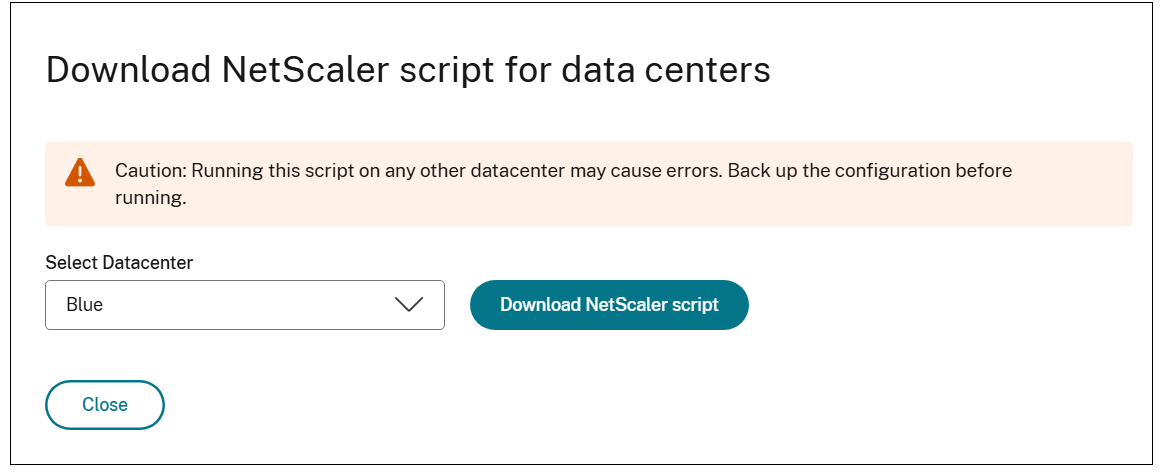
-
SCP クライアント (
scpや WinSCP など) を使用して、ダウンロードした*.tar.gzファイルを NetScaler にコピーします。 -
ファイルを
/var/tmp/ディレクトリに配置します。 -
SSH (PuTTY など) を使用して、管理者 (
nsroot) 権限で NetScaler のコマンドラインインターフェイス (CLI) にログインします。 -
CLIプロンプトで「shell」と入力してNetScalerシェルにアクセスします。一時ディレクトリに移動します:
cd /var/tmp/ -
アーカイブを解凍します。注:ファイル名はダウンロードによって異なります。
tar -xzf gateway_analyzer_<customer-id>_<datacenter-name>_<timestamp>.tar.gz -
tarコマンドはディレクトリを作成します。新しいフォルダーの名前を確認するにはlsを使用し、そのフォルダーに移動します。 -
python3を使用してアナライザースクリプトを実行します:
python3 analyzer.py -
スクリプトがNetScaler Gateway認証秘密鍵の入力を求めるとき:
-
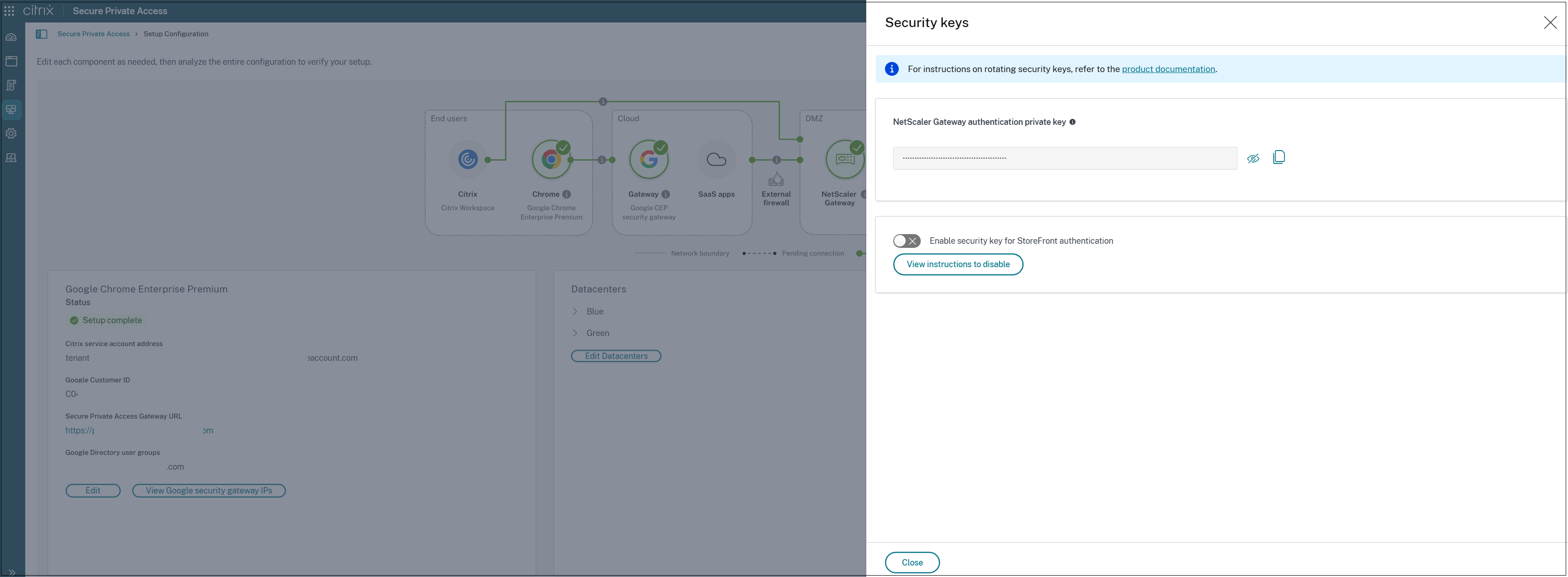
ブラウザでSecure Private Accessセットアップページに戻り、Configure and analyzeカードのSecurity keysをクリックします。
-
NetScaler Gateway認証秘密鍵をコピーします。
-
秘密鍵をNetScaler CLIに貼り付け、Enterを押します。
注:このキーは、NetScaler GatewayでSecure Private Accessの構成を完了するために必要です。 -
-
スクリプトが正常に実行されると、現在のフォルダーに分析レポートが生成されます。
-
scp/winscpを使用してこのレポートをダウンロードして保存します。後でアナライザーに必要になります。
StoreFrontスクリプト
注:
この手順は、CSA専用モードの場合、つまり、ステップ1 - Google Chrome Enterprise PremiumのセットアップでCEP構成がスキップされた場合にオプションです。
-
PowerShellスクリプトをダウンロードするには、StoreFrontをクリックします。
-
このスクリプトは、以下の目的で設計された診断ツールです。
-
オンプレミスのStoreFront構成を分析します。
-
展開に必要な情報を収集します。
警告:管理者権限と実行ポリシーが必要です: このPowerShellスクリプトは、管理者権限で実行する必要があります(例: 右クリックして「管理者として実行」)。さらに、スクリプトの実行を許可するためにPowerShellの実行ポリシーを調整する必要がある場合があります。必要に応じて、昇格されたPowerShellプロンプトからSet-ExecutionPolicy Bypass(または組織に適したポリシー)を実行することでこれを行うことができます。スクリプトファイル名は次の形式です。storefront_analyzer_<tenant-id>_<timestamp>.zip.. -
-
ダウンロードした.zipファイルをStoreFrontサーバーにコピーします。
-
StoreFrontサーバーで、.zipファイルの内容を展開します (例: C:\\temp\\spa-sf-script のようなフォルダーに\))。
-
管理者権限でPowerShellウィンドウを開きます(右クリックし、「管理者として実行」を選択)。
-
PowerShellウィンドウで、スクリプトを抽出したディレクトリに(cdを使用して)移動します。
-
次のコマンドを実行してスクリプトを実行します。
.\CollectAnalyzerStorefrontInfo.ps1
スクリプトが正常に実行されると、分析レポートが生成されます。次のステップのためにダウンロードして保存してください。
レポートをアップロードして構成を分析する
オンプレミススクリプトによって生成されたレポートをアップロードして、構成を検証できるようになりました。
-
分析をクリックします。
-
分析レポートのアップロードを求められます。生成した2つのファイルをアップロードします。
-
NetScaler分析レポート。
-
StoreFront分析レポート。
-
-
両方のファイルが正常にアップロードされたら、分析をクリックします。
-
分析が完了するまで待ちます。システムはすべてのチェックの成功/失敗結果を表示します。
-
分析結果を確認します。
-
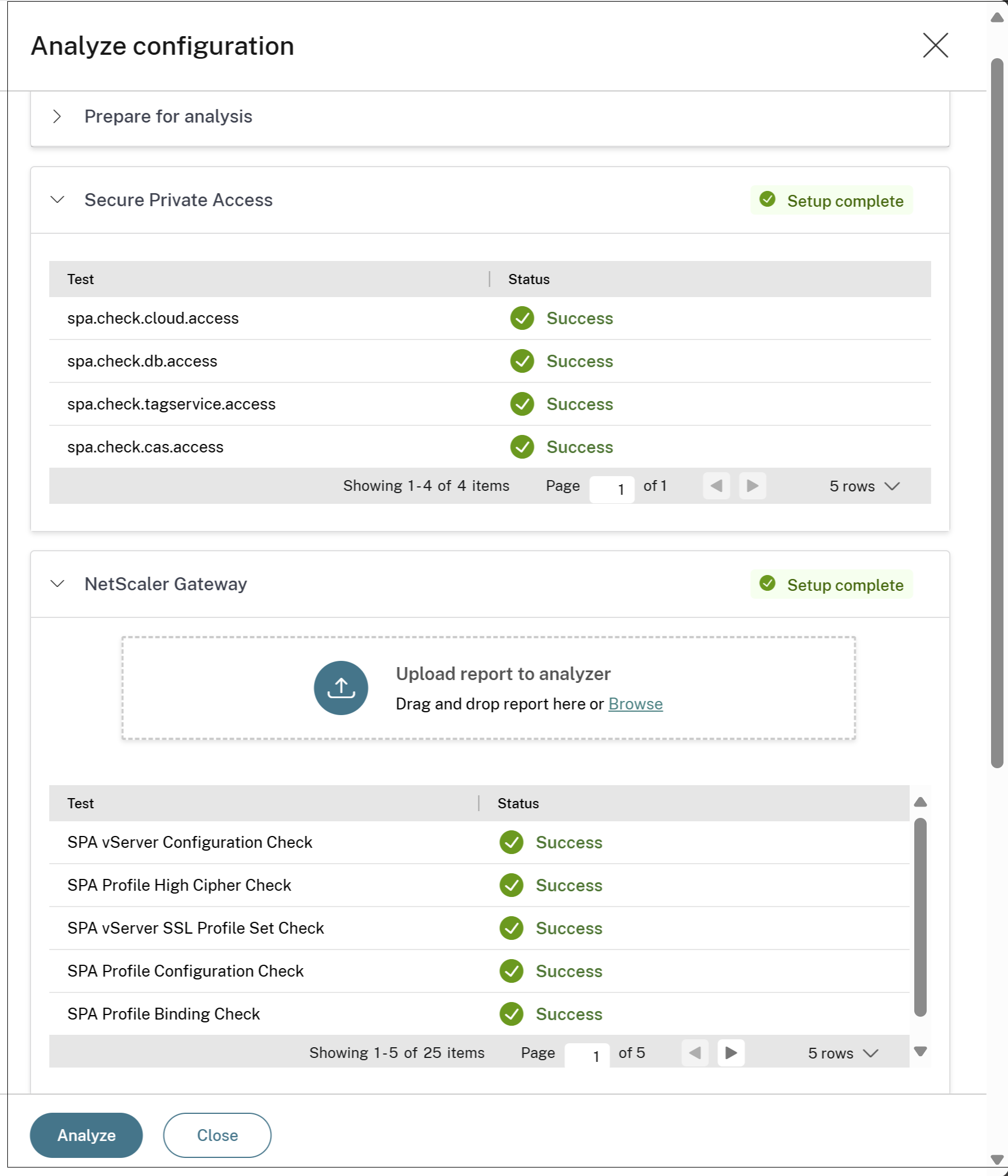
すべてのアナライザーステップが合格した場合: 構成が正常に検証され、次のステップに進むことができます。
-
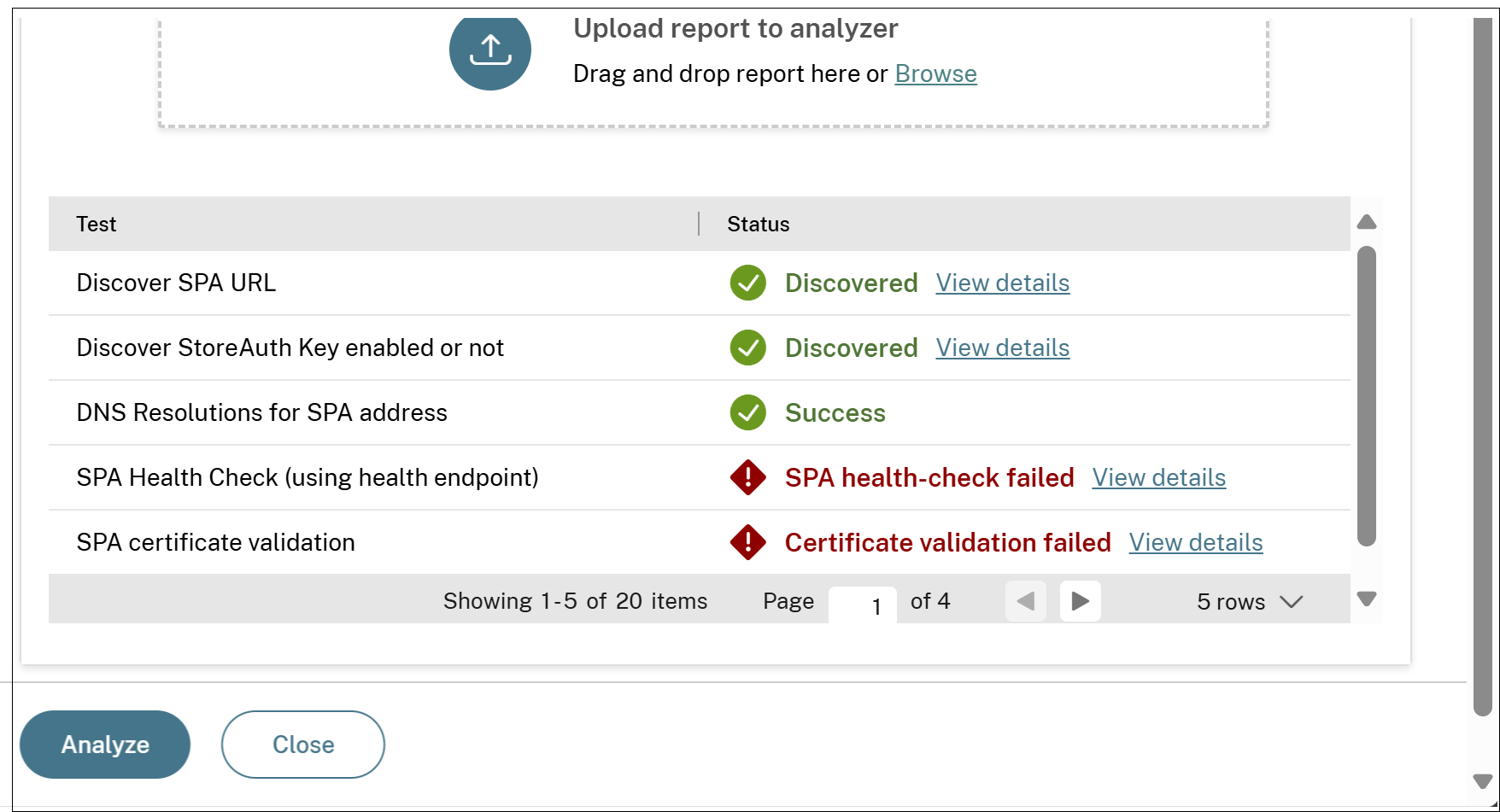
いずれかの手順が失敗した場合:
-
レポートには修復手順が示されています。
-
提案された指示に従って、失敗したコンポーネント (NetScaler または StoreFront) のエラーを修正してください。
-
問題を修正した後、そのコンポーネントで診断スクリプトを再実行して、新しいレポートを生成します。
-
この手順に戻り、新しい分析レポートを再アップロードします。
-
-
オンボーディングを完了し、アプリケーションを公開する
次へ: アプリケーションを公開をクリックして、セットアップウィザードを完了し、終了します。
これで、最初のハイブリッドオンボーディングが完了しました。マルチデータセンター、マルチサイト展開を構成する場合は、高度なデータセンター構成に進んでください。