
オンボーディング後のタスク
以下のセクションでは、オンボーディング後のタスクに関する詳細情報を提供します。
アプリケーションの構成
次の緊急のタスクは、最初のアプリケーションを公開することです。少なくとも1つの内部Webアプリケーションまたは1つのTCP/UDPアプリケーションを公開して、セットアップをテストすることをお勧めします。アプリの構成と管理 の詳細な手順に従ってください。
アクセス ポリシーの構成
Chrome Enterprise Premium構成の更新
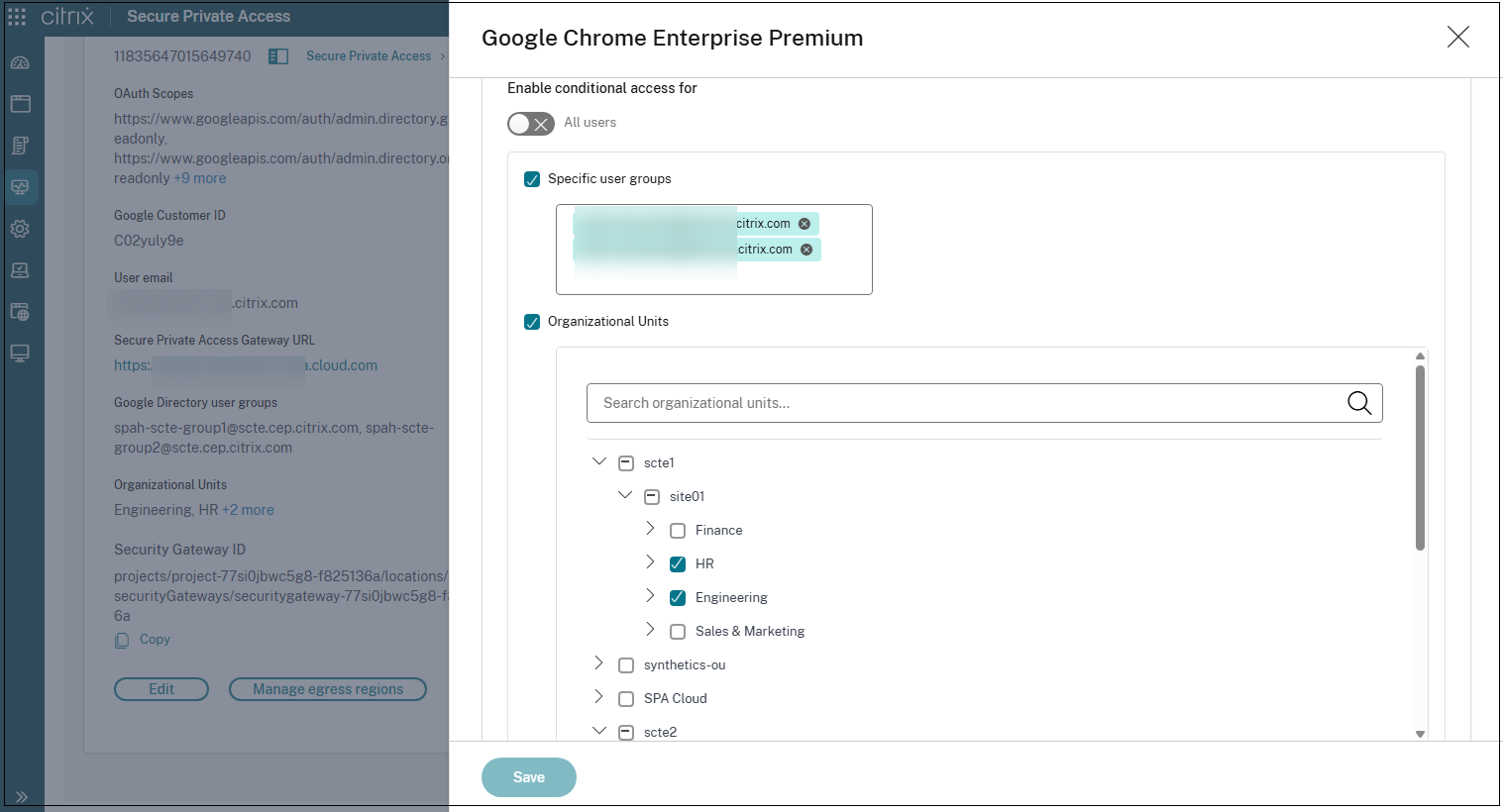
オンボーディング後にChrome Enterprise Premium (CEP) 構成を更新して、どのユーザーがそれを受け取るかを変更できます。すべてのユーザーとGoogleディレクトリのユーザーグループに加えて、選択したGoogleディレクトリの組織部門に構成を適用できます。ユーザーグループと組織部門は相互に排他的ではないため、単一の構成で両方をターゲットにできます。
-
-
注:
-
選択された組織部門は継承されます。構成は、その組織部門およびそのすべての子組織部門(後で作成されるものも含む)のユーザーに適用されます。親を選択すると、その子組織部門も選択され、選択済みでグレー表示されます。一部のみを含めるには、親の選択を解除し、特定の子組織部門を選択します。
-
ルート組織単位はツリーに表示されません。すべてのユーザーに対してCEP統合を有効にするには、代わりにすべてのユーザーを選択します。
-
階層は、Citrixサービスアカウントを使用してGoogleディレクトリから読み取られます。これには組織単位 > 読み取り権限が必要です。詳細については、管理者ロールと権限を参照してください。
-
-
選択を検証するには、検証をクリックし、次に保存をクリックします。検証が成功した後に選択を変更した場合は、保存する前にもう一度検証を実行してください。
構成を同期する
変更(新しいアプリケーションまたはポリシー)を保存した後、オンプレミスのCloud Connector内のSecure Private Accessコンポーネントは、Citrix Cloudからこの新しい構成を同期する必要があります。
このプロセスは通常、完了までに10分かかります。
確認方法: 新しいポリシーがアクティブになっているかを確認するには、ポリシーモデリングツール(ポリシー > ポリシーモデリング内)を使用して、新しい構成が適用されたかどうかを確認することをお勧めします。
アプリケーションへのアクセス(エンドユーザー)
このセクションでは、エンドユーザーがデバイス上の公開アプリケーションにアクセスする方法に関する情報について説明します。
サポートされているデバイス:
-
Web/SaaSアプリケーション(Google Chrome管理プロファイル経由)は、任意のデスクトップOSからアクセスできます。Linux、iOS、およびAndroidデバイスでは、Web/SaaSアプリケーションはCitrix Secure Accessクライアントを介してアクセスできます。
-
TCP/UDPアプリケーション(Citrix Secure Accessクライアント経由)は、Windows、macOS、Linux、iOS、およびAndroidでサポートされています。
WebおよびSaaSアプリケーションへのアクセス
ユーザーがデスクトップデバイスでWebアプリケーションにアクセスするには、主に3つの方法があります。これらの方法はすべて、Google Chromeの管理対象プロファイルでアプリを自動的に起動します。
方法A:管理対象プロファイルでChromeブラウザを使用する(推奨)
これはユーザーにとって最もシームレスなエクスペリエンスです。
-
Google Chromeブラウザを起動します。
-
初めての場合は、アクセスポリシーで構成されている会社のメールアドレスを使用して、新しいブラウザプロファイルを追加します。これにより、管理対象プロファイルが作成されます。
-
管理対象プロファイルで、NetScaler Gateway URL(手順2:最初のデータセンターをセットアップするで構成したもの)に移動します。
-
ストアにログインします。
-
WebまたはSaaSアプリケーションアイコンをクリックして起動します。
アプリは管理対象プロファイルの新しいタブで起動します。
方法B:非管理対象Webブラウザを使用する
注:
この方法では、サポートされているバージョンのCitrix Workspaceアプリがデスクトップデバイスにインストールされている必要があります。
-
お好みのブラウザ(例:非管理対象のChrome、Edge、Firefox)を起動します。
-
NetScaler Gateway URL(手順2:最初のデータセンターをセットアップするでStoreFront用に構成したもの)に移動します。
-
ストアにログインします。
-
WebまたはSaaSアプリケーションのアイコンをクリックして起動します。
-
ブラウザに、Citrix Workspaceアプリを開くよう促すダイアログが表示されます。
-
続行または開くをクリックします。
-
Citrix Workspaceアプリが引き継ぎ、Google Chrome管理プロファイルでアプリケーションを起動します。プロファイルがまだ作成されていない場合は、メールアドレスが事前に入力されたセットアップ画面が表示され、プロファイルを完了できます。
方法C:Citrix Workspaceアプリを使用する
-
デバイスでCitrix Workspaceアプリを起動します。
-
まだ構成されていない場合は、NetScaler Gateway URL((/ja-jp/citrix-secure-private-access/hybrid/spa-hybrid-setup-netscaler-gateway.html)のStoreFront用に構成されたもの)を使用してストアを追加します。
-
ストアにログインします。
-
列挙されたアプリケーションのリストが表示されます。
-
WebまたはSaaSアプリケーションのアイコンをクリックして起動します。アプリケーションは、管理されたGoogle Chromeプロファイルで自動的に開きます。
TCP/UDP(クライアント/サーバー)アプリケーションへのアクセス
TCP/UDPアプリケーションにアクセスするには、Citrix Secure Accessクライアントが必要です。
エンドポイントデバイスに、サポートされているバージョンのCitrix Secure Accessをインストールする必要があります。
Secure Accessクライアントを接続する
-
Citrix Secure Accessクライアントを起動します。
-
URLの入力を求められたら、Secure Private Access Gateway URL((/ja-jp/citrix-secure-private-access/hybrid/spa-hybrid-setup-netscaler-gateway.html)で構成されたFQDN)を入力します。
-
ログインと認証のプロンプトを完了します。
-
クライアントが接続し、バックグラウンドで安全に実行されます。
公開されたアプリケーションを起動する
Secure Private Accessポリシーで許可されている場合、ネイティブクライアントソフトウェアを直接使用できます。例:
-
Microsoft Remote Desktopを開き、RDPサーバーの内部ホスト名に接続します。
-
SSHクライアントを開き、Linuxサーバーの内部IPに接続します。