
NetScaler Gateway を IdP として使用するための Open ID Connect プロファイル
NetScaler Gateway を IdP として使用するには、Google 管理コンソールで OIDC プロファイルを作成する必要があります。
Google 管理コンソール(/en-us/citrix-secure-private-access/media/spa-hybrid-oidc-google-console.png)
Google OIDC SSO プロファイルの作成
Google 管理コンソールで次の手順を実行します。
-
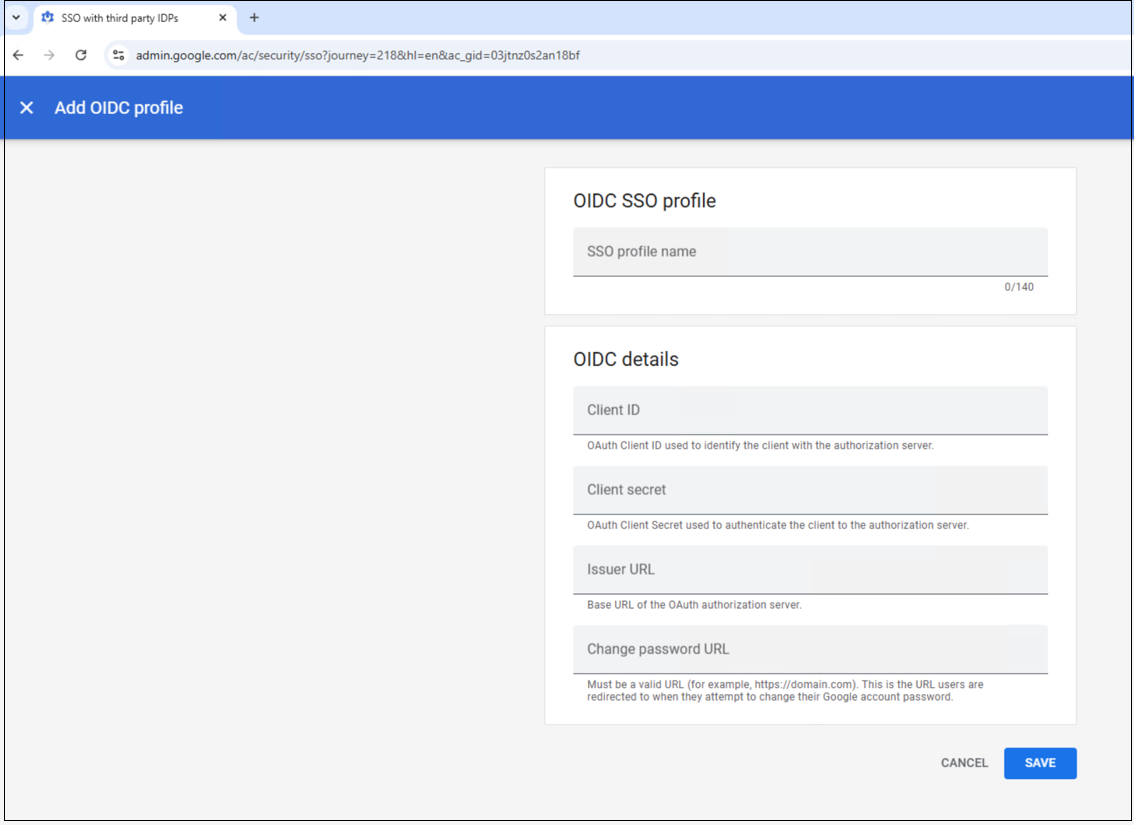
OIDC プロファイルの詳細(/en-us/citrix-secure-private-access/media/spa-hybrid-oidc-google-console-sso.png)
-
プロファイルの名前を入力します。
-
OIDC の詳細を入力します。
-
クライアント ID: ランダムなクライアント ID (通常は 22 文字の数字文字列) を使用します。
-
クライアントシークレット: 32 文字以上のランダムな文字列を生成します。文字列には、英数字と特殊文字を含める必要があります。NetScaler で OAuth IdP プロファイルを構成する際、クライアントシークレットフィールドでは、- #、@、!、\^、&、% などの一部の特殊文字は使用できません。したがって、ここではクライアントシークレットフィールドでこれらの特殊文字を使用しないでください。
注:NetScaler Gateway でクライアント ID とクライアントシークレットを手動で生成する必要があります。-
発行者 URL: このフィールドを
https://<SPAGatewayFQDN>/oauth/idp/<OAuthIdpProfileName>に設定します。ここで、SPAGatewayFQDNは Secure Private Access Gateway URL に対応する FQDN であり、OAuthIdpProfileNameは NetScaler Gateway で作成された OAuth IdP プロファイルの名前です。
注:IdPプロファイル名にスペースを使用しないでください。-
パスワード変更URL: 空白のままにする(現時点では不要)
-
-
保存をクリックします。
重要:
クライアントID、クライアントシークレット、およびリダイレクトURLをメモしておきます。これらの値は、NetScaler GatewayでOAuth IdPプロファイルを構成する際に必要です。
OIDCプロファイルのバインド(OUまたはグループのいずれかに)
OIDCプロファイルの設定を完了するには、Google Workspaceの特定の組織部門(OU)またはグループにバインドする必要があります。このバインドにより、NetScaler GatewayをIdPとして使用して、どのユーザーがこのOIDCプロファイルで認証できるかが決まります。
-
セキュリティ > 認証 > サードパーティIdPとのSSOに移動します。
-
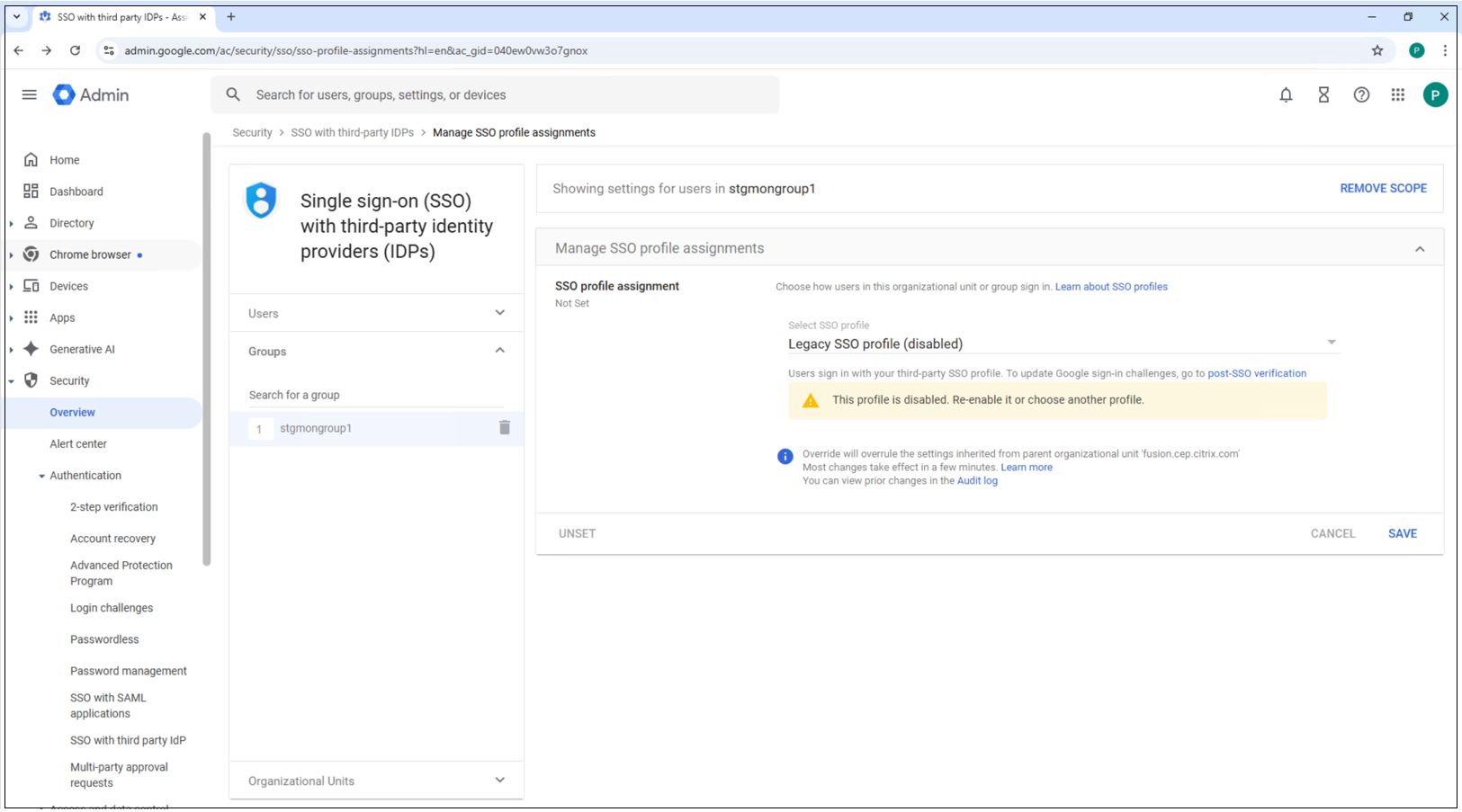
SSOプロファイル割り当ての管理で、管理をクリックします。
-
左側のナビゲーションペインから、ルート組織部門(OU)とSSOプロファイルを選択して、組織のすべてのユーザーに対してSSOを有効にします。または、SSOプロファイルを特定のグループまたはOUに割り当てることもできます。
-
作成したSSOプロファイルを選択し、保存をクリックします。
NetScalerをOAuth IdPとして構成する
NetScalerをOAuth IdPとして構成する方法については、OAuth IdPとしてのNetScalerを参照してください。
注:
-
OAuth IdPプロファイル内のAudienceフィールドの値は、クライアントIDの値と同じである必要があります。
-
Issuer URLは、Google管理コンソールで構成されているものと一致する必要があります。
-
Client ID、Client Secret、およびRedirect URLの値は、Google管理コンソールから取得する必要があります。