
エンドユーザーエクスペリエンス
以下のセクションでは、エンドユーザーエクスペリエンスに関する詳細情報を提供します。
Chrome Enterprise Premium を使用した Web および SaaS アプリケーションへのアクセス
Chrome Enterprise Premium を使用して、公開されている社内 Web アプリケーションおよび外部 SaaS アプリケーションに 4 つの異なる方法でアクセスできます。お使いの環境に適用されるオプションを選択してください。
オプション 1: 管理対象の Chrome プロファイルを作成し、アプリに直接アクセスする (推奨)
-
Chrome ブラウザを開きます。
-
会社の資格情報を使用して新しい Chrome プロファイルを追加します (つまり、管理対象の Chrome プロファイルを作成します)。新しい Chrome プロファイル(/en-us/citrix-secure-private-access/media/spa-hybrid-new-chrome-profile.png)
-
プロファイルが作成されると、2 つの拡張機能が自動的にインストールされます。
-
シトリックス セキュアアクセス
-
セキュア エンタープライズ ブラウザ
インストールされた拡張機能(/en-us/citrix-secure-private-access/media/spa-hybrid-extensions.png) -
-
アドレスバーに URL を入力するか、公開されているサイトに移動して、社内および外部アプリケーションにアクセスします。
-
URL を手動で入力した場合の動作:
-
社内 Web アプリ (許可):リクエストはSecure Private Access を介して安全にトンネルされ、サイトがロードされます。内部Webアプリへのアクセス(/en-us/citrix-secure-private-access/media/spa-hybrid-internal-app-access.png)
-
内部Webアプリ(拒否):Secure Private Access はリクエストをブロックし、「アクセス制限」ページが表示されます。拒否された内部Webアプリへのアクセス(/en-us/citrix-secure-private-access/media/spa-hybrid-internal-app-access-denied.png)
-
外部SaaSアプリ(許可):リクエストはトンネリングなしで直接許可されます。
-
外部SaaSアプリ(拒否):Secure Private Access はリクエストをブロックし、「アクセス制限」ページが表示されます。
-
オプション2:既存の管理対象ChromeプロファイルでストアURLにアクセスする
-
会社の資格情報を持つ管理対象Chromeプロファイルが既に存在することを確認してください。
-
正しい会社管理プロファイルでChromeを起動します。
-
WebブラウザでストアURLを開きます。
-
ストアにログインします。
-
「アプリ」タブに移動し、会社の管理者が公開したWeb/SaaSアプリを選択します。公開済みアプリ(/en-us/citrix-secure-private-access/media/spa-hybrid-published-apps.png)
-
Web/SaaSアプリは、同じ管理対象Chromeプロファイル内の新しいタブでシームレスに起動します。アプリの起動(/en-us/citrix-secure-private-access/media/spa-hybrid-app-launch.png)
-
許可および拒否ロジックは、オプション1と同じです。
オプション3:管理対象外のChromeプロファイルまたはChrome以外のブラウザ(Edge、Firefox)からストアURLにアクセスする
-
Edge、Firefox、または管理対象外のChromeプロファイルを起動します。
-
WebブラウザでストアURLを開きます
-
ストアにログインします。
-
アプリタブに移動し、公開されているWebアプリを選択します。
-
ポップアップが表示され、Citrix Workspaceを開くボタンが表示されたダイアログが表示されます。続行するには、このボタンをクリックします。Workspaceポップアップ(/en-us/citrix-secure-private-access/media/spa-hybrid-workspace-popup.png)
-
ボタンをクリックすると、次のいずれかが発生します。
-
管理対象Chromeプロファイルが既に存在する場合: アプリは管理対象プロファイルで直接起動します。既存のChromeプロファイル(/en-us/citrix-secure-private-access/media/spa-hybrid-chrome-profile-exist.png)
-
管理対象Chromeプロファイルが存在しない場合: アプリの起動前に、管理対象Chromeプロファイルを作成するよう求められます。Chrome プロファイルを作成(/en-us/citrix-secure-private-access/media/spa-hybrid-chrome-profile-create.png)
-
-
許可および拒否ロジックは、Option 1 と同じです。
オプション 4: Citrix Workspace アプリを介してアプリにアクセスする
-
Citrix Workspace アプリを使用して StoreFront ストアを開きます。
-
ストアにログインします。
-
アプリタブに移動し、公開されている Web アプリを選択します。
-
Workspace アプリは Chrome を自動的に起動します。設定に応じて、次のようになります。
-
管理対象の Chrome プロファイルが存在する場合: アプリは管理対象プロファイルで直接開きます。既存の Chrome プロファイル(/en-us/citrix-secure-private-access/media/spa-hybrid-chrome-profile-exist.png)
-
管理対象の Chrome プロファイルが存在しない場合: アプリが開く前に、プロファイルの作成を求められます。Chrome プロファイルを作成(/en-us/citrix-secure-private-access/media/spa-hybrid-chrome-profile-create.png)
-
-
許可および拒否ロジックは、Option 1 と同じです。
クライアント/サーバー (TCP/UDP) アプリケーションへのアクセス
RDP が構成されている場合、エンドユーザーは TCP/UDP アプリにアクセスするために次の手順を実行する必要があります。
-
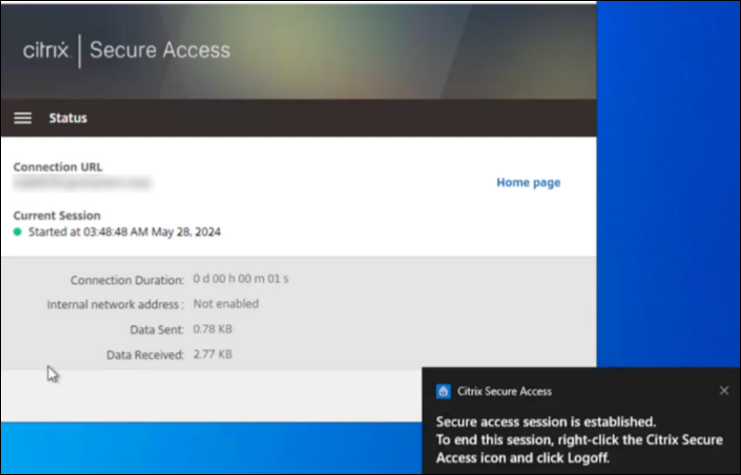
Citrix Secure Access クライアントにログインします。
-
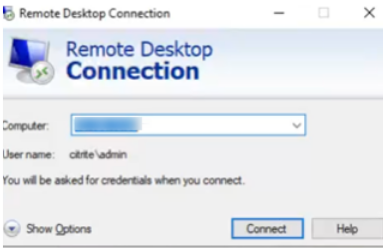
セキュアアクセスセッションが確立されたら、リモートデスクトップ接続を開始します。
-
Windowsキーを押し、「リモートデスクトップ接続」と入力してEnterキーを押します。
-
接続しようとしているコンピューターのIPアドレスまたはホスト名を入力します。
-
「接続」をクリックします。資格情報の入力を求められる場合があります。
-
リモートコンピューターのユーザー名とパスワードを入力し、「OK」をクリックします。
-
これでリモートデスクトップ接続が確立され、エンドユーザーはリモートコンピューターと対話できます。