
Open ID Connect 配置文件,用于将 NetScaler Gateway 用作 IdP
您必须在 Google 管理控制台中创建 OIDC 配置文件,才能将 NetScaler Gateway 用作 IdP。
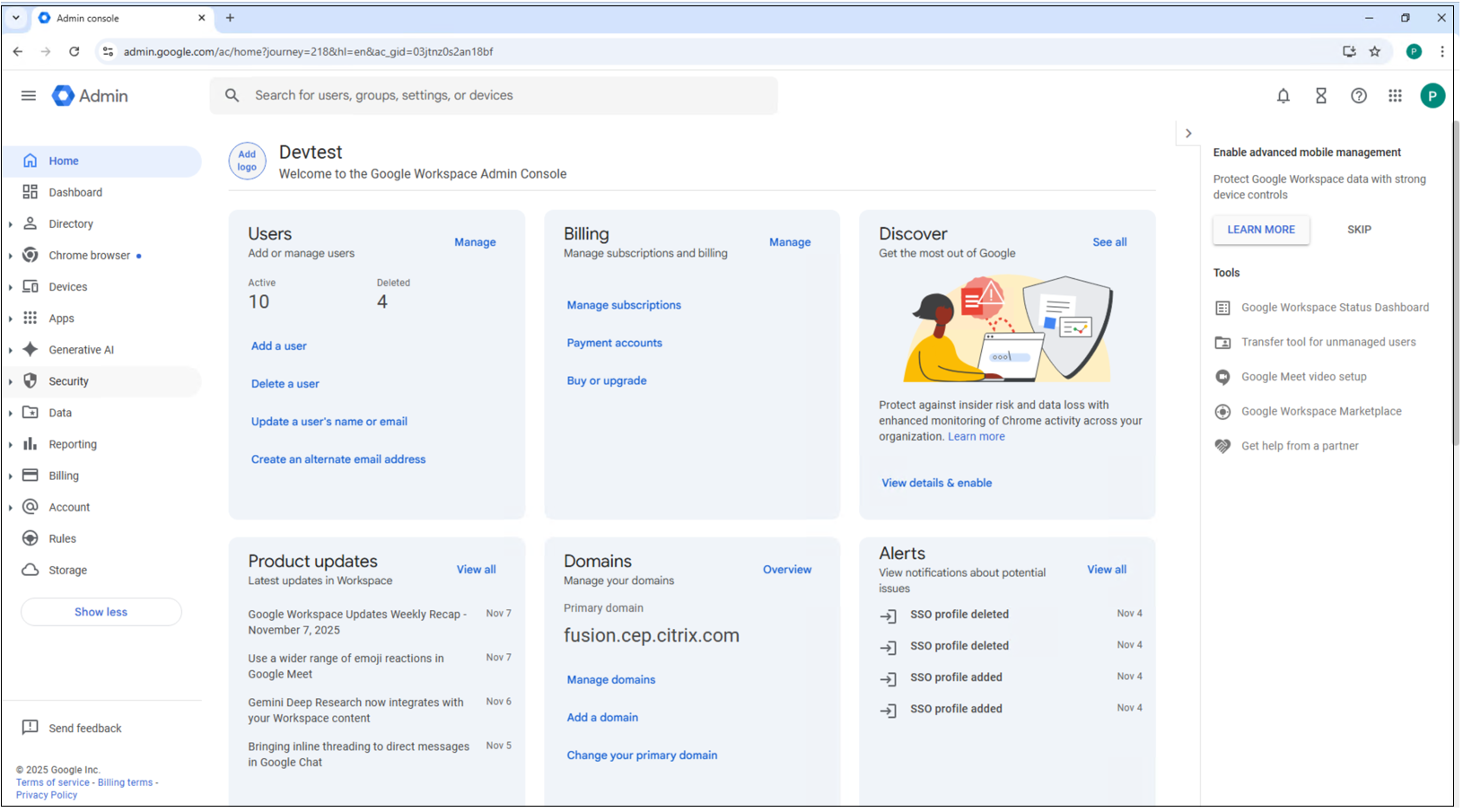
创建 Google OIDC SSO 配置文件
在 Google 管理控制台中执行以下步骤。
-
转到 安全 > 身份验证 > 使用第三方 IdP 进行 SSO,然后选择 添加 OIDC 配置文件。
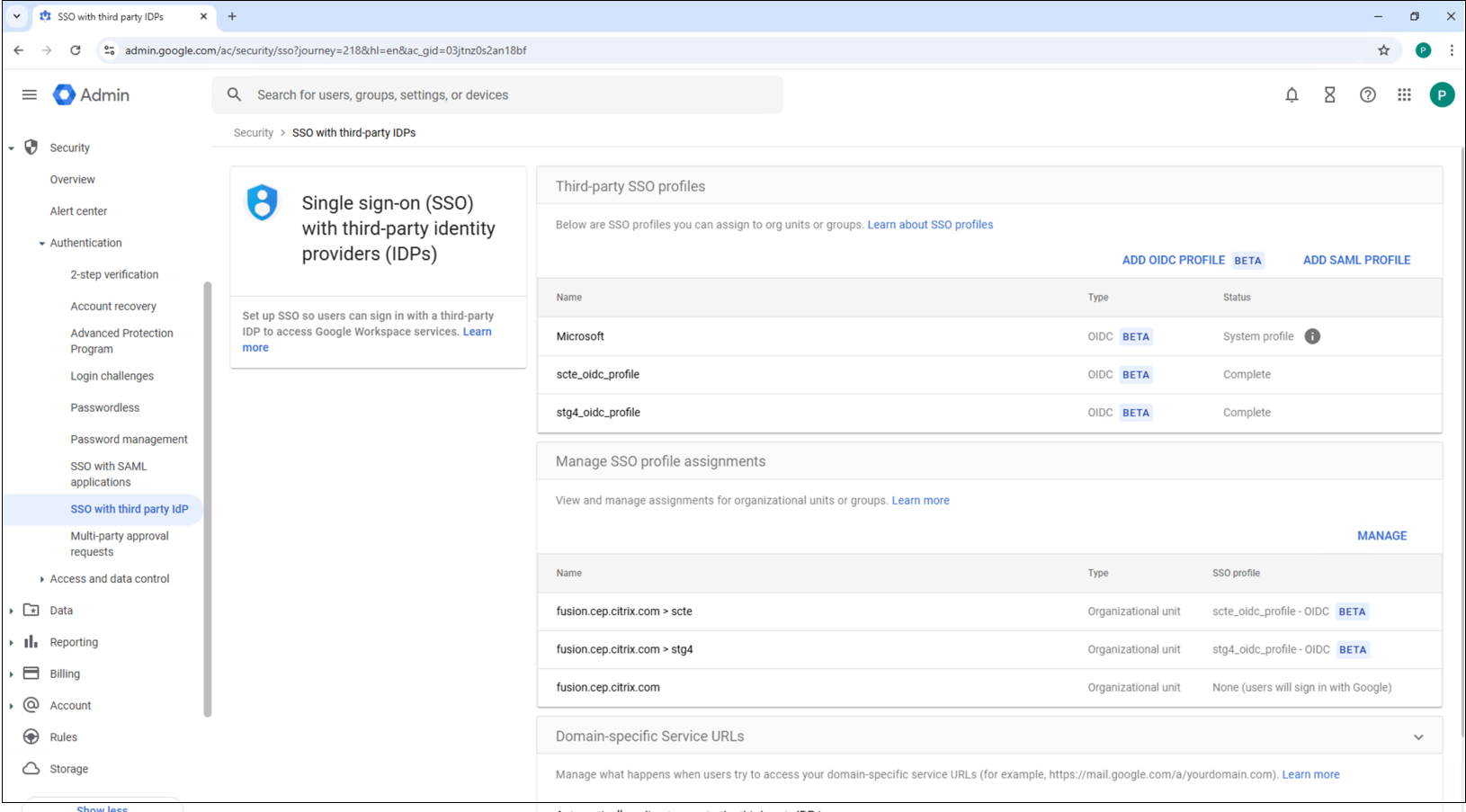
-
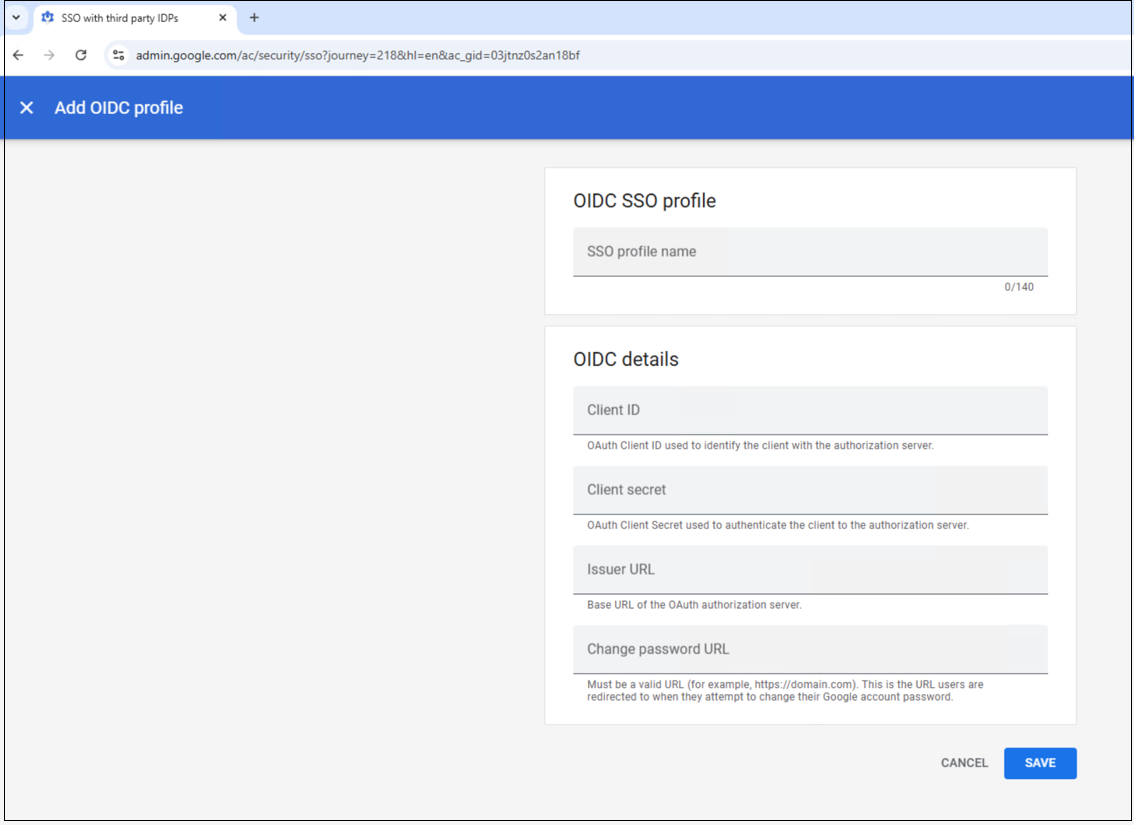
输入配置文件的名称。
-
输入 OIDC 详细信息。
-
客户端 ID: 使用随机客户端 ID(通常是 22 个字符的数字字符串)
-
客户端密钥: 生成一个至少包含 32 个字符的随机字符串。该字符串必须包含字母数字和特殊字符。在 NetScaler 上配置 OAuth IdP 配置文件时,客户端密钥字段中不允许使用某些特殊字符,例如 - #、@、!、\^、&、%。因此,您不得在此处的客户端密钥字段中使用这些特殊字符。
注意:您必须在 NetScaler Gateway 中手动生成客户端 ID 和客户端密钥。-
颁发者 URL: 将此字段设置为
https://<SPAGatewayFQDN>/oauth/idp/<OAuthIdpProfileName>,其中SPAGatewayFQDN是与 Secure Private Access Gateway URL 对应的 FQDN,OAuthIdpProfileName是在 NetScaler Gateway 上创建的 OAuth IdP 配置文件的名称。
注意:IdP 配置文件名称中不要使用空格。-
更改密码 URL: 留空(此时不需要)
-
-
单击保存。
重要提示:
记下客户端 ID、客户端密钥和重定向 URL。在 NetScaler Gateway 上配置 OAuth IdP 配置文件时需要这些值。
绑定 OIDC 配置文件(到 OU 或组)
要完成 OIDC 配置文件配置,您必须将其绑定到 Google Workspace 中的特定组织单位 (OU) 或组。此绑定决定了哪些用户可以使用此 OIDC 配置文件通过 NetScaler Gateway 作为 IdP 进行身份验证。
-
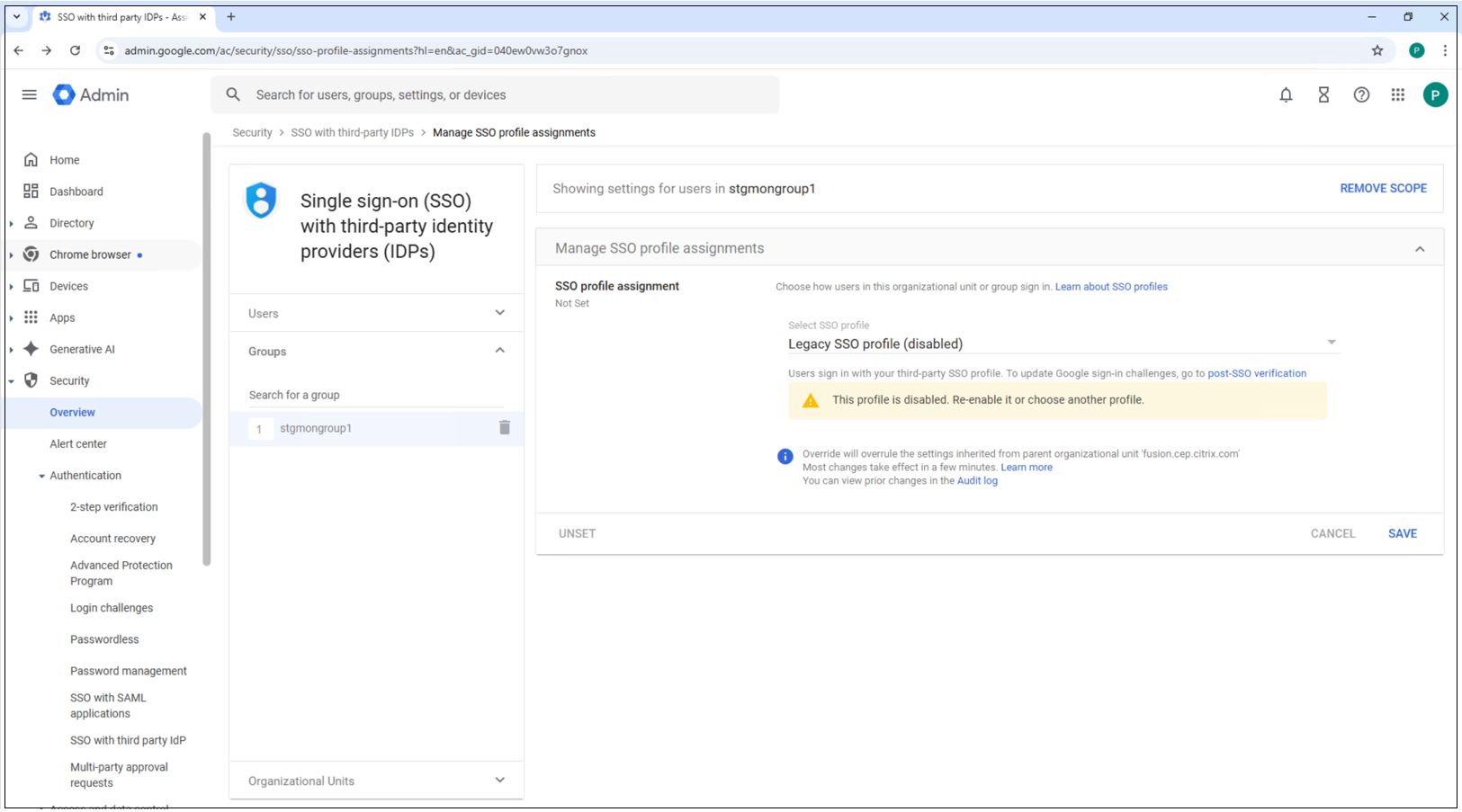
导航到安全 > 身份验证 > 使用第三方 IdP 的 SSO。
-
在管理 SSO 配置文件分配中,单击管理
-
在左侧导航窗格中,选择根组织单位 (OU) 和您的 SSO 配置文件,为组织的所有用户启用 SSO。或者,您可以将 SSO 配置文件分配给特定的组或 OU。
-
选择您创建的 SSO 配置文件,然后单击保存。
将 NetScaler 配置为 OAuth IdP
有关将 NetScaler 配置为 OAuth IdP 的信息,请参阅 NetScaler 作为 OAuth IdP。
注意:
-
OAuth IdP 配置文件中的 Audience 字段值必须与客户端 ID 值相同。
-
Issuer URL 必须与 Google 管理控制台中配置的 URL 匹配。
-
客户端 ID、客户端密钥 和 重定向 URL 值必须从 Google 管理控制台获取。