
最终用户体验
以下各节提供了有关最终用户体验的更多信息。
使用 Chrome Enterprise Premium 访问 Web 和 SaaS 应用程序
您可以通过四种不同的方式使用 Chrome Enterprise Premium 访问已发布的内部 Web 应用程序和外部 SaaS 应用程序。选择适用于您环境的选项。
选项 1:创建托管的 Chrome 配置文件并直接访问应用程序(推荐)
-
打开 Chrome 浏览器。
-
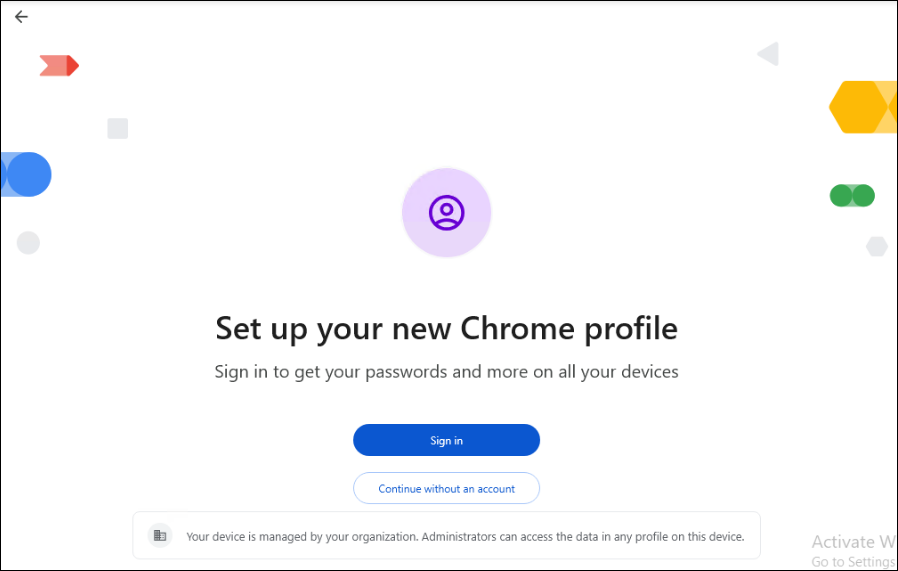
使用您公司的凭据添加新的 Chrome 配置文件(即,创建托管的 Chrome 配置文件)。
-
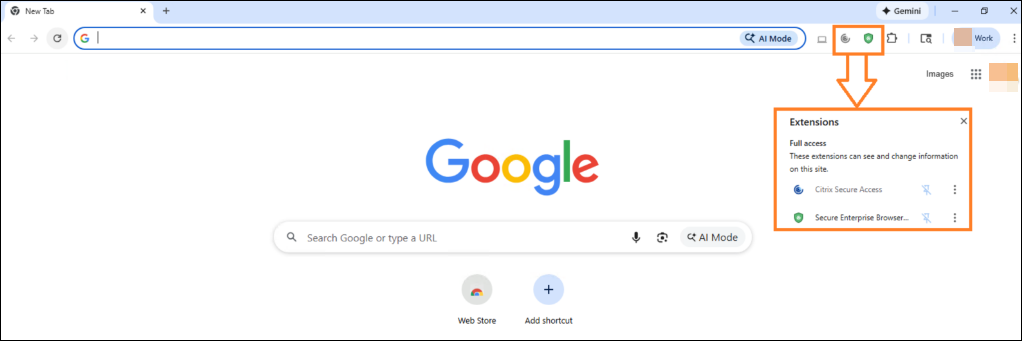
配置文件创建后,将自动安装两个扩展程序:
-
Citrix 安全访问
-
安全企业浏览器
-
-
通过在地址栏中输入 URL 或导航到已发布的站点来访问内部和外部应用程序。
-
手动输入 URL 时的行为:
-
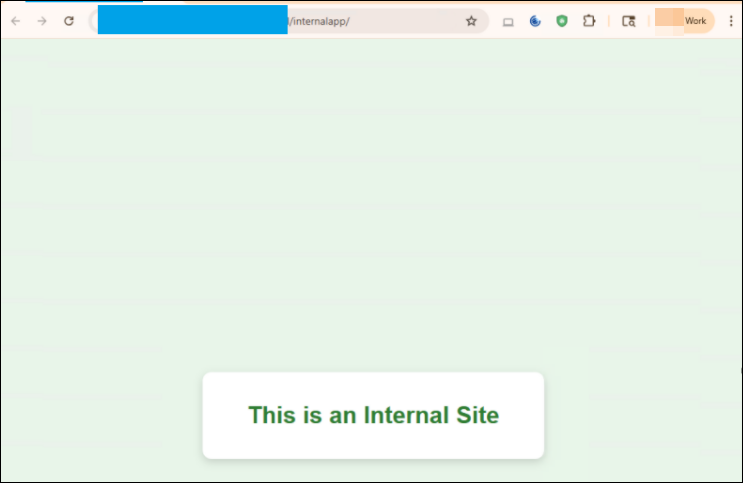
内部 Web 应用程序(允许):请求通过 Secure Private Access 安全地隧道传输,然后站点加载。
-
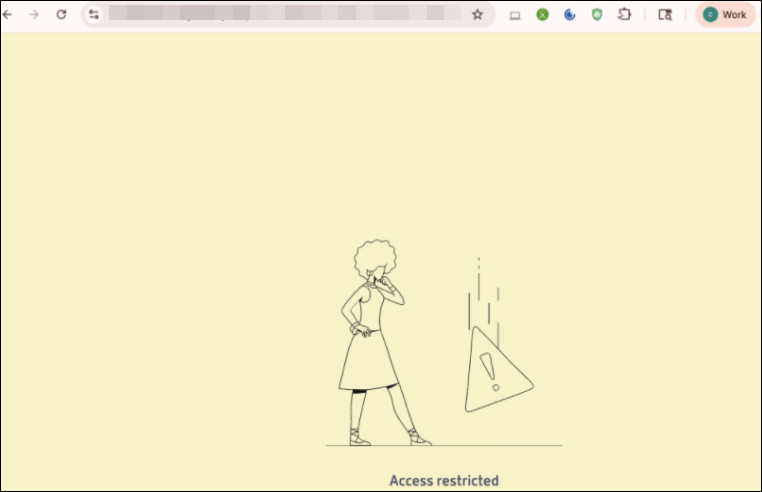
内部 Web 应用程序(已拒绝):Secure Private Access 阻止请求,并显示“访问受限”页面。
-
外部 SaaS 应用程序(已允许):请求直接允许,无需隧道传输。
-
外部 SaaS 应用程序(已拒绝):Secure Private Access 阻止请求,并显示“访问受限”页面。
-
选项 2:在现有托管 Chrome 配置文件中访问商店 URL
-
确保已存在包含公司凭据的托管 Chrome 配置文件。
-
使用正确的公司托管配置文件启动 Chrome。
-
在 Web 浏览器中打开商店 URL。
-
登录商店。
-
转到“应用程序”选项卡,然后选择贵公司管理员发布的 Web/SaaS 应用程序。
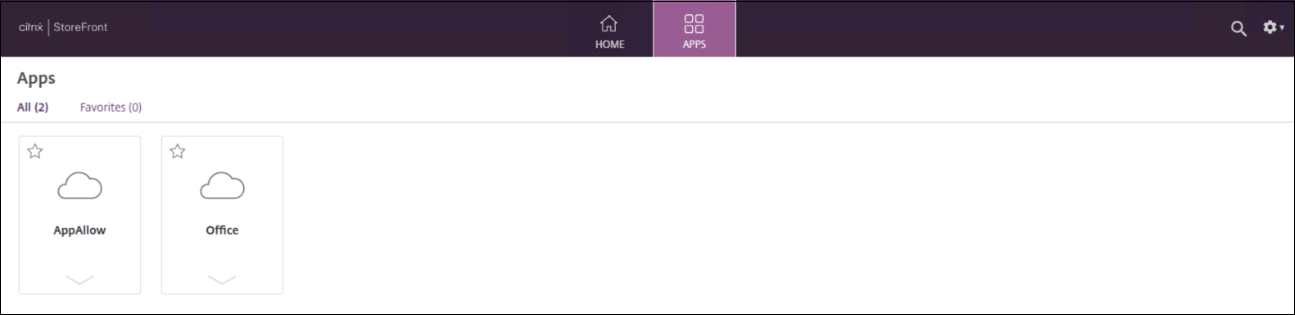
-
Web/SaaS 应用程序会在同一个受管 Chrome 配置文件中的新选项卡中无缝启动。
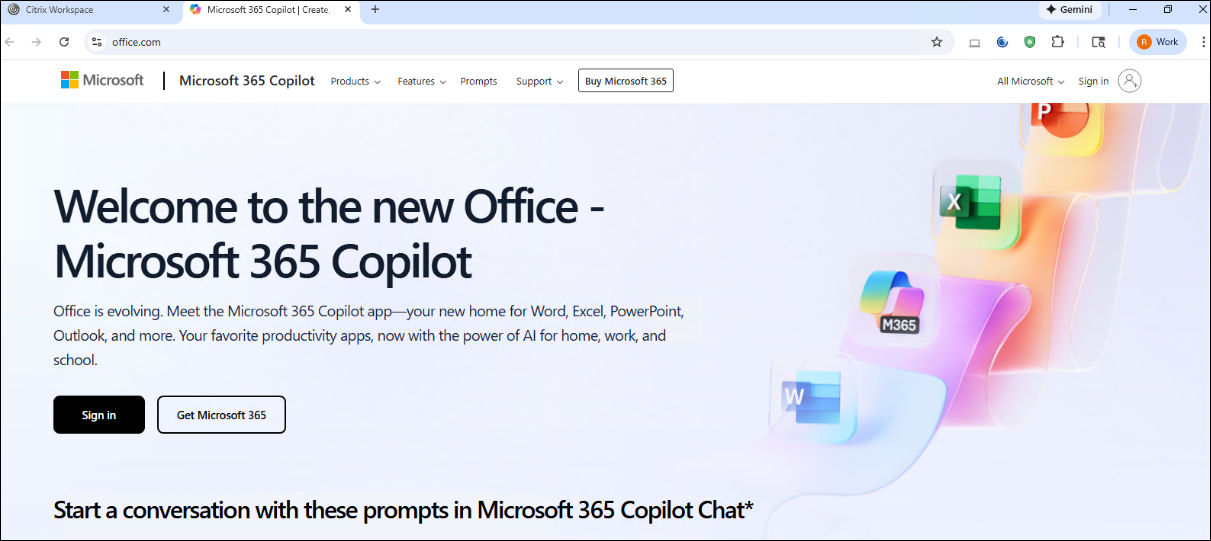
-
允许和拒绝逻辑与 选项 1 相同。
选项 3:从非受管 Chrome 配置文件或非 Chrome 浏览器(Edge、Firefox)访问应用商店 URL
-
启动 Edge、Firefox 或非受管 Chrome 配置文件。
-
在 Web 浏览器中打开应用商店 URL
-
登录到应用商店。
-
转到应用程序选项卡并选择已发布的 Web 应用程序。
-
将出现一个弹出窗口,其中包含显示“打开 Citrix Workspace”按钮的对话框。单击此按钮以继续。
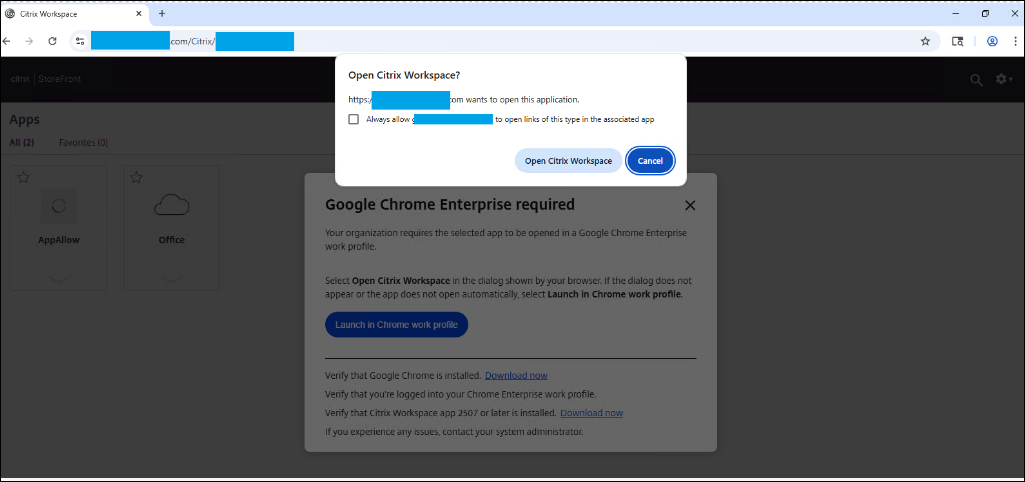
-
单击按钮后,将发生以下情况之一:
-
**受管 Chrome 配置文件已存在:**应用程序直接在受管配置文件中启动。
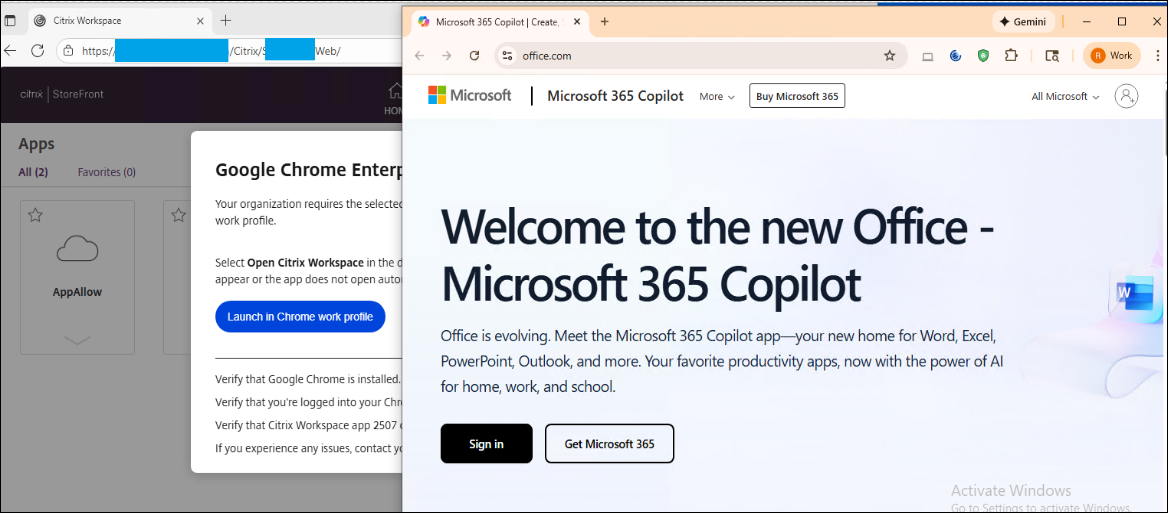
-
**受管 Chrome 配置文件不存在:**在应用程序启动之前,系统会提示您创建受管 Chrome 配置文件。创建 Chrome 配置文件(/en-us/citrix-secure-private-access/media/spa-hybrid-chrome-profile-create.png)
-
-
允许和拒绝逻辑与 (/zh-cn/citrix-secure-private-access/hybrid/spa-hybrid-end-user-flow.html#option-1-create-a-managed-chrome-profile-and-access-apps-directly-recommended) 相同。
选项 4:通过 Citrix Workspace 应用程序访问应用程序
-
使用 Citrix Workspace 应用程序打开 StoreFront 商店。
-
登录到商店。
-
转到“应用程序”选项卡并选择已发布的 Web 应用程序。
-
Workspace 应用程序自动启动 Chrome。根据您的设置:
-
托管 Chrome 配置文件存在: 应用程序直接在托管配置文件中打开。现有 Chrome 配置文件(/en-us/citrix-secure-private-access/media/spa-hybrid-chrome-profile-exist.png)
-
托管 Chrome 配置文件不存在: 系统会提示您在应用程序打开之前创建一个。创建 Chrome 配置文件(/en-us/citrix-secure-private-access/media/spa-hybrid-chrome-profile-create.png)
-
-
允许和拒绝逻辑与 (/zh-cn/citrix-secure-private-access/hybrid/spa-hybrid-end-user-flow.html#option-1-create-a-managed-chrome-profile-and-access-apps-directly-recommended) 相同。
访问客户端/服务器 (TCP/UDP) 应用程序
如果配置了 RDP,最终用户必须执行以下步骤才能访问 TCP/UDP 应用程序:
-
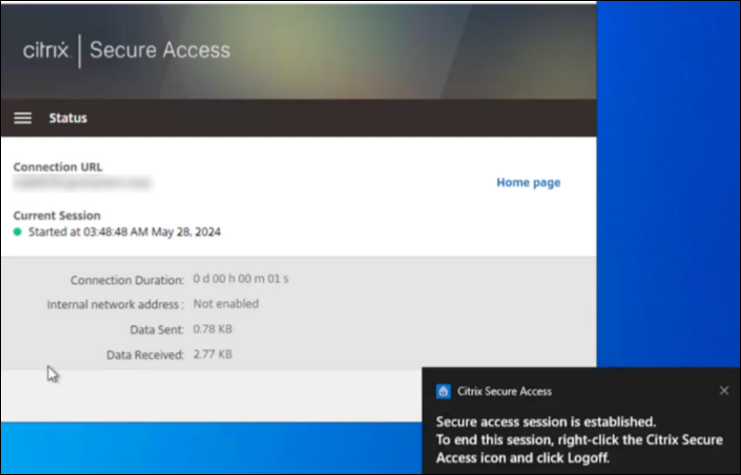
登录到 Citrix Secure Access 客户端。
-
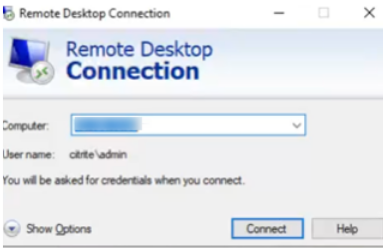
安全访问会话建立后,启动远程桌面连接。
-
按 Windows 键,键入 远程桌面连接,然后按 Enter。
-
输入您尝试连接的计算机的 IP 地址或主机名。
-
单击 连接。系统可能会提示您输入凭据。
-
输入远程计算机的用户名和密码,然后单击 确定。
-
现在已建立远程桌面连接,最终用户可以与远程计算机进行交互。