
步骤 3:配置和分析
现在可以将配置应用于本地 StoreFront 和 NetScaler 组件。
在继续之前,请确保满足 StoreFront 和 NetScaler 的所有先决条件。
下载并运行 NetScaler 和 StoreFront 脚本
以下部分提供了有关 NetScaler 和 StoreFront 脚本的更多信息。
NetScaler 脚本
注意:
NetScaler 上的所有 Secure Private Access 配置都必须使用 命令行界面 (CLI) 执行。
-
单击 NetScaler 下载安装脚本。此脚本是一个诊断工具,旨在为 Secure Private Access 部署配置和分析您的 NetScaler Gateway,并收集所需信息。有关更多信息,请参阅 NetScaler Gateway Analyzer。脚本文件名具有以下格式:
gateway_analyzer_<customer-id>_<datacenter-name>_<timestamp>.tar.gz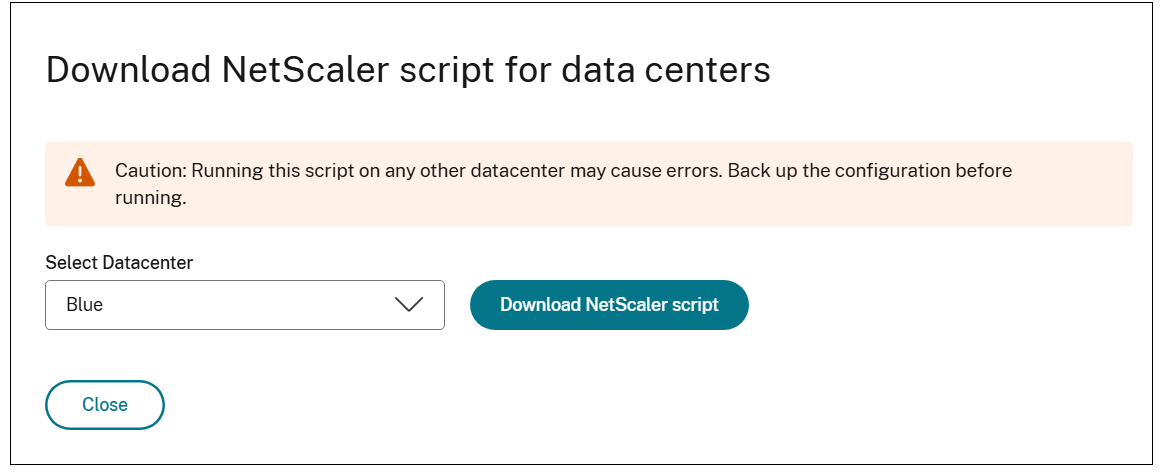
-
使用 SCP 客户端(例如
scp或 WinSCP)将下载的*.tar.gz文件复制到您的 NetScaler。 -
将文件放置在
/var/tmp/目录中。 -
使用 SSH(例如使用 PuTTY)登录到 NetScaler 的命令行界面 (CLI),并使用管理 (
nsroot) 权限。 -
在 CLI 提示符下键入“shell”以访问 NetScaler shell。导航到临时目录:
cd /var/tmp/ -
解压存档。注意:您的文件名是您下载的特定文件。
tar -xzf gateway_analyzer_<customer-id>_<datacenter-name>_<timestamp>.tar.gz -
tar命令会创建一个目录。使用ls查看新文件夹的名称,然后导航到该文件夹。 -
使用 python3 运行分析器脚本:
python3 analyzer.py -
当脚本提示输入 NetScaler Gateway 身份验证私钥时:
-
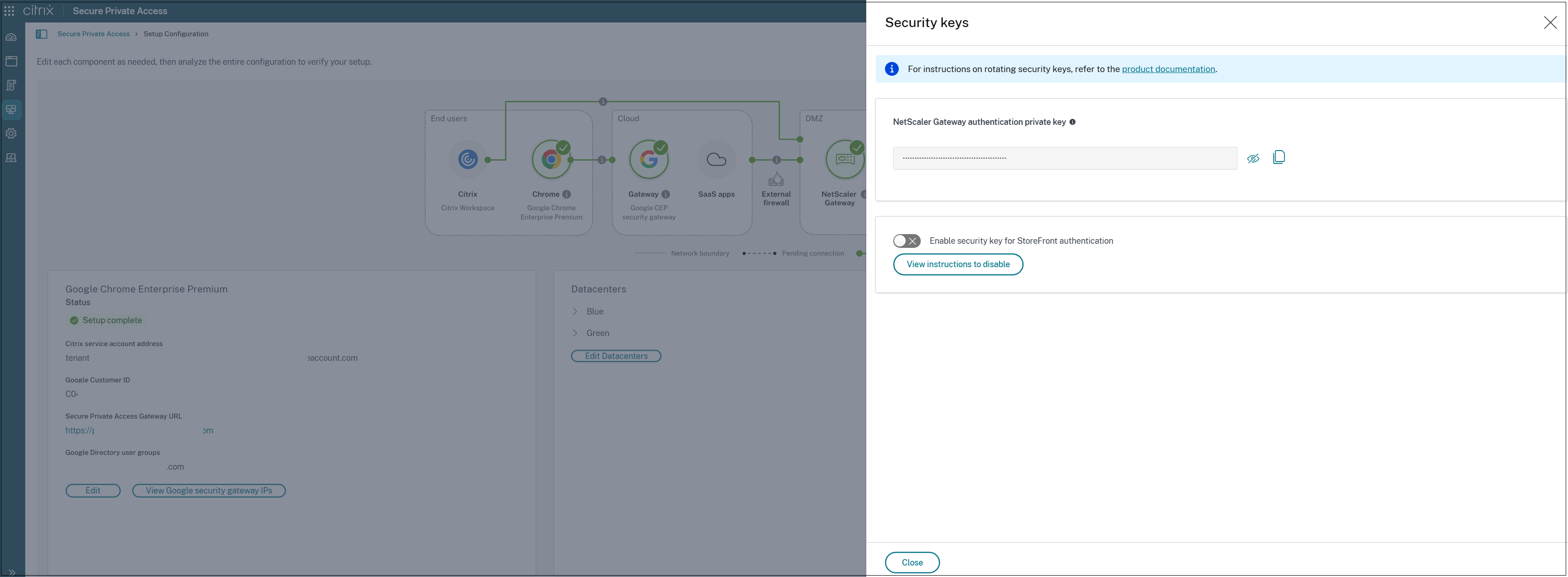
返回浏览器中的 Secure Private Access 设置页面,然后单击“配置和分析”卡上的“安全密钥”。
-
复制 NetScaler Gateway 身份验证私钥。
-
将密钥粘贴到 NetScaler CLI 中,然后按 Enter。
注意:NetScaler Gateway 上需要此密钥才能完成 Secure Private Access 配置。 -
-
脚本成功运行后,会在当前文件夹中生成一份分析报告。
-
下载并使用 scp/winscp 保存此报告。稍后分析器需要它。
StoreFront 脚本
注意:
此步骤对于仅限 CSA 模式是可选的,即如果在步骤 1 - 设置 Google Chrome Enterprise Premium中跳过 CEP 配置。
-
单击 StoreFront 下载 PowerShell 脚本。
-
此脚本是一个诊断工具,旨在:
-
分析您的本地 StoreFront 配置。
-
收集部署所需的信息。
警告:需要管理员和执行策略: 您必须以管理员权限运行此 PowerShell 脚本(例如,右键单击并选择“以管理员身份运行”)。此外,您可能需要调整 PowerShell 执行策略以允许脚本运行。如有必要,您可以从提升的 PowerShell 提示符下运行Set-ExecutionPolicy Bypass(或适用于您组织的相应策略)来执行此操作。脚本文件名的格式如下:storefront_analyzer_<tenant-id>_<timestamp>.zip.. -
-
将下载的 .zip 文件复制到您的 StoreFront 服务器。
-
在 StoreFront 服务器上,提取 .zip 文件的内容(例如,到 C:\\temp\\spa-sf-script\\) 等文件夹)。
-
以管理员权限打开 PowerShell 窗口(右键单击,“以管理员身份运行”)。
-
在 PowerShell 窗口中,导航(使用 cd)到您解压脚本的目录。
-
通过运行以下命令执行脚本:
.\CollectAnalyzerStorefrontInfo.ps1
脚本成功运行后,会生成一份分析报告。下载并保存它以备下一步使用。
上传报告并分析配置
您现在可以上传本地脚本生成的报告来验证您的配置。
-
单击分析。
-
系统会提示您上传分析报告。上传您生成的两个文件:
-
NetScaler 分析报告。
-
StoreFront 分析报告。
-
-
两个文件都成功上传后,单击分析。
-
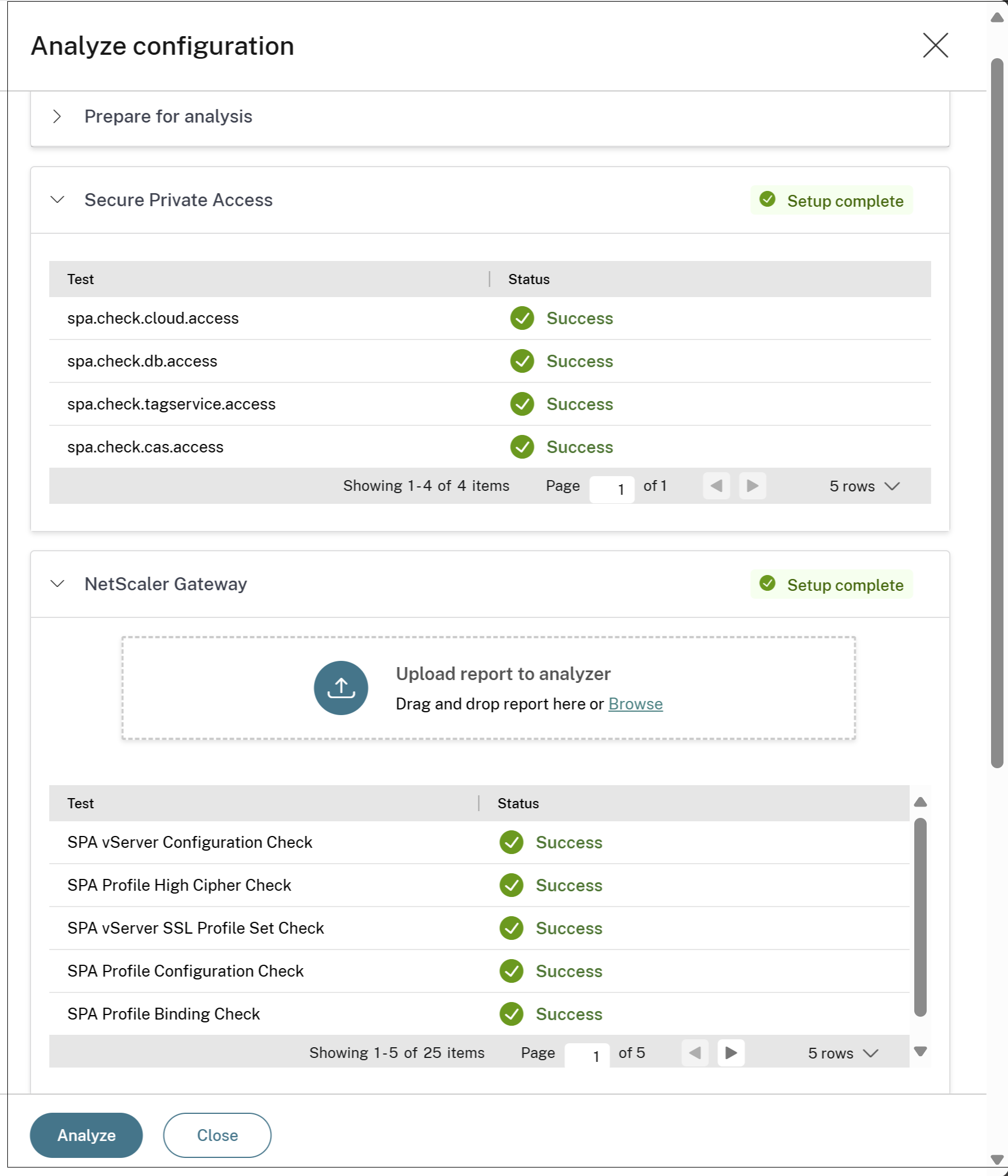
等待分析完成。系统会显示所有检查的成功/失败结果。
-
查看分析结果:
-
如果所有分析器步骤都已通过: 您已成功验证您的配置,可以继续下一步。
-
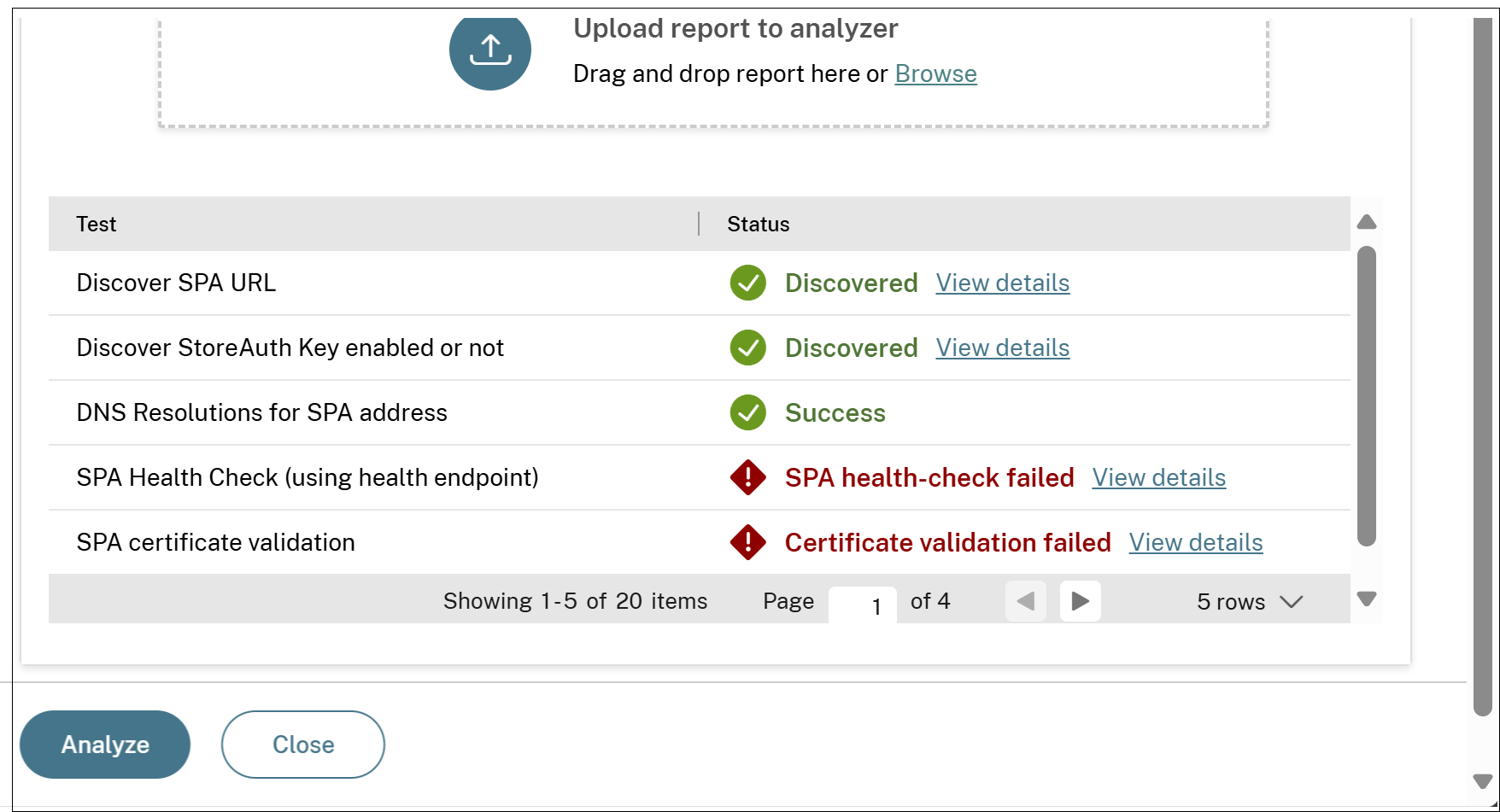
如果任何步骤失败:
-
报告会建议补救步骤。
-
按照建议的说明修复失败组件(NetScaler 或 StoreFront)上的错误。
-
修复问题后,在该组件上重新运行诊断脚本以生成新报告。
-
返回此步骤并重新上传新的分析报告。
-
-
完成载入并发布应用程序
单击下一步:发布应用程序以完成并退出设置向导。
这完成了您的初始混合载入。如果您正在配置多数据中心、多站点部署,请继续参阅高级数据中心配置。