
入职后任务
以下部分提供了有关入职后任务的更多信息。
配置应用程序
您的下一个紧迫任务是发布您的第一个应用程序。建议您通过发布至少一个内部 Web 应用程序或一个 TCP/UDP 应用程序来测试您的设置。请遵循 (/zh-cn/citrix-secure-private-access/hybrid/spa-hybrid-configure-apps.html) 中的详细说明。
配置访问策略
-
在 Secure Private Access 管理控制台中,导航到 策略 > 访问策略。
-
为您的应用程序创建访问策略,确保定义 用户条件。
-
有关完整详细信息,请参阅 (/zh-cn/citrix-secure-private-access/hybrid/spa-hybrid-configure-access-policies.html)。
更新 Chrome 企业高级版 配置
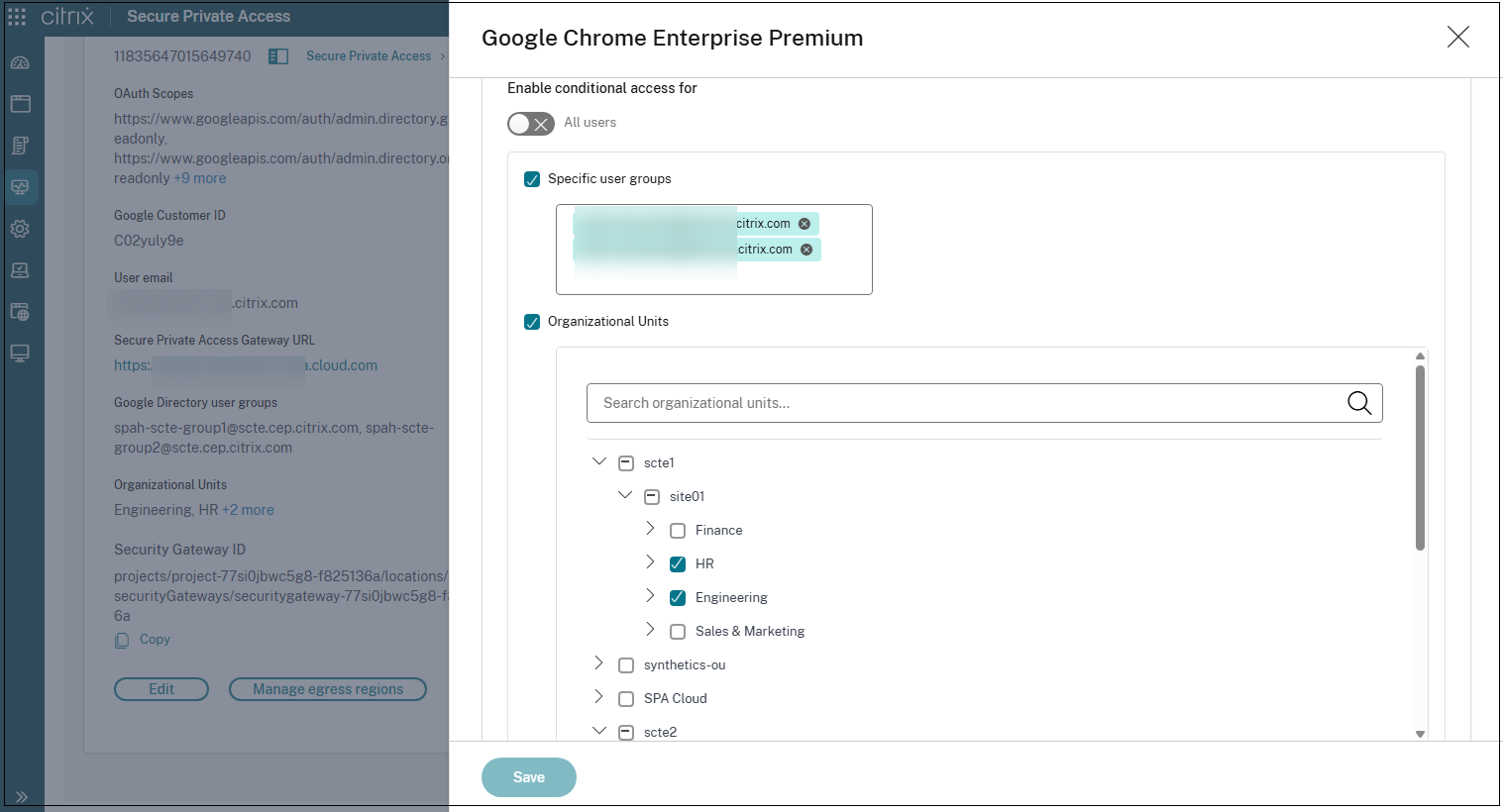
您可以在入职后更新 Chrome Enterprise Premium (CEP) 配置,以更改接收它的用户。除了所有用户和 Google Directory 用户组之外,您还可以将配置应用于选定的 Google Directory 组织单位。用户组和组织单位并非相互排斥,因此单个配置可以同时针对两者。
-
在 Secure Private Access 控制台入职页面中,单击 Chrome Enterprise Premium 设置卡中的 编辑。
-
单击 组织单位 以树状复选框的形式显示您的 Google Directory 层次结构,然后选择要包含的组织单位。注意:
-
选定的组织单位是继承的。此配置适用于该组织单位及其所有子组织单位中的用户,包括以后创建的任何子组织单位。选择父级也会选择其子组织单位,这些子组织单位将显示为已选中并呈灰色。若要仅包含子集,请清除父级并选择特定的子组织单位。
-
根组织单位未在树中显示。要为所有人启用 CEP 集成,请选择“所有用户”。
-
层次结构是使用 Citrix 服务帐户从您的 Google 目录中读取的,这需要“组织单位 > 读取权限”。有关详细信息,请参阅管理员角色和权限。
-
-
单击“验证”以验证选择,然后单击“保存”。如果在成功验证后更改了选择,请在保存之前再次运行验证。
同步配置
保存更改(新应用程序或策略)后,本地 Cloud Connector 中的 Secure Private Access 组件必须从 Citrix Cloud 同步此新配置。
此过程通常需要长达 10 分钟才能完成。
如何验证: 建议使用“策略建模工具”(在“策略 > 策略建模”下)检查新配置是否已应用,以查看您的新策略是否处于活动状态。
访问您的应用程序(最终用户)
本节介绍最终用户如何在其设备上访问已发布的应用程序。
支持的设备:
-
Web/SaaS 应用程序(通过 Google Chrome 托管配置文件)可从任何桌面操作系统访问。在 Linux、iOS 和 Android 设备上,Web/SaaS 应用程序可通过 Citrix Secure Access 客户端访问。
-
TCP/UDP 应用程序(通过 Citrix Secure Access 客户端)支持 Windows、macOS、Linux、iOS 和 Android。
访问 Web 和 SaaS 应用程序
用户可以通过三种主要方式在桌面设备上访问其 Web 应用程序。所有这些方法都将自动在 Google Chrome 受管配置文件中启动应用程序。
方法 A:使用带受管配置文件的 Chrome 浏览器(推荐)
这是为用户提供的最无缝的体验。
-
启动 Google Chrome 浏览器。
-
如果这是您第一次使用,请使用在访问策略上配置的公司电子邮件地址添加新的浏览器配置文件。这将创建一个受管配置文件。
-
在受管配置文件中,导航到您的 NetScaler Gateway URL(在 步骤 2:设置第一个数据中心 中配置的 URL)。
-
登录到您的应用商店。
-
单击 Web 或 SaaS 应用程序图标以启动它。
应用程序将在受管配置文件中的新选项卡中启动。
方法 B:使用非受管 Web 浏览器
注意:
此方法要求在桌面设备上安装受支持版本的 Citrix Workspace 应用程序。
-
启动您偏好的任何浏览器(例如,非受管 Chrome、Edge、Firefox)。
-
导航到您的 NetScaler Gateway URL(在 步骤 2:设置第一个数据中心 中为 StoreFront 配置的 URL)。
-
登录到您的应用商店。
-
单击 Web 或 SaaS 应用程序图标以启动它。
-
浏览器会显示一个对话框,提示您打开 Citrix Workspace App。
-
单击“继续”或“打开”。
-
Citrix Workspace 应用程序接管并在 Google Chrome 托管配置文件中启动应用程序。如果尚未创建配置文件,则会出现一个预填充了您电子邮件地址的设置屏幕,供您完成配置文件。
方法 C:使用 Citrix Workspace 应用程序
-
在您的设备上启动 Citrix Workspace App。
-
如果尚未配置,请使用 NetScaler Gateway URL(在 (/zh-cn/citrix-secure-private-access/hybrid/spa-hybrid-setup-netscaler-gateway.html) 中为 StoreFront 配置的 URL)添加您的应用商店。
-
登录到您的应用商店。
-
您可以看到枚举的应用程序列表。
-
单击 Web 或 SaaS 应用程序图标以启动它。该应用程序会自动在托管的 Google Chrome 配置文件中打开。
访问 TCP/UDP(客户端/服务器)应用程序
访问 TCP/UDP 应用程序需要 Citrix Secure Access 客户端。
您必须在端点设备上安装受支持版本的 Citrix Secure Access。
连接 Secure Access 客户端
-
启动 Citrix Secure Access 客户端。
-
当系统提示输入 URL 时,请输入 Secure Private Access 网关 URL(在 (/zh-cn/citrix-secure-private-access/hybrid/spa-hybrid-setup-netscaler-gateway.html) 中配置的 FQDN)。
-
完成登录和身份验证提示。
-
客户端连接后,将在后台安全运行。
启动已发布的应用程序
如果 Secure Private Access 策略允许,您现在可以直接使用本机客户端软件。例如:
-
打开 Microsoft 远程桌面并连接到 RDP 服务器的内部主机名。
-
打开 SSH 客户端并连接到 Linux 服务器的内部 IP。