
コンテンツを公開する
注:
Citrix Virtual Apps and Desktops™の展開は、Web Studio (Webベース) と Citrix Studio (Windowsベース) の2つの管理コンソールを使用して管理できます。この記事ではWeb Studioのみを扱います。Citrix Studioに関する情報については、Citrix Virtual Apps and Desktops 7 2212以前の同等の記事を参照してください。
Microsoft WordドキュメントやWebリンクなどのリソースへのURLまたはUNCパスであるアプリケーションを公開できます。この機能は公開コンテンツとして知られています。コンテンツを公開する機能により、ユーザーへのコンテンツ配信方法に柔軟性が加わります。既存のアクセス制御とアプリケーション管理の恩恵を受けることができます。また、コンテンツを開くためにローカルアプリケーションを使用するか、公開アプリケーションを使用するかを指定することもできます。
公開されたコンテンツは、StoreFront™およびCitrix Workspace™アプリの他のアプリケーションと同様に表示されます。ユーザーはアプリケーションにアクセスするのと同じ方法でアクセスします。クライアントでは、リソースは通常どおり開きます。
-
ローカルにインストールされたアプリケーションが適切な場合、そのアプリケーションが起動されてリソースが開かれます。
-
ファイルの種類関連付けが定義されている場合、公開されたアプリケーションが起動されてリソースが開かれます。
コンテンツはPowerShell SDKを使用して公開します。Web Studioを使用してコンテンツを公開することはできません。ただし、公開後にWeb Studioを使用してアプリケーションのプロパティを編集することはできます。
構成の概要と準備
コンテンツの公開には、次の主要なプロパティを持つ
New-BrokerApplicationコマンドレットを使用します。(すべてのコマンドレットプロパティの説明については、コマンドレットのヘルプを参照してください。)
New-BrokerApplication –ApplicationType PublishedContent -CommandLineExecutable location -Name app-name -DesktopGroup delivery-group-name
ApplicationTypeプロパティはPublishedContentである必要があります。
CommandLineExecutableプロパティは、公開コンテンツの場所を指定します。以下の形式がサポートされており、255文字の制限があります。
-
HTMLウェブサイトアドレス(例:
<http://www.citrix.com>) -
ウェブサーバー上のドキュメントファイル(例:
https://www.citrix.com/press/pressrelease.doc) -
FTPサーバー上のディレクトリ(例:
ftp://ftp.citrix.com/code) -
FTPサーバー上のドキュメントファイル(例:
ftp://ftp.citrix.com/code/Readme.txt>) -
UNC ディレクトリパス (例:
file://myServer/myShare or \\\\myServer\\myShare) -
UNC ファイルパス (例:
file://myServer/myShare/myFile.asfまたは\\myServer\myShare\myFile.asf)
正しいSDKがあることを確認してください。
-
Citrix DaaS (旧Citrix Virtual Apps and Desktopsサービス) の展開の場合、ダウンロード して、Citrix Virtual Apps and Desktops Remote PowerShell SDKをインストールします。
-
オンプレミスのCitrix Virtual Apps and Desktops展開の場合、Delivery ControllerとともにインストールされているPowerShell SDKを使用します。公開コンテンツアプリケーションを追加するには、最低バージョン7.11のDelivery Controllerが必要です。
以下の手順では例を使用しています。例では次のようになります。
-
マシンカタログが作成されています。
-
PublishedContentAppsという名前のデリバリーグループが作成されています。このグループは、カタログからマルチセッションOSマシンを使用します。WordPadアプリケーションがグループに追加されています。 -
デリバリーグループ名、
CommandLineExecutableの場所、およびアプリケーション名が割り当てられます。
はじめに
PowerShell SDKを含むマシンでPowerShellを開きます。
次のコマンドレットは、適切なPowerShell SDKスナップインを追加し、返されたデリバリーグループレコードを割り当てます。
Add-PsSnapin Citrix* $dg = Get-BrokerDesktopGroup –Name PublishedContentApps
Citrix DaaSを使用している場合は、Citrix Cloud™の資格情報を入力して認証します。複数の顧客がいる場合は、いずれかを選択します。
URLを公開する
場所とアプリケーション名を割り当てた後、以下のコマンドレットは、Citrixのホームページをアプリケーションとして公開します。
$citrixUrl = "https://www.citrix.com/"
 $appName = "Citrix Home Page"

 New-BrokerApplication –ApplicationType PublishedContent –CommandLineExecutable $citrixURL –Name $appName –DesktopGroup $dg.Uid
成功を確認します:
-
StoreFrontを開き、PublishedContentAppsデリバリーグループ内のアプリケーションにアクセスできるユーザーとしてログオンします。表示には、デフォルトのアイコンが付いた新しく作成されたアプリケーションが含まれています。アイコンのカスタマイズについては、
<https://www.citrix.com/blogs/2013/08/21/xd-tipster-changing-delivery-group-icons-revisited-xd7/>を参照してください。 -
Citrix Home Pageアプリケーションをクリックします。URLは、ローカルで実行されているデフォルトブラウザの新しいタブで起動します。
UNCパスにあるリソースを公開する
この例では、管理者はすでに
PublishedResourcesという名前の共有を作成しています。場所とアプリケーション名を割り当てた後、以下のコマンドレットは、その共有内のRTFファイルとDOCXファイルをリソースとして公開します。
$rtfUNC = "\\GMSXJ-EDGE0.xd.local\\PublishedResources\\PublishedRTF.rtf"
 $rtfAppName = "PublishedRTF"

 New-BrokerApplication –ApplicationType PublishedContent
 –CommandLineExecutable $rtfUNC -Name $rtfAppName
 -DesktopGroup $dg.Uid

 $docxUNC = "\\GMSXJ-EDGE0.xd.local\PublishedResources\PublishedDOCX.docx"
 $docxAppName = "PublishedDOCX"

 New-BrokerApplication –ApplicationType PublishedContent
 –CommandLineExecutable $docxUNC -Name $docxAppName
 -DesktopGroup $dg.Uid
成功を確認する:
-
StoreFrontウィンドウを更新して、新しく公開されたドキュメントを表示します。
-
PublishedRTFおよびPublishedDOCXアプリケーションをクリックします。各ドキュメントは、ローカルで実行されているWordPadで開きます。
PublishedContentアプリケーションの表示と編集
公開されたコンテンツは、他のアプリケーションタイプに使用するのと同じ方法で管理します。
PublishedContentアプリケーションを表示および編集するには、次の手順に従います。
-
Web Studioにサインインし、左側のペインでApplicationsを選択します。
-
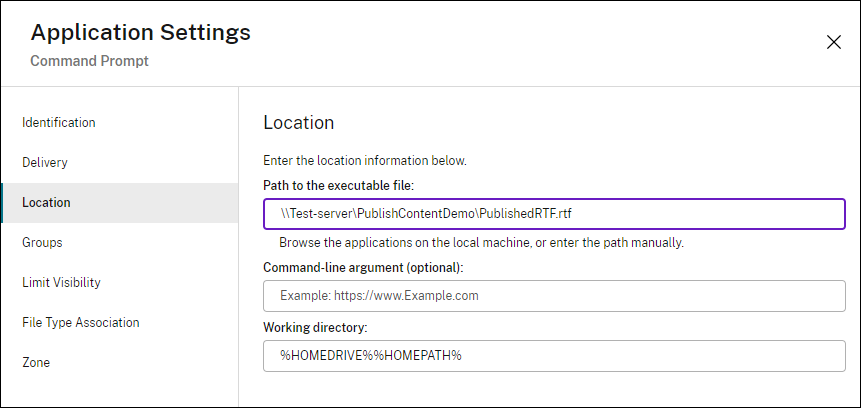
Applicationsタブで、PublishedContentアプリケーションを選択し、Propertiesを選択します。アプリケーションのプロパティ(ユーザーの可視性、グループの関連付け、ショートカットなど)は、公開されたコンテンツに適用されます。ただし、場所ページでは、コマンドライン引数または作業ディレクトリのプロパティを変更することはできません。
-
リソースを変更するには、そのページの実行可能ファイルへのパスフィールドを変更します。
-
公開アプリケーションを使用して
PublishedContentアプリケーション(ローカルアプリケーションではなく)を開くには、次の手順に従います。この例では、公開されたWordPadアプリケーションが編集され、.rtfファイル用のファイルタイプ関連付けが作成されます。-
デリバリーグループのメンテナンスモードをオンにします。
-
ファイルタイプ関連付けプロパティを編集します。
-
完了したら、メンテナンスモードをオフにします。
-
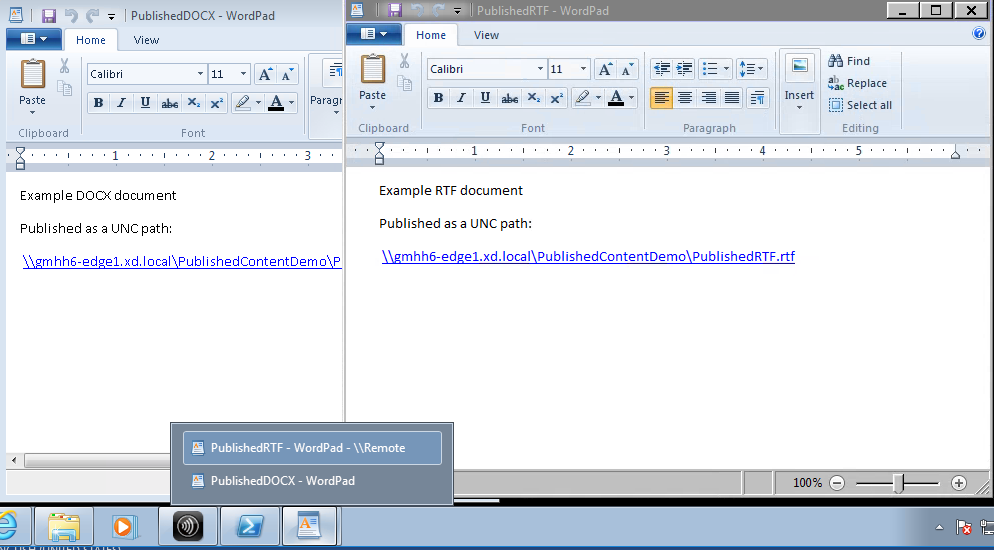
StoreFrontを更新してファイルタイプ関連付けの変更を読み込み、PublishedRTFおよびPublishedDOCXアプリケーションをクリックします。違いに注目してください。PublishedDOCXは引き続きローカルのWordPadで開きます。しかし、PublishedRTFはファイルタイプ関連付けにより、公開されたWordPadで開くようになりました。
-