
アラートと通知
アラートは、Directorのダッシュボードやその他の上位レベルのビューに、警告および重大なアラートシンボルとともに表示されます。アラートはPremiumライセンスサイトで利用できます。アラートは1分ごとに自動的に更新されます。オンデマンドでアラートを更新することもできます。
Directorアラート(/en-us/citrix-virtual-apps-desktops/2311/media/dir-alerts.png)
警告アラート(琥珀色の三角形)は、条件の警告しきい値に達したか、それを超えたことを示します。
重大なアラート(赤い円)は、条件の重大なしきい値に達したか、それを超えたことを示します。
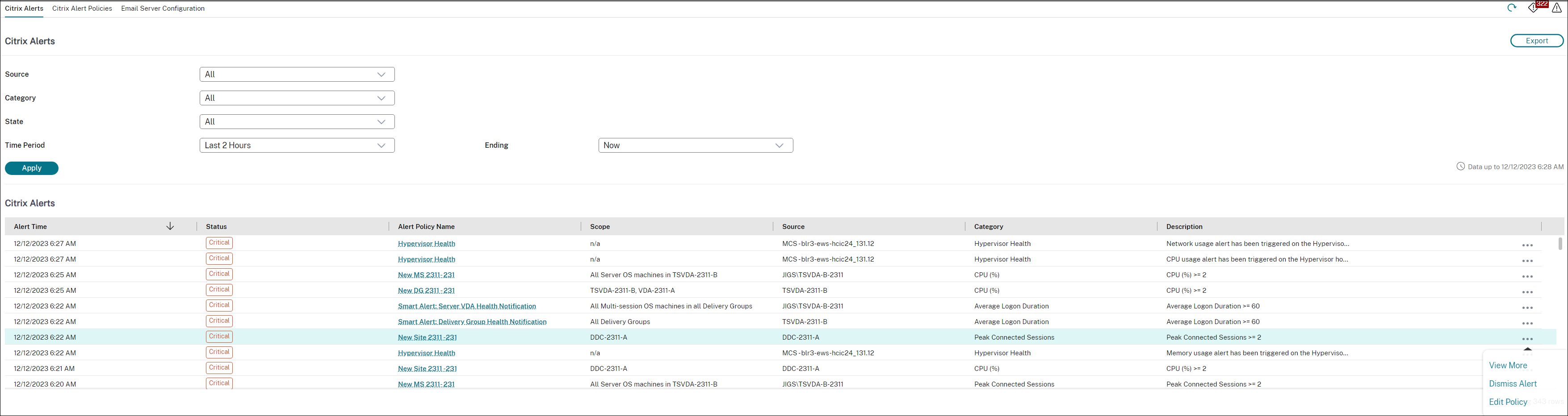
アラートの詳細情報を表示するには、サイドバーからアラートを選択するか、サイドバーの下部にあるGo to Alertsリンクをクリックするか、Directorページの上部からAlertsを選択します。
アラートビューでは、アラートをフィルター処理してエクスポートできます。たとえば、特定のデリバリーグループの過去1か月間の失敗したマルチセッションOSマシン、または特定のユーザーのすべてのアラートなどです。詳細については、「レポートのエクスポート」を参照してください。
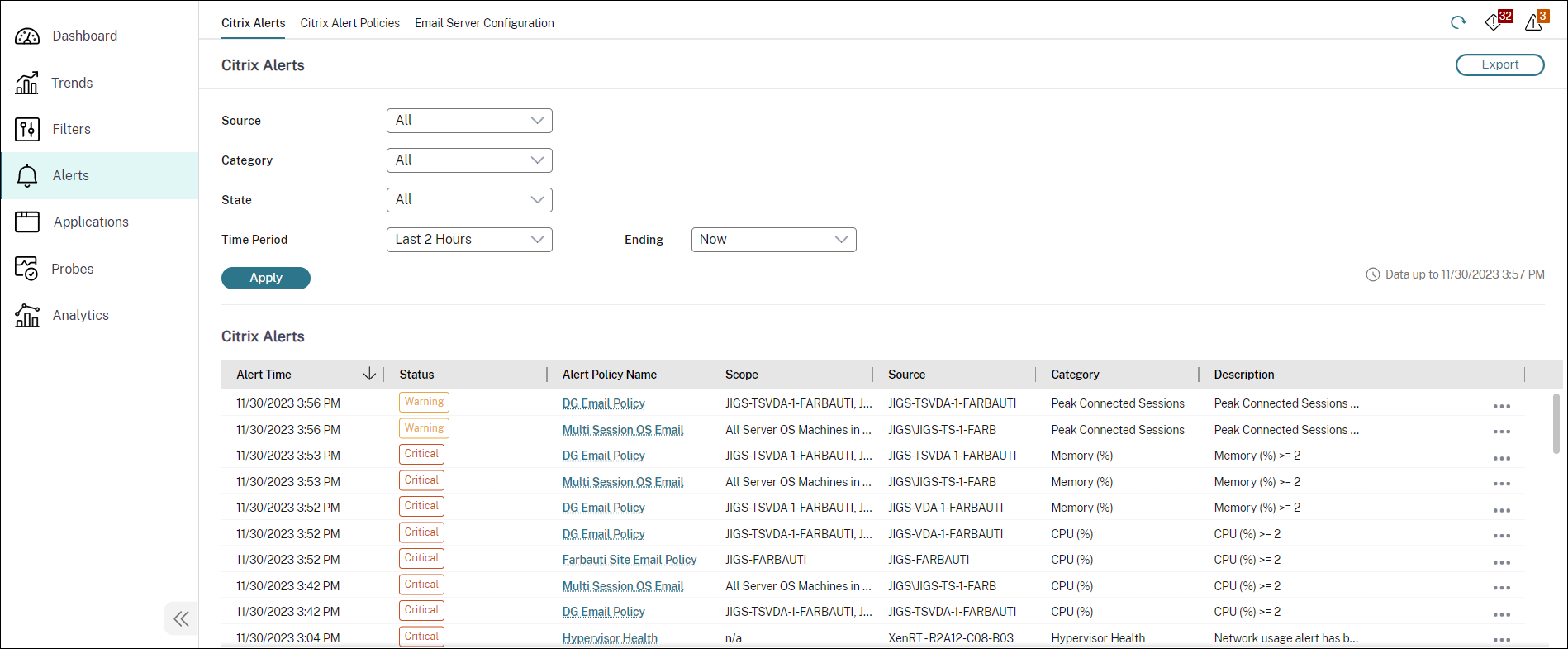
Citrix®アラート
Citrixアラートは、Citrixコンポーネントから発信され、Directorで監視されるアラートです。Directorのアラート \> CitrixアラートポリシーでCitrixアラートを構成できます。構成の一部として、設定したしきい値を超過した場合に、個人やグループにメールで通知を送信するように設定できます。Citrixアラートの設定の詳細については、「アラートポリシーの作成」を参照してください。
注:
ファイアウォール、プロキシ、またはMicrosoft Exchange Serverがメールアラートをブロックしないことを確認してください。
スマートアラートポリシー
デリバリーグループおよびマルチセッションOS VDAスコープ用に、事前定義されたしきい値を持つ一連の組み込みアラートポリシーが利用可能です。この機能には、Delivery Controllerバージョン7.18以降が必要です。組み込みアラートポリシーのしきい値パラメーターは、アラート \> Citrixアラートポリシーで変更できます。 これらのポリシーは、サイトに少なくとも1つのアラートターゲット(デリバリーグループまたはマルチセッションOS VDA)が定義されている場合に作成されます。さらに、これらの組み込みアラートは、新しいデリバリーグループまたはマルチセッションOS VDAに自動的に追加されます。
Directorとサイトをアップグレードする場合、以前のDirectorインスタンスのアラートポリシーが引き継がれます。組み込みアラートポリシーは、Monitorデータベースに対応するアラートルールが存在しない場合にのみ作成されます。
組み込みのアラートポリシーのしきい値については、アラートポリシーの条件セクションを参照してください。
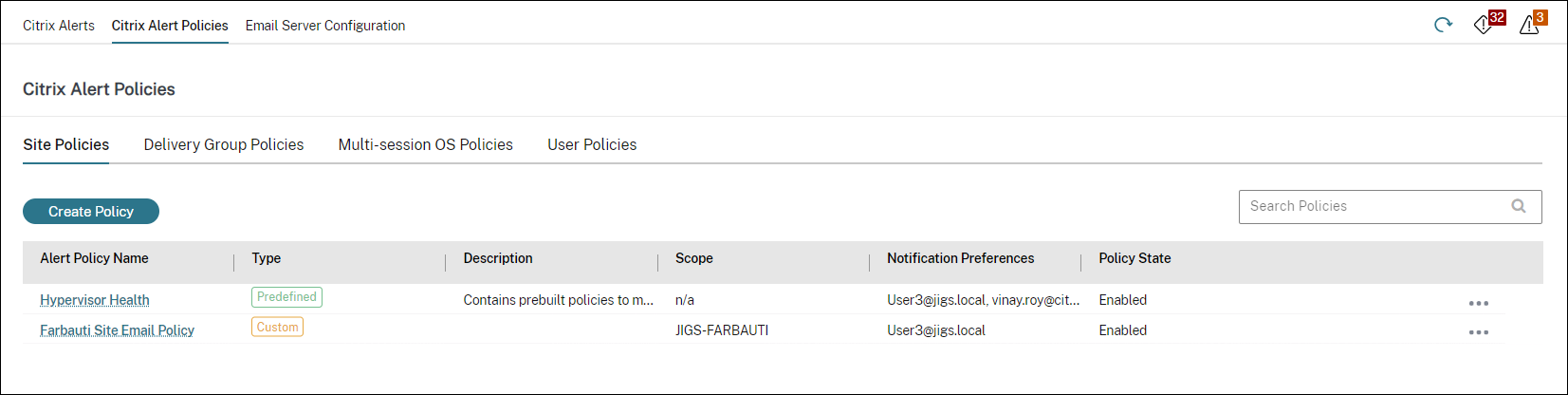
アラートポリシーを作成する
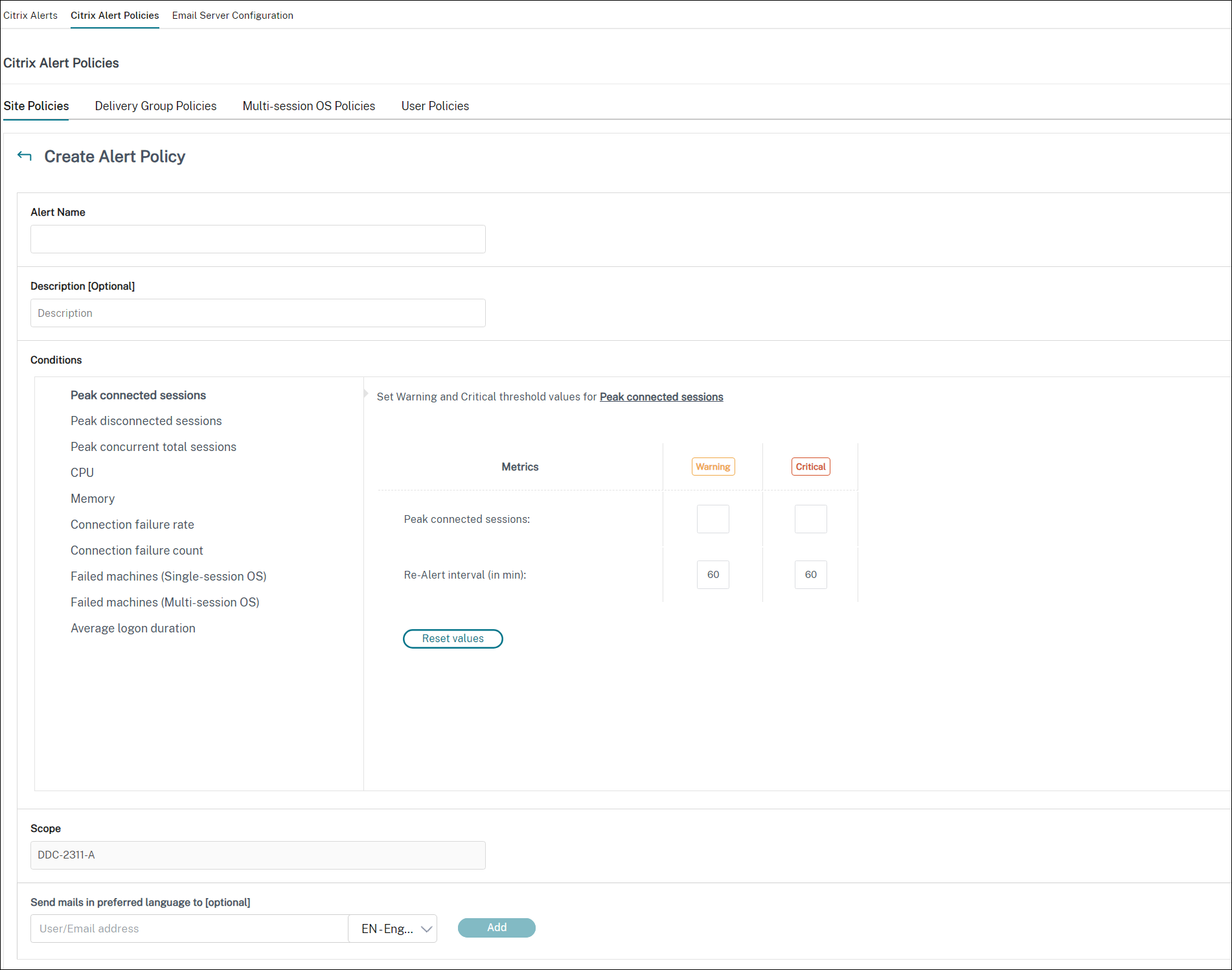
新しいアラートポリシーを作成するには、たとえば、特定のセッション数条件が満たされたときにアラートを生成するには、次の手順を実行します。
-
アラート > Citrixアラートポリシーに移動し、たとえば、マルチセッションOSポリシーを選択します。
-
作成をクリックします。
-
ポリシーに名前を付けて説明し、アラートがトリガーされるために満たす必要がある条件を設定します。たとえば、ピーク接続セッション、ピーク切断セッション、およびピーク同時合計セッションの警告数と重大数を指定します。警告値は重大値より大きくしてはいけません。詳細については、アラートポリシーの条件を参照してください。
-
再アラート間隔を設定します。アラートの条件が引き続き満たされている場合、この時間間隔でアラートが再度トリガーされ、アラートポリシーで設定されている場合は、メール通知が生成されます。却下されたアラートは、再アラート間隔でメール通知を生成しません。
-
スコープを設定します。たとえば、特定のデリバリーグループに設定します。
-
通知設定で、アラートがトリガーされたときに誰にメールで通知するかを指定します。アラートポリシーでメール通知設定を行うには、メールサーバー構成タブでメールサーバーを指定する必要があります。
-
保存をクリックします。
スコープに20以上のデリバリーグループが定義されたポリシーを作成すると、構成の完了に約30秒かかる場合があります。この間、スピナーが表示されます。
最大20の固有のデリバリーグループ(合計1000のデリバリーグループターゲット)に対して50を超えるポリシーを作成すると、応答時間が増加する可能性があります(5秒以上)。
アクティブなセッションを含むマシンをあるデリバリーグループから別のデリバリーグループに移動すると、マシンパラメーターを使用して定義された誤ったデリバリーグループアラートがトリガーされる可能性があります。
注: アラートポリシーを削除した後、そのポリシーによって生成されたアラート通知が停止するまでに最大30分かかる場合があります。
アラートポリシーの条件
以下に、アラートカテゴリ、アラートを軽減するための推奨アクション、および定義されている場合は組み込みポリシー条件を示します。組み込みのアラートポリシーは、アラートおよび再アラートの間隔が60分に設定されています。
接続セッションのピーク
-
Directorのセッショントレンドビューで、接続セッションのピークを確認します。
-
セッション負荷に対応する十分な容量があることを確認します。
-
必要に応じて新しいマシンを追加します
切断セッションのピーク
-
Directorのセッショントレンドビューで、切断セッションのピークを確認します。
-
セッション負荷に対応する十分な容量があることを確認します。
-
必要に応じて新しいマシンを追加します。
-
必要に応じて切断されたセッションをログオフします
同時実行セッションの合計ピーク
-
Directorのセッショントレンドビューで、同時実行セッションのピークを確認します。
-
セッション負荷に対応する十分な容量があることを確認します。
-
必要に応じて新しいマシンを追加します。
-
必要に応じて切断されたセッションをログオフします。
CPU
CPU使用率の割合は、プロセスを含むVDA全体のCPU消費量を示します。個々のプロセスによるCPU使用率の詳細については、対応するVDAのマシン詳細ページから確認できます。
-
[マシン詳細]>[履歴使用率の表示]>[上位10プロセス] に移動し、CPUを消費しているプロセスを特定します。プロセスレベルのリソース使用状況統計の収集を開始するには、プロセス監視ポリシーが有効になっていることを確認してください。
-
必要に応じてプロセスを終了します。
-
プロセスを終了すると、保存されていないデータが失われます。
-
すべてが期待どおりに機能している場合は、将来的に追加のCPUリソースを追加します。注:ポリシー設定のリソース監視を有効にするは、VDAがインストールされたマシンでのCPUおよびメモリパフォーマンスカウンターの監視に対して、デフォルトで許可されています。このポリシー設定が無効になっている場合、CPUおよびメモリ条件のアラートはトリガーされません。詳細については、「監視ポリシー設定」を参照してください。スマートポリシー条件:
-
スコープ: デリバリーグループ、マルチセッションOSスコープ
-
しきい値: 警告 - 80%、重大 - 90%
-
メモリ
メモリ使用率の割合は、プロセスを含むVDA全体のメモリ消費量を示します。個々のプロセスによるメモリ使用量の詳細については、対応するVDAのマシン詳細ページから確認できます。
-
「マシン詳細 > 履歴利用状況の表示 > 上位10プロセス」に移動し、メモリを消費しているプロセスを特定します。プロセスレベルのリソース使用状況統計の収集を開始するには、プロセス監視ポリシーが有効になっていることを確認してください。
-
必要に応じてプロセスを終了します。
-
プロセスを終了すると、保存されていないデータが失われます。
-
すべてが期待どおりに機能している場合は、将来的に追加のメモリを追加します。注:ポリシー設定「リソース監視を有効にする」は、VDAがインストールされたマシン上のCPUおよびメモリのパフォーマンスカウンターの監視に対して、デフォルトで許可されています。このポリシー設定が無効になっている場合、CPUおよびメモリの状態に関するアラートはトリガーされません。詳細については、「監視ポリシー設定」を参照してください。スマートポリシーの条件:
-
スコープ: デリバリーグループ、マルチセッションOSスコープ
-
しきい値: 警告 - 80%、重大 - 90%
-
接続失敗率
過去1時間の接続失敗の割合。
-
試行された接続の総数に対する失敗の総数に基づいて計算されます。
-
構成ログから記録されたイベントについては、Directorの接続失敗トレンドビューを確認してください。
-
アプリケーションまたはデスクトップに到達可能かどうかを判断します。
接続失敗数
過去1時間における接続失敗の数。
-
構成ログから記録されたイベントについて、Directorの接続失敗トレンドビューを確認します。
-
アプリケーションまたはデスクトップに到達可能かどうかを判断します。
ICA® RTT (平均)
平均ICAラウンドトリップ時間。
-
ICA RTTの内訳についてCitrix ADMを確認し、根本原因を特定します。詳細については、Citrix ADMドキュメントを参照してください。
-
Citrix ADMが利用できない場合は、Directorのユーザー詳細ビューでICA RTTと遅延を確認し、ネットワークの問題か、アプリケーションまたはデスクトップの問題かを判断します。
ICA RTT (セッション数)
しきい値のICAラウンドトリップ時間を超えるセッションの数。
-
高いICA RTTを持つセッションの数についてCitrix ADMを確認します。詳細については、Citrix ADMドキュメントを参照してください。
-
Citrix ADMが利用できない場合は、ネットワークチームと協力して根本原因を特定します。スマートポリシーの条件:
-
スコープ: デリバリーグループ、マルチセッションOSスコープ
-
しきい値: 警告 - 5セッション以上で300ミリ秒、重大 - 10セッション以上で400ミリ秒
-
ICA RTT (セッションの割合)
平均ICAラウンドトリップ時間を超えるセッションの割合。
-
ICA RTTが高いセッションの数については、Citrix ADMを確認してください。詳細については、Citrix ADM ドキュメントを参照してください。
-
Citrix ADMが利用できない場合は、ネットワークチームと協力して根本原因を特定してください。
ICA RTT (ユーザー)
指定されたユーザーによって起動されたセッションに適用されるICAラウンドトリップ時間。ICA RTTが少なくとも1つのセッションでしきい値を超えた場合、アラートがトリガーされます。
失敗したマシン(シングルセッションOS)
失敗したシングルセッションOSマシンの数。Directorのダッシュボードおよびフィルタービューに示されているように、さまざまな理由で障害が発生する可能性があります。
-
Citrix Scout診断を実行して、根本原因を特定してください。スマートポリシーの条件:
-
スコープ: デリバリーグループ、マルチセッションOSスコープ
-
しきい値: 警告 - 1、重大 - 2
-
失敗したマシン (マルチセッションOS)
失敗したマルチセッションOSマシンの数。Directorのダッシュボードおよびフィルタービューに示されているように、さまざまな理由で障害が発生する可能性があります。
-
Citrix Scout診断を実行して、根本原因を特定してください。スマートポリシーの条件:
-
スコープ: デリバリーグループ、マルチセッションOSスコープ
-
しきい値: 警告 - 1、重大 - 2
-
失敗したマシン (%)
デリバリーグループ内の失敗したシングルセッションおよびマルチセッションOSマシンの割合で、失敗したマシンの数に基づいて計算されます。このアラート条件では、デリバリーグループ内の失敗したマシンの割合としてアラートしきい値を構成でき、30秒ごとに計算されます。 失敗は、Directorダッシュボードおよびフィルタービューに示されているように、さまざまな理由で発生する可能性があります。根本原因を特定するには、Citrix Scout診断を実行します。詳細については、「ユーザーの問題のトラブルシューティング」を参照してください。
平均ログオン時間
過去1時間に発生したログオンの平均ログオン時間。
-
Directorダッシュボードでログオン期間に関する最新のメトリックを確認します。短期間に多数のユーザーがログオンすると、ログオン期間が増加する可能性があります。
-
ログオンのベースラインと内訳を確認して、原因を絞り込みます。詳細については、「ユーザーログオンの問題の診断」を参照してください。スマートポリシー条件:
-
スコープ: デリバリーグループ、マルチセッションOSスコープ
-
しきい値: 警告 - 45秒、重大 - 60秒
-
ログオン時間 (ユーザー)
過去1時間に発生した、指定されたユーザーのログオンのログオン時間。
ロードエバリュエーターインデックス
過去5分間のロードエバリュエーターインデックスの値。
-
ピーク負荷(最大負荷)が発生している可能性のあるマルチセッションOSマシンについて、Directorで確認します。ダッシュボード(障害)とトレンドの負荷評価インデックスレポートの両方を確認します。スマートポリシーの条件:
-
スコープ: デリバリーグループ、マルチセッションOSスコープ
-
しきい値: 警告 - 80%、クリティカル - 90%
-
Webhook を使用してアラートポリシーを構成する
電子メール通知とは別に、Webhook を使用してアラートポリシーを構成できます。
注: この機能には、Delivery Controller バージョン 7.11 以降が必要です。
PowerShell コマンドレットを使用して、HTTP コールバックまたは HTTP POST でアラートポリシーを構成できます。これらは Webhook をサポートするように拡張されています。
新しいOctobluワークフローの作成と対応するWebhook URLの取得については、Octoblu Developer Hubを参照してください。
新しいアラートポリシーまたは既存のポリシーの Webhook URL を構成するには、次の PowerShell コマンドレットを使用します。
Webhook URLを使用して新しいアラートポリシーを作成します:
$policy = New-MonitorNotificationPolicy -Name <Policy name> -Description <Policy description> -Enabled $true -Webhook <Webhook URL>
既存のアラートポリシーに Webhook URL を追加する:
Set-MonitorNotificationPolicy - Uid <Policy id> -Webhook <Webhook URL>
PowerShellコマンドに関するヘルプについては、PowerShellヘルプを使用してください(例:)。
Get-Help <Set-MonitorNotificationPolicy>
アラートポリシーから生成された通知は、Webhook URL への POST 呼び出しで Webhook をトリガーします。POST メッセージには、JSON 形式の通知情報が含まれています。
{"NotificationId" : \<Notification Id\>,

 "Target" : \<Notification Target Id\>,

 "Condition" : \<Condition that was violated\>,

 "Value" : \<Threshold value for the Condition\>,

 "Timestamp": \<Time in UTC when notification was generated\>,

 "PolicyName": \<Name of the Alert policy\>,

 "Description": \<Description of the Alert policy\>,

 "Scope" : \<Scope of the Alert policy\>,

 "NotificationState": \<Notification state critical, warning, healthy or dismissed\>,

 "Site" : \<Site name\>}
ハイパーバイザーアラートの監視
Director はハイパーバイザーの健全性を監視するためのアラートを表示します。XenServer® および VMware vSphere からのアラートは、ハイパーバイザーのパラメーターと状態の監視に役立ちます。ホストのクラスターまたはプールが再起動されたり利用できなくなったりした場合にアラートを提供するために、ハイパーバイザーへの接続ステータスも監視されます。
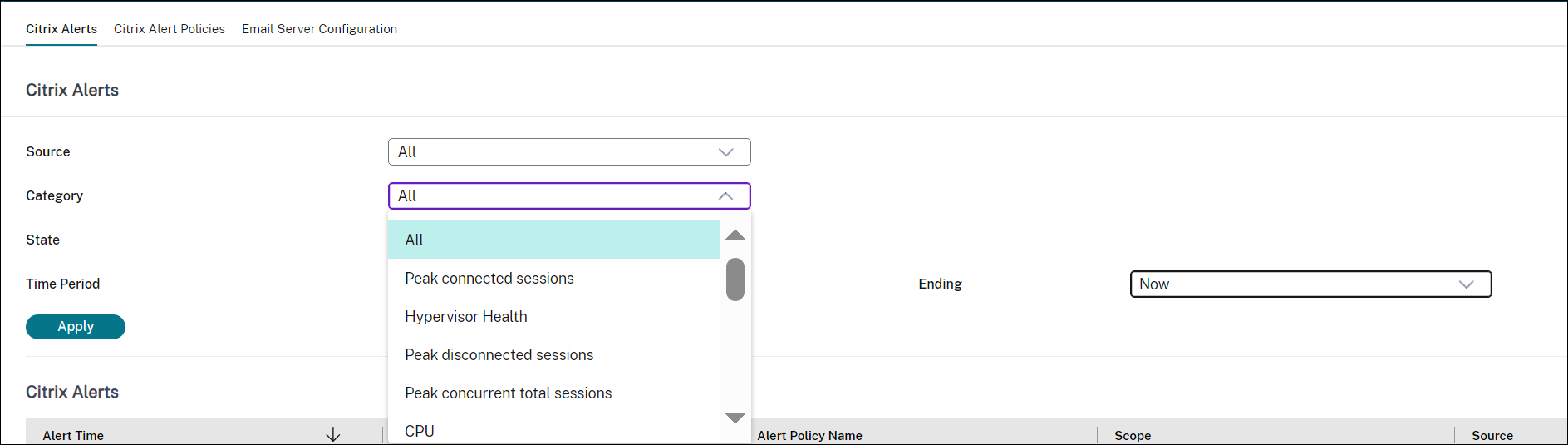
ハイパーバイザーアラートを受信するには、Web Studio でホスティング接続が作成されていることを確認してください。詳細については、「接続とリソース」を参照してください。ハイパーバイザーアラートについて監視されるのは、これらの接続のみです。
これらのアラートは、しきい値に達するか、それを超えると表示されます。ハイパーバイザーアラートには次のものがあります。
-
致命的 — ハイパーバイザーアラームポリシーの致命的なしきい値に達したか、それを超えた場合
-
警告 — ハイパーバイザーアラームポリシーの警告しきい値に達したか、それを超えた場合
-
却下済み — アラートがアクティブなアラートとして表示されなくなった場合
この機能には、Delivery Controller™ バージョン 7 1811 以降が必要です。Director の古いバージョンをサイト 7 1811 以降で使用している場合、ハイパーバイザーアラートの数のみが表示されます。アラートを表示するには、Director をアップグレードする必要があります。
次の表は、ハイパーバイザーアラートのさまざまなパラメーターと状態について説明しています。
| アラート | サポートされているハイパーバイザー | トリガー元 | 条件 | 構成 |
|---|---|---|---|---|
| CPU使用率 | ゼノサーバー、ブイエムウェア ブイスフィア | ハイパーバイザー | CPU使用率アラートのしきい値に達したか、超過した | アラートのしきい値はハイパーバイザーで構成する必要があります。 |
| メモリ使用率 | ゼノサーバー、ブイエムウェア ブイスフィア | ハイパーバイザー | メモリ使用率アラートのしきい値に達したか、超過した | アラートのしきい値はハイパーバイザーで構成する必要があります。 |
| ネットワーク使用率 | ゼノサーバー、ブイエムウェア ブイスフィア | ハイパーバイザー | ネットワーク使用率アラートのしきい値に達したか、超過した | アラートのしきい値はハイパーバイザーで構成する必要があります。 |
| ディスク使用量 | ヴイエムウェア ヴイスフィア | ハイパーバイザー | ディスク使用量アラートのしきい値に達したか、超過しました | アラートのしきい値はハイパーバイザーで構成する必要があります。 |
| ホスト接続または電源状態 | ヴイエムウェア ヴイスフィア | ハイパーバイザー | ハイパーバイザーホストが再起動されたか、利用できません | アラートはVMware vSphereに組み込まれています。追加の構成は不要です。 |
| ハイパーバイザー接続が利用できません | ゼノサーバー、ヴイエムウェア ヴイスフィア | デリバリーコントローラー | ハイパーバイザー(プールまたはクラスター)への接続が失われたか、電源がオフになったか、再起動されました。このアラートは、接続が利用できない間、1時間ごとに生成されます。 | アラートはDelivery Controllerに組み込まれています。追加の構成は不要です。 |
注記:
アラートの設定に関する詳細については、Citrix XenCenter Alertsを参照するか、VMware vCenter Alertsのドキュメントを確認してください。
電子メール通知の設定は、Citrix Alerts Policy > Site Policy > Hypervisor Healthで構成できます。ハイパーバイザーアラートポリシーのしきい値条件は、Directorからではなく、ハイパーバイザーからのみ構成、編集、無効化、または削除できます。ただし、電子メール設定の変更やアラートの解除はDirectorで行うことができます。役割にインフラストラクチャの監視が含まれない場合は、アラートを無効にできます。
重要:
-
ハイパーバイザーによってトリガーされたアラートは、Directorで取得され表示されます。ただし、ハイパーバイザーアラートのライフサイクル/状態の変更はDirectorには反映されません。
-
ハイパーバイザーコンソールで正常、解除、または無効化されたアラートは、Directorに表示され続け、明示的に解除する必要があります。
-
Directorで解除されたアラートは、ハイパーバイザーコンソールでは自動的に解除されません。