
マルチメディアポリシー設定
マルチメディアセクションには、ユーザーセッションでのストリーミングHTML5およびWindowsオーディオとビデオを管理するためのポリシー設定が含まれています。
警告
レジストリを誤って編集すると、オペレーティングシステムの再インストールが必要になるような深刻な問題が発生する可能性があります。Citrix®は、レジストリエディターの誤った使用によって生じる問題が解決できることを保証できません。レジストリエディターは自己責任で使用してください。編集する前に必ずレジストリをバックアップしてください。
マルチメディアポリシー
デフォルトでは、Delivery Controller™で設定されたすべてのマルチメディアポリシーは、以下のレジストリに保存されます。
マシンポリシー:
HKEY_LOCAL_MACHINE\Software\Policies\Citrix\MultimediaPolicies
ユーザーポリシー:
HKEY_LOCAL_MACHINE\Software\Policies\Citrix{User Session ID}\User\MultimediaPolicies
現在のユーザーセッションIDを見つけるには、Windowsコマンドラインでqwinstaコマンドを発行します。
HTML5ビデオリダイレクト
Citrix Virtual Apps and Desktops™サーバーがHTML5マルチメディアWebコンテンツをユーザーに配信する方法を制御し、最適化します。
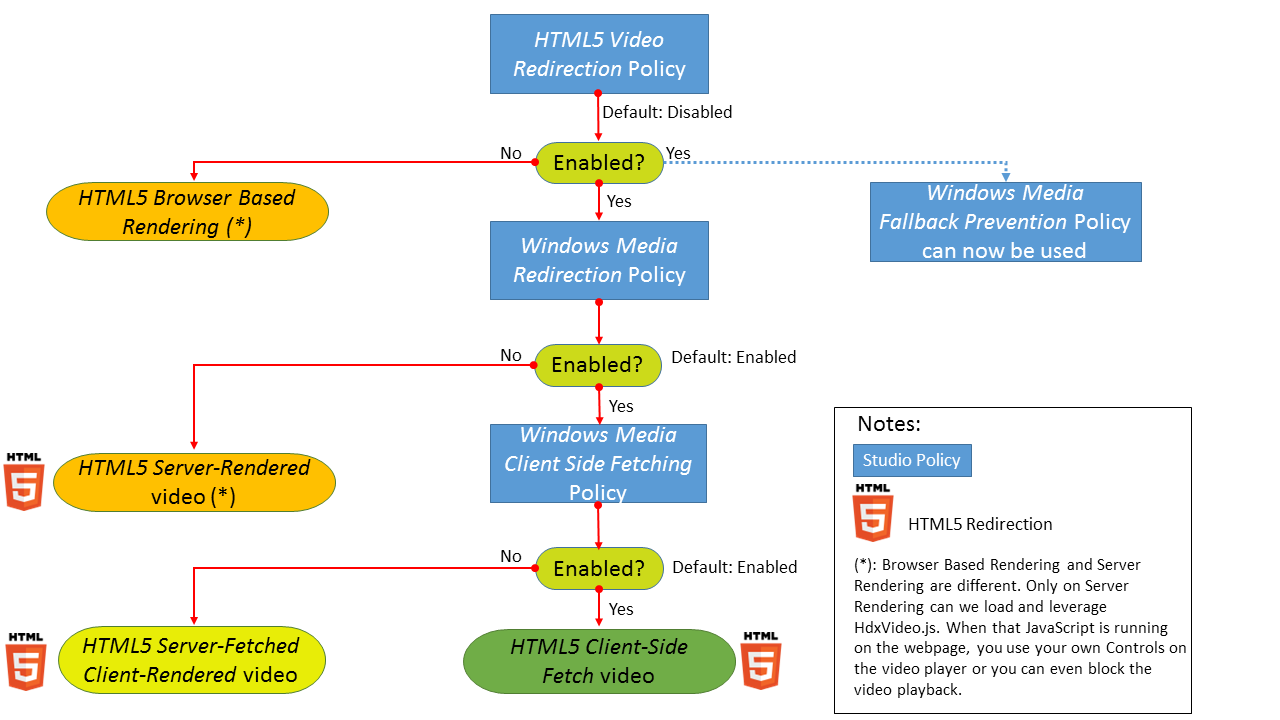
デフォルトでは、この設定は無効になっています。
このリリースでは、この機能は制御されたWebページでのみ利用可能です。HTML5マルチメディアコンテンツが利用可能なWebページ(例: 社内トレーニングサイトのビデオ)にJavaScriptを追加する必要があります。
HTML5ビデオリダイレクトを構成するには:
-
VDAインストール上の%Program Files%/Citrix/ICA Service/HTML5 Video RedirectionからファイルHdxVideo.jsを社内Webページの場所にコピーします。
-
この行をWebページに挿入します(Webページに他のスクリプトがある場合は、それらのスクリプトの前にHdxVideo.jsを含めます)。
<script src="HdxVideo.js" type="text/javascript"\></script>
注: HdxVideo.jsがWebページと同じ場所にない場合は、src属性を使用してそのフルパスを指定します。
JavaScriptが制御されたWebページに追加されておらず、ユーザーがHTML5ビデオを再生する場合を考えてみましょう。この場合、Citrix Virtual Apps and Desktopsはサーバー側レンダリングにデフォルト設定されます。
HTML5ビデオのリダイレクトを機能させるには、Windows Media Redirectionを許可します。このポリシーは、Server Fetch Client Renderには必須であり、Client Side Fetchingには必要です。Client Side Fetchingは、さらにWindows Media client-side content fetchingが許可されていることも必要とします。
Microsoft Edgeはこの機能をサポートしていません。
HdxVideo.jsは、ブラウザのHTML5プレーヤーコントロールを独自のコントロールに置き換えます。特定のWebサイトでHTML5ビデオリダイレクトポリシーが有効になっていることを確認するには、プレーヤーコントロールをHTML5ビデオリダイレクトポリシーが禁止されているシナリオと比較します。
(ポリシーが許可されている場合のCitrixカスタムコントロール)

(ポリシーが禁止されているか、構成されていない場合のネイティブWebページコントロール)

以下のビデオコントロールがサポートされています。
-
再生
-
一時停止
-
シーク
-
繰り返し
-
オーディオ
-
全画面表示
HTML5ビデオ リダイレクト テストページを表示できます。
TLS、HTML5ビデオ リダイレクト、およびブラウザコンテンツ リダイレクト
HTML5ビデオ リダイレクトを使用して、次のことができます。
-
HTTPS Webサイトからのビデオをリダイレクトする
-
または
-
ブラウザコンテンツ リダイレクトを使用してWebサイト全体をリダイレクトする
これらのWebサイトに挿入されたJavaScriptは、VDAで実行されているCitrix HDX HTML5ビデオ リダイレクトサービス (WebSocketService.exe) へのTLS接続を確立する必要があります。VDAの証明書ストアにあるCitrix HDX HTML5ビデオ リダイレクトサービスは、次の目的で2つのカスタム証明書を生成します。
-
ビデオ リダイレクトを実現する
-
WebページのTLS整合性を維持する
HdxVideo.jsは、セキュアWebSocketを使用して、VDAで実行されているWebSocketService.exeと通信します。このプロセスはローカルシステムアカウントとして実行され、SSL終端とユーザーセッションマッピングを行います。
WebSocketService.exeは、127.0.0.1ポート9001でリッスンしています。
ビデオ品質の制限
この設定は、Windows Mediaにのみ適用され、HTML5には適用されません。WAN経由のWindows Mediaマルチメディアリダイレクトの最適化を有効にする必要があります。
この設定は、HDX™接続で許可される最大ビデオ品質レベルを指定します。設定すると、最大ビデオ品質は指定された値に制限され、環境内でマルチメディアのサービス品質 (QoS) が維持されます。
デフォルトでは、この設定は構成されていません。
許可される最大ビデオ品質レベルを制限するには、次のいずれかのオプションを選択します。
-
1080p/8.5Mbps
-
720p/4.0Mbps
-
480p/720Kbps
-
380p/400Kbps
-
240p/200Kbps
同じサーバーで複数のビデオを同時に再生すると、大量のリソースが消費され、サーバーのスケーラビリティに影響を与える可能性があります。
Microsoft Teamsのリダイレクト
この設定は、HDX テクノロジーに基づいた Microsoft Teams の最適化を有効にします。
このポリシーが有効で、サポートされているバージョンのCitrix Workspace™アプリを使用している場合、このレジストリキーはVDAで1に設定されます。Microsoft Teamsアプリケーションは、VDIモードでロードするためにこのキーを読み取ります。 レジストリキーを手動で設定する必要はありません。
HKEY_CURRENT_USER\Software\Citrix\HDXMediaStream
名前: MSTeamsRedirSupport
値: DWORD (1 - オン, 0 - オフ)
注:
Web Studioでポリシーが利用できない古いバージョンのControllerと、バージョン1906.2以降のVDAを使用している場合を考慮してください。Controllerの古いバージョンの例として、バージョン7.15があります。この場合、VDAではHDX最適化がデフォルトで有効になっています。Workspaceアプリのバージョンが1907以降の場合、Microsoft Teamsは最適化モードで起動します。7.15 LTSR ControllerとCR VDAの混在に関する注意点については、Knowledge Centerの記事CTX205549を参照してください。
この場合、特定のユーザーに対して機能を無効にするには、レジストリ設定を上書きできます。ユーザーの組織単位にログオンスクリプトを適用するグループポリシーを使用して、レジストリ設定を上書きします。
デフォルトでは、Microsoft Teamsリダイレクトは有効になっています。
マルチメディア会議
この設定により、ビデオ会議アプリケーションによる最適化されたWebカメラリダイレクトテクノロジーの使用を許可または禁止します。
デフォルトでは、ビデオ会議のサポートは許可されています。
この設定をポリシーに追加する際は、Windows Mediaリダイレクト設定が存在し、許可(デフォルト)に設定されていることを確認してください。
マルチメディア会議を使用する場合は、次の条件が満たされていることを確認してください。
-
マルチメディア会議に使用するWebカメラのメーカー提供ドライバーがクライアントにインストールされていること。
-
ビデオ会議セッションを開始する前に、Webカメラをユーザーデバイスに接続します。サーバーは、一度に1つのインストールされたWebカメラのみを使用します。複数のWebカメラがユーザーデバイスにインストールされている場合、サーバーは各Webカメラを順番に試行します。この試行は、ビデオ会議セッションが正常に作成されるまで続行されます。
汎用USBリダイレクトを使用してWebカメラをリダイレクトする場合、このポリシーは必要ありません。その場合は、WebカメラドライバーをVDAにインストールしてください。
WAN経由でのWindows Mediaマルチメディアリダイレクトの最適化
この設定はWindows Mediaにのみ適用され、HTML5には適用されません。この設定により、以下が可能になります。
-
リアルタイムマルチメディアトランスコーディング
-
劣化したネットワーク経由でのモバイルデバイスへのオーディオおよびビデオメディアストリーミングを可能にします
-
WAN経由でのWindows Mediaコンテンツの配信方法を改善することで、ユーザーエクスペリエンスを向上させます。
デフォルトでは、WAN経由でのWindows Mediaコンテンツの配信は最適化されています。
この設定をポリシーに追加する場合、Windows Mediaリダイレクト設定が存在し、許可に設定されていることを確認してください。
この設定が有効になっている場合、メディアストリーミングを可能にするために、必要に応じてリアルタイムマルチメディアトランスコーディングが自動的に展開されます。また、極端なネットワーク条件下でもシームレスなユーザーエクスペリエンスを提供します。
WAN経由でのWindows Mediaマルチメディアリダイレクトの最適化にGPUを使用する
この設定はWindows Mediaにのみ適用され、Virtual Delivery Agent (VDA) 上のグラフィックス処理ユニット (GPU) でリアルタイムマルチメディアトランスコーディングを実行できるようにします。これにより、サーバーのスケーラビリティが向上します。GPUトランスコーディングは、VDAがハードウェアアクセラレーションに対応したGPUを搭載している場合にのみ利用可能です。そうでない場合、トランスコーディングはCPUにフォールバックします。
注: GPUトランスコーディングはNVIDIA GPUでのみサポートされています。
デフォルトでは、VDA上のGPUを使用してWAN経由でのWindows Mediaコンテンツの配信を最適化することは禁止されています。
この設定をポリシーに追加する場合、以下の設定が存在し、「許可」に設定されていることを確認してください。
-
Windows Mediaリダイレクト
-
WAN経由でのWindows Mediaマルチメディアリダイレクトの最適化設定
Windows Mediaフォールバック防止
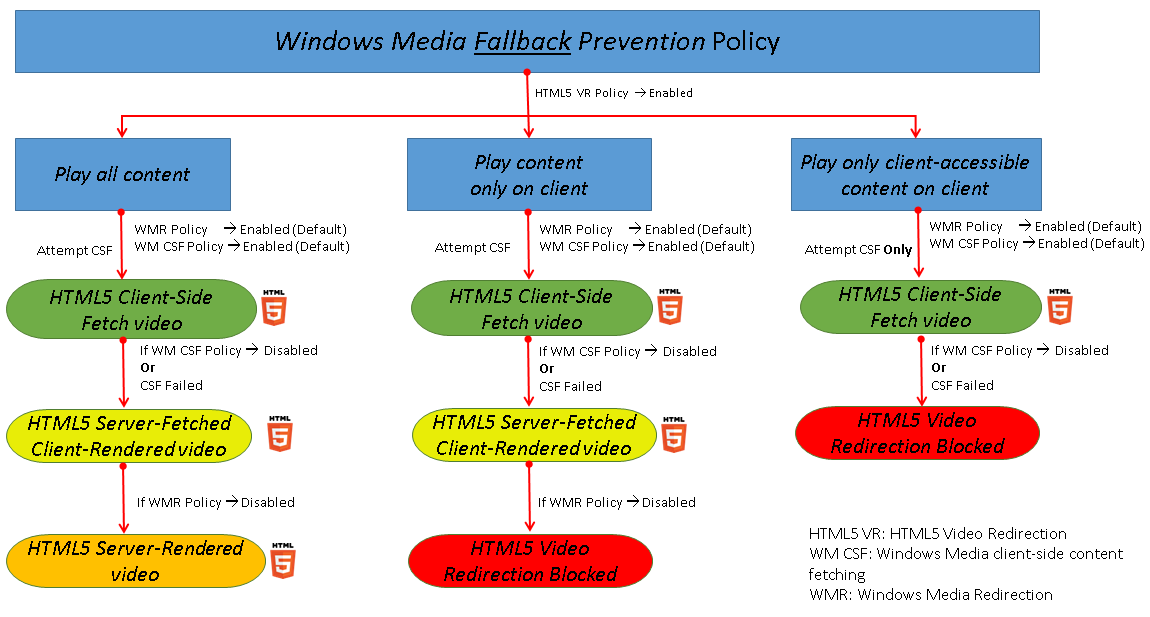
この設定は、ブラウザコンテンツリダイレクト、HTML5、およびWindows Mediaに適用されます。HTML5をサポートするには、HTML5 video redirectionポリシーをAllowedに設定します。
管理者は、Windows Media フォールバック防止ポリシー設定を使用して、ストリーミングコンテンツをユーザーに配信するために試行される方法を指定できます。
デフォルトでは、この設定は構成されていません。設定が「未構成」に設定されている場合、動作はすべてのコンテンツを再生と同じになります。
この設定を構成するには、次のいずれかのオプションを選択します。
-
すべてのコンテンツを再生。クライアント側のコンテンツ取得を試行し、次にWindows Mediaリダイレクトを試行します。失敗した場合は、サーバーでコンテンツを再生します。
-
すべてのコンテンツをクライアントでのみ再生。クライアント側の取得を試行し、次にWindows Mediaリダイレクトを試行します。失敗した場合は、コンテンツは再生されません。
-
クライアントでクライアントアクセス可能なコンテンツのみを再生。クライアント側の取得のみを試行します。失敗した場合は、コンテンツは再生されません。
コンテンツが再生されない場合、プレーヤーウィンドウに次のエラーメッセージが表示されます(デフォルトの表示時間は5秒)。
"Company has blocked video because of lack of resources"
このエラーメッセージの表示時間は、VDA上の次のレジストリキーでカスタマイズできます。レジストリエントリが存在しない場合、表示時間はデフォルトで5秒になります。
レジストリパスは、VDAのアーキテクチャによって異なります。
\HKLM\SOFTWARE\Wow6432Node\Citrix\HdxMediastream
または
\HKLM\SOFTWARE\Citrix\HdxMediastream
レジストリキー:
名前: VideoLoadManagementErrDuration
種類: DWORD
範囲: 1 - DWORDの制限まで (デフォルト = 5)
単位: 秒
Windows Mediaクライアント側コンテンツ取得
この設定はHTML5とWindows Mediaの両方に適用されます。この設定により、ユーザーデバイスは、XenAppまたはXenDesktop®ホストサーバーを介するのではなく、インターネットまたはイントラネット上のソースプロバイダーからマルチメディアファイルを直接ストリーミングできます。
デフォルトでは、この設定は許可されています。この設定を許可すると、ネットワーク使用率とサーバーのスケーラビリティが向上します。この改善は、メディアに関するあらゆる処理をホストサーバーからユーザーデバイスに移動することで実現されます。また、Microsoft DirectShowやMedia Foundationなどの高度なマルチメディアフレームワークをユーザーデバイスにインストールする必要がなくなります。ユーザーデバイスには、URLからファイルを再生する機能のみが必要です。
この設定をポリシーに追加するときは、Windows Mediaリダイレクト設定が存在し、許可に設定されていることを確認してください。Windows Mediaリダイレクトが無効になっている場合、ソースプロバイダーからユーザーデバイスへのマルチメディアファイルの直接ストリーミングも無効になります。
Windows Mediaリダイレクト
この設定はHTML5とWindows Mediaの両方に適用され、サーバーがストリーミングオーディオとビデオをユーザーに配信する方法を制御および最適化します。
デフォルトでは、この設定は許可されています。HTML5の場合、ポリシーHTML5ビデオのリダイレクトが禁止されている場合、この設定は有効になりません。
この設定が有効になっている場合、サーバーからレンダリングされるオーディオとビデオの品質は、ユーザーデバイスでローカルに再生されるオーディオとビデオに匹敵するレベルに向上します。サーバーはマルチメディアを元の圧縮形式でクライアントにストリーミングし、ユーザーデバイスがメディアを解凍してレンダリングできるようにします。
Windows Mediaリダイレクトは、Microsoft DirectShow、DirectX Media Objects (DMO)、およびMedia Foundationの標準に準拠するコーデックでエンコードされたマルチメディアファイルを最適化します。特定のマルチメディアファイルを再生するには、そのマルチメディアファイルのエンコード形式と互換性のあるコーデックがユーザーデバイスに存在する必要があります。
デフォルトでは、Citrix Workspaceアプリでオーディオは無効になっています。ユーザーがICA®セッションでマルチメディアアプリケーションを実行できるようにするには、オーディオをオンにするか、Citrix Workspaceアプリインターフェイスでオーディオをオンにする権限をユーザーに付与します。
Windows Mediaリダイレクトを使用してメディアを再生したときの表示が、基本的なICA圧縮と通常のオーディオを使用してレンダリングした場合よりも悪く見える場合にのみ、「禁止」を選択してください。この状況はまれですが、低帯域幅の条件下、たとえばキーフレームの頻度が低いメディアの場合などに発生する可能性があります。
Windows Mediaリダイレクトのバッファサイズ
この設定はレガシーであり、HTML5には適用されません。
この設定は、マルチメディアアクセラレーションのバッファサイズを1~10秒で指定します。
デフォルトでは、バッファサイズは5秒です。
Windows Mediaリダイレクトのバッファサイズの使用
この設定はレガシーであり、HTML5には適用されません。
この設定は、Windows Media Redirection buffer size 設定で指定されたバッファサイズの使用を有効または無効にします。
デフォルトでは、指定されたバッファサイズは使用されません。
この設定が無効になっている場合、またはWindows Media Redirection buffer size 設定が構成されていない場合、サーバーはデフォルトのバッファサイズ値(5秒)を使用します。