
シンワイヤ
はじめに
Citrix HDXテクノロジーの一部であるThinwireは、Citrix Virtual Apps and Desktopsで使用されるCitrixのデフォルトのディスプレイリモートテクノロジーです。
ディスプレイリモートテクノロジーにより、あるマシンで生成されたグラフィックを、通常はネットワーク経由で別のマシンに送信して表示できます。
成功したディスプレイリモートソリューションは、ローカルPCと同様の高度にインタラクティブなユーザーエクスペリエンスを提供します。Thinwireは、さまざまな複雑で効率的な画像分析および圧縮技術を使用することで、このエクスペリエンスを実現します。Thinwireは、サーバーのスケーラビリティを最大化し、他のディスプレイリモートテクノロジーよりも少ない帯域幅を消費します。
このバランスにより、Thinwireはほとんどの一般的なビジネスユースケースに対応し、Citrix Virtual Apps and Desktopsのデフォルトのディスプレイリモートテクノロジーとして使用されています。
HDX™ スリーディープロ
デフォルト構成では、Thinwireは3Dまたは高度にインタラクティブなグラフィックを提供し、GPU(グラフィック処理ユニット)が存在する場合はそれを使用できます。ただし、GPUが存在するシナリオでは、3Dグラフィックワークロード向けに最適化または視覚品質 > ロスレスビルドポリシーを使用してHDX 3D Proモードを有効にすることをお勧めします。これらのポリシーは、GPUが存在する場合に、ビデオコーデック(H.264、H.265、またはAV1)を使用して画面全体をハードウェアアクセラレーションでエンコードするようにThinwireを構成します。これにより、3Dプロフェッショナルグラフィックの操作がよりスムーズになります。詳細については、H.264 ロスレスビルド、HDX 3D Pro、およびWindowsシングルセッションOSのGPUアクセラレーションを参照してください。
要件
Thinwireは、Windows Server 2022、Windows Server 2019、Windows Server 2016、Windows Server 2012 R2、Windows 10、Windows 7などの最新のオペレーティングシステム向けに最適化されています。Windows Server 2008 R2の場合、レガシーグラフィックモードが推奨されます。これらのユースケースに対してCitrixが推奨するポリシー設定の組み合わせを提供するには、組み込みのCitrixポリシーテンプレート、High Server Scalability-Legacy OSおよびOptimized for WAN-Legacy OSを使用してください。
注:
このリリースでは、レガシーグラフィックモードはサポートされていません。これは、XenApp 7.15 LTSR、XenDesktop 7.15 LTSR、および以前のVDAリリースをWindows 7およびWindows 2008 R2で使用する場合の後方互換性のために含まれています。
-
Thinwireの動作を制御するポリシー設定 - 圧縮にビデオコーデックを使用は、Citrix Virtual Apps and Desktops 7 1808以降、およびXenApp and XenDesktop 7.6 FP3以降のVDAバージョンで利用可能です。優先時にビデオコーデックを使用オプションは、Citrix Virtual Apps and Desktops 7 1808以降、およびXenApp and XenDesktop 7.9以降のVDAバージョンでデフォルト設定です。
-
すべてのCitrix Workspace™アプリはThinwireをサポートしています。一部のCitrix Workspaceアプリは、帯域幅使用量を削減するための8ビットまたは16ビットグラフィックなど、他のアプリではサポートされていないThinwireの機能をサポートしている場合があります。このような機能のサポートは、Citrix Workspaceアプリによって自動的にネゴシエートされます。
-
Thinwireは、マルチモニターおよび高解像度のシナリオで、より多くのサーバーリソース(CPU、メモリ)を使用します。Thinwireが使用するリソースの量を調整することは可能ですが、結果として帯域幅の使用量が増加する可能性があります。
-
低帯域幅または高遅延のシナリオでは、インタラクティブ性を向上させるために8ビットまたは16ビットのグラフィックを有効にすることを検討してください。特に8ビットの色深度では、視覚的な品質が影響を受ける可能性があります。
エンコード方法
Thinwireは、ポリシーとクライアントの機能に応じて、2つの異なるエンコードモードで動作できます。
-
Adaptive JPEGを使用したThinwire 圧縮にビデオコーデックを使用するポリシー設定: ビデオコーデックを使用しない
-
Selective H.264、H.265、またはAV1を使用したThinwire 圧縮にビデオコーデックを使用するポリシー設定: 優先される場合はビデオコーデックを使用する または アクティブに変化する領域の場合
-
フルスクリーンH.264、H.265、またはAV1を使用したThinwire 圧縮にビデオコーデックを使用するポリシー設定: 画面全体の場合
H.265
H.265としても知られるHigh Efficiency Video Coding (HEVC) は、H.264の後継です。 H.265ビデオコーデックを使用したハードウェアエンコードは、以下のGPUでサポートされています。
-
NVIDIA MaxwellベースのGPU以降
-
Intel 第6世代GPU以降
-
AMD RavenベースのGPU以降
AV1
CitrixはAV1ビデオコーデックのサポートを追加しました。AV1の利点は、H.264およびH.265と比較して、優れた画像圧縮、より良い画質、および低い帯域幅使用量を持つことです。
AV1の以下の要件を満たす必要があります。
-
NVIDIA GPUの場合はVDA 2305以降、または
-
Intel GPUの場合はVDA 2308以降
以下のGPUがエンコードに対応しています。
-
NVIDIA Ada LovelaceベースのGPU
-
インテル ARC または インテル データセンター GPU Flex シリーズ GPU
NVIDIAのAda Lovelace GPUの詳細については、「ADA architecture」を参照してください。
IntelのARCワークステーションおよびデータセンターFlex Series GPUの詳細については、「Flex series」と「Overview」を参照してください。
自動ビデオコーデック選択
圧縮ポリシーのUse video codecが有効になっている場合、またはVDAで「3Dグラフィックワークロード用に最適化」が有効になっている場合、使用する最適なビデオコーデックを自動的に検出できます。Citrix Workspaceアプリfor Windowsのインストール中に、エンドポイントのデコード機能が評価されます。この情報に基づいて、Citrix Workspaceアプリfor Windowsは、接続時にVDAと使用する最適なコーデックをネゴシエートします。ビデオコーデックが評価される順序は次のとおりです。
-
AV1
-
H.265
-
H.264
自動選択は、これらのコーデックの4:2:0バリアントにのみ適用されます。Visual Quality設定が「Build-to-Lossless」または「Always Lossless」に設定されており、かつAllow Visually Losslessが「enabled」に設定されている場合、ビデオコーデックの自動選択は無効になります。
リソースに接続すると、Citrix WorkspaceアプリはエンドポイントのH.265およびAV1のデコード機能をテストし、その機能をレジストリに保存します。その後、Citrix Workspaceアプリは使用する最適なビデオコーデックを自動的に選択し、VDAとネゴシエートします。VDAとクライアントの両方がH.265とAV1を使用できる場合、AV1がビデオコーデックとして選択されます。VDAまたはクライアントのいずれかでAV1が利用できない場合、H.265がネゴシエートされます。H.265もどちらでも利用できない場合、セッションはH.264をビデオコーデックとして使用します。
注:
この機能はデフォルトで有効になっています。この動作は、新しいクライアント側のレジストリ設定
DisableDecoderCapsを設定することで変更できます。
ビデオコーデックの自動選択を無効にするには、「DisableDecoderCaps」を
HKLM\Software\WOW6432Node\Policies\Citrix\ICA Client\Graphics Engine DWORD DisableDecoderCaps = 1またはHKCU\Software\Policies\Citrix\ICA Client\Graphics Engine DWORD DisableDecoderCaps = 1として設定します。
これらの値のいずれかが1に設定されている場合、ビデオコーデックの自動選択は使用されません。 グラフィックステータスインジケーターとHDXモニターでビデオコーデックを監視できます。
構成
Thinwireは、デフォルトのディスプレイリモートテクノロジーです。
次のグラフィックポリシー設定は、デフォルトを設定し、さまざまなユースケースの代替手段を提供します。
-
-
優先される場合はビデオコーデックを使用する。これはデフォルト設定です。追加の構成は必要ありません。この設定をデフォルトのままにすることで、すべてのCitrix接続でThinwireが選択され、スケーラビリティ、帯域幅、および一般的なデスクトップワークロードの優れた画質のために最適化されます。これは、アクティブに変化する領域の場合と機能的に同等です。
-
-
このポリシー設定の他のオプションは、さまざまなユースケースで他のテクノロジーとThinwireを引き続き使用します。例:
-
アクティブに変化する領域の場合。Thinwireのアダプティブディスプレイテクノロジーは、移動する画像(ビデオ、移動中の3D)を識別し、画像が移動している画面の一部でのみH.264、H.265、またはAV1を使用します。
-
画面全体の場合。3Dグラフィックを多用するケースで、ユーザーエクスペリエンスと帯域幅を向上させるために、H.264、H.265、またはAV1を使用したフルスクリーンでThinwireを提供します。H.264 4:2:0の場合(視覚的にロスレスポリシーが無効になっている場合)、最終画像はピクセルパーフェクト(ロスレス)ではなく、特定のシナリオには適さない可能性があります。そのような場合は、代わりにH.264 Build to losslessまたはH.265 Build to losslessの使用を検討してください。
-
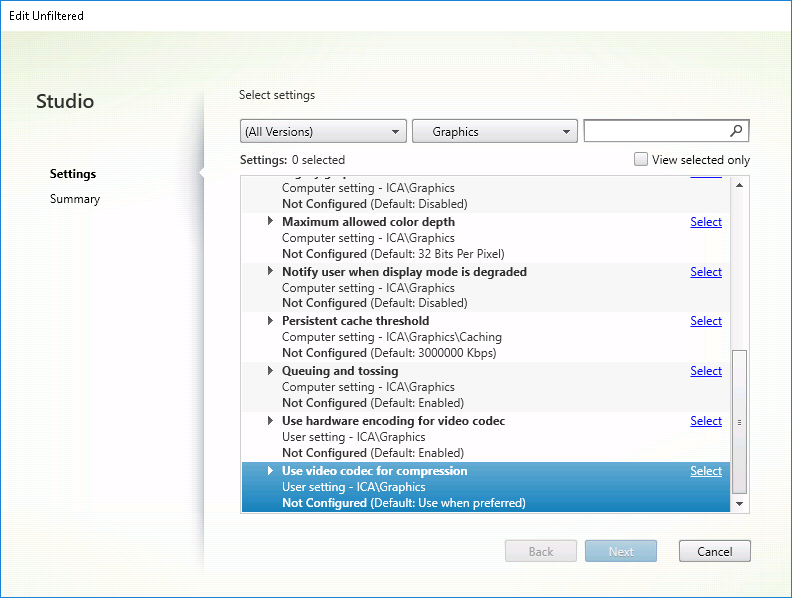
次の視覚表示ポリシー設定を含む、さまざまな他のポリシー設定を使用して、ディスプレイリモートテクノロジーのパフォーマンスを微調整できます。Thinwireはそれらすべてをサポートします。
さまざまなビジネスユースケースに対応するCitrix推奨のポリシー設定の組み合わせを取得するには、組み込みの(/ja-jp/citrix-virtual-apps-desktops/2311/policies/policies-templates.html)を使用します。High Server ScalabilityおよびVery High Definition User Experienceテンプレートは、組織の優先順位とユーザーの期待に最適なポリシー設定の組み合わせでThinwireを使用します。
Thinwireの監視
Citrix DirectorからThinwireの使用状況とパフォーマンスを監視できます。HDX仮想チャネルの詳細ビューには、任意のセッションでThinwireのトラブルシューティングと監視に役立つ情報が含まれています。Thinwire関連のメトリックを表示するには:
-
Directorで、ユーザー、マシン、またはエンドポイントを検索し、アクティブなセッションを開いてDetailsをクリックします。または、Filters > Sessions > All Sessionsを選択し、アクティブなセッションを開いてDetailsをクリックします。
-
HDXパネルまでスクロールします。
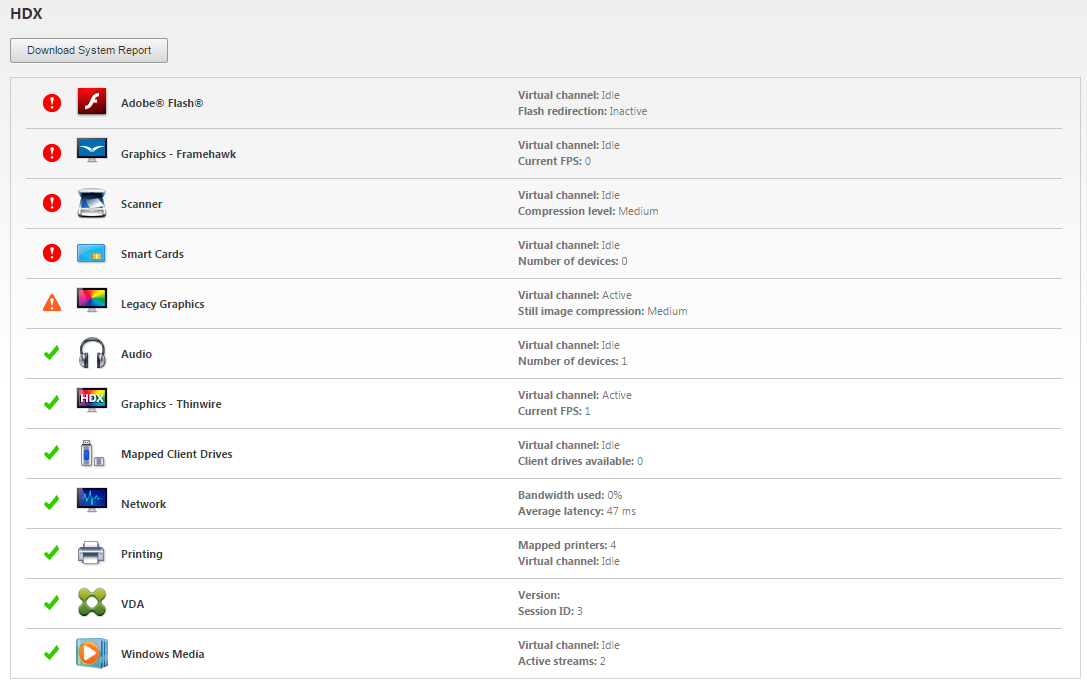
-
グラフィック - Thinwireを選択します。
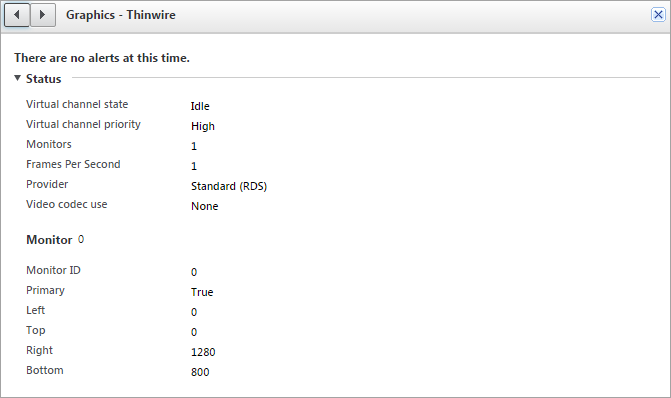
ロスレス圧縮コーデック (MDRLE)
一般的なデスクトップセッションでは、ほとんどの画像は単純なグラフィックまたはテキスト領域です。Thinwireはこれらの領域を特定し、2DRLEコーデックを使用してロスレスエンコーディングのためにこれらの領域を選択します。Citrix Workspaceアプリのクライアント側では、これらの要素はセッション表示のためにCitrix Workspaceアプリ側の2DRLEデコーダーを使用してデコードされます。
XenAppおよびXenDesktop 7.17では、2DRLEコーデックよりも一般的なデスクトップセッションで消費帯域幅が少ない、より高い圧縮率のMDRLEコーデックを追加しました。この新しいコーデックは、サーバーのスケーラビリティに影響を与えません。
帯域幅が低いということは、通常、セッションの対話性が向上し(特に共有または制約のあるリンクで)、コストが削減されることを意味します。たとえば、MDRLEコーデックを使用した場合の予想帯域幅消費量は、一般的なOfficeのようなワークロードの場合、XenAppおよびXenDesktop 7.15 LTSRと比較して約10〜15%少なくなります。
MDRLEコーデックには構成は不要です。Citrix WorkspaceアプリがMDRLEデコードをサポートしている場合、VDAはVDA MDRLEエンコーディングとCitrix WorkspaceアプリMDRLEデコードを使用します。Citrix WorkspaceアプリがMDRLEデコードをサポートしていない場合、VDAは自動的に2DRLEエンコーディングにフォールバックします。
MDRLEの要件:
-
Citrix Virtual Apps and Desktopsの最小バージョン7 1808 VDA
-
XenAppおよびXenDesktopの最小バージョン7.17 VDA
-
Windows向けCitrix Workspaceアプリの最小バージョン1808
-
Windows向けCitrix Receiverの最小バージョン4.11
プログレッシブモード
Citrix Virtual Apps and Desktops 1808では、プログレッシブモードが導入され、デフォルトで有効になりました。ネットワーク条件が制限されている場合(デフォルト:帯域幅 < 2 Mbps、または遅延 > 200 ms)、Thinwireは画面アクティビティ中のインタラクティブ性を向上させるために、テキストと静止画像の圧縮を強化しました。画面アクティビティが停止すると、高度に圧縮されたテキストと画像は、ランダムなブロック方式で段階的にシャープ化されます。このように圧縮とシャープ化を行うことで、全体的なインタラクティブ性は向上しますが、キャッシュ効率が低下し、帯域幅の使用量が増加します。
Citrix Virtual Apps and Desktops 1906以降、プログレッシブモードはデフォルトで無効になっています。現在、別の方法を使用しています。静止画の品質は、ネットワーク条件に基づいており、各視覚品質設定の事前定義された最小値と最大値の間で変動します。明示的なシャープ化ステップがないため、Thinwireは画像配信を最適化し、キャッシュ効率を維持しながら、プログレッシブモードのほぼすべての利点を提供します。
プログレッシブモードの動作を変更する
レジストリキーを使用してプログレッシブモードの状態を変更できます。詳しくは、レジストリで管理される機能の一覧にあるプログレッシブモードを参照してください。
ロスレスへのビルド
Build to losslessは、対話性と最終的な画質のためにグラフィック配信を最適化する特別なThinwire構成です。この設定は、視覚品質ポリシーをBuild to losslessに設定することで有効にできます。
ビルドトゥロスレスは、画面アクティビティ中にH.264、H.265、またはAV1を使用して画面を圧縮し、アクティビティが停止するとピクセルパーフェクト(ロスレス)にシャープ化します。非可逆圧縮の画質は、利用可能なリソースに合わせて調整され、可能な限り最高のフレームレートを維持します。シャープ化のステップは段階的に実行されます。たとえば、モデルを選択して回転させる場合などです。
ビルドトゥロスレスは、ハードウェアアクセラレーションを含む画面全体にビデオコーデックを使用するすべての利点を提供しますが、最終的に保証されたロスレス画面という追加の利点があります。これは、最終的なピクセルパーフェクトな画像を必要とする3Dタイプのワークロードにとって重要です。たとえば、医療画像の操作などです。また、H.264のビルドトゥロスレスは、フルスクリーンH.264 4:4:4よりも少ないリソースを使用します。その結果、ビルドトゥロスレスを使用すると、通常、視覚的にロスレスなH.264 4:4:4よりも高いフレームレートが得られます。
注:
ビルドトゥロスレスを使用している場合、ビデオコーデックの使用を無効にできます。ビデオコーデックの使用ポリシーを
Do not use video codecに設定するだけです。これにより、動画は代わりにAdaptive JPEGでエンコードされます。
視覚的にロスレスなエンコード
視覚的にロスレスなエンコーディングは、ビデオコーデック圧縮にクロマサブサンプリングされたYUV 4:2:0カラースペースの代わりにYUV 4:4:4カラースペースを使用します。これにより、カラースペース変換中に色情報が失われることがなく、デコード後には元のRGB画像と視覚的に区別できなくなります。
次の例を考えてみましょう。ビデオコーデックを使用して画面全体を圧縮する場合、4:2:0の色圧縮はテキストのような高コントラストの詳細を劣化させ、ぼやけて読みにくくする可能性があります。対照的に、4:4:4はほぼすべての色情報を保持し、視覚的に認識できる劣化を示しません。
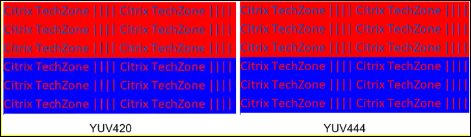
ピクセルパーフェクトな品質や正確な色表示を必要とするワークロードは、視覚的にロスレスなエンコーディングの恩恵を受けることができます。
視覚的にロスレスなエンコーディングは、H.264とH.265の両方で利用可能です。H.264 4:4:4エンコーディングは純粋にソフトウェアベースのソリューションであるため、VDAとクライアントの両方でCPU使用率に大きな影響を与える可能性があります。これにより、フレームレートにも影響が出る場合があります。
H.265 4:4:4のサポートはCitrix Workspaceアプリ2305のリリースで追加され、ThinwireがH.265 4:4:4エンコーディングのためにVDAとクライアントの両方でGPUを使用できるようになり、パフォーマンスが大幅に向上しました。
視覚的にロスレスな4:4:4エンコーディングを許可するには、2つのポリシーを有効にする必要があります。
-
視覚品質:
Build to LosslessまたはAlways Losslessに設定します。 -
視覚的にロスレスを許可:
Enabledに設定します。
注:
視覚的にロスレスを許可が有効になっていない場合、Thinwireエンコーダーは
Build to losslessまたはAlways Losslessのいずれかに切り替わります。
H.265 4:4:4の視覚的にロスレスには、追加の要件があります。
-
NVIDIA GPUにはVDAバージョン2209以降が必要です。
-
Intel GPUにはVDAバージョン2308以降が必要です。
次の例を考えてみましょう。ビデオコーデックを使用して画面全体を圧縮する場合、4:2:0の色圧縮は、テキストのような高コントラストの詳細を劣化させ、ぼやけて読みにくくする可能性があります。対照的に、4:4:4はほぼすべての色情報を保持し、視覚的に認識できる劣化を示しません。
クライアントには、Citrix Workspaceアプリ for Windows バージョン2305が必要です(バージョン2309.1を推奨)。
H.265 4:4:4のハードウェアデコードは、以下のクライアントデバイスGPUで可能です。
H.265 4:4:4のサポートは、Citrix Workspaceアプリ2305のリリースで追加され、ThinwireがVDAとクライアントの両方のGPUをH.265 4:4:4エンコードに使用できるようになり、パフォーマンスが大幅に向上しました。
視覚的にロスレスな4:4:4エンコードを許可するには、2つのポリシーを有効にする必要があります。
-
視覚品質:
Build to LosslessまたはAlways Losslessに設定します -
視覚的にロスレスを許可:
Enabledに設定します
注:
視覚的にロスレスを許可が有効になっていない場合、Thinwireエンコーダーは
Build to losslessまたはAlways Losslessに切り替わります。
H.265 4:4:4 視覚的にロスレスには、追加の要件があります。
-
NVIDIA GPU には、VDA バージョン 2209 以降が必要です
-
Intel GPU には、VDA バージョン 2308 以降が必要です
H.265 4:4:4 は、以下の GPU でサポートされています。
-
NVIDIA Pascal世代以降のGPU
-
Intel 第10世代以降のGPU
クライアントには、Citrix Workspace app for Windows バージョン 2305 が必要です(バージョン 2309.1 を推奨)。
H.265 4:4:4 のハードウェアデコードは、以下のクライアントデバイスGPUで可能です。
-
NVIDIA Turing世代以降のGPU
-
Intel 第10世代以降のGPU