
システム起動時にCitrix Diagnostic Facility (CDF) トレースを収集する
CDFControlユーティリティは、さまざまなCitrixトレースプロバイダーから表示されるCitrix Diagnostic Facility (CDF) トレースメッセージをキャプチャするためのイベントトレースコントローラーまたはコンシューマーです。これは、複雑なCitrix関連の問題のトラブルシューティング、フィルターサポートの解析、およびパフォーマンスデータの収集を目的としています。CDFControlユーティリティをダウンロードするには、CTX111961を参照してください。
ローカルシステムアカウントを使用する
CDF COMサーバーサービスにローカルシステムアカウントを使用するには、次の手順を実行します。
-
スタートメニューからファイル名を指定して実行をクリックします。
-
ダイアログボックスに
services.mscと入力し、OKをクリックします。 -
Citrix Diagnostics Facility COM Serverサービスを選択し、プロパティを選択します。
-
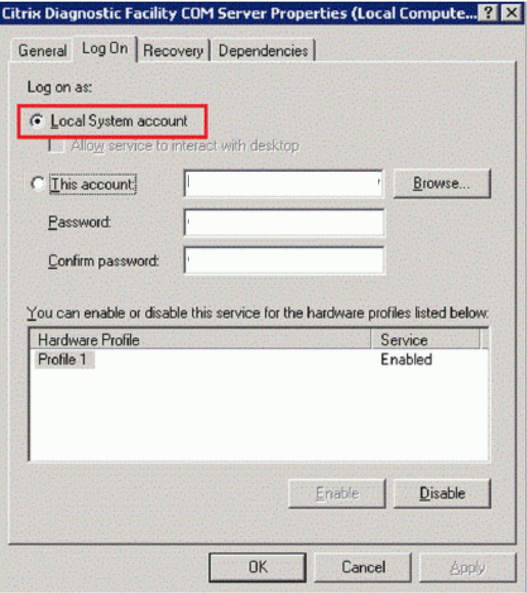
ログオンタブをクリックし、ローカルシステムアカウントを有効にします。次にOKをクリックします。
-
サービスを再起動します。
システム起動時にトレースを収集する
システム起動時にCDFトレースを収集するには、次の手順を使用します。管理者権限が必要です。
-
CDFControlを起動し、ツールメニューからオプションを選択します。
-
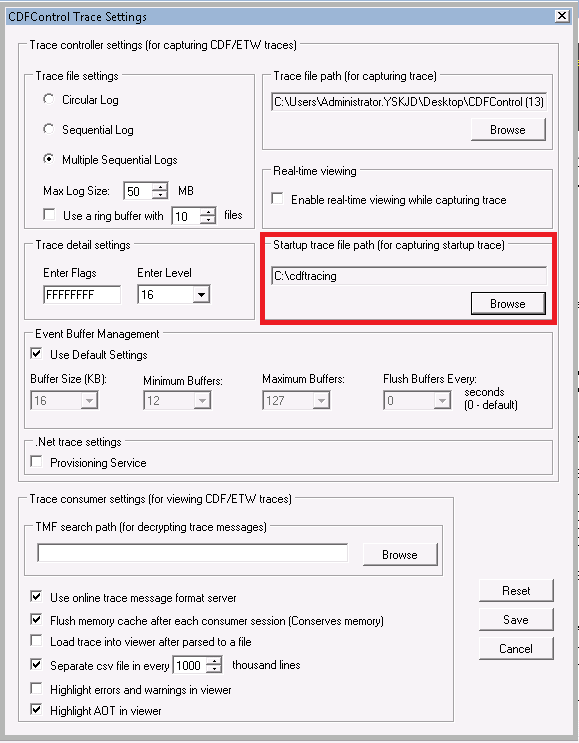
起動トレースをキャプチャするための起動トレースファイルパスセクションでトレースファイルパスを指定します。次に保存をクリックします。
-
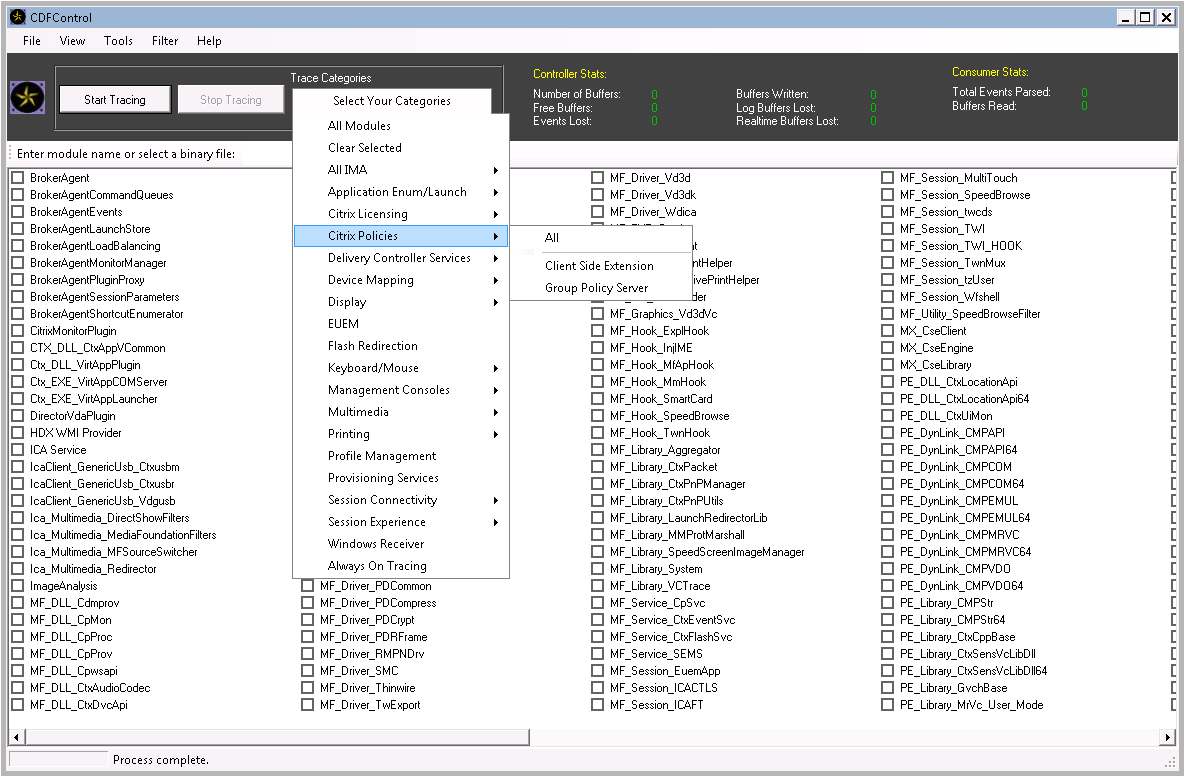
Citrixサポートが推奨するトレースカテゴリを選択します。(以下の例では、Citrix Policiesが選択されています。この選択は単なる例です。トラブルシューティングしている特定の問題に対してプロバイダーを有効にすることをお勧めします。)
-
「スタートアップトレース」を選択し、「ツール」メニューから「有効にする」を選択します。有効にするを選択すると、アニメーションバーがスクロールを開始します。このアクティビティは手順に影響しません。次のステップに進みます。
-
「スタートアップトレース」が有効になったら、「CDFControlユーティリティ」を閉じ、システムを再起動します。
-
「CDFControl」ユーティリティを起動します。システムが再起動し、エラーが表示されたら、「ツール」メニューから「スタートアップトレース」を選択し、「無効にする」をクリックして、スタートアップトレースを無効にします。
-
「Citrix Diagnostics Facility COM」サーバーサービスを停止します。
-
ステップ2で指定されたトレースファイルのパスに移動し、分析のためにトレースログファイル(.etl)を収集します。
-
「Citrix Diagnostics Facility COM」サーバーサービスを開始します。