
ブラウザコンテンツリダイレクト
ブラウザコンテンツリダイレクトは、VDA側での許可リスト内のWebページのレンダリングを防ぎます。この機能は、Citrix Workspace™アプリ for WindowsまたはCitrix Workspaceアプリ for Linuxを使用して、クライアント側で対応するレンダリングエンジンをインスタンス化し、URLからHTTPおよびHTTPSコンテンツをフェッチします。
注:
ブロックリストを使用することで、WebページをVDA側にリダイレクトするよう指定できます(クライアント側ではリダイレクトされません)。
このオーバーレイウェブレイアウトエンジンは、VDA上ではなくエンドポイントデバイス上で実行され、エンドポイントのCPU、GPU、RAM、およびネットワークを使用します。
ブラウザのビューポートのみがリダイレクトされます。ビューポートとは、ブラウザ内でコンテンツが表示される長方形の領域です。ビューポートには、アドレスバー、お気に入りツールバー、ステータスバーのようなものは含まれません。これらの項目はユーザーインターフェイスにあり、VDA内のブラウザで引き続き実行されます。
ビューポートの例(/en-us/citrix-virtual-apps-desktops/2311/media/viewport.png)
-
リダイレクト用の許可リスト内のURL、または特定のURLパスのリダイレクトを無効にするブロックリストを含むアクセス制御リストを指定するStudioポリシーを構成します。VDA上のブラウザが、ユーザーがアクセスしているURLが許可リストと一致するか、ブロックリストと一致しないことを検出するために、ブラウザ拡張機能が比較を実行します。Internet Explorer 11用のブラウザ拡張機能は、インストールメディアに含まれており、自動的にインストールされます。Chromeの場合、ブラウザ拡張機能はChromeウェブストアで入手でき、グループポリシーとADMXファイルを使用して展開できます。Chrome拡張機能はユーザーごとにインストールされます。拡張機能を追加または削除するためにゴールデンイメージを更新する必要はありません。
-
許可リスト内で一致が見つかり(例:
https://www.mycompany.com/)、ブロックリスト内のURLと一致しない場合(例:https://www.mycompany.com/engineering)、仮想チャネル(CTXCSB)がCitrix Workspaceアプリにリダイレクトが必要であることと、URLを中継するよう指示します。その後、Citrix Workspaceアプリはローカルレンダリングエンジンをインスタンス化し、ウェブサイトを表示します。 -
その後、Citrix Workspaceアプリはウェブサイトを仮想デスクトップのブラウザコンテンツ領域にシームレスにブレンドし直します。
注:
ブラウザコンテンツリダイレクト拡張機能の新機能と修正に関する詳細については、Chromeウェブストアにアクセスし、「citrix® bcr」を検索して拡張機能を見つけてください。
ロゴの色はChrome拡張機能のステータスを示します。以下の3色のいずれかです。
-
緑: アクティブで接続済み。
-
灰色: 現在のタブでは非アクティブ/アイドル状態。
-
赤: 破損/動作していません。
拡張機能メニューのオプションを使用して、ログのデバッグを行うことができます。
ブラウザビューポートリダイレクトの例の画像(/en-us/citrix-virtual-apps-desktops/2311/media/browser-viewport-redirection-example.png)
Citrix Workspaceアプリがコンテンツを取得するシナリオは次のとおりです。
-
サーバーフェッチとサーバーレンダリング: サイトを許可リストに追加しなかったか、リダイレクトが失敗したため、リダイレクトは行われません。VDAでウェブページをレンダリングし、Thinwireを使用してグラフィックをリモート処理します。フォールバック動作を制御するにはポリシーを使用します。VDAでのCPU、RAM、帯域幅の消費量が高くなります。
-
サーバーフェッチとクライアントレンダリング: Citrix Workspaceアプリは、仮想チャネル(CTXPFWD)を使用してVDA経由でWebサーバーに接続し、コンテンツを取得します。このオプションは、クライアントがインターネットアクセスを持たない場合(シンクライアントなど)に役立ちます。VDAでのCPUとRAMの消費量は低いですが、ICA®仮想チャネルで帯域幅が消費されます。このシナリオには3つの動作モードがあります。プロキシという用語は、VDAがインターネットアクセスを得るためにアクセスするプロキシデバイスを指します。選択するポリシーオプション:
-
Explicit Proxy - データセンターに単一の明示的なプロキシがある場合。
-
Direct or Transparent - プロキシがない場合、または透過プロキシを使用している場合。
-
PAC files - VDA内のブラウザが指定されたURLを取得するために適切なプロキシサーバーを自動的に選択できるように、PACファイルに依存している場合。
-
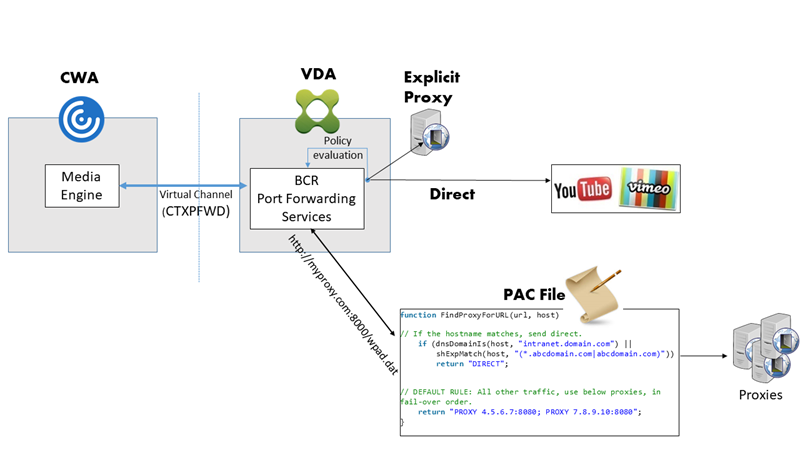
-
クライアントフェッチとクライアントレンダリング: Citrix WorkspaceアプリがWebサーバーに直接接続するため、インターネットアクセスが必要です。このシナリオでは、XenApp and XenDesktop®サイトからのすべてのネットワーク、CPU、およびRAMの使用量をオフロードします。利点:
-
より良いエンドユーザーエクスペリエンス(アダプティブビットレート(ABR))
-
VDAリソース使用量の削減(CPU/RAM/IO)
-
帯域幅消費量の削減
-

フォールバックメカニズム:
クライアントリダイレクトが失敗する場合があります。たとえば、クライアントマシンがインターネットに直接アクセスできない場合、エラー応答がVDAに戻される可能性があります。そのような場合、VDA上のブラウザはページを再読み込みし、サーバー上でレンダリングできます。
既存のWindows Mediaフォールバック防止ポリシーを使用して、ビデオ要素のサーバーレンダリングを抑制できます。このポリシーをすべてのコンテンツをクライアントでのみ再生またはクライアントでアクセス可能なコンテンツのみをクライアントで再生に設定します。これらの設定は、クライアントリダイレクトに失敗した場合に、ビデオ要素がサーバーで再生されるのをブロックします。このポリシーは、ブラウザコンテンツリダイレクトを有効にし、アクセスコントロールリストポリシーにフォールバックするURLが含まれている場合にのみ有効になります。URLはブロックリストポリシーに含まれていてはなりません。
システム要件:
Windowsエンドポイント:
-
ウィンドウズ 10
-
Citrix Workspaceアプリ 1809 for Windows以降
注:
ブラウザコンテンツリダイレクトは、Citrix Workspaceアプリ for WindowsのCurrent Releaseでのみサポートされており、Citrix WorkspaceアプリLTSRリリース(1912および2203.1)ではサポートされていません。
Linuxエンドポイント:
-
Citrix Workspaceアプリ 1808 for Linux以降
-
シンクライアント端末にはWebKitGTK+が含まれている必要があります
Citrix Virtual Apps and Desktops 7 1808以降、およびXenApp and XenDesktop 7.15 CU5以降:
-
VDAオペレーティングシステム: Windows 10 (最小バージョン 1607)、Windows Server 2012 R2、Windows Server 2016、Windows Server 2019
-
VDA 上のブラウザ:
-
Google Chrome v66 以降 (Chrome を使用するには、ユーザーエンドポイントに Citrix Workspace app 1809 for Windows 以降、Citrix Virtual Apps and Desktops™ 7 1808 VDA 以降、およびブラウザコンテンツリダイレクト拡張機能が必要です)
-
Internet Explorer 11 と、以下のオプションを構成します:
-
インターネットオプション > 詳細設定 > セキュリティ の下にある 拡張保護モード をクリアします
-
インターネットオプション > 詳細設定 > 閲覧 の下にある サードパーティのブラウザ拡張機能を有効にする をオンにします
-
-
トラブルシューティング
トラブルシューティング情報については、Knowledge Centerの記事https://support.citrix.com/article/CTX230052をご覧ください。
ブラウザコンテンツリダイレクト Chrome 拡張機能
Chrome でブラウザコンテンツリダイレクトを使用するには、Chrome ウェブストアからブラウザコンテンツリダイレクト拡張機能を追加します。Citrix Virtual Apps and Desktops 環境で Chrome に追加 をクリックします。
この拡張機能は、ユーザーのクライアントマシンには 不要 です。VDA のみに必要です。
システム要件
-
Chrome v66 以降
-
ブラウザコンテンツリダイレクト拡張機能
-
Citrix Virtual Apps and Desktops のバージョン 7 1808 以降
-
Citrix Workspaceアプリ 1809 for Windows 以降
注:
ブラウザコンテンツリダイレクトは、Citrix Workspaceアプリ for Windows のCurrent Releaseでのみサポートされており、Citrix WorkspaceアプリのLTSRリリース(1912および2203.1)ではサポートされていません。
ブラウザコンテンツリダイレクト拡張機能(/en-us/citrix-virtual-apps-desktops/2311/media/bcr_extension.png)
この方法は個々のユーザーに有効です。組織内の大規模なユーザーグループに拡張機能を展開するには、グループポリシーを使用して拡張機能を展開します。
グループポリシーを使用して拡張機能を展開する
-
Google Chrome ADMXファイルを環境にインポートします。ポリシーテンプレートのダウンロード、およびグループポリシーエディターへのテンプレートのインストールと構成については、「管理対象PCでChromeブラウザポリシーを設定する」を参照してください。
-
グループポリシー管理コンソールを開き、ユーザーの構成 \ 管理用テンプレート\従来の管理用テンプレート (ADM) \ Google\ Google Chrome \ 拡張機能に移動します。「強制的にインストールするアプリと拡張機能のリストを構成する」設定を有効にします。ブラウザコンテンツリダイレクト拡張機能(/en-us/citrix-virtual-apps-desktops/2311/media/bcr_extension_gpo.png)
-
表示をクリックし、拡張機能IDに対応する次の文字列を入力します。ブラウザコンテンツリダイレクト拡張機能のURLを更新します。
hdppkjifljbdpckfajcmlblbchhledln; https://clients2.google.com/service/update2/crxブラウザコンテンツリダイレクトの表示(/en-us/citrix-virtual-apps-desktops/2311/media/bcr_extension_show.png) -
設定を適用し、gpupdateで更新すると、ユーザーは自動的に拡張機能を受け取ります。ユーザーのセッションでChromeブラウザを起動すると、拡張機能はすでに適用されており、ユーザーはそれを削除できません。拡張機能への更新は、設定で指定した更新URLを介して、ユーザーのマシンに自動的にインストールされます。「強制インストールされるアプリと拡張機能のリストを構成する」設定が無効に設定されている場合、拡張機能はすべてのユーザーのChromeから自動的に削除されます。
ブラウザーコンテンツリダイレクトEdge Chromium拡張機能
Edgeにブラウザーコンテンツリダイレクト拡張機能をインストールするには、Edgeブラウザーのバージョン83.0.478.37以降がインストールされていることを確認してください。
-
拡張機能オプションをクリックします。「拡張機能の管理」を選択します。「他のストアからの拡張機能を許可する」をオンにします。
-
Chromeウェブストアリンクをクリックすると、拡張機能が右上のバーに表示されます。 Microsoft Edgeの拡張機能の詳細については、「拡張機能」を参照してください。
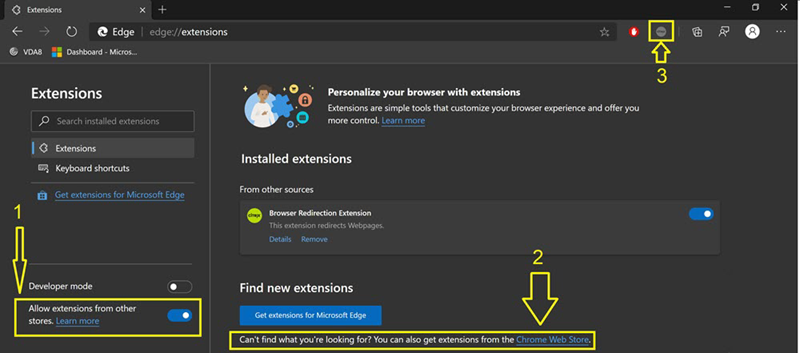
ブラウザーコンテンツリダイレクトとDPI
ユーザーのマシンでDPI(スケーリング)が100%を超えて設定されている状態でブラウザーコンテンツリダイレクトを使用すると、リダイレクトされたブラウザーコンテンツ画面が正しく表示されません。この問題を回避するには、ブラウザーコンテンツリダイレクトを使用する際にDPIを設定しないでください。この問題を回避するもう1つの方法は、ユーザーのマシンにレジストリキーを作成して、ChromeのブラウザーコンテンツリダイレクトGPUアクセラレーションを無効にすることです。詳細については、レジストリで管理される機能のリストにある「ブラウザーコンテンツリダイレクトとDPI」を参照してください。
統合Windows認証によるシングルサインオン
ブラウザーコンテンツリダイレクトは、VDAと同じドメイン内で統合Windows認証(IWA)が構成されているWebサーバーへの認証にNegotiateスキームを使用するようにオーバーレイを強化します。
デフォルトでは、ブラウザーコンテンツリダイレクトは、ユーザーがWebサーバーにアクセスするたびにVDA資格情報で認証する必要がある基本認証スキームを使用します。シングルサインオンの場合、ブラウザーコンテンツリダイレクトの統合Windows認証サポートポリシー設定を有効にするか、VDAにレジストリキーを作成できます。
シングルサインオンを有効にする前に、以下を完了してください。
-
ホスト名から構築されたサービスプリンシパル名(SPN)のチケットを発行するようにKerberosインフラストラクチャを構成します。例:
HTTP/serverhostname.com。 -
サーバーフェッチの場合:サーバーフェッチモードでブラウザーコンテンツリダイレクトを使用する場合は、VDAでDNSが適切に構成されていることを確認してください。
-
クライアントフェッチの場合:クライアントフェッチモードでブラウザーコンテンツリダイレクトを使用する場合は、クライアントデバイスでDNSが適切に構成されており、オーバーレイからWebサーバーのIPアドレスへのTCP接続を許可していることを確認してください。
Browser content redirectionポリシーを使用してシングルサインオンを構成するには、Browser content redirection Integrated Windows Authentication support設定を参照してください。
または、VDAにレジストリキーを追加することで、Webサーバーへのシングルサインオンを有効にできます。詳細については、レジストリで管理される機能のリストにあるSingle sign-on with Integrated Windows Authentication for browser content redirectionを参照してください。
ユーザーエージェント要求ヘッダー
ユーザーエージェントヘッダーは、ブラウザコンテンツリダイレクトから送信されたHTTP要求を識別するのに役立ちます。この設定は、プロキシおよびファイアウォールルールを構成する際に役立ちます。たとえば、サーバーがブラウザコンテンツリダイレクトから送信された要求をブロックする場合、ユーザーエージェントヘッダーを含むルールを作成して、特定の要件をバイパスできます。
Windowsデバイスのみがユーザーエージェント要求ヘッダーをサポートします。
デフォルトでは、ユーザーエージェント要求ヘッダーストリングは無効になっています。クライアントレンダリングされたコンテンツのユーザーエージェントヘッダーを有効にするには、レジストリエディターを使用します。詳細については、レジストリで管理される機能のリストにあるUser-agent request headerを参照してください。
ブラウザコンテンツリダイレクトクライアントの互換性
WMIを使用して、クライアントがブラウザコンテンツリダイレクトと互換性があるかどうかを確認できます。WMIにアクセスするための任意の方法を使用できます。以下はPowerShellを使用した例です。
-
PowerShellを開きます。
-
Get-WmiObject -Class CTXBCRStatusを実行します。 -
BCR_Capableパラメーターを確認します。-
Trueの場合、クライアントはブラウザコンテンツリダイレクトと互換性があります。 -
Falseの場合、クライアントはブラウザコンテンツリダイレクトと互換性がありません。
-
追加情報
-
CtxBrowserSvcが利用できない場合、コマンドの実行時に結果は表示されません。 -
CtxBrowserSvcが一度も実行されていない場合、結果は無効なクラスエラーを返します。