
通知
通知提供管理员可能感兴趣的问题或事件信息,例如新的 Citrix Cloud™ 功能或资源位置中计算机的问题。通知可以来自 Citrix Cloud 中的任何服务。
查看通知
通知数量显示在 Citrix Cloud 控制台页面的顶部附近。有关更多详细信息,请在控制台的“通知”下单击“查看全部”,或从控制台菜单中选择“通知”。
选择了“通知”菜单的 Citrix Cloud 控制台(/en-us/citrix-cloud/media/notifications-menu.png)
“通知”页面显示您收到的通知。最新通知显示在列表顶部。
包含新通知的“通知”页面(/en-us/citrix-cloud/media/notifications-page.png)
关闭通知
通知是按管理员进行管理的。当您关闭通知时,关闭操作将以您在 Citrix Cloud 中的管理员身份进行。即使您关闭了所有通知,其他管理员仍然可以查看和关闭他们自己的通知。
要关闭您收到的所有通知,请选择页面顶部的“全部关闭”。
要关闭单个通知,请选择每个通知,然后选择“关闭”。
突出显示了单个通知和“关闭”按钮的“通知”页面(/en-us/citrix-cloud/media/notifications-page-selections.png)
接收电子邮件通知
您可以选择通过电子邮件接收通知,而不是登录查看。默认情况下,电子邮件通知处于关闭状态。
您还可以为没有您的 Citrix Cloud 帐户管理员访问权限的其他利益相关者(例如您组织的安全和审计团队成员)启用电子邮件通知。
当您启用电子邮件通知时,Citrix Cloud 会为每条通知发送一封电子邮件。通知会尽快发送。它们不会被分组到一封电子邮件中,也不会批量发送。
为自己启用电子邮件通知
-
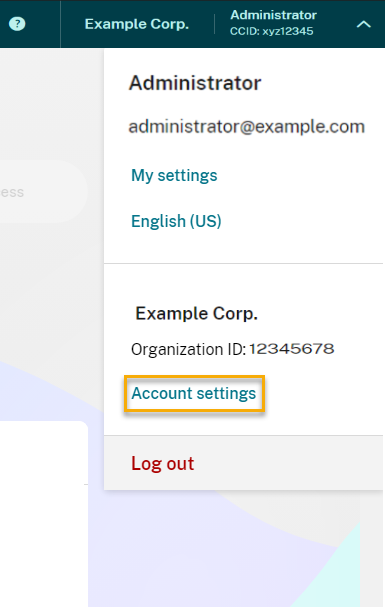
在 Citrix Cloud 管理控制台中,选择“帐户设置”。
-
选择“通知”。
-
开启“我的电子邮件通知”设置。
-
在“管理我的通知设置”下,选择您要接收的通知类型。默认情况下,仅选择“关键”类型。
-
单击“应用”以保存您的设置。
为非管理员启用电子邮件通知
使用本节中的步骤将非管理员添加为电子邮件通知的联系人。如果您尝试将现有管理员添加为联系人,Citrix Cloud 将显示错误。
-
在 Citrix Cloud 管理控制台中,单击“帐户设置”。
-
选择“通知”。
-
在“联系人管理”下,选择“添加联系人”。
-
输入联系人的姓名、电子邮件地址及其首选语言。
-
在“管理通知设置”下,选择要发送的通知类型。
-
选择添加联系人以保存联系人信息。
修改通知设置
作为管理员,您可以通过选中或清除管理我的通知设置下的复选框来更改您接收的通知类型。更改您的通知不会影响其他管理员接收的通知。
您还可以修改非管理员接收的通知。
修改非管理员的通知
-
在 Citrix Cloud 管理控制台中,单击帐户设置。
-
选择通知。
-
在联系人管理下,找到您要管理的联系人。
-
指向联系人,然后选择铅笔图标。
-
在管理通知设置下,选中或清除每种通知类型的复选框。
要修改联系人的电子邮件地址,您必须先删除该联系人,然后将其添加为使用新电子邮件地址的新联系人。
禁用电子邮件通知
作为管理员,您可以通过关闭我的电子邮件通知设置随时禁用自己的电子邮件通知。
非管理员可以通过单击每封通知电子邮件中显示的取消订阅链接来停止接收通知。已取消订阅的联系人在联系人管理部分的表格中具有已取消订阅的通知状态。
要禁用非管理员的通知,您可以执行以下操作之一:
-
清除针对该联系人的“管理通知设置”中的所有复选框。
-
从“联系人管理”下的表中删除联系人。
删除非管理员联系人
-
在 Citrix Cloud 管理控制台中,单击“帐户设置”。
-
选择“通知”。
-
在“联系人管理”下,找到您要管理的联系人。
-
指向联系人,然后选择垃圾桶图标。
Citrix Cloud 会从表中删除该联系人。