
适用于云服务的连接器设备
连接器设备是托管在您的虚拟机管理程序或云提供商中的 Citrix 组件。它充当 Citrix Cloud™ 与您的资源位置之间的通信通道,无需任何复杂的网络或基础架构配置即可实现云管理。连接器设备使您能够管理并专注于为用户提供价值的资源。
注意:
连接器设备不能用于 VDA 注册、Storefront XML 流量、Netscaler STA 流量、MCS 的虚拟机管理程序管理或与 DaaS 资源相关的任何其他用例。对于这些用例,请使用 Cloud Connector。
连接器设备功能
-
将 Active Directory 连接到 Citrix Cloud 可实现 AD 管理,允许在您的资源位置中使用 AD 林和域。它消除了添加任何额外 AD 信任的需要。与 Cloud Connector 不同,单个连接器设备可用于为多个 Active Directory 域提供连接。有关详细信息,请参阅 使用连接器设备的 Active Directory。
-
映像可移植性服务 简化了跨平台映像的管理。此功能对于管理本地资源位置与公有云中的资源位置之间的映像非常有用。Citrix Virtual Apps and Desktops™ REST API 可用于自动执行 Citrix Virtual Apps and Desktops 站点中资源的管理。映像可移植性工作流在您使用 Citrix Cloud 启动将映像从本地位置迁移到公有云订阅时开始。准备好映像后,映像可移植性服务可帮助您将映像传输到公有云订阅并准备运行。最后,Citrix Provisioning 或 Machine Creation Services™ 在您的公有云订阅中预配映像。有关详细信息,请参阅 映像可移植性服务。
-
Citrix Secure Private Access 使管理员能够提供一种内聚的体验,将单点登录、远程访问和内容检查集成到一个解决方案中,以实现端到端访问控制。有关详细信息,请参阅 使用连接器设备的 Secure Private Access。
可能还有其他预览版服务也依赖于连接器设备。
连接器设备平台是 Citrix Cloud Platform 和 Citrix Identity Platform 的一部分,可以处理数据,包括以下信息:
-
IP 地址或 FQDN
-
设备、用户和资源位置标识符
-
时间戳
-
事件数据
-
来自 Active Directory 的用户和组详细信息(例如,用于身份验证和搜索用户和组)
Connector Appliance 处理的特定信息详细信息可在 Citrix Cloud Services Data Protection Overview 中的 Data Collected by Citrix Cloud Platform 表中找到。
Connector Appliance 可用性和负载管理
为了实现持续可用性和管理负载,请在每个资源位置安装多个 Connector Appliance。Citrix 建议在每个资源位置至少安装两个 Connector Appliance。如果一个 Connector Appliance 在任何时候不可用,其他 Connector Appliance 可以保持连接。由于每个 Connector Appliance 都是无状态的,因此负载可以分布到所有可用的 Connector Appliance 上。无需配置此负载平衡功能。它是自动化的。如果至少有一个 Connector Appliance 可用,则与 Citrix Cloud 的通信不会中断。
如果您的资源位置只配置了一个连接器,Citrix Cloud 会在资源位置页面上显示警告。
连接器设备 更新
Connector Appliance 会自动更新。您无需执行任何操作来更新连接器。
您可以将资源位置配置为在更新可用时立即应用更新,或者在预定时间之后应用更新。
有关配置更新的详细信息,请参阅 连接器更新
作为更新的一部分,Connector Appliance 会暂时不可用。更新一次只应用于租户中的一个 Connector Appliance。因此,请在每个资源位置注册至少两个 Connector Appliance,以确保始终至少有一个 Connector Appliance 可用。
连接器设备 通信
Connector Appliance 对 Citrix Cloud 与您的资源位置之间的所有通信进行身份验证和加密。安装后,Connector Appliance 通过出站连接启动与 Citrix Cloud 的通信。所有连接都使用标准 HTTPS 端口 (443) 和 TCP 协议从 Connector Appliance 建立到云。不允许任何入站连接。
下表列出了 Connector Appliance 需要访问的端口:
| 服务 | 端口 | 支持的域协议 | 配置详细信息 |
|---|---|---|---|
| DNS | 53 | TCP/UDP | 此端口必须对本地设置开放 |
| NTP | 123 | UDP | 此端口必须对本地设置开放 |
| HTTPS | 443 | TCP | 连接器设备需要对此端口进行出站访问 |
要配置 Connector Appliance,IT 管理员必须能够通过 Connector Appliance 的 443 端口 (HTTPS) 访问管理界面。
注意:
要访问管理界面,您必须在 IP 地址的开头包含
https://。
Connector Appliance 可以与资源位置中的本地系统以及外部系统进行通信。如果您在 Connector Appliance 管理界面上定义了一个或多个 Web 代理,则只有从 Connector Appliance 到外部系统的流量会通过此 Web 代理路由。如果您的本地系统位于专用地址空间中,则从 Connector Appliance 到此系统的流量不会通过 Web 代理路由。
Connector Appliance 将以下 IPv4 地址范围定义为专用地址空间:
-
10.0.0.0 – 10.255.255.255
-
172.16.0.0 – 172.31.255.255
-
192.168.0.0 – 192.168.255.255
Internet 连接要求
从数据中心连接到 Internet 需要打开 443 端口以进行出站连接。但是,要在包含 Internet 代理服务器或防火墙限制的环境中运行,可能需要进一步配置。
为了正常运行和使用 Citrix Cloud 服务,必须能够通过未修改的 HTTPS 连接访问以下地址:
-
https://*.cloud.com -
https://*.citrixworkspacesapi.net -
https://*.citrixnetworkapi.net -
https://*.nssvc.net-
无法启用所有子域的客户可以使用以下地址:
-
https://*.g.nssvc.net -
https://*.c.nssvc.net
-
-
-
https://*.servicebus.windows.net -
https://ctxccopspacrconnappprod.azurecr.io -
https://ctxccopspacrconnappprod.eastus.data.azurecr.io
网络要求
确保您的环境具有以下配置:
-
网络允许 Connector Appliance 使用 DHCP 获取 DNS 和 NTP 服务器、IP 地址、主机名和域名,或者您可以在 Connector Appliance 控制台 中手动设置网络设置。
-
网络未配置为使用链路本地 IP 范围 169.254.0.1/24、169.254.64.0/18 或 169.254.192.0/18,这些范围由 Connector Appliance 内部使用。
-
虚拟机管理程序时钟设置为协调世界时 (UTC) 并与时间服务器同步,或者 DHCP 向 Connector Appliance 提供 NTP 服务器信息。
-
如果您将代理与 Connector Appliance 结合使用,则该代理必须未经身份验证或使用基本身份验证。
系统要求
Connector Appliance 支持以下虚拟机管理程序:
-
VMware ESXi 版本 7 更新 2
-
VMware ESXi 版本 8
-
在 Windows Server 2016、Windows Server 2019、Windows Server 2022 或 Windows Server 2025 上运行的 Hyper-V。
-
Nutanix AHV
-
微软 Azure
-
AWS
-
谷歌云平台
-
XenServer® 8.4
-
XenServer® 9
您的管理程序必须提供以下最低功能:
-
20 GB 根磁盘
-
2 个 vCPU
-
4 GB 内存
-
一个 IPv4 网络
您可以在同一管理程序主机上托管多个 Connector Appliance。同一主机上的 Connector Appliance 数量仅受管理程序和硬件限制。
注意:
克隆、暂停和拍摄 Connector Appliance VM 的快照不受支持。
获取连接器设备
从 Citrix Cloud 中下载 Connector Appliance 软件。
-
登录 Citrix Cloud。
-
从屏幕左上角的菜单中,选择 资源位置。
-
如果您还没有资源位置,请单击加号图标 (+) 或选择 添加资源位置。有关详细信息,请参阅 创建资源位置。
-
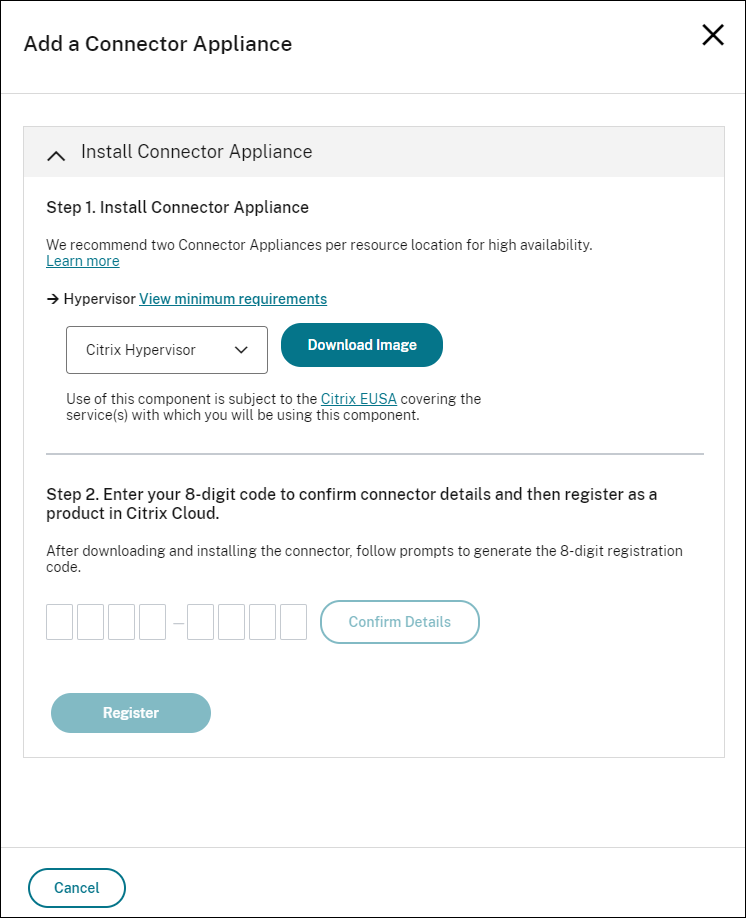
在要注册 Connector Appliance 的资源位置中,单击 Connector Appliances 加号图标 (+)。添加 Connector Appliance 任务打开。
-
在 步骤 1 中的 管理程序 列表中,选择用于托管 Connector Appliance 的管理程序或云提供商类型。
-
对于本地管理程序和云环境,您可以在 Citrix Cloud 中下载 Connector Appliance:
-
单击 下载映像。
-
查看 Citrix 最终用户服务协议,如果您同意,请选择 同意并继续。
-
出现提示时,保存提供的 Connector Appliance 文件。Connector Appliance 文件的文件扩展名取决于您选择的管理程序。
-
-
对于某些云环境,您可以从市场获取 Connector Appliance:
-
-
保持“安装 Connector Appliance”任务处于打开状态。安装 Connector Appliance 后,将注册码输入到“步骤 2”中。
您也可以从“连接器”页面访问“安装 Connector Appliance”任务。选择加号图标 (+) 以添加连接器,然后选择添加 Connector Appliance。
在您的虚拟机管理程序上安装 Connector Appliance
XenServer
本节介绍如何使用 XenCenter 将 Connector Appliance 导入到 XenServer 主机。
-
在可以访问已下载的 Connector Appliance XVA 文件的系统上,使用 XenCenter 连接到您的 XenServer 主机或池。
-
选择 文件 > 导入。
-
指定或浏览到 Connector Appliance XVA 文件所在的路径。单击 下一步。
-
选择要托管 Connector Appliance 的 XenServer 主机。或者,您可以选择要托管 Connector Appliance 的池,XenServer 将选择一个合适的可用服务器。单击 下一步。
-
指定用于 Connector Appliance 的存储库。单击 导入。
-
单击 添加 以添加虚拟网络接口。从 网络 列表中,选择 Connector Appliance 要使用的网络。单击 下一步。
-
查看用于部署 Connector Appliance 的选项。如果任何选项不正确,请使用 上一步 更改这些选项。
-
确保选中 导入完成后自动启动新虚拟机。单击 完成。
Connector Appliance 部署并成功启动后,其控制台会显示一个包含 Connector Appliance IP 地址的登录页面。使用此 IP 地址连接到 Connector Appliance 管理页面并完成注册过程。
默认情况下,Connector Appliance 使用 DHCP 设置其网络配置。如果您的环境中没有 DHCP,则必须在 Connector Appliance 控制台上设置网络配置,然后才能访问 Connector Appliance 管理控制台。有关详细信息,请参阅 使用 Connector Appliance 控制台设置网络配置。
威睿 ESXi
本节介绍如何使用 VMware vSphere Client 在 VMware ESXi 主机上部署 Connector Appliance。
-
在可以访问已下载的 Connector Appliance OVA 文件的系统上,使用 vSphere Client 连接到您的 ESXi 主机。
-
选择 文件 > 部署 OVF 模板...。
-
指定或浏览到 Connector Appliance OVA 文件所在的路径。单击 下一步。
-
查看模板详细信息。单击 下一步。
-
您可以为 Connector Appliance 实例指定一个唯一的名称。默认情况下,名称设置为 Connector Appliance。请确保选择一个能够将此 Connector Appliance 实例与此 ESXi 主机上托管的其他实例区分开来的名称。单击 下一步。
-
指定 Connector Appliance 的目标存储。单击 下一步。
-
选择存储虚拟磁盘的格式。单击 下一步。
-
查看用于部署 Connector Appliance 的选项。如果任何选项不正确,请使用 返回 更改这些选项。
-
选择 部署后开机。单击 完成。
Connector Appliance 部署并成功启动后,其控制台会显示一个包含 Connector Appliance IP 地址的登录页面。使用此 IP 地址连接到 Connector Appliance 管理页面并完成注册过程。
默认情况下,Connector Appliance 使用 DHCP 设置其网络配置。如果您的环境中没有 DHCP,则必须在 Connector Appliance 控制台上设置网络配置,然后才能访问 Connector Appliance UI。有关详细信息,请参阅使用 Connector Appliance 控制台设置网络配置。
海伯-V
本节介绍如何在 Hyper-V 主机上部署 Connector Appliance。您可以使用 Hyper-V 管理器或使用随附的 PowerShell 脚本部署 VM。
使用 Hyper-V 管理器部署 Connector Appliance
-
连接到您的 Hyper-V 主机。
-
将 Connector Appliance ZIP 文件复制或下载到 Hyper-V 主机。
-
解压 ZIP 文件的内容。ZIP 文件包含一个 PowerShell 脚本和 connector-appliance.vhdx 文件。
-
将 VHDX 文件复制到您希望存储 VM 磁盘的位置。例如,
C:\ConnectorApplianceVMs。 -
打开 Hyper-V 管理器。
-
右键单击您的服务器名称,然后选择 新建 > 虚拟机。
-
在新建虚拟机向导的指定名称和位置面板上,输入一个唯一名称以标识您的 Connector Appliance。单击下一步。
-
在指定代数面板上,选择第 1 代。单击下一步。
-
在分配内存面板上,配置以下设置,然后单击下一步:
-
分配 4 GB RAM。
-
禁用动态内存。
-
-
在配置网络面板上,从列表中选择一个交换机(例如,默认交换机)。单击下一步。
-
在连接虚拟硬盘面板上,选择使用现有虚拟硬盘。
-
浏览到 connector-appliance.vhdx 文件的位置并选择它。单击下一步。
-
在摘要面板上,查看您选择的值,然后单击完成以创建 VM。
-
在虚拟机面板上,右键单击 Connector Appliance VM 并选择设置。
-
在“设置”窗口中,选择“硬件 > 处理器”,然后执行以下操作:
-
在“虚拟处理器数量”中,将值更改为 2。
-
单击“应用”。
-
单击“确定”。
-
-
在“虚拟机”面板上,右键单击 Connector Appliance VM,然后选择“启动”。
-
右键单击 Connector Appliance VM,然后选择“连接”以打开控制台。
Connector Appliance 部署并成功启动后,使用 Hyper-V 管理器连接到控制台。控制台会显示一个包含 Connector Appliance IP 地址的登录页面。使用此 IP 地址连接到 Connector Appliance 管理页面并完成注册过程。
默认情况下,Connector Appliance 使用 DHCP 设置其网络配置。如果您的环境中没有可用的 DHCP,您必须在 Connector Appliance 控制台中设置网络配置,然后才能访问 Connector Appliance UI。有关详细信息,请参阅使用 Connector Appliance 控制台设置网络配置。
使用 PowerShell 脚本部署 Connector Appliance
connector-appliance.zip 文件包含一个 PowerShell 脚本,用于创建和启动新的 VM。
注意:
要运行此未签名的 PowerShell 脚本,您可能需要更改 Hyper-V 系统上的执行策略。有关详细信息,请参阅
<https://go.microsoft.com/fwlink/?LinkID=135170>。或者,您可以使用提供的脚本作为基础来创建或修改自己的本地脚本。
-
连接到您的 Hyper-V 主机。
-
将 Connector Appliance ZIP 文件复制或下载到 Hyper-V 主机。
-
提取 ZIP 文件的内容:一个 PowerShell 脚本和一个 VHDX 文件。
-
在 PowerShell 控制台中,将当前目录更改为 ZIP 文件内容所在的目录,然后运行以下命令:
.\connector-appliance-install.ps1 -
出现提示时,键入 VM 的名称,或选择 Enter 接受默认值 Connector Appliance。
-
出现提示时,键入根磁盘的目标位置,或按 Enter 键使用 VHD 的系统默认目录。
-
出现提示时,键入根磁盘的文件名,或选择 Enter 接受默认值 connector-appliance.vhdx。
-
出现提示时,选择要使用的交换机。选择 Enter。
-
查看 VM 导入信息的摘要。如果信息正确,请选择 Enter 继续。脚本将创建并启动 Connector Appliance VM。
Connector Appliance 部署并成功启动后,其控制台会显示一个包含 Connector Appliance IP 地址的登录页面。使用此 IP 地址连接到 Connector Appliance 并完成注册过程。
诺坦尼克斯 AHV
本节介绍如何使用 Nutanix Prism Web 控制台将 Connector Appliance 从
connector-appliance.vhdx 文件部署到 Nutanix AHV 主机。
-
在 Nutanix Prism Web 控制台的主菜单上,选择“存储”视图。
-
单击“+ 存储容器”以创建存储容器来保存 Connector Appliance 映像文件。或者,您可以使用现有存储容器。
-
将
connector-appliance.vhdx文件上传到您的存储容器。-
在 Web 控制台的主菜单上,选择“设置”。
-
选择映像配置选项卡,然后单击**+ 上传映像**
-
在创建映像中,为您的映像指定一个名称。
-
从映像类型列表中,选择DISK。
-
从存储容器列表中,选择您创建的存储容器。
-
选择上传文件。
-
单击选择文件,然后导航到本地系统上的
connector-appliance.vhdx文件。 -
单击保存。
-
-
等待映像创建完成,并且其状态在映像配置页面中显示为ACTIVE。
-
选择网络配置选项卡。
-
单击**+ 创建网络**,为 Connector Appliance 创建一个网络以供使用。
-
在创建网络页面中,指定以下信息:
-
网络名称。
-
网络 VLAN ID。
-
-
在 Web 控制台的主菜单上,选择VM视图。
-
单击**+ 创建 VM**,以创建 Connector Appliance 实例。
-
在 创建 VM 中,指定以下信息:
-
VM 名称
-
vCPU 数量
-
以 GiB 为单位的内存量
-
-
选择使用 Legacy BIOS。
-
单击 + 添加新磁盘 以将磁盘添加到 VM。
-
在 添加磁盘 中,填写以下信息:
-
对于 类型,选择 DISK。
-
对于 操作,选择 从映像服务克隆。
-
对于 总线类型,选择 SCSI
-
对于 映像,选择您上传 Connector Appliance 文件时创建的映像。
-
-
单击 添加 以完成磁盘添加。
-
在 创建 VM 中,单击 + 添加新网卡。
-
在 创建网卡 中,选择要将 VM 添加到的网络。
-
对于 网络连接状态,选择 已连接。
-
单击添加以完成添加 NIC。
-
单击保存以创建 VM。默认情况下,新 VM 已关闭电源。
-
在VM视图中,选择 VM 并单击开机。
-
等待 VM 启动。此过程可能需要几分钟。
部署并成功启动 Connector Appliance 后,您可以在以下位置之一找到 Connector Appliance IP 地址:
-
在 Nutanix Prism Web 控制台的VM视图中。
-
在 Connector Appliance 控制台中。
使用此 IP 地址连接到 Connector Appliance 管理页面并完成注册过程。
微软 Azure
本节介绍如何在 Microsoft Azure 中部署 Connector Appliance。您可以从 Azure Marketplace 或通过使用随附的 PowerShell 脚本从下载的磁盘映像部署 Connector Appliance。
从 Azure Marketplace 部署连接器设备
要从 Azure Marketplace 部署 Connector Appliance,请完成以下步骤:
-
前往 Azure 市场中的连接器设备。(Azure 市场)此外,您可以在市场搜索中搜索“Connector Appliance for Cloud Services”。
-
单击立即获取,然后单击创建。
-
在创建 Citrix Connector™ Appliance for Cloud Services 页面上,填写以下信息:
-
选择要使用的订阅。
-
选择要使用的资源组。
-
选择 Connector Appliance 所在的区域。
-
指定一个 VM 名称。
-
选择一个虚拟网络以添加 Connector Appliance。此网络用于访问 Citrix Cloud、本地资源和 Connector Appliance 管理页面。此网络以后无法更改。
-
为子网指定一个值。
单击下一步 : 标记 >。 -
-
在标记选项卡上,如果需要,添加所需的标记。单击下一步 : 审核 + 创建 >。
-
审核部署详细信息后,单击创建。
Connector Appliance 部署并成功启动后,其控制台会显示一个包含 Connector Appliance IP 地址的登录页面。使用此 IP 地址连接到 Connector Appliance 管理页面并完成注册过程。
使用 PowerShell 脚本部署 Connector Appliance VM
connector-appliance-azure.zip 文件包含一个 PowerShell 脚本,用于创建和启动新的 VM。您可以使用提供的脚本作为基础来创建或修改您自己的本地脚本。
在运行脚本之前,请确保您具备以下先决条件:
-
将 Az PowerShell 模块安装到您的本地 PowerShell 环境中。
-
在 VHD 文件所在的目录中运行 PowerShell 脚本。
完成以下步骤:
-
将 Connector Appliance ZIP 文件复制或下载到您的 Windows 系统。
-
解压 ZIP 文件的内容:一个 PowerShell 脚本和一个 VHD 文件。
-
以管理员身份打开 PowerShell 控制台。
-
将当前目录更改为 ZIP 文件内容所在的目录,然后运行以下命令:
.\connector-appliance-upload-Azure.ps1 -
将出现一个对话框,提示您登录 Microsoft Azure。输入您的凭据。
-
当 PowerShell 脚本提示时,选择要使用的订阅。按 Enter。
-
按照脚本中的提示操作,这些提示将指导您上传映像并创建虚拟机。
-
创建第一个 VM 后,脚本会询问您是否要从上传的映像创建另一个 VM。
-
键入
y以创建另一个 VM。 -
输入
n退出脚本。
-
Connector Appliance 部署并成功启动后,其控制台会显示一个包含 Connector Appliance IP 地址的登录页面。使用此 IP 地址连接到 Connector Appliance 管理页面并完成注册过程。
AWS
本节介绍如何在 AWS 中部署 Connector Appliance。Connector Appliance 在 AWS Marketplace 中以 AMI 形式提供,我们建议您从 AMI 安装 Connector Appliance。或者,您可以使用 AWS UI 或随附的 PowerShell 脚本部署下载的磁盘映像。
网络先决条件
要在 AWS 上部署 Connector Appliance,请确保您可以从创建 Connector Appliance 的子网访问 Citrix Cloud。
我们建议为设备使用私有 IP 地址,这需要特定的配置才能提供对 Citrix Cloud 的访问。要实现此配置,请在 AWSManagement Console 中完成以下步骤:
-
创建 NAT 网关。
-
在顶部导航栏中,选择 Services > VPC > NAT Gateways。
-
在右上角,单击 Create NAT Gateway。输入以下信息:
-
输入 Name。
-
从列表中选择 subnet。
-
将 Connectivity type 设置为 Public。
-
从列表中选择一个 Elastic IP allocation ID。如果没有可用的弹性 IP,请单击 Allocate Elastic IP 并按照说明创建一个。
-
-
单击创建 NAT 网关。
-
-
创建包含 NAT 网关的路由表条目。
-
在顶部导航栏中,选择服务 > VPC > 路由表。
-
在右上角,单击创建路由表。输入以下信息:
-
输入名称。
-
从列表中,选择包含您在创建 NAT 网关时所选子网的 VPC。
-
-
单击创建路由表。
-
在您创建的路由表的路由选项卡中,单击编辑路由 > 添加路由。
-
输入新路由条目的目标和靶标。
-
将目标设置为 0.0.0.0/0。
-
对于靶标,从列表中选择您创建的NAT 网关。
-
-
单击保存更改。
-
-
将用于 Connector Appliance 的子网附加到此路由表。
-
在顶部导航栏中,选择服务 > VPC > 路由表。
-
选择包含 NAT 网关的路由表。
-
在显示页面中,转到“子网关联”选项卡。
-
单击“编辑子网关联”。
-
选择要附加到路由表的子网或多个子网。
-
单击“保存关联”。
-
从 AWS Marketplace 部署连接器设备
开始之前,请确保满足以下先决条件:
-
您拥有操作 EC2 资源的权限。
-
您已完成 (#networking-prerequisites) 中的配置。
-
(可选)您可以创建一个安全组,限制允许哪些 IP 地址访问您的 Connector Appliance。
完成以下步骤:
-
登录到 AWS 管理控制台。
-
在 AWS Marketplace 中查找 Connector Appliance AMI。您可以通过以下任一方式执行此操作:
-
按照 Citrix Cloud 中提供的 Marketplace 链接操作。 (AWS Marketplace)
-
在 AWS 管理控制台中搜索 AMI:
-
转到“服务 > 计算 > EC2 > AMI”
-
确保您位于美国东部(俄亥俄州)区域。
-
在 公共映像 中,搜索“Citrix Connector Appliance”或 AMI ID“ami-026eaf9b3b232577f”。
-
-
-
通过检查 AMI ID (ami-026eaf9b3b232577f) 和所有者 ID (414337923189) 来验证您是否拥有正确的 AMI。
-
将 AMI 复制到您的订阅:
-
转到 操作 > 复制 AMI。
-
在 复制 AMI 对话框中,您可以选择所需的 目标区域。
-
单击 复制 AMI
-
-
在您复制的 AMI 摘要页面中,单击 从 AMI 启动实例。
-
在 启动实例 对话框中,完成以下步骤:
-
选择要创建的实例数量。为了实现弹性,我们建议您在每个资源位置部署两个或更多 Connector Appliance。
-
为实例指定名称。
-
对于 实例类型,选择 t2.medium。实例类型必须至少具有 4 GB 内存和 2 个 CPU。
-
对于 密钥对(登录),选择 不使用密钥对继续。不允许通过 SSH 登录 Connector Appliance,因此不需要密钥对。
-
对于 网络设置,在 防火墙(安全组) 部分中,配置以下设置:
-
选择是 创建安全组 还是 选择现有安全组。
-
取消选择 允许来自互联网的 SSH 流量
-
选择 允许来自互联网的 HTTPS 流量
-
选择 允许来自互联网的 HTTP 流量
-
单击 启动实例。 -
-
实例创建后,在成功部分中,单击实例 ID 链接以查看您的 Connector Appliance 实例。或者,您可以单击此页面上的查看所有实例按钮,或转到 AWS 管理控制台中的服务 > EC2 > 实例以查看您的实例列表。
-
当您的实例状态变为正在运行时,进入实例详细信息并使用私有 IPv4 地址连接到 Connector Appliance 管理页面并完成注册过程。
您可能需要使用堡垒主机从浏览器访问内部 IP 地址处的 Connector Appliance 管理页面并完成注册过程。
默认情况下,Connector Appliance 使用 DHCP 设置其网络配置。您可以使用 Connector Appliance Web 界面编辑此网络配置。有关详细信息,请参阅在 Connector Appliance 管理页面上配置网络设置。
使用 AWS UI 部署 Connector Appliance
开始之前,请确保满足以下先决条件:
-
您拥有操作 S3 和 EC2 资源的权限。
-
您已创建具有 VM 导入访问权限的服务角色和策略。有关详细信息,请参阅
<https://docs.aws.amazon.com/vm-import/latest/userguide/required-permissions.html#vmimport-role>。注意:要创建服务角色,您必须创建一个 S3 存储桶。创建策略时,请将您创建的 S3 存储桶设置为具有 VM 导入访问权限。 -
您有权访问 AWS CloudShell。它仅在某些区域可用。有关支持 AWS CloudShell 的区域列表,请参阅
<https://docs.aws.amazon.com/cloudshell/latest/userguide/supported-aws-regions.html>。 -
您已完成 网络先决条件 中的配置。
完成以下步骤:
-
在本地系统上,提取
connector-appliance-aws.zip的内容。 -
登录到 AWS 管理控制台。
-
通过完成以下步骤创建存储桶。(或者,您可以跳过这些步骤并使用现有存储桶。)
-
在顶部导航栏中,选择 服务 > S3 > 创建存储桶。
-
为您的存储桶输入一个唯一的名称。有关 Amazon S3 中存储桶的命名约定,请参阅
<https://docs.aws.amazon.com/AmazonS3/latest/userguide/bucketnamingrules.html>。 -
选择存储桶的区域。请确保选择与您的 AWS 区域相同的区域,因为如果这些区域不同,您将无法使用存储桶中的文件。
-
保持其余设置不变,然后单击 创建存储桶。
-
-
单击您已创建的存储桶的名称。单击 上传 > 添加文件,然后选择
connector-appliance.vhd文件。保持其余设置不变,然后单击 上传。 -
单击您上传的文件。单击 复制 S3 URI。
-
单击顶部导航栏中的 AWS CloudShell 图标 并运行以下命令:
-
创建任务以将 VHD 文件转换为快照:
aws ec2 import-snapshot --disk-container Format=VHD,Url="<S3_URI>"将占位符值替换为您从上一步复制的 S3 URI。例如,aws ec2 import-snapshot --disk-container Format=VHD,Url="s3://my-aws-bucket/connector-appliance.vhd"。当以下命令返回包含"Status": "completed"的 JSON 字符串时,此命令完成。记下 JSON 输出中的ImportTaskId值。 -
运行以下命令:
aws ec2 describe-import-snapshot-tasks --import-task-ids <ImportTaskId>将占位符值替换为您从上一步复制的ImportTaskId。例如,aws ec2 describe-import-snapshot-tasks --import-task-ids import-snap-0273h2836153itg5。
-
-
在 AWSManagement Console 的顶部导航栏中,选择 Services > EC2。
-
在屏幕左侧的菜单中,单击 Snapshots。
-
右键单击您创建的快照,然后单击 Create Image。
-
在打开的窗格中,完成以下步骤:
-
输入您的 AMI 名称。
-
选择 硬件辅助虚拟化。
单击 Create。 -
-
在屏幕左侧的菜单中,单击 AMIs。
-
右键单击您创建的 AMI,然后单击 Launch。
-
在打开的窗格中,完成以下步骤:
-
选择实例类型。
-
(可选) 在配置实例选项卡上自定义网络。
-
(可选) 在添加存储选项卡上附加另一个卷。
-
在配置安全组选项卡上设置安全组规则。
查看实例启动后,单击审核并启动。 -
部署并成功启动 Connector Appliance 后,转到服务 > EC2 > 实例,然后选择您创建的实例。使用私有 IPv4 地址连接到 Connector Appliance 管理页面并完成注册过程。您可能需要使用堡垒主机从浏览器访问内部 IP 地址处的 Connector Appliance 管理页面,以继续安装过程。
默认情况下,Connector Appliance 使用 DHCP 设置其网络配置。您可以使用 Connector Appliance Web 界面编辑此网络配置。有关详细信息,请参阅在 Connector Appliance 管理页面上配置网络设置。
使用 PowerShell 脚本部署 Connector Appliance
connector-appliance-aws.zip 文件包含一个 PowerShell 脚本,用于创建和启动新的 VM。在运行脚本之前,请确保您满足以下先决条件:
-
您的系统上已安装 AWS.Tools、AWSPowerShell.NetCore 或 AWSPowerShell。有关详细信息,请参阅
<https://docs.aws.amazon.com/powershell/latest/userguide/pstools-getting-set-up.html>。 -
您已创建具有 VM 导入访问权限的服务角色和策略。为了使此 PowerShell 脚本正常工作,服务角色和策略都必须命名为
vmimport。有关详细信息,请参阅<https://docs.aws.amazon.com/vm-import/latest/userguide/required-permissions.html#vmimport-role>。注意:要创建服务角色,您必须创建一个 S3 存储桶。创建策略时,请将您创建的 S3 存储桶设置为具有 VM 导入访问权限。 -
您已创建 Amazon EC2 安全组。
-
您具有 S3 权限和 API 访问权限。
-
您已完成 (#networking-prerequisites) 中的配置。
完成以下步骤:
-
在本地系统上,将
connector-appliance-aws.zip的内容提取到一个文件夹中。 -
在 PowerShell 中,运行以下命令:
-
要在本地环境中运行 AWS cmdlet,请运行以下命令将新配置文件添加到 AWS SDK 存储中:
Set-AWSCredential -AccessKey <access_key_ID> -SecretKey <secret_key> -StoreAs MyProfile将占位符值替换为您的访问密钥和秘密密钥。提供一个唯一的配置文件名称。在我们提供的示例中,它是MyProfile。 -
将配置文件设置为默认值:
Initialize-AWSDefaultConfiguration -ProfileName MyProfile -
将当前目录更改为提取文件所在的文件夹,然后运行以下命令:
.\connector-appliance-upload-aws.ps1
-
-
按照脚本中的提示操作,这些提示将指导您选择 Connector Appliance 部署的区域、将映像上传到所选存储桶以及输入 VM 的名称。
-
您必须使用之前创建的具有 VM 导入访问权限的存储桶。
-
当要求选择要使用的 VPC 时,请选择配置了 NAT 网关和路由表的 VPC。
-
当要求选择要使用的子网时,请选择连接到包含 NAT 网关的路由表的子网。
有关详细信息,请参阅 (#networking-prerequisites)。 -
Connector Appliance 部署并成功启动后,脚本会显示 Connector Appliance 的私有 IP 地址。您可能需要使用堡垒主机从浏览器访问内部 IP 地址处的 Connector Appliance 管理页面,并完成注册过程。
默认情况下,Connector Appliance 使用 DHCP 设置其网络配置。您可以使用 Connector Appliance Web 界面编辑此网络配置。有关详细信息,请参阅 (#configuring-network-settings-on-the-connector-appliance-administration-page)。
下一步:将您的 Connector Appliance 注册到 Citrix Cloud(#register-your-connector-appliance-with-citrix-cloud)。
Google Cloud 平台
本节介绍如何在 Google Cloud Platform 上部署 Connector Appliance。您可以从 Google Cloud Marketplace 安装 Connector Appliance。或者,您可以使用 Google Cloud Platform Console 或随附的 PowerShell 脚本部署下载的磁盘映像。
文件
connector-appliance-gcp.zip 包含:
-
connector-appliance.tar.gz,它是 Connector Appliance 的磁盘映像 -
connector-appliance-upload-gcp.ps1,这是一个可用于自动部署 Connector Appliance 的 PowerShell 脚本
从 Google Cloud 市场部署连接器设备
-
登录您的 Google 帐户。
-
按照 Citrix Cloud 中提供的 Marketplace 链接操作。(Google Cloud Marketplace)或者,您可以在 Marketplace 搜索中搜索“适用于云服务的 Connector Appliance”。
-
单击 Launch。
-
在“New Citrix Connector Appliance for Cloud Services deployment”页面上,填写以下信息:
-
为部署作业指定一个 Deployment name。
-
选择用于放置 Connector Appliance 的 Zone。
-
选择要使用的 Machine family、Series 和 Machine type。
-
选择要使用的启动磁盘类型和启动磁盘大小(GB)。
-
在网络部分,指定连接器设备要使用的网络接口。如果您希望能够从公共网络连接到管理页面,请指定一个外部 IP。
单击部署。您将被定向到部署管理器页面。注意:连接器设备部署并成功启动后,您将收到一封电子邮件,确认连接器设备已部署在 Google Cloud Platform 上。 -
-
在部署管理器页面上,单击实例名称。或者,您可以在Compute Engine中搜索您创建的连接器设备实例。
-
如果您在为连接器设备设置网络接口时曾指定外部 IP,请在详细信息选项卡的网络接口部分复制外部 IP 地址。使用此 IP 地址连接到连接器设备管理页面并完成注册过程。或者,您可以使用主内部 IP 地址从与您的连接器设备位于同一子网中的另一台计算机访问连接器设备管理页面。
使用 Google Cloud Platform 控制台部署连接器设备
-
在本地系统上,提取
connector-appliance-gcp.zip的内容。 -
在您的 Google Cloud Platform 项目中,创建一个存储桶。(或者,您可以使用现有的存储桶。)
-
从主菜单中,选择Cloud Storage。
-
在主窗格中,选择创建存储桶。
-
为您的存储桶指定一个名称。
-
配置所需的数据存储和访问设置。您可以将这些设置保留为默认值。
-
点击 Create。
-
-
在您的存储桶中,选择 Upload files 并选择文件
connector-appliance.tar.gz。等待文件上传完成。 -
选择已上传的文件以查看其详细信息。将 gsutil URI 的值复制到剪贴板。
-
通过点击标题栏中的 Activate Cloud Shell 图标打开 Cloud Shell。
-
在您的 Cloud Shell 中,运行以下命令以创建映像:
gcloud compute images create "Image name" --guest-os-features=MULTI_IP_SUBNET --source-uri="gsutil URI of uploaded connector-appliance.tar.gz file" -
从主菜单中,选择 Compute Engine > VM Instances。
-
选择 Create Instance。在打开的窗格中,指定以下信息:
-
在 Name 字段中,为 Connector Appliance 实例指定一个名称。
-
选择一个区域以部署 Connector Appliance。
-
选择机器配置。
-
在 Boot disk 部分中,点击 Change。
-
在打开的部分中,转到 Custom images 选项卡。
-
从 Image 列表中,选择您创建的映像。
-
点击 Select。
-
在 Firewall 部分中,启用 HTTPS 流量以允许访问 Connector Appliance 管理页面。
-
指定任何所需的额外配置。例如,您可能不想使用默认的网络配置。
单击 创建。 -
-
在 VM 实例 部分中,选择您新创建的 VM 以查看其详细信息。
Connector Appliance 部署并成功启动后,VM 实例 部分将显示 Connector Appliance 的 IP 地址。
如果 Connector Appliance 具有外部 IP 地址,您可以使用此 IP 地址从浏览器访问 Connector Appliance 管理页面并完成注册过程。
如果 Connector Appliance 只有内部 IP 地址,请使用堡垒主机从浏览器访问 Connector Appliance 管理页面并完成注册过程。有关详细信息,请参阅
<https://cloud.google.com/compute/docs/connect/ssh-using-bastion-host>。
使用 PowerShell 脚本部署 Connector Appliance
要使用提供的 PowerShell 脚本部署 Connector Appliance,您的系统上必须安装 Google Cloud SDK。
-
在本地系统上,将
connector-appliance-gcp.zip的内容解压到一个文件夹中。 -
在 PowerShell 中,将目录更改为解压文件所在的文件夹。
-
运行命令
.\connector-appliance-upload-GCP.ps1。 -
在打开的浏览器窗口中,使用有权访问您要部署 Connector Appliance 的项目的帐户通过 Google Cloud SDK 进行身份验证。
-
在 Google Cloud Tools for PowerShell 中,当 PowerShell 脚本提示时,选择要使用的项目。按 Enter。
-
按照脚本中的提示操作,这些提示将指导您完成上传磁盘、创建映像和创建虚拟机。
-
创建第一个虚拟机后,脚本会询问您是否要从上传的映像创建另一个虚拟机。
-
键入
y以创建另一个虚拟机。 -
键入
n以退出脚本。
-
Connector Appliance 部署并成功启动后,脚本会显示 Connector Appliance 的内部 IP 地址。或者,您可以转到 Google Cloud Platform 控制台查找 Connector Appliance 内部 IP 地址。“Compute Engine”>“VM Instances”部分显示 Connector Appliance IP 地址。
使用堡垒主机从浏览器访问内部 IP 地址处的 Connector Appliance 管理页面,并完成注册过程。有关详细信息,请参阅
<https://cloud.google.com/compute/docs/connect/ssh-using-bastion-host>。
将您的 Connector Appliance 注册到 Citrix Cloud
将 Connector Appliance 注册到 Citrix Cloud,以便为 Citrix Cloud 与您的资源位置之间的通信提供通道。
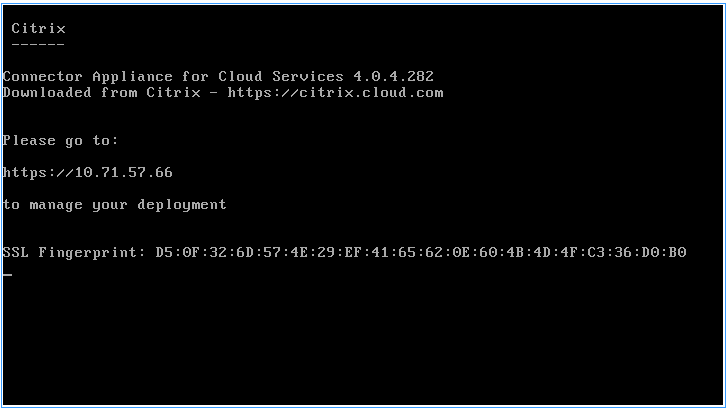
在管理程序上安装并启动 Connector Appliance 后,控制台会显示 Connector Appliance 的 IP 地址。控制台还会显示一个 SSL 指纹,您可以使用该指纹验证与 Connector Appliance UI 的连接。
-
将 Connector Appliance IP 地址复制到浏览器地址栏。注意:您可能需要在 IP 地址的开头包含
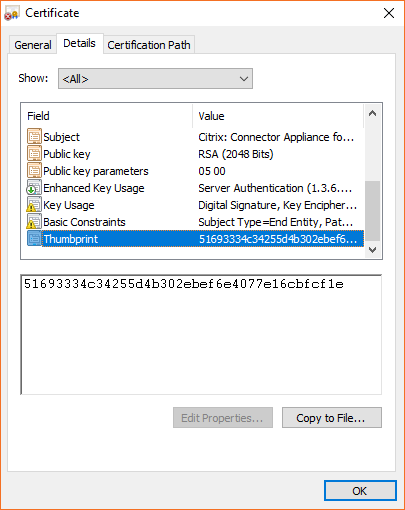
https://。Connector Appliance UI 使用自签名证书,有效期为五年。因此,您可能会看到一条关于连接不安全的消息。要验证与 Connector Appliance 的连接,您可以将控制台中的 SSL 指纹与浏览器从网页接收到的指纹进行比较。例如,在 Google Chrome 浏览器中,完成以下步骤:-
点击地址栏旁边的不安全标记。
-
选择证书。证书窗口打开。
-
转到详细信息选项卡并找到指纹字段。如果指纹字段的值与控制台中提供的 SSL 指纹匹配,您可以确认您的浏览器正在直接连接到 Connector Appliance UI。
 您可以将此自签名证书替换为您自己的证书,该证书由您的组织签名或使用您组织的信任链生成。有关详细信息,请参阅管理证书。
 -
-
如果您的浏览器需要额外步骤来确认您要继续访问该站点,请立即完成此步骤。创建新密码网页打开。
-
为您的 Connector Appliance UI 创建密码,然后点击设置密码。
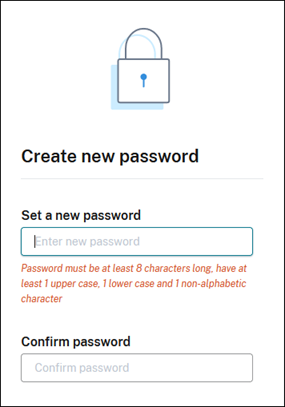 您设置的密码必须满足以下要求:
-
8 个或更多字符长
-
包含大小写字母
-
包含至少一个非字母字符
请确保将此密码存储在安全位置以备将来使用。 -
-
使用您设置的密码登录。连接器管理页面将打开。
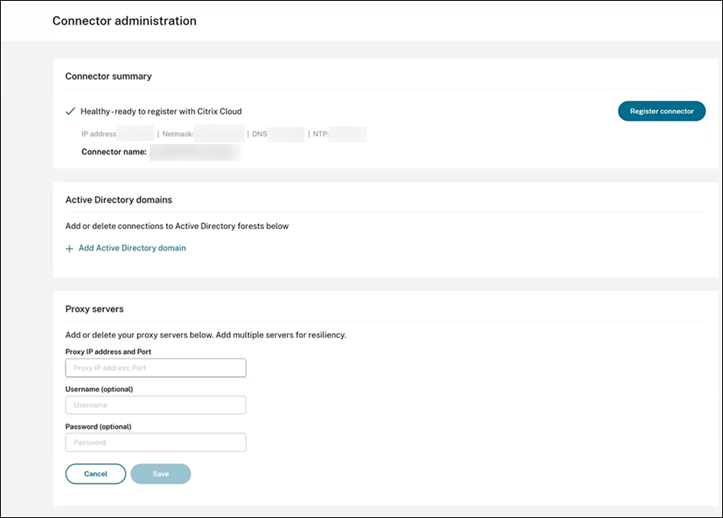
-
(可选) 如果您使用一个或多个 Web 代理,可以在代理服务器部分添加代理地址。支持未经身份验证和经过身份验证的代理。要添加未经身份验证的代理,请提供有效的代理 IP 地址和端口。要添加经过身份验证的代理,还需要提供有效的用户名和密码。注意:仅支持基本代理身份验证。不支持其他形式的身份验证。只有流向外部系统的流量才通过 Web 代理路由。有关详细信息,请参阅连接器设备通信。
-
(可选) 如果您的网络使用 TLS 拦截 Web 代理访问互联网,您可能需要您的连接器信任其根证书颁发机构才能成功与云通信。
-
在根证书颁发机构下,选择添加证书。
-
以 PEM 格式复制证书内容:
-----BEGIN CERTIFICATE-----
 <certificate-base64-bytes>
-----END CERTIFICATE----- -
在完整证书详细信息中,粘贴证书内容。
-
选择添加证书。
要使用连接器设备 API 添加 RootCA,请参阅 Citrix Developer 文档中的管理根证书颁发机构。注意:已过期或将在未来 30 天内过期的证书将显示警告。 -
-
单击注册连接器以打开注册任务。
-
为您的 Connector Appliance 选择一个名称。此名称可帮助您区分资源位置中存在的各种 Connector Appliance。注册 Connector Appliance 后,名称无法更改。在“Connector Appliance 名称”字段中输入名称,然后单击“下一步”。命名连接器设备。(/en-us/citrix-cloud/media/connector-appliance-rename.png)网页提供了一个用于向 Citrix Cloud 注册的代码。此代码将在 15 分钟后过期。用于连接到 Citrix Cloud 的生成代码(/en-us/citrix-cloud/media/connector-appliance-code.png)
-
使用“复制”按钮将代码复制到剪贴板。
-
返回“资源位置”网页。
-
将代码粘贴到“安装 Connector Appliance”任务的“步骤 2”中。单击“确认详细信息”。Citrix Cloud 验证 Connector Appliance 是否存在且可联系。如果注册代码已过期,系统会提示您生成新代码。步骤 2 显示连接器已准备好注册。(/en-us/citrix-cloud/media/connector-appliance-step-2.png)
-
单击“注册”。页面显示注册是否成功。如果注册失败,系统会提示您重试。
-
单击“关闭”。
“Connector Appliance 管理页面”还允许您下载 Connector Appliance 的诊断报告。有关详细信息,请参阅生成诊断报告。
注册您的连接器设备后
对于每个资源位置,我们建议您安装并注册两个或更多 Connector Appliance。此配置可确保持续可用性,并使连接器能够平衡负载。
您无法直接管理您的 Connector Appliance。
Connector Appliance 会自动更新。您无需执行任何操作来更新连接器。您可以指定希望在资源位置应用 Connector Appliance 更新的时间和日期。有关详细信息,请参阅连接器更新。
请勿克隆、暂停或创建 Connector Appliance VM 的快照。不支持这些操作。
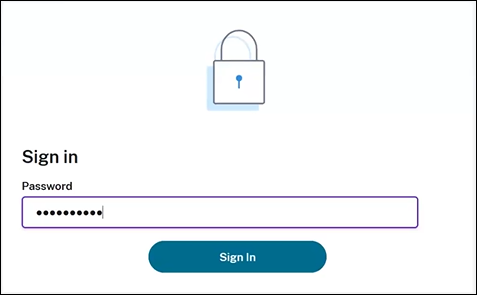
首次连接到 Connector Appliance UI 时,只会显示“创建新密码”页面。请务必将此密码存储在安全位置以备将来使用。此密码无法重置。如果您忘记密码,则必须重新安装 Connector Appliance。后续连接到 UI 时,系统会要求您输入注册 Connector Appliance 时设置的密码。
Connector Appliance 连接性检查
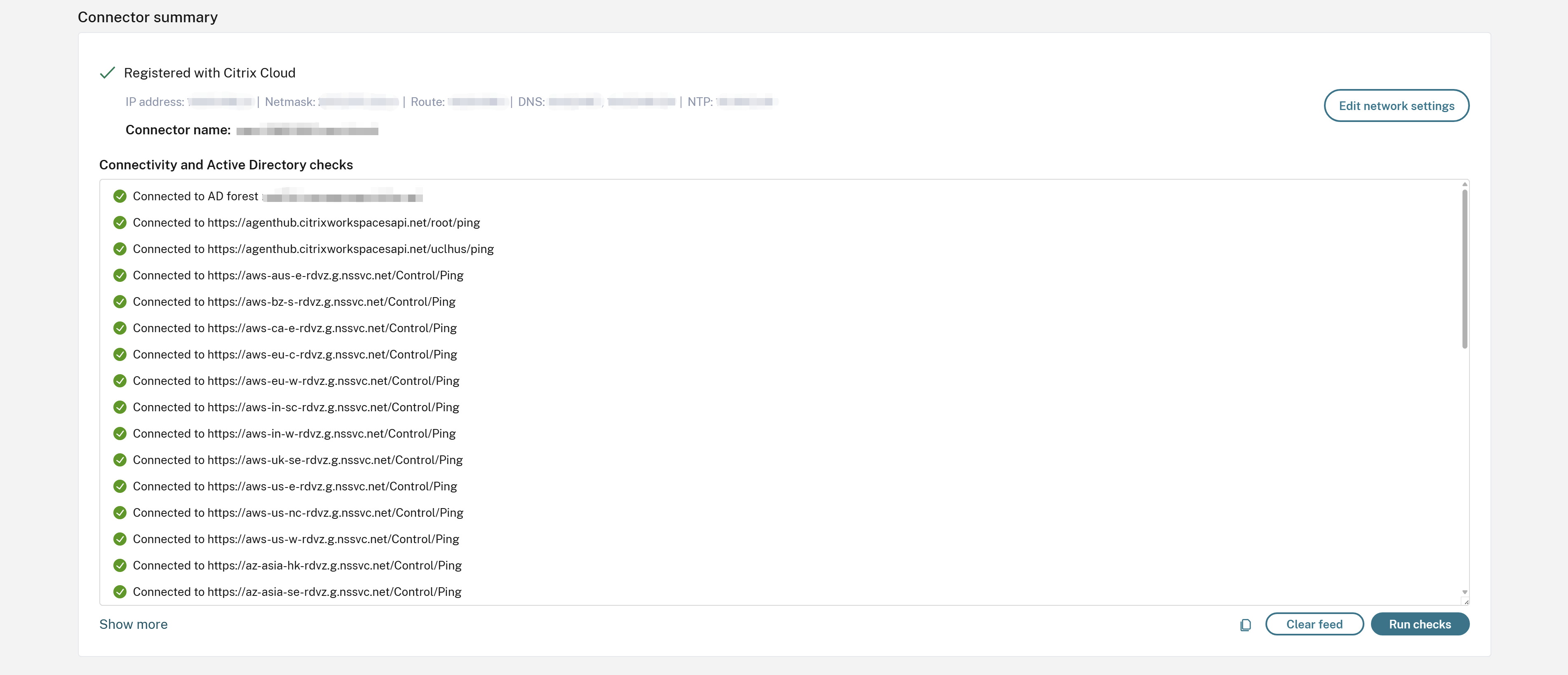
Connector Appliance 实施了一组自动连接性检查,以确保满足 Connector Appliance 连接的所有要求。有关连接性要求的更多信息,请参阅Internet 连接要求。
这些检查可以手动触发,并且可以从 Connector Appliance 管理员用户界面查看结果。
访问和运行连接性检查的步骤
-
在您的虚拟机管理程序中的 Connector Appliance 控制台中,将 IP 地址复制到浏览器的地址栏中。
-
输入您注册 Connector Appliance 时设置的密码。
-
加载页面后,测试会自动运行。
-
要重新运行测试,请单击“运行检查”。
-
要将结果复制到剪贴板,请单击“复制”图标。
活动目录检查
与 Active Directory 相关的检查按域分组。如果设备未加入任何域,则不会运行 Active Directory 测试。
对于每个已加入的域,将运行以下检查:
-
域连接
-
与域的查询时间同步
-
验证处理来自 Citrix Cloud 的域请求的能力
网关服务提供商
对于网关服务,连接器查询存在点列表并验证连接。
核心连接器服务
对于核心连接器服务,连接器设备向一系列用作核心功能一部分的云服务执行 HTTP GET 请求。设备还会测试与 Azure 容器注册表 (ACR) 的连接,该注册表用于下载新版本的连接器。
生成诊断报告
您可以从 连接器设备管理页面 生成并下载诊断报告。

-
从虚拟机管理程序中的连接器设备控制台,将 IP 地址复制到浏览器地址栏。
-
输入您在注册 Connector Appliance 时设置的密码。
-
在页面的“诊断报告”部分,单击“下载报告”。
诊断报告以
.zip 文件的形式提供。
验证您的网络连接
您可以使用“TCP 捕获”诊断检查,从“Connector Appliance 管理页面”检查您的网络连接。
-
在“Connector Appliance 管理页面”上,单击标题栏中的帐户名,然后选择“网络诊断”。
-
(可选)在“TCP 捕获”部分,输入目标 IP 地址、主机名或端口以限制 TCP 捕获。
-
从“跟踪持续时间”菜单中,选择您希望跟踪运行的持续时间。
-
(可选)启用“数据包跟踪”以捕获数据包内容。禁用数据包跟踪时,TCP 捕获功能会尽力捕获标头以进行诊断。这种尽力而为的方法会捕获每个数据包的前 512 字节。但是,由于标头不是固定大小,因此此方法可能无法捕获所有标头。
-
单击“开始跟踪”。
-
等待跟踪完成。跟踪完成后,您可以下载跟踪报告或开始新的跟踪。
-
单击“下载”以下载跟踪报告。跟踪报告以
.pcap文件的形式提供。 -
单击“开始新跟踪”以开始另一个跟踪。
-
网络连接探测工具
Connector Appliance 网络连接探测器提供了一种按需方式,可以使用多种协议测试到支持的网络目标的连接,并可选择代理和数据包捕获。有关支持的协议、代理行为、允许的目标以及如何解释探测结果的详细信息,请参阅Connector Appliance 网络连接探测页面。
将活动目录连接到 Citrix Cloud
您可以使用 Connector Appliance 将资源位置连接到不包含 Citrix Virtual Apps and Desktops 资源的林。例如,对于 Citrix Secure Private Access™ 客户或某些林仅用于用户身份验证的 Citrix Virtual Apps and Desktops 客户。
有关详细信息,请参阅使用 Connector Appliance 的 Active Directory。
验证您的 Kerberos 配置
如果您使用 Kerberos 进行单点登录,则可以从Connector Appliance 管理页面验证 Active Directory 控制器上的配置是否正确。Kerberos 验证功能使您能够验证 Kerberos 仅限领域模式配置或 Kerberos 约束委派 (KCD) 模式配置。
验证 Kerberos 仅限领域配置:
-
转到Connector Appliance 管理页面。
-
从您的虚拟机管理程序中的 Connector Appliance 控制台,将 IP 地址复制到浏览器地址栏。
-
输入您注册 Connector Appliance 时设置的密码。
-
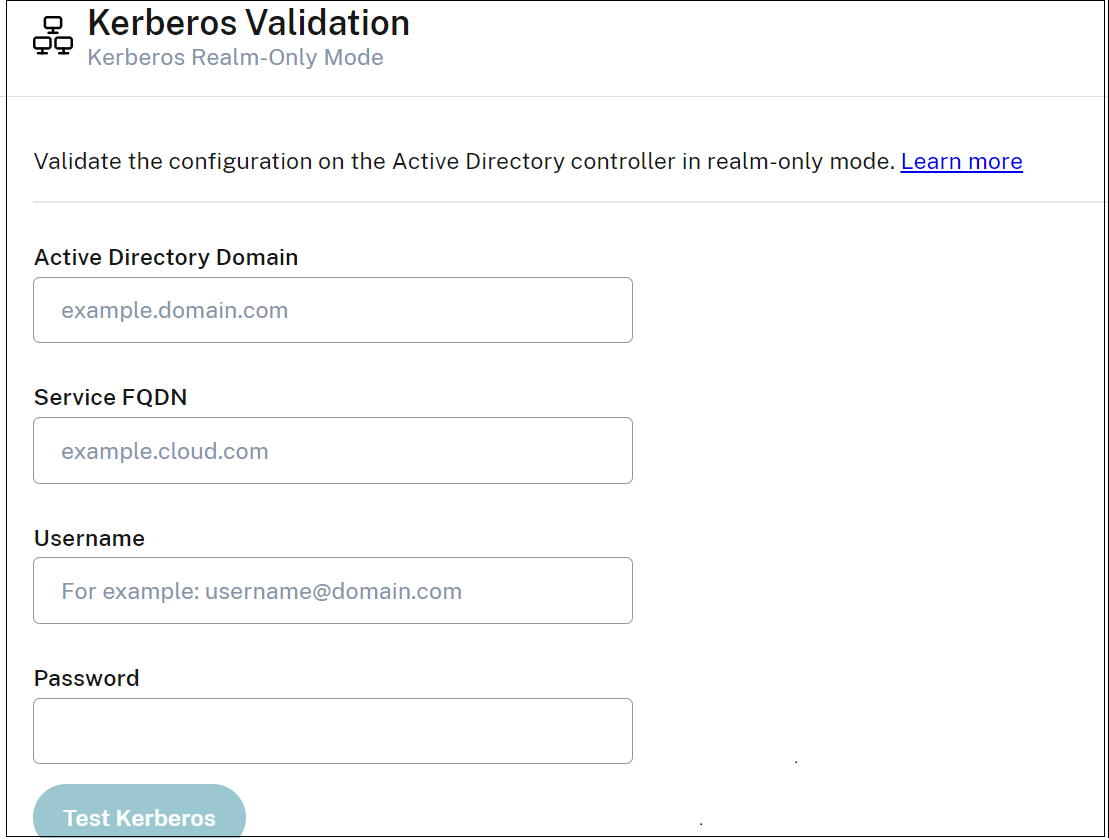
要验证您的仅限领域 Kerberos 配置,请在Active Directory 域部分中选择Kerberos 验证(仅限领域)。
-
指定 Active Directory 域。
-
如果您正在验证 Kerberos 仅限领域模式配置,则可以指定任何 Active Directory 域。此模式不依赖于加入域。
-
-
指定服务 FQDN。默认服务名称假定为“https”。如果您指定“computer.example.com”,则此值被视为与“
<https://computer.example.com>”相同。 -
指定用户名。
-
指定密码。
-
单击测试 Kerberos。
验证 Kerberos 约束委派 (KCD) 配置:
-
转到Connector Appliance 管理页面。
-
要验证已加入 Connector Appliance 的域的Kerberos 约束委派 (KCD) 模式,请从相关域的省略号菜单 (…) 中选择Kerberos 验证。
-
指定Active Directory 域。
-
如果您正在验证 Kerberos 约束委派配置,则必须从已加入的域列表中进行选择。
-
-
指定服务 FQDN。默认服务名称假定为“https”。例如,指定“computer.example.com”,此值被视为与“
<https://computer.example.com”>。 -
指定用户名。
-
对于 Kerberos 约束委派模式,您还可以通过选择服务帐户选项卡来使用服务帐户验证 Kerberos 设置。
-
-
单击测试 Kerberos。
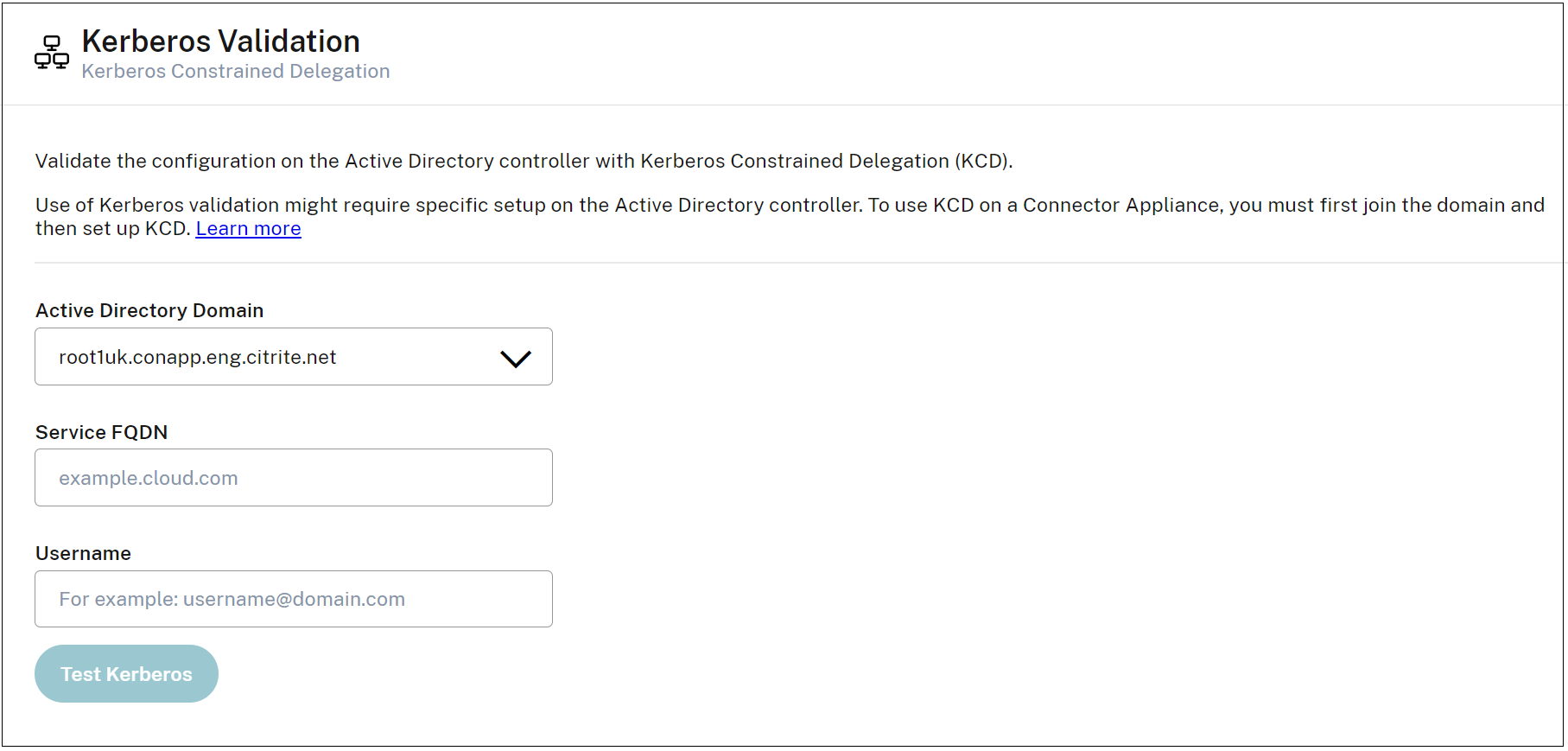
如果 Kerberos 配置正确,您将看到消息“Kerberos 设置已成功验证”。如果 Kerberos 配置不正确,您将看到一条错误消息,其中提供有关验证失败方式的信息。
有关 Kerberos 的更多信息,请参阅 Microsoft 文档。
您的连接器设备的网络设置
默认情况下,您的连接器设备的 IP 地址和网络设置通过 DHCP 自动分配。
通过 DHCP 注册连接器设备后,您可以在连接器设备管理页面中编辑其网络设置。
但是,如果您的环境中没有 DHCP,或者您无法访问连接器设备管理页面,则可以直接在连接器设备控制台上设置网络配置。
在连接器设备管理页面上配置网络设置
通过 DHCP 注册连接器设备后,您可以在连接器设备管理页面中编辑其网络设置。
要手动配置网络设置,请执行以下操作:
-
在连接器摘要部分中,选择编辑网络设置。
-
在网络设置对话框中,选择配置您自己的网络设置。
-
输入 IP 地址、子网掩码和默认网关。
-
添加一个或多个 DNS 服务器。
-
添加一个或多个 NTP 服务器。
-
单击保存。
保存对网络设置的更改后,连接器设备将重新启动。在重新启动期间,连接器设备将暂时不可用。您将从连接器设备管理页面注销,并且此页面的 URL 会更改。您可以在连接器设备控制台中或通过查看管理程序中的网络信息来查找新的 URL。
要将网络配置更改为使用自动分配的值,请执行以下操作:
-
在“连接器摘要”部分中,选择“编辑网络设置”。
-
在“网络设置”对话框中,选择“自动获取 IP 地址”。
-
单击“保存”。
保存对网络设置的更改后,Connector Appliance 将重新启动。在重新启动期间,Connector Appliance 将暂时不可用。您将从“Connector Appliance 管理页面”注销,并且此页面的 URL 会更改。您可以在 Connector Appliance 控制台中或通过查看管理程序中的网络信息来查找新的 URL。
使用 Connector Appliance 控制台设置网络配置
默认情况下,Connector Appliance 的 IP 地址和网络设置通过 DHCP 自动分配。但是,如果您的环境中没有 DHCP,或者您无法访问“Connector Appliance 管理页面”,则可以直接在 Connector Appliance 控制台上设置网络配置。
要设置网络配置:
-
在您的管理程序中,重新启动 Connector Appliance。
-
在 Connector Appliance 启动时,在控制台中查找消息
Welcome to GRUB!。 -
看到此消息时,按 Esc 进入 GRUB 菜单。
-
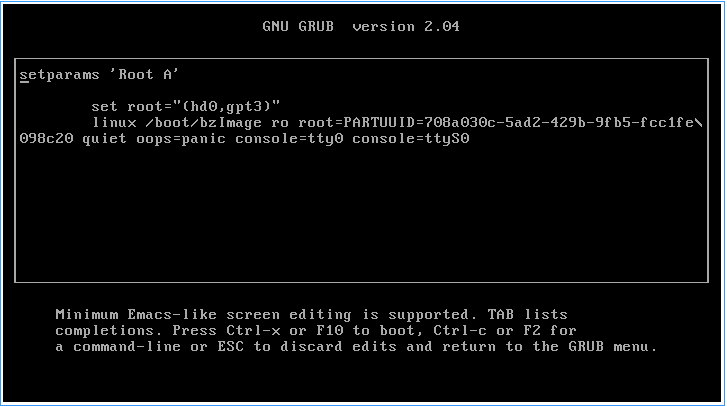
要编辑启动参数,请按 e。您会看到一个类似于下图的视图:
-
编辑以
linux开头的行,以包含所需的网络配置。-
要指定 DHCP 网络,请将
network=dhcp附加到行的末尾。 -
要指定静态网络,请将以下参数附加到行尾:
network=static:ip=<static_ip_address>:netmask=<netmask>:route=<default_gateway>:dns=<dns_server_1>,<dns_server_2>:ntp=<ntp_server_1>,<ntp_server_2>将占位符值替换为您的配置值。
-
-
按 Ctrl+X 以新配置启动 Connector Appliance。
更改 Connector Appliance 的管理员用户密码
-
在控制台右上角的用户菜单中,选择 更改密码。
 显示更改密码页面。
-
输入您的当前密码,然后输入并确认新密码。您设置的新密码必须满足以下要求:
-
长度为 8 个或更多字符
-
包含大小写字母
-
包含至少一个非字母字符
-
不得与当前密码相同
-
-
选择 更改密码 以保存您的更改。
Citrix Cloud 会自动将您注销并重定向到登录页面。
替换服务器证书
Connector Appliance 允许管理员替换其管理 Web 界面使用的默认自签名 SSL 或 TLS 证书。管理员可以使用由其组织签名或使用其组织的信任链生成的自定义证书。
要访问服务器证书管理界面,请转到 Connector Appliance 管理员界面。导航到 Certificates(证书)并选择 Server certificates(服务器证书)选项卡。
默认情况下,Connector Appliance 使用自签名证书。将其替换为自定义证书后,必须由受信任的证书颁发机构颁发该证书,浏览器才能信任管理页面。

查看当前服务器证书
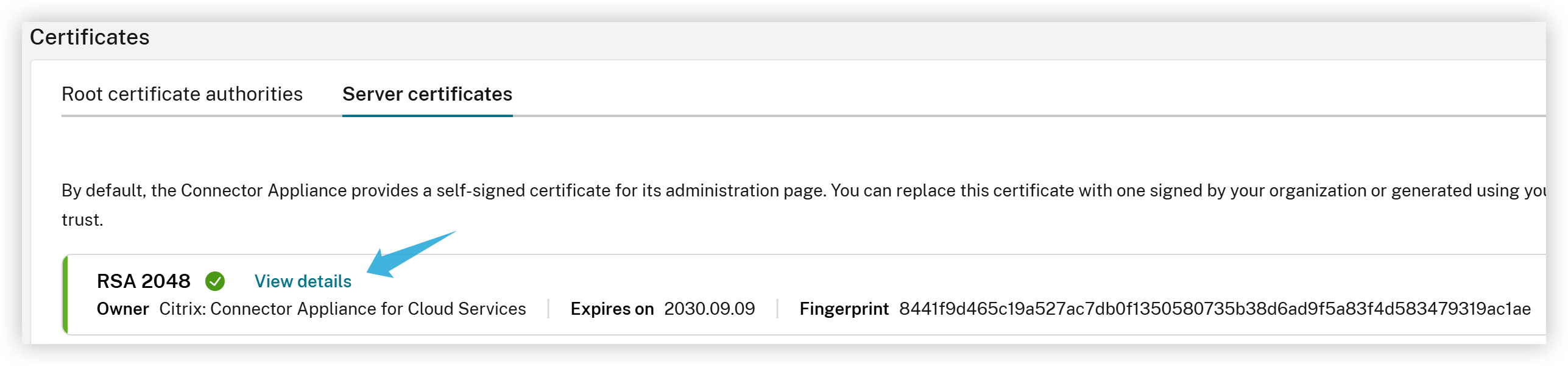
Server certificates(服务器证书)选项卡显示一个卡片,其中包含有关当前证书的信息:
-
Subject(主题)— 证书算法和密钥长度(例如,RSA 2048)。
-
Owner(所有者)— 证书颁发者或所有者(如果可用)。
-
Expires on(过期日期)— 证书过期日期。
-
Fingerprint(指纹)— 证书的 SHA-256 指纹。
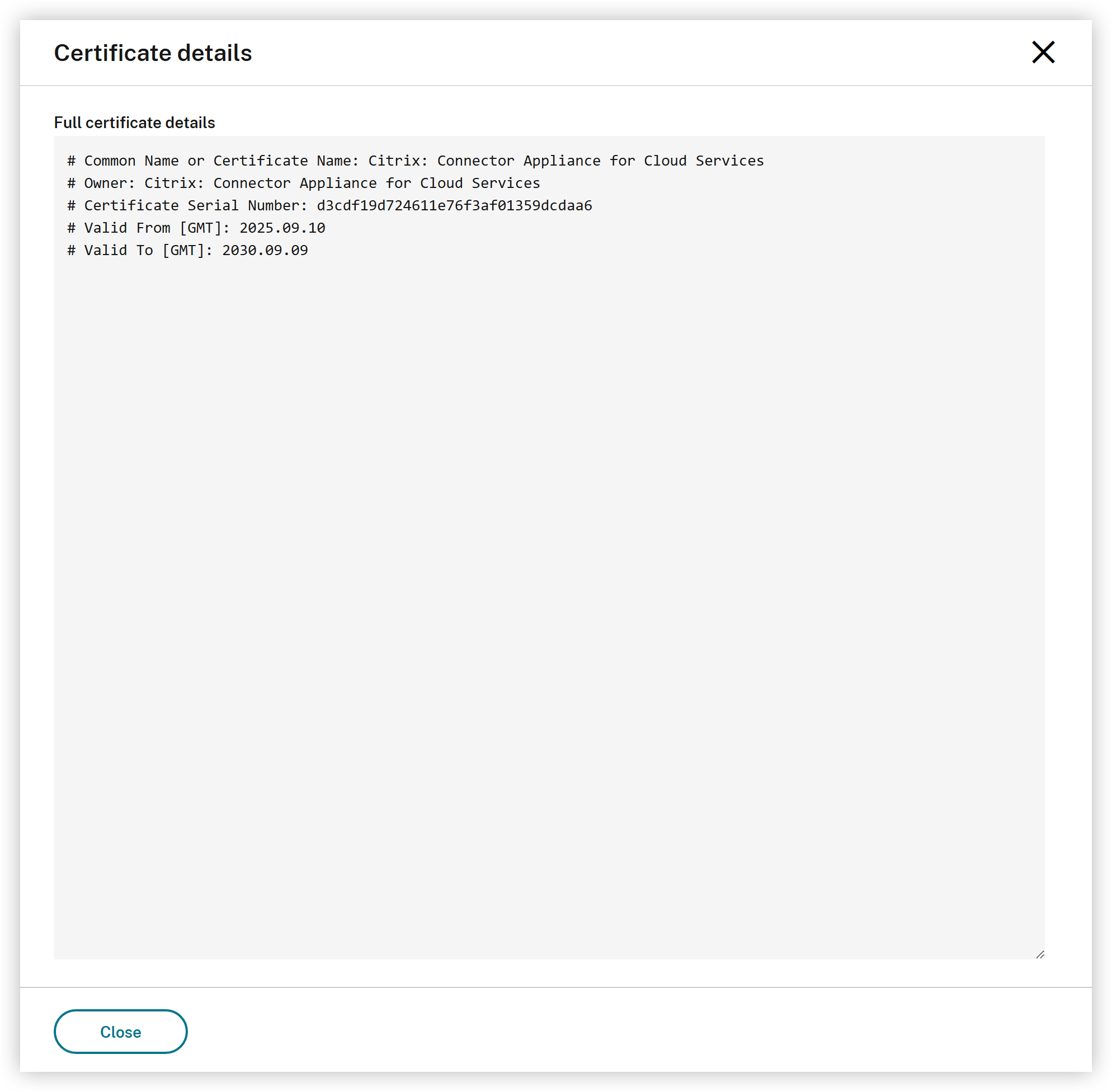
要查看完整的证书详细信息,请单击证书卡上的 View details(查看详细信息)链接。此时会打开一个侧面板,显示完整的已解析证书信息。单击 Close(关闭)以关闭详细信息面板。
替换服务器证书
您可以使用由您的组织签名的自定义证书替换服务器证书。
**先决条件:**在替换证书之前,请确保您拥有以下各项
-
PEM 格式的证书文件。该证书应由访问 Connector Appliance 管理页面的浏览器信任的证书颁发机构颁发。
-
相应的 PEM 格式的私钥。
-
私钥的密码(如果密钥已加密)(可选)。
替换证书的步骤
-
在您的虚拟机管理程序中的 Connector Appliance 控制台中,复制 IP 地址并将其粘贴到浏览器的地址栏中。
-
输入您在注册 Connector Appliance 时设置的密码。
-
导航到左侧菜单中的证书。
-
选择服务器证书选项卡。
-
单击替换证书按钮。
-
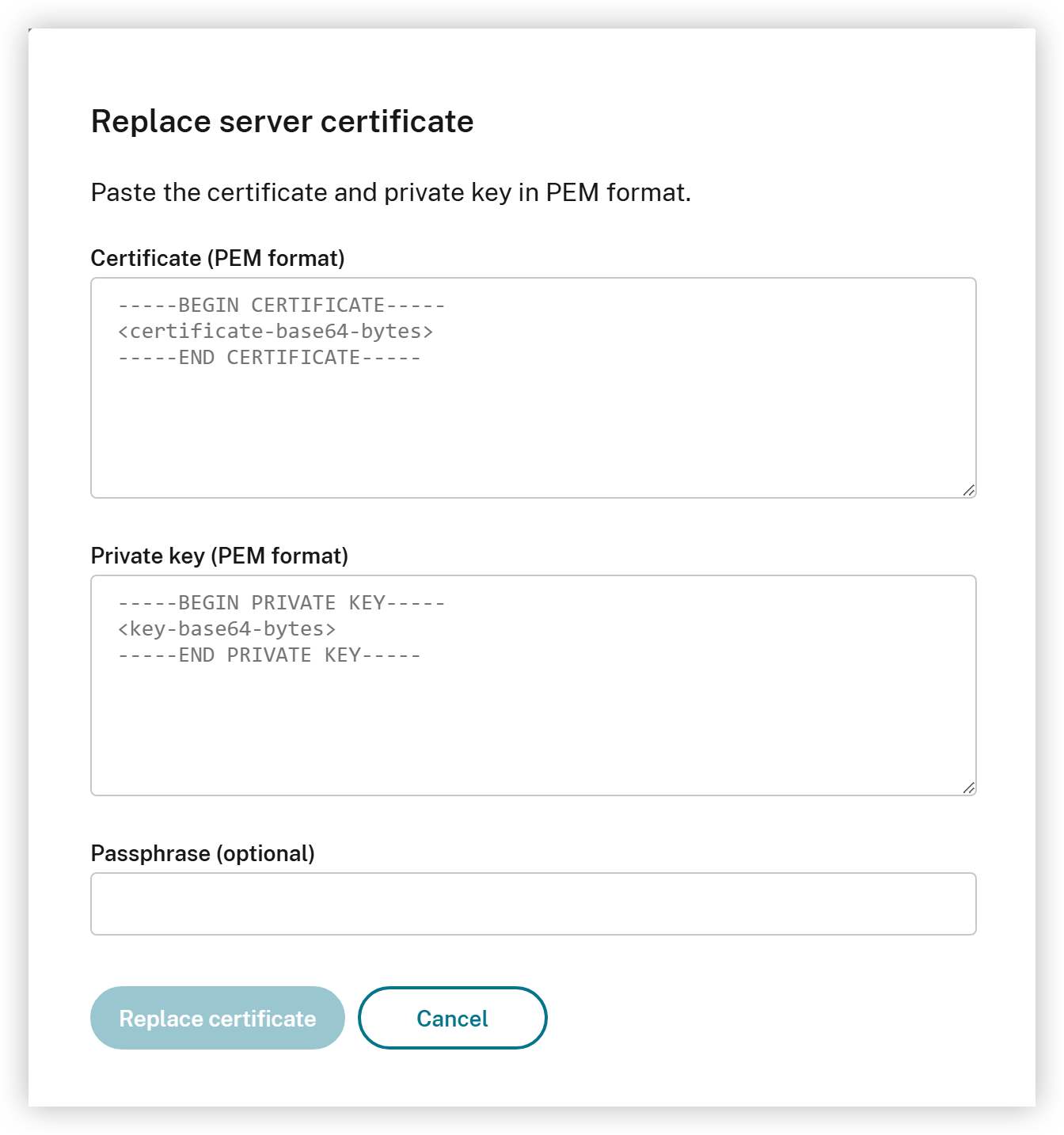
在“替换服务器证书”对话框中:
-
将 PEM 格式的证书内容粘贴到**证书 (PEM 格式)**字段中。证书应以
-----BEGIN CERTIFICATE-----开头,并以-----END CERTIFICATE-----结尾。 -
将 PEM 格式的私钥粘贴到**私钥 (PEM 格式)**字段中。密钥应以
-----BEGIN PRIVATE KEY-----开头,并以-----END PRIVATE KEY-----结尾。 -
(可选)如果私钥已加密,请在**密码(可选)**字段中输入密码。
-
-
单击替换证书以提交。
如果替换成功,系统将显示成功消息,并使用新的证书信息更新证书卡。
证书格式要求
-
证书和私钥都必须采用PEM 格式。
-
证书字段支持完整的证书链。如果中间 CA 签署了您的证书,请粘贴完整的链(服务器证书后跟中间证书)。
-
支持的密钥类型为RSA和ECDSA。
错误处理
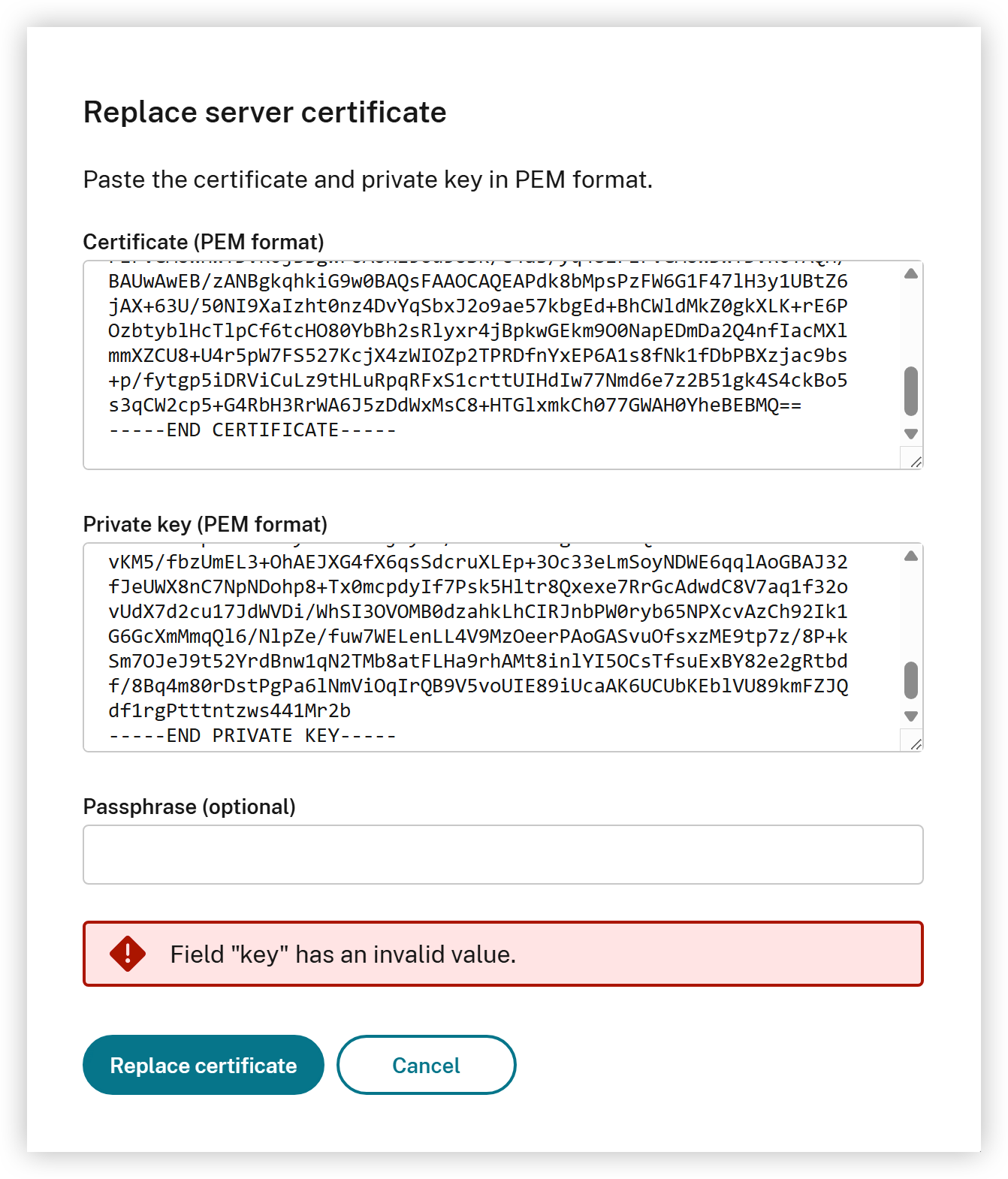
如果证书替换失败,对话框将显示错误消息。常见的失败原因包括:
-
证书和私钥不匹配。
-
证书或私钥不是有效的 PEM 格式。
-
私钥密码不正确。
查看错误消息,更正问题,然后重试。单击取消以关闭对话框而不进行更改。
恢复为自签名证书
要恢复到默认的自签名证书,您必须重新部署连接器设备。目前无法独立恢复证书。
注意
-
更换证书后,连接器设备管理页面将对所有后续 HTTPS 连接使用新证书。
-
“服务器证书”选项卡上显示的证书信息每 30 秒自动刷新一次。
-
证书更换操作要求您使用有效的会话令牌登录。