Cloud Connector 高级健康检查 - 已弃用
注意:
Cloud Connector 健康指标和警报已添加到 Citrix DaaS™ 基础设施监控中。这应该是主动分析和排查您的基础设施相关问题的主要位置。
有关详细信息,请参阅基础设施监控。
在更新之前和之后,Cloud Connector 执行健康检查,以确保更新不会给提供商造成不必要的停机。您可以查看 Connector 以及 Connector 上每个服务或提供商的连接和健康状态。
查看 Connector 健康检查数据
-
从 Citrix Cloud™ 菜单中,选择资源位置。
-
选择要查看其健康检查数据的 Connector。
-
在“Connectors”页面上,转到 Connector 旁边的省略号菜单,然后选择查看 Connector 数据。
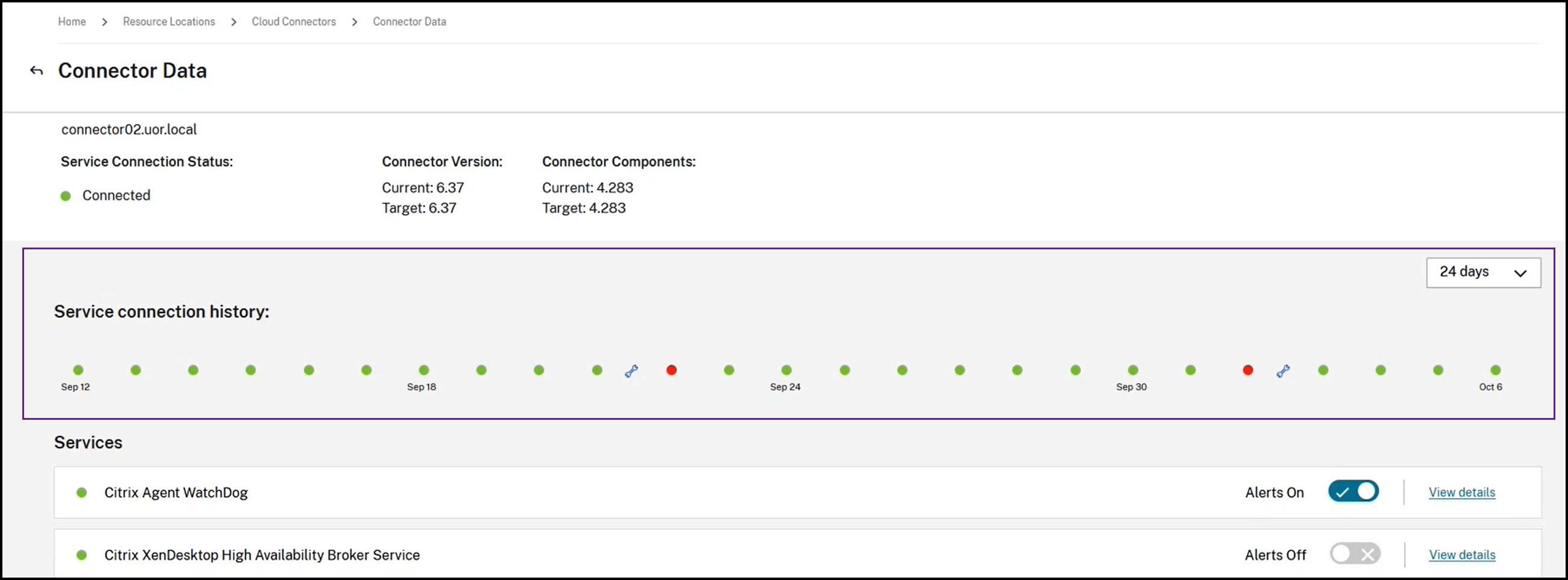
将显示“Connector 数据”页面,其中显示以下信息。
-
服务连接状态。“Connector 数据”页面的此区域显示:
-
您的 Connector 是否已连接到云
-
对于 Connector 及其组件,当前安装的版本以及下次更新中要安装的目标版本
-
-
服务连接历史记录。24 个状态指示器显示 Connector 随时间的健康状态。默认情况下,服务连接历史记录以一小时为间隔显示过去 24 小时的状态。要查看更多历史记录,请从下拉菜单中选择24 天。该视图以一天为间隔显示过去 24 天的状态。
-
绿点表示在此时间间隔内的健康状态。
-
红点表示在该时间间隔内出现故障或异常状态。将鼠标悬停在点上可获取更多信息。
-
扳手图标表示在该时间间隔内发生了更新。将鼠标悬停在扳手图标上可获取更多信息。
-
灰点表示在该时间间隔内未收到任何运行状况信息。
-
-
服务。此区域列出了在连接器上运行的每个服务。
-
每个服务旁边的点表示服务的当前状态。
-
使用“警报开启”和“警报关闭”来控制是否接收来自服务的警报通知。如果警报设置为“开启”,则服务中的故障会导致整体连接器连接状态失败。
-
选择“查看详细信息”以查看服务随时间的运行状况详细信息。
-
-
连接器指标。此区域显示连接器在过去 24 小时或 24 天内的内存使用情况、CPU、网络数据和磁盘空间使用情况。使用“服务连接历史记录”区域中的下拉菜单来控制显示的时间段。
查看服务详细信息
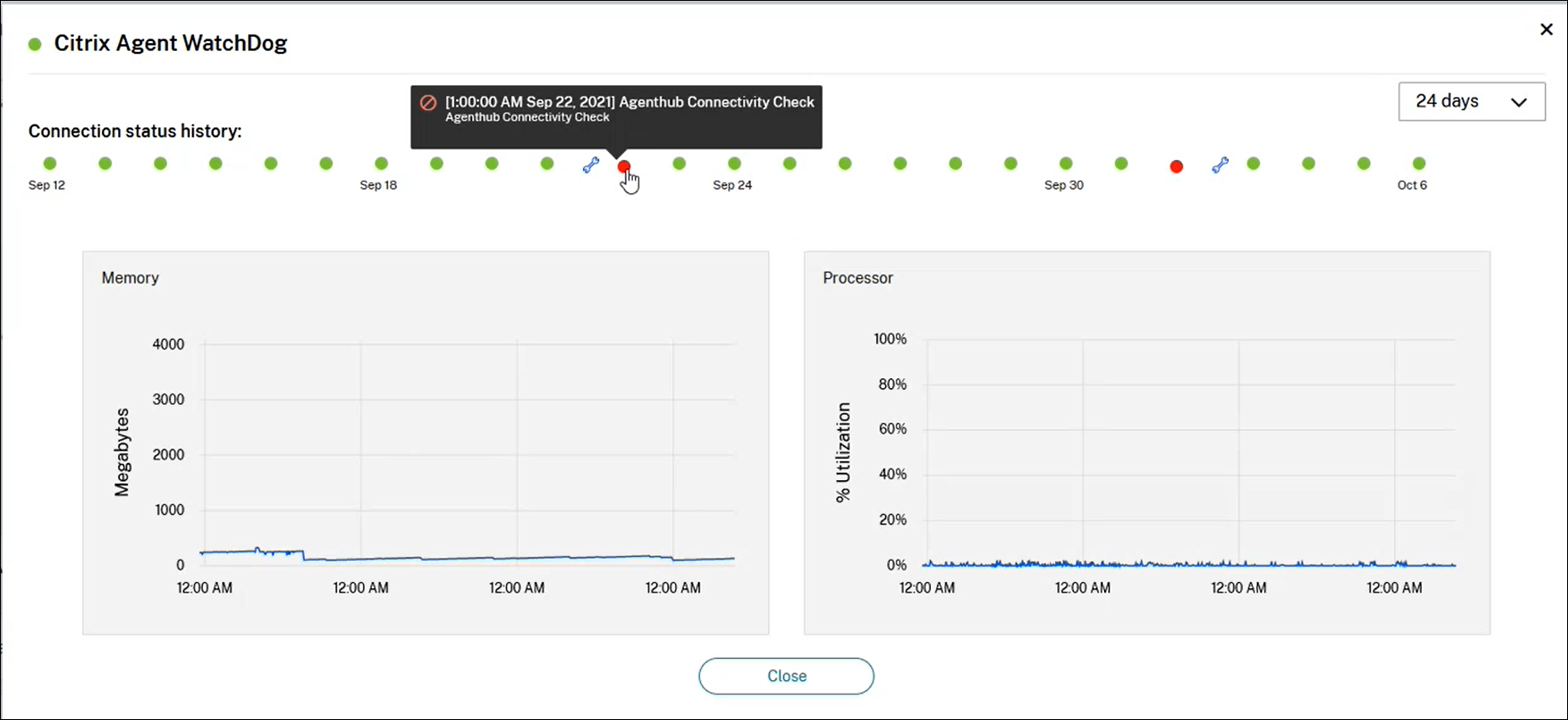
要查看每个服务的连接状态历史记录和指标:
-
使用“服务连接历史记录”部分中的下拉菜单选择时间段。您可以按一小时间隔查看过去 24 小时,或按一天间隔查看过去 24 天。
-
在“连接器数据”页面上,选择服务旁边的“查看详细信息”。
出现的页面显示:
-
24 个状态指示器,显示服务随时间的运行状况。
-
绿点表示在此时间间隔内状态正常。
-
红点表示在此时间间隔内出现故障或异常状态。将鼠标悬停在点上可获取更多信息。
-
扳手图标表示在此时间间隔内发生了更新。将鼠标悬停在扳手图标上可获取更多信息。
-
灰点表示在此时间间隔内未收到任何运行状况信息。
-
-
显示服务在指定时间段内的内存和处理器使用情况的图表。