
使用连接器设备的活动目录
您可以使用 Connector Appliance 将资源位置连接到不包含 Citrix Virtual Apps and Desktops™ 资源的林。例如,对于 Citrix Secure Private Access 客户,或者对于某些林仅用于用户身份验证的 Citrix Virtual Apps and Desktops 客户。
将多域 Active Directory 与 Connector Appliance 结合使用时,适用以下限制:
-
在包含 VDA 的林中,Connector Appliance 不能替代 Cloud Connectors 使用。
要求
活动目录要求
-
加入包含您用于为用户创建服务的资源和用户的 Active Directory 域。有关详细信息,请参阅本文中的 Active Directory 中 Connector Appliance 的部署方案。
-
您计划与 Citrix Cloud™ 配合使用的每个 Active Directory 林必须始终可通过两个 Connector Appliance 访问。
-
Connector Appliance 必须能够访问林根域和您打算与 Citrix Cloud 配合使用的域中的域控制器。有关详细信息,请参阅以下 Microsoft 支持文章:
-
Windows 的服务概述和网络端口要求 中的“系统服务端口”部分
-
使用通用安全组而不是全局安全组。此配置可确保可以从林中的任何域控制器获取用户组成员身份。
网络要求
-
连接到可以联系您在资源位置中使用的资源的网络。
-
连接到 Internet。有关详细信息,请参阅 系统和连接要求。
除了(/zh-cn/citrix-cloud/citrix-cloud-resource-locations/connector-appliance.html#connector-appliance-communication)中列出的连接器设备通信端口之外,连接器设备还需要通过以下端口与 Active Directory 域建立出站连接:
| 服务 | 端口 | 支持的域协议 |
|---|---|---|
| 科尔贝罗斯 | 88 | TCP/UDP |
| NetBIOS 名称服务 | 137 | UDP |
| NetBIOS 数据报 | 138 | UDP |
| NetBIOS 会话 | 139 | TCP |
| LDAP | 389 | TCP/UDP |
| 基于 TCP 的 SMB | 445 | TCP |
| 科尔贝罗斯 kpasswd | 464 | TCP/UDP |
| 全局编录 | 3268 | TCP |
| 动态 RPC 端口 | 49152–65535 | TCP |
连接器设备使用 LDAP 签名来保护与域控制器的连接。这意味着不需要通过 SSL 的 LDAP (LDAPS)。有关 LDAP 签名的更多信息,请参阅 如何在 Windows Server 中启用 LDAP 签名 和 Microsoft 关于启用 LDAP 通道绑定和 LDAP 签名的指南。
支持的 Active Directory 功能级别
连接器设备已经过测试,并支持 Active Directory 中的以下林和域功能级别。
| 林功能级别 | 域功能级别 | 支持的域控制器 |
|---|---|---|
| Windows Server 2016 服务器 | Windows Server 2016 服务器 | Windows Server 2019 服务器 |
域控制器、林功能级别和域功能级别的其他组合尚未与连接器设备进行测试。但是,这些组合预计可以工作,并且也受支持。
使用连接器设备将 Active Directory 域连接到 Citrix Cloud
当您连接到连接器设备管理网页时,“Active Directory 域”部分显示两个选项卡。
-
已加入的域 – 用于通过在域中为设备创建计算机帐户,将连接器设备加入 AD 域。可以通过单击已加入域右侧的省略号菜单来验证 Kerberos。域中需要存在计算机帐户。
-
服务帐户 – 用作安全专用访问 (SPA) 解决方案的一部分,以使用服务帐户而不是通过加入域创建的计算机帐户来实现 Kerberos SSO。可以通过单击服务帐户右侧的省略号菜单来验证 Kerberos。机器关联特定域并非强制要求。但是,即使连接器设备未连接到域,它仍然可以连接到域控制器。


要通过 Connector Appliance 将 Active Directory 配置为连接到 Citrix Cloud,请完成以下步骤。
-
在您的资源位置安装 Connector Appliance。您可以按照 Connector Appliance 产品文档 中的信息进行操作。
-
使用 Connector Appliance 控制台中提供的 IP 地址,在浏览器中连接到 Connector Appliance 管理网页。
-
在“Active Directory 域”部分中,导航到“已加入的域”选项卡。
-
单击“+ 添加 Active Directory 域”,将显示一个新弹出窗口以输入域名。
-
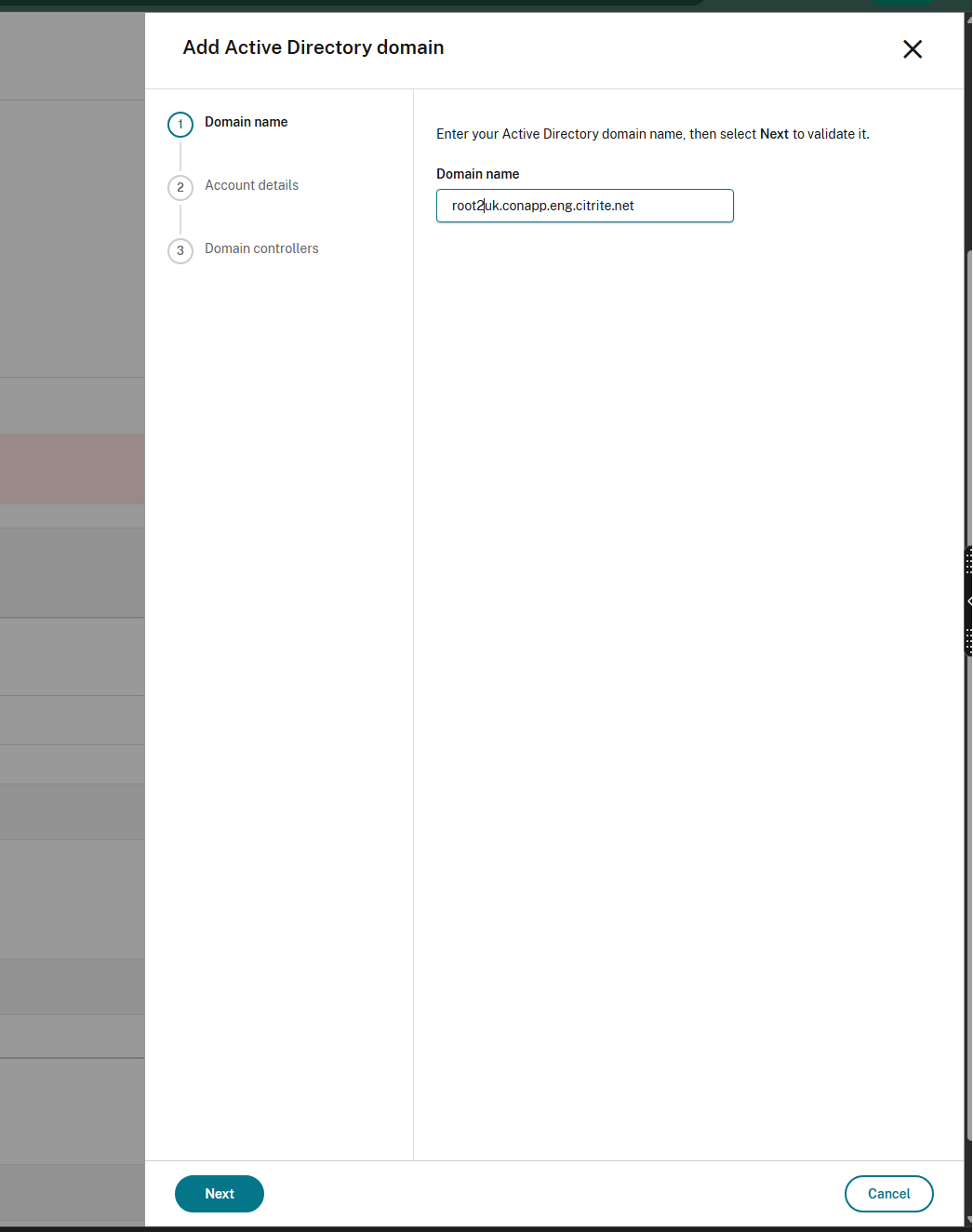
在“域名”步骤中,输入 Active Directory 域名,然后单击“下一步”。Connector Appliance 将检查该域。如果检查成功,向导将进入下一步。
-
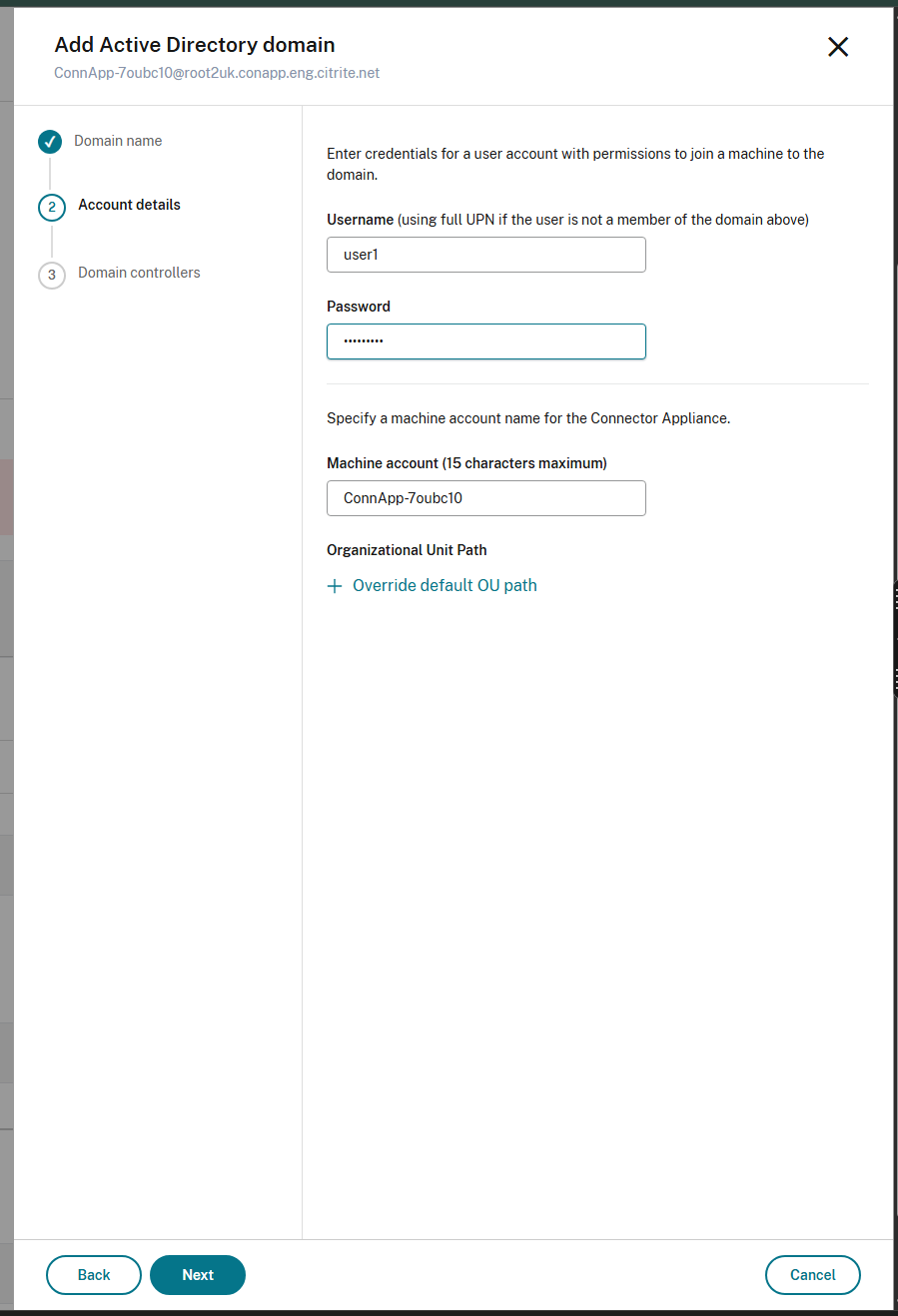
在“帐户详细信息”步骤中,提供以下信息,然后单击“下一步”:
-
具有加入域权限的 Active Directory 用户的用户名和密码。
-
计算机名称。Connector Appliance 会建议一个计算机名称;您可以将其替换为自己的计算机名称,最多 15 个字符。当 Connector Appliance 加入 Active Directory 域时,将在该域中创建此计算机名称。
-
-
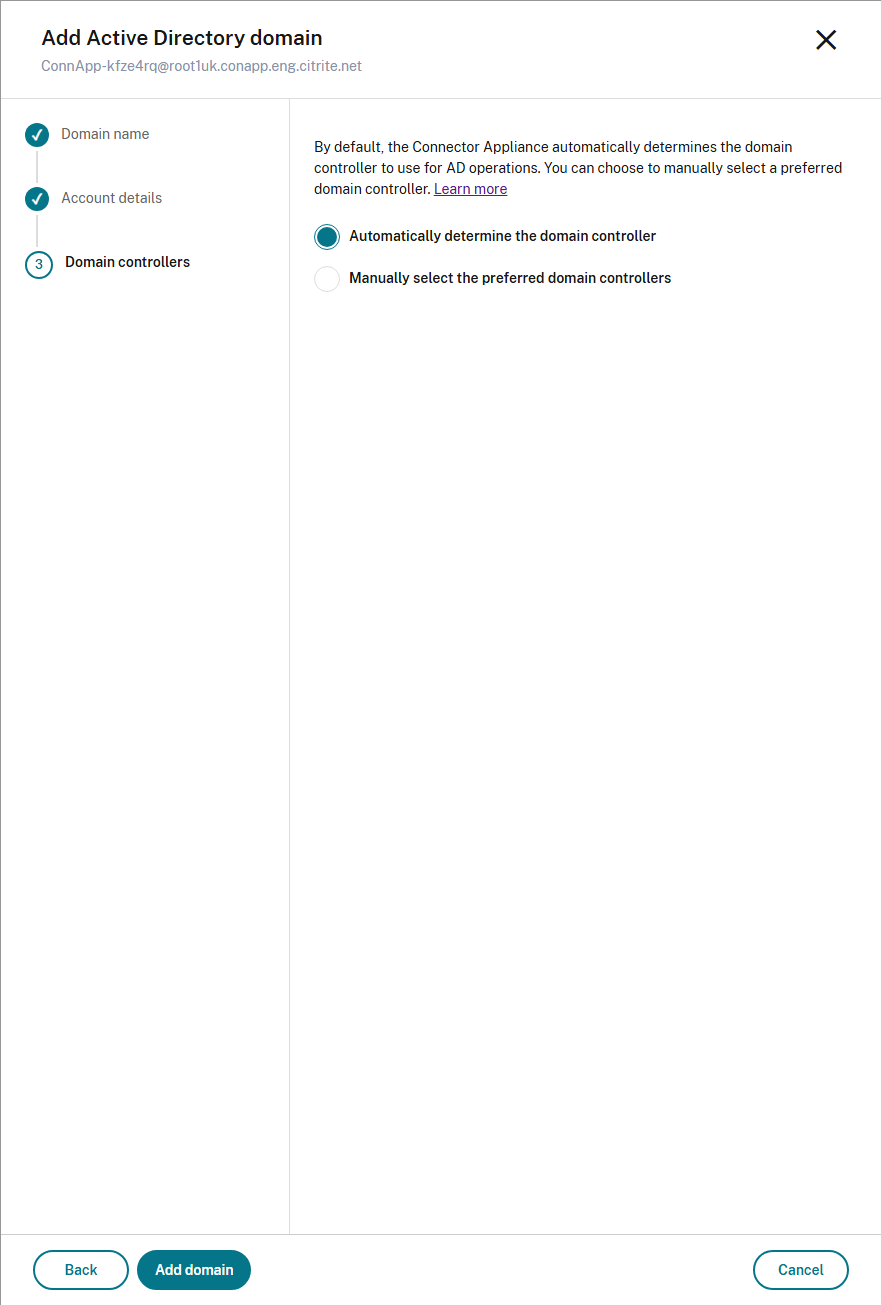
在“域控制器”步骤中,选择以下选项之一,以确定 Connector Appliance 如何选择此域的域控制器:
-
自动确定域控制器(默认)– Connector Appliance 自动确定用于 Active Directory 操作的域控制器,并定期重新评估此选择。
-
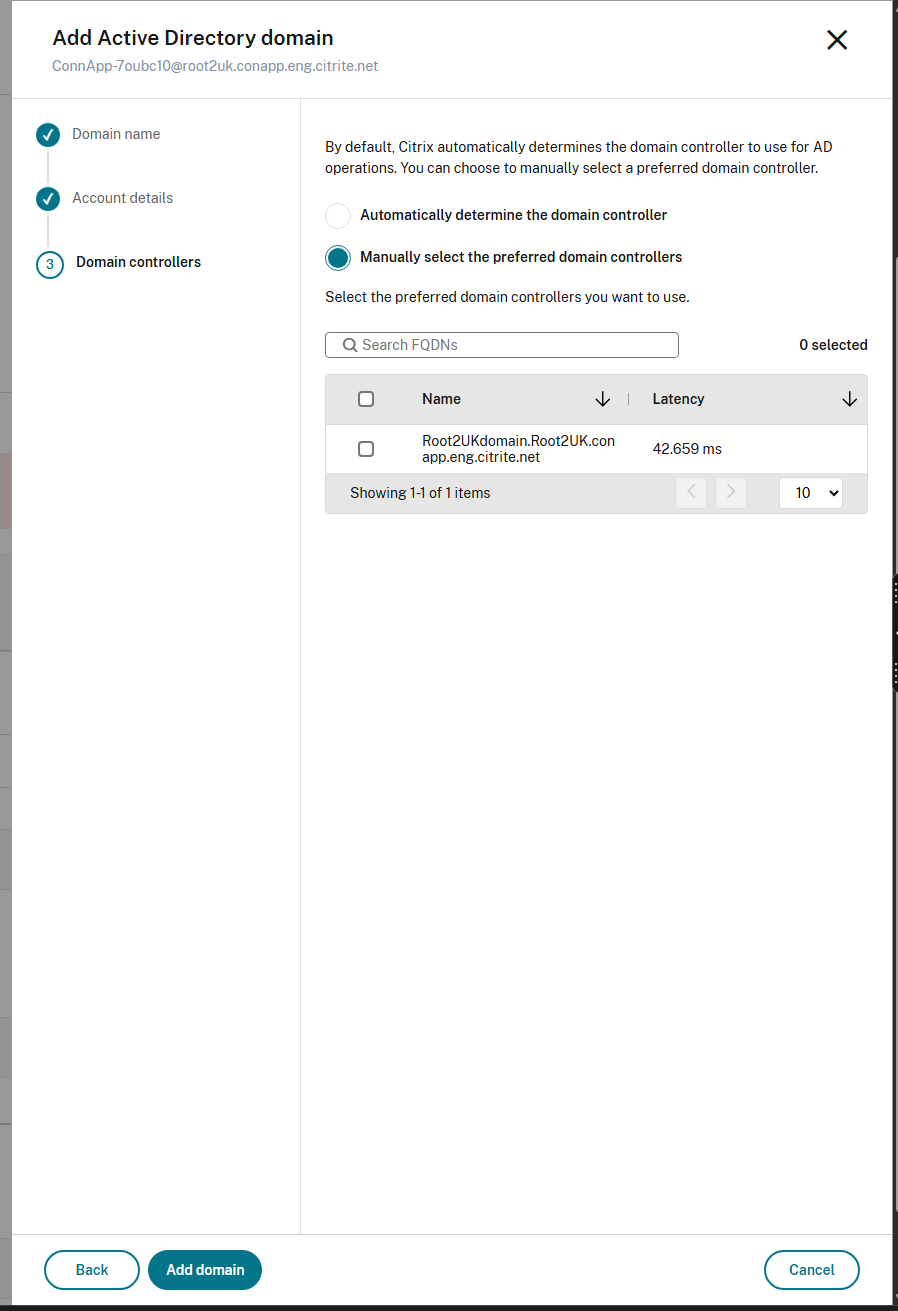
手动选择首选域控制器 — Connector Appliance 仅使用您选择的域控制器。可搜索的表格列出了可用的域控制器及其测量的延迟(以毫秒为单位)。使用搜索框按名称筛选,或按名称或延迟排序,然后选中要使用的域控制器的复选框。如果您未选择任何域控制器,Connector Appliance 将回退到自动选择。
-
-
点击“添加域”。该域现在列在 Connector Appliance UI 的“Active Directory 域”部分中。
后续步骤
-
您可以将更多域添加到此 Connector Appliance。注意:Connector Appliance 经过测试,最多支持 10 个林。
-
为了提高弹性,请在每个资源位置将每个域添加到多个 Connector Appliance。
查看您的 Active Directory 配置
您可以在以下位置查看资源位置中 Active Directory 域和 Connector Appliance 的配置:
-
在 Citrix Cloud 中:
-
在菜单中,转到“身份和访问管理”页面。
-
转到“域”选项卡。您的 Active Directory 域将与它们所属的资源位置一起列出。
-
-
在 Connector Appliance 网页中:
-
使用 Connector Appliance 控制台中提供的 IP 地址连接到 Connector Appliance 网页。
-
使用您首次注册时创建的密码登录。
-
在页面的“Active Directory 域”部分,您可以看到此 Connector Appliance 已加入的 Active Directory 域列表。
-
从连接器设备中移除活动目录域
要离开 Active Directory 域,请完成以下步骤:
-
使用 Connector Appliance 控制台中提供的 IP 地址连接到 Connector Appliance 网页。
-
使用您首次注册时创建的密码登录。
-
在页面的“Active Directory 域”部分,在已加入的 Active Directory 域列表中找到您要离开的域。
-
记下您的 Connector Appliance 创建的计算机帐户的名称。
-
单击域旁边的删除图标(垃圾桶)。将出现一个确认对话框。
-
单击“继续”以确认操作。
-
转到您的 Active Directory 控制器。
-
从控制器中删除您的 Connector Appliance 创建的计算机帐户。
更改已加入的 Active Directory 域的域控制器首选项
加入 Active Directory 域后,您可以随时更改 Connector Appliance 用于该域的域控制器。默认情况下,Connector Appliance 会自动确定域控制器并定期重新评估选择;如果您在具有大量域控制器的环境中观察到性能不一致,则可以切换到手动选择一个或多个首选域控制器。
要更改已加入域的域控制器首选项,请完成以下步骤:
-
使用 Connector Appliance 控制台中提供的 IP 地址连接到 Connector Appliance 管理网页。
-
使用您首次注册时创建的密码登录。
-
在“Active Directory 域”部分中,在“已加入的域”选项卡上,找到要更新的域。
-
单击域旁边的省略号 (…) 菜单,然后选择“域控制器首选项”。“域控制器首选项”边栏随即打开。
-
选择 Connector Appliance 如何为此域选择域控制器:
-
“自动确定域控制器” – Connector Appliance 自动确定要用于 Active Directory 操作的域控制器,并定期重新评估此选择。
-
手动选择首选域控制器 – Connector Appliance 仅使用您选择的域控制器。可搜索的 表格列出了可用的域控制器及其测量的毫秒级 延迟。使用搜索框按名称筛选,或 按名称或延迟排序,然后选中要使用的 域控制器的复选框。
注意:如果您选择“手动选择首选域控制器”但未选择任何域控制器,则 Connector Appliance 将回退到自动选择。 -
-
单击“保存”以应用更改。
设置林首选连接器类型
当 Citrix Cloud 租户同时拥有已加入同一 AD 林的 Windows 连接器和连接器设备时,可以设置首选连接器类型。
要为特定的 Active Directory 林设置首选连接器类型,请完成以下步骤:
-
导航到“身份和访问管理 > 域”,然后单击要为其设置首选连接器类型的 AD 林上的向下箭头。
-
选择 林首选连接器类型。

用于将连接器设备与 Active Directory 结合使用的部署场景
您可以使用 Cloud Connector 和连接器设备连接到 Active Directory 控制器。要使用的连接器类型取决于您的部署。
有关将 Cloud Connector 与 Active Directory 结合使用的更多信息,请参阅 Active Directory 中 Cloud Connector 的部署场景
在以下情况下,使用连接器设备将您的资源位置连接到 Active Directory 林:
-
您正在设置安全专用访问。有关更多信息,请参阅 使用连接器设备的安全专用访问。
-
您有一个或多个仅用于用户身份验证的林
-
您希望减少支持多个林所需的连接器数量
-
您需要连接器设备用于其他用例
仅一个或多个林中的用户,所有林共用一套连接器设备
此场景适用于标准客户或使用连接器设备进行安全专用访问的客户。
在此场景中,有多个林仅包含用户对象 (
forest1.local, forest2.local)。这些林不包含资源。一套连接器设备部署在资源位置内,并加入到这些林中的每个域。
-
信任关系:无
-
列在 身份和访问管理 中的域:
forest1.local,forest2.local -
用户登录到云商店:所有用户均支持
-
用户登录到本地商店:所有用户均支持
用户和资源位于不同的林中(带信任),所有林使用一套连接器设备
此方案适用于拥有多个林的 Citrix Virtual Apps and Desktops 客户。
在此方案中,某些林 (
resourceforest1.local, resourceforest2.local) 包含您的资源(例如 VDA),而某些林 (userforest1.local, userforest2.local) 仅包含您的用户。这些林之间存在信任关系,允许用户登录到资源。
一套 Cloud Connector 部署在
resourceforest1.local 林中。另一套 Cloud Connector 部署在 resourceforest2.local 林中。
一套连接器设备部署在
userforest1.local 林中,同一套设备也部署在 userforest2.local 林中。
-
信任关系:双向林信任,或从资源林到用户林的单向信任
-
Identity and Access Management 中列出的域:
resourceforest1.local,resourceforest2.local,userforest1.local,userforest2.local -
用户登录到 Citrix® StoreFront Cloud:所有用户均支持
-
用户登录到本地 StoreFront:所有用户均支持