
连接器更新
Citrix® 会定期发布更新,以提高 Cloud Connector 或 Connector Appliance 的性能、安全性和可靠性。
当新的连接器版本可供 Citrix Cloud 租户使用时,默认行为是租户中的每个连接器立即以随机顺序逐个安装更新。如果任何连接器未能执行更新,它将阻止所有后续连接器开始更新。这是为了防止租户中的所有连接器都发生更新失败。一旦更新失败的连接器成功更新或被移除,后续连接器将立即继续其更新。有关详细信息,请参阅 故障排除更新失败
为确保及时安装更新,而不会过度影响用户的 Citrix Cloud™ 体验,您可以按如下方式控制连接器更新:
-
将更新的开始时间安排在首选的一天中的时间和一周中的首选日期。
-
执行一次性延迟,以便您指定的连接器在计划时间后两周更新。
-
如果更新因主机问题而失败,请在解决问题后重新启动更新。
此外,您可以通过将资源位置中的当前连接器版本与 Citrix Cloud 中的目标版本进行比较来验证您的连接器是否为最新版本。
注意:
本文介绍了如何使用 Citrix Cloud 管理控制台安排连接器更新。有关使用 Citrix Cloud API 配置连接器更新的首选时间和星期几的信息,请参阅 Citrix Developer 文档中的 Citrix Cloud - 维护计划。
首选时间
当您指定首选时间时,Citrix Cloud 会在更新可用 24 小时后,在您的首选时间开始安装更新。例如,如果您的首选时间是美国太平洋时间凌晨 2:00,并且更新在星期二可用,Citrix Cloud 会等待 24 小时,然后在第二天凌晨 2:00 开始安装更新。
首选星期几
当您指定首选星期几时,Citrix Cloud 会等待七天,然后才在您的首选日期开始安装更新。这个七天的等待期为您提供了足够的时间来选择是按需安装更新,还是等待 Citrix Cloud 在您的首选日期开始安装。根据您选择的星期几和更新可用的日期,Citrix Cloud 最多可能需要等待 13 天才能开始安装更新。
8 天等待期示例
在周一,您将周二下午 6:00 配置为首选更新日期。当天晚些时候,Citrix Cloud 会通知您有可用更新,并显示更新按钮。如果您未启动更新,Citrix Cloud 将等待七天,然后在第二天(即周二下午 6:00)开始安装更新。
13 天等待期的示例
您将周一晚上 6:00 配置为首选更新时间。在周二,Citrix Cloud 会通知您有可用更新,并显示更新按钮。如果您未启动更新,Citrix Cloud 将等待七天,然后在六天后(即周一晚上 6:00)开始安装更新。
注意:
更新计划指示连接器开始尝试更新的时间。由于更新是逐个安装在每个连接器上的,因此实际更新可能会晚于计划时间。例如,如果资源位置中第一个要更新的连接器在更新过程中遇到问题,导致更新需要 4 小时才能完成,则资源位置中的后续连接器将不会在计划时间后至少 4 小时内开始更新。
由于此行为,在重新启动失败连接器上的更新或从 Citrix Cloud 中移除已失败更新的连接器之前,请务必注意,其余连接器可能会立即启动更新,并且此更新可能在工作时间发生。
更新通知和按需更新
当有可用更新时,Citrix Cloud 会通过您的通知中的警报通知您。此外,每个连接器都会显示更新的安装日期和时间。
在 Citrix Cloud 通知您有可用更新后,每个连接器都会显示一个更新按钮,以便您可以比首选时间或日期更早地安装更新。在您为每个连接器选择更新后,Citrix Cloud 会将更新排队并逐个安装。启动更新后,您无法取消更新。
更新完成后,Citrix Cloud 会显示上次更新的日期。如果某些更新无法完成,则会发送通知告知您。
选择更新计划
使用本节中的步骤通过 Citrix Cloud 管理控制台安排连接器更新。有关使用 Citrix Cloud API 安排更新的信息,请参阅 Citrix Developer 文档中的Citrix Cloud - 维护计划。
-
从 Citrix Cloud 菜单中,选择资源位置。
-
找到要修改的资源位置,然后从省略号菜单中选择管理资源位置。
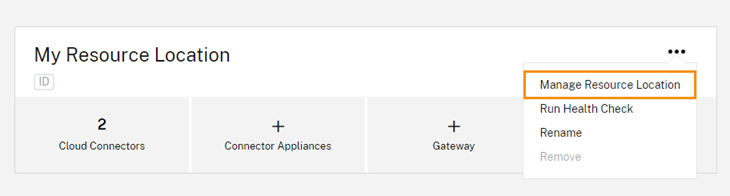
-
在“选择您的更新方法”下,选择“设置维护开始时间”,然后选择安装更新的首选日期、时间及时间区域。
-
要仅指定首选时间,请选择您希望安装更新的小时和时区。Citrix Cloud 会在更新可用 24 小时后,在您首选的时间安装更新。
-
要指定首选星期几,请选择小时、日期和时区。Citrix Cloud 会在更新可用七天后,在您首选的日期安装更新。
-
配置更新计划后,Citrix Cloud 会在资源位置名称旁边显示该计划。
突出显示更新计划的资源位置(/en-us/citrix-cloud/media/connector-update-schedule.png)
您选择的开始时间将应用于所有连接器,无论它们位于哪个时区。如果您在不同的时区有连接器,Citrix Cloud 会在您选择的时间和时区安装更新。例如,如果您将更新安排在美国太平洋时区凌晨 2:00,并且您在伦敦有连接器,Citrix Cloud 将在太平洋时间凌晨 2:00 开始在这些连接器上安装更新。
注意:
更新计划指示连接器将开始尝试更新的时间。由于更新是逐个连接器安装的,因此实际更新可能会晚于计划时间。例如,如果资源位置中第一个要更新的连接器在更新期间遇到问题,导致更新需要 4 小时才能完成,则资源位置中的后续连接器将不会在计划时间后至少 4 小时内开始更新。
由于此行为,在重新启动失败连接器上的更新或从 Citrix Cloud 中删除已失败更新的连接器之前,请务必注意,其余连接器可能会立即启动更新,并且此更新可能会在工作时间发生。
重新启动更新
如果连接器在更新安装期间遇到问题,安装将暂停,直到问题解决。由于更新是逐个连接器安装的,因此一个连接器上暂停的更新可能会阻止 Citrix Cloud 帐户中所有剩余的 Cloud Connector 进行更新。问题解决后,您可以重新启动更新。
-
从 Citrix Cloud 菜单中,选择“资源位置”。
-
找到要管理的资源位置,然后选择“Cloud Connector”或“Connector Appliance”磁贴。
-
找到要管理的连接器,然后选择“重新启动更新”。突出显示“重新启动更新”的连接器磁贴(/en-us/citrix-cloud/media/connector-update-restart-button.png)
延迟更新
您可以将计划更新延迟两周,使其在您指定的连接器上发生。您只能延迟一次计划更新。延迟更新一次后,您不能再次延迟。此外,您不能更改默认的两周期限。
-
在 Citrix Cloud 菜单中,选择 资源位置。
-
找到要管理的资源位置,然后选择 Cloud Connectors 或 Connector Appliances 磁贴。
-
找到要管理的连接器,然后选择 延迟更新。突出显示了“延迟更新”按钮的连接器磁贴(/en-us/citrix-cloud/media/connector-update-delay-button.png)计划日期将更改为比原定计划日期晚两周的日期。
未计划的更新
即使您将更新安排在以后的日期和时间,Citrix Cloud 仍可能在更新可用后尽快安装。未计划的更新在以下情况下发生:
-
更新在其可用后的 48 小时内无法在首选时间安装。例如,如果您的首选时间是凌晨 2:00,并且连接器在更新发布后离线三天,则当连接器重新联机时,Citrix Cloud 会立即安装更新。
-
更新包含针对关键安全或功能问题的修复。
比较 Cloud Connector 版本
您可以检查您的资源位置中运行的 Cloud Connector 版本以及它是否是最新版本。此信息可帮助您验证 Cloud Connector 是否成功更新。
注意:
此信息不适用于 Connector Appliances。
从“资源位置”页面,选择要管理的资源位置的“云连接器”磁贴。找到要检查的云连接器,然后从省略号菜单中选择“查看连接器数据”。 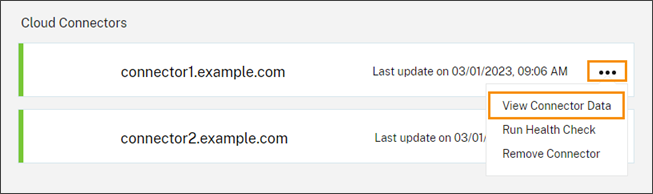
“当前”版本号是云连接器计算机上当前运行的云连接器软件的版本。“目标”版本号是 Citrix 发布的最新云连接器软件版本。如果计算机已成功更新,则当前版本号和目标版本号将匹配。
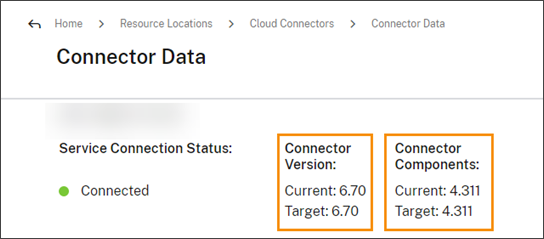
解决更新失败问题
云连接器计算机上安装的冲突软件或维护期间发生的意外错误可能导致云连接器更新失败和服务中断。有关在云连接器维护后处理更新失败的信息,请访问 解决云连接器维护失败问题。
如果云连接器未成功更新,您可以通过验证以下条件来开始排查问题:
-
云连接器已开机并使用 云连接器高级连接检查 连接到 Citrix Cloud。
-
代理和防火墙配置正确。
-
所需的 Windows 服务处于“已启动”状态。
-
云连接器上已启用高级日志记录。
有关排查云连接器更新失败的说明,请参阅 Citrix 支持知识中心中的 CTX270718。
如需故障排除协助,您可以将 Citrix Cloud Connector 日志发送给 Citrix。有关详细信息,请参阅 Citrix Cloud Connector 日志收集。