
Citrix Cloud™ 服务运行状况
Citrix Cloud Health Dashboard 提供了 Citrix Cloud 平台和各项服务在每个地理区域的实时可用性概览。如果您遇到任何 Citrix Cloud 问题,请查看 Cloud Health Dashboard 以验证 Citrix Cloud 或特定服务是否正常运行。
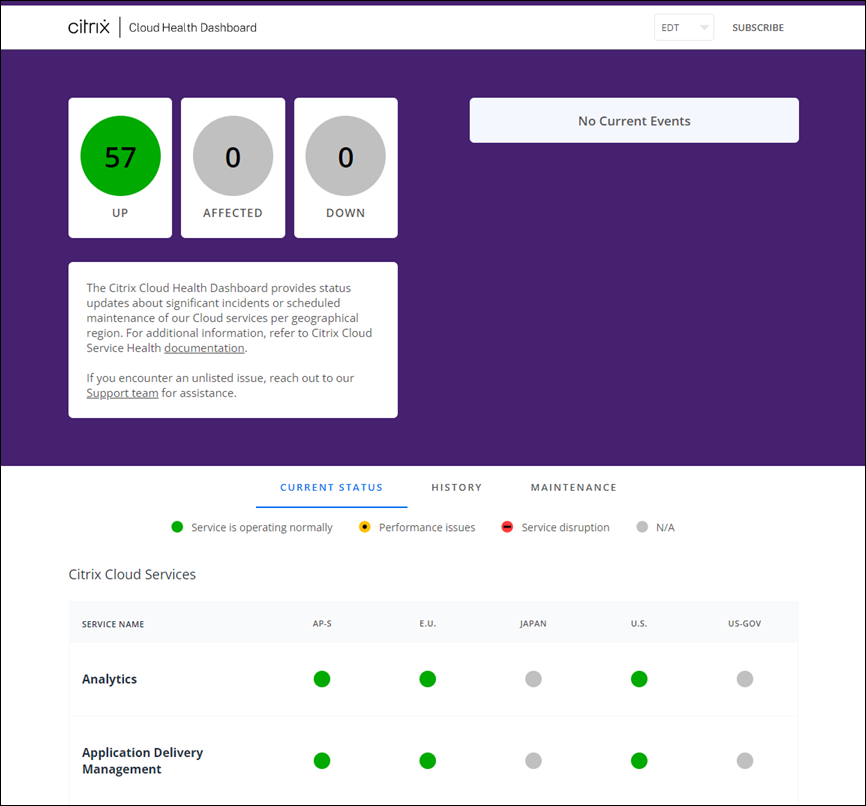
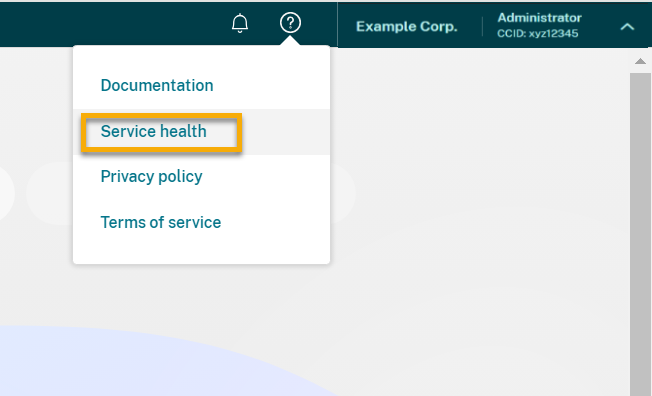
您可以使用以下方法访问 Cloud Health Dashboard:
-
通过您的 Web 浏览器导航到 https://status.cloud.com。
-
从 Citrix Cloud 的“帮助”菜单中选择“服务运行状况”。
使用仪表板了解以下情况:
-
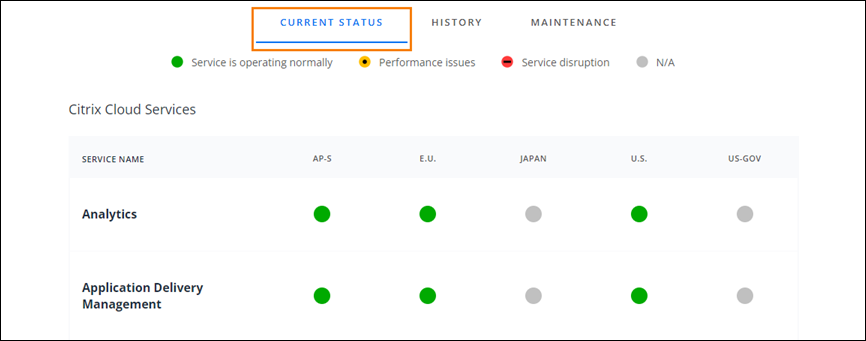
所有 Citrix Cloud 服务的当前运行状况,按地理区域分组
-
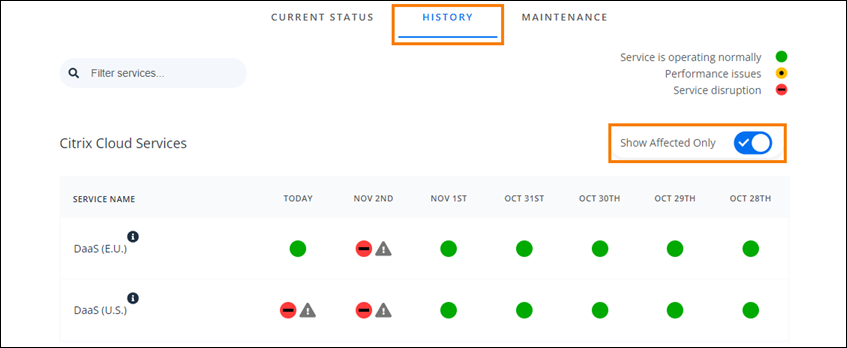
过去七天内各项服务的运行状况历史记录
-
特定服务的维护时段
您还可以订阅有关维护时段和服务事件等事件的通知。
查看运行状况和维护状态
选择“当前状态”以显示所有 Citrix Cloud 服务和平台组件在每个地理区域的当前运行状况。
选择“历史记录”以显示过去七天所有 Citrix Cloud 服务和平台组件的运行状况。选择“仅显示受影响的服务”以仅显示过去七天内发生过维护或运行状况事件的服务。
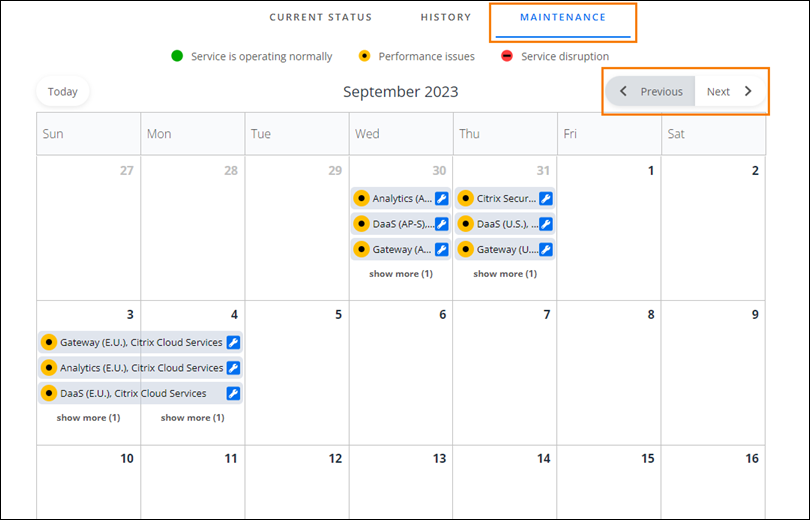
选择“维护”以日历视图显示服务维护窗口。选择“下一页”以查看计划在未来几个月进行的维护事件。选择“上一页”以返回到当月的事件。
查看服务事件详细信息
要查看受影响服务的服务运行状况事件的更多详细信息:
-
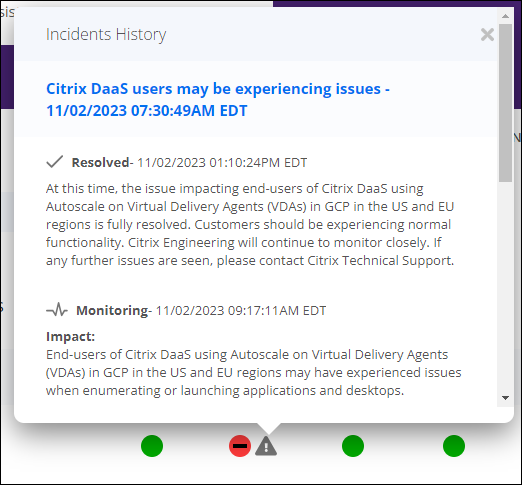
在“历史记录”视图中,单击服务指示器旁边的图标以查看有关服务运行状况事件的更多详细信息。
-
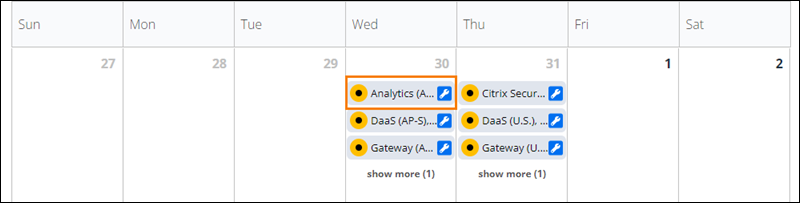
在“维护”视图中,单击服务条目以查看计划维护窗口的状态页面。
事件通知频率
如果发生服务运行状况事件,Citrix 在发布到 status.cloud.com 时会考虑以下特征:
-
影响持续时间
-
影响频率
在处理事件时,Citrix® 会将以下类型的通知发布到云运行状况控制板:
-
正在调查: 此通知表示 Citrix 已将此问题确定为紧急问题,并正在调查此问题。
-
正在监控: 此通知表示 Citrix 已确定根本原因并正在缓解此问题。
-
已解决: 此通知表示 Citrix 已解决此问题,并且服务已恢复到正常状态。
在调查和监控事件期间,Citrix 会以 60 到 120 分钟的间隔发布更新。这些更新可能包括以下信息:
-
有关事件的其他详细信息。
-
Citrix 为解决事件而采取的措施说明。
-
指示自上次更新以来未发生任何新更改。
事件解决后,Citrix 会发布最终更新。此更新可能表明事件已解决,并且服务已恢复到正常状态。
订阅通知
您可以使用以下方法接收有关服务运行状况事件的通知:
-
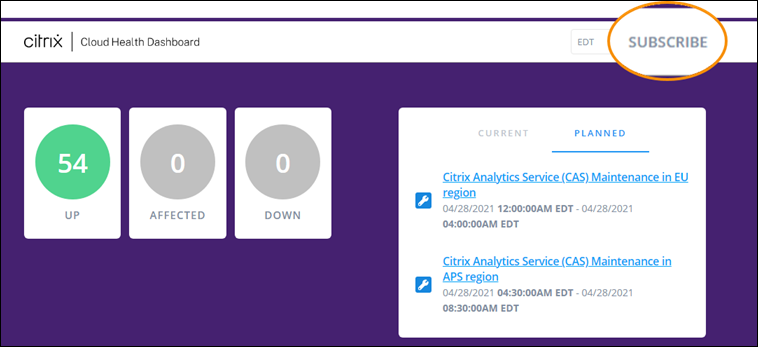
选择仪表板右上角的“订阅”,然后选择要使用的通知方法。您可以从多种方法中进行选择,包括电子邮件和电话(短信)。
-
在您的 RSS 阅读器中输入以下 URL 以订阅 Citrix Cloud Health RSS 源:
-
要在单个源中接收服务事件和维护通知,请订阅
https://status.cloud.com/?format=atom。 -
要仅接收服务事件通知,请订阅
https://status.cloud.com/atom/incidents。 -
若要仅接收维护通知,请订阅
https://status.cloud.com/atom/maintenances。
-
订阅某个区域中的特定服务
-
在控制板的右上角选择 Subscribe,然后选择要使用的通知方法。
-
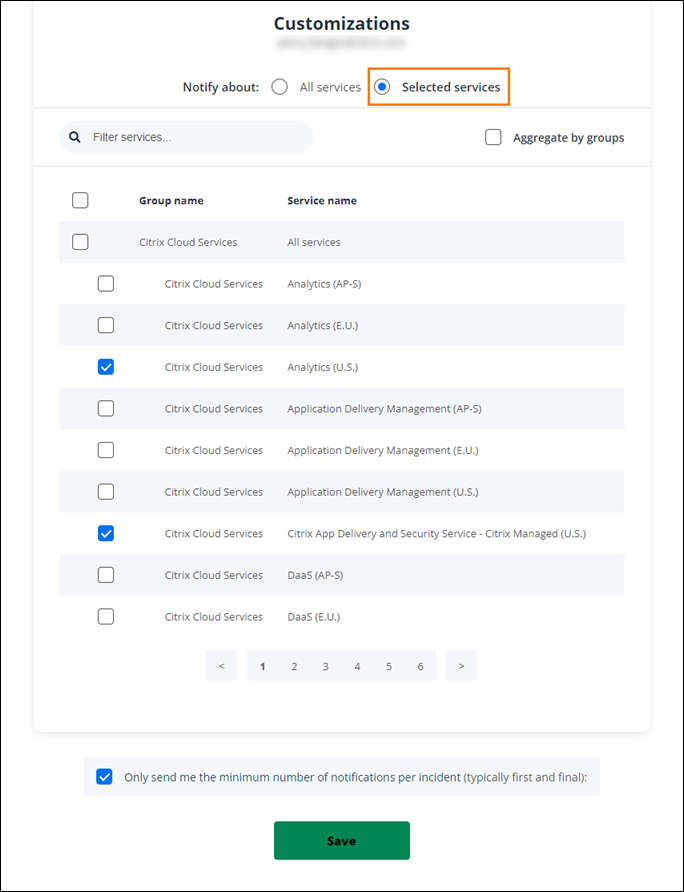
输入所选订阅方法的联系方式或 URL,然后选择 I accept terms & services。选择 Next。此时将显示 Customizations 页面,其中默认选中 Selected services。
-
在 Customizations 页面上,从多页列表中选择所需区域中的服务。
-
若要仅接收每个事件的第一个和最后一个通知,请选择 Only send me the minimum number of notifications per incident。
-
单击 Save。
订阅特定服务组
您可以订阅所有区域中所有云服务(例如,Analytics 和 DaaS)或所有平台服务(例如,控制平面和云 API)的通知。
-
在控制板的右上角选择 Subscribe,然后选择要使用的通知方法。
-
输入所选订阅方法的联系方式或 URL,然后选择 I accept terms & services。选择 Next。此时将显示 Customizations 页面,其中默认选中 Selected services。
-
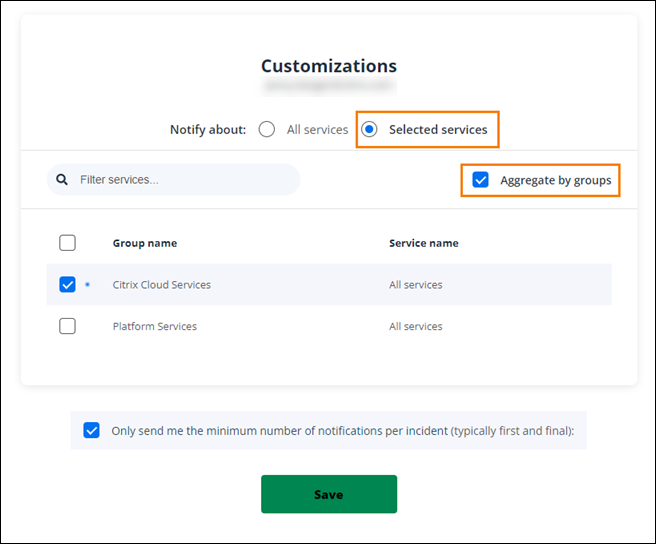
在 Customizations 页面上,选择 Aggregate by groups。
-
选择 Citrix 云服务 或 平台服务。
-
要仅接收每个事件的首次和末次通知,请选择仅向我发送每个事件的最低数量通知。
-
单击保存。
取消订阅通知
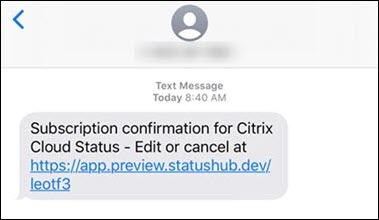
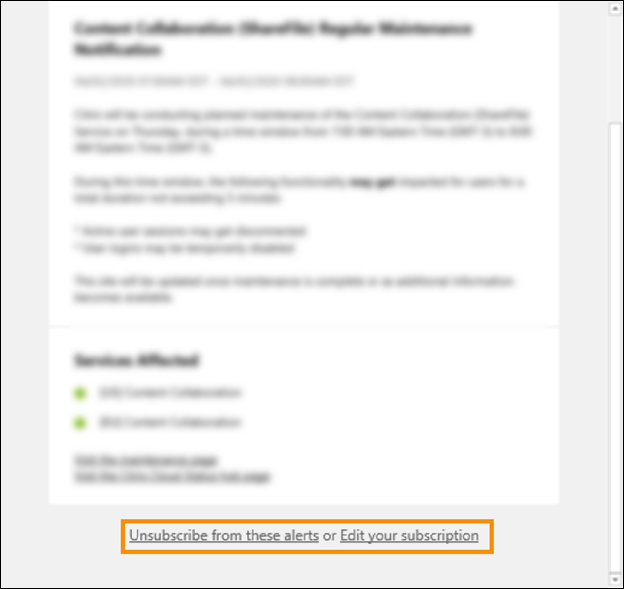
根据订阅方法,取消订阅或更改订阅的链接包含在您收到的确认消息中(例如,订阅电话通知时)或每条通知消息中(例如,订阅电子邮件通知时)。例如:
-
包含订阅选项的电话通知:
-
包含订阅选项的通知电子邮件
要取消订阅所有通知并删除所有订阅方法:
-
找到您的订阅确认消息或现有通知,然后选择取消订阅链接。某些订阅方法可能提供一个用于编辑或取消订阅的链接。
-
根据您的订阅方法,在编辑订阅页面上使用以下选项之一:
-
选择删除所有订阅。
-
选择取消订阅。在取消订阅方法页面上,选择删除所有订阅。
-
要取消订阅特定订阅方法的所有通知:
-
找到您的订阅确认消息或现有通知,然后选择取消订阅链接。某些订阅方法可能提供一个用于编辑或取消订阅的链接。
-
根据您的订阅方法,在“编辑订阅”页面上使用以下选项之一:
-
选择您要删除的订阅方法。您的订阅将立即删除。
-
选择“取消订阅”。在“取消订阅方法”页面上,选择您要删除的订阅方法。您的订阅将立即删除。
-
更改服务通知
-
找到您的订阅确认消息或现有通知,然后选择链接以编辑您的订阅。某些订阅方法可能提供一个用于编辑或取消订阅的单个链接。
-
在“编辑订阅”页面上,选择您要管理的订阅方法。
-
在“自定义”页面上,选择您希望收到通知的服务,或根据需要清除您不再希望收到通知的服务。
-
选择“保存”。