
工作负载规模调整
“工作负载大小调整”(以前称为“基础结构大小调整”)页面可帮助您根据资源利用率分析交付组的预配和大小调整方面。基于此分析,您可以:
-
减少未使用的资源上的开支
-
识别根据平均计算机正常运行时间和净浪费时间计算的计算机净活动使用率。
-
识别给定交付组消耗的计算机是过大、过小还是大小合适
-
识别利用率是否主要由高级用户驱动(由前 5% 的计算机与组中其余部分相比更高的利用率表明)
您可以使用以下项筛选工作负载大小调整:
-
交付组 - 您可以筛选单会话操作系统或多会话操作系统交付组
-
标记 - 标记是应用于机器的标记名称。因此,您可以筛选具有相同标记的机器。您最多可以选择五个标记。当您选择多个标记时,您可以筛选所有至少应用了其中一个所选机器标记的机器。
-
时间段 - 您可以筛选过去 24 小时、7 天和 30 天的数据。
工作负载大小调整页面提供:
-
深入了解计算机净活动使用率
-
深入了解利用率详细信息
-
深入了解高级用户的详细信息并导出这些数据
-
资源利用率摘要
-
资源利用率趋势
此页面上显示的聚合数据更新如下:
-
过去 24 小时和过去 7 天筛选器为一小时
-
过去 30 天筛选器为一天
在主页左侧菜单中单击成本优化选项卡。然后,单击工作负载大小调整选项卡以访问工作负载大小调整页面。
您还可以从成本优化选项卡 > 成本节省中的基础结构详细信息部分单击调整此交付组大小链接以访问工作负载大小调整页面。
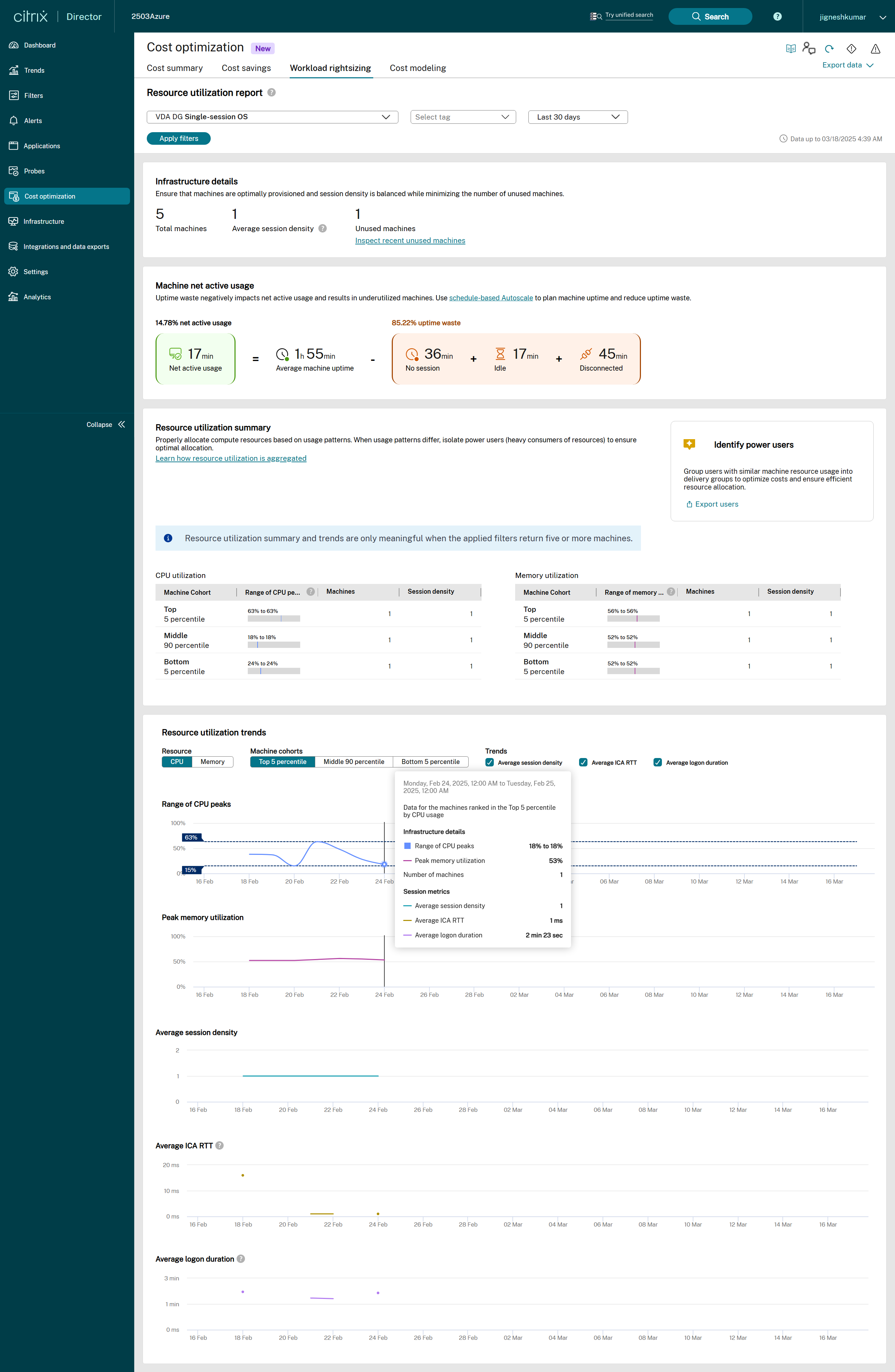
“工作负载规模调整”页面包括:
-
计算机净活跃使用情况
-
利用率详细信息
-
资源利用率摘要
-
资源利用率趋势
计算机净活跃使用情况:
本节显示详细的计算机使用信息,使您能够优化成本。通过了解交付组中计算机的平均净活跃使用时间,管理员可以确定最佳的电源管理和计费策略,以最大限度地节省成本。净活跃使用情况是通过从平均计算机正常运行时间中扣除总正常运行时间浪费来计算的。所有时间均以分钟为单位。
“计算机净活跃使用情况”部分提供以下信息:
-
净活跃使用百分比: 用户实际活跃使用计算机的时间。这是计算机开机时至少有一个会话处于活动状态的持续时间。
-
平均计算机正常运行时间: 计算机开机的总时间。
-
无会话: 由于没有活动会话而浪费的正常运行时间。
-
空闲时间: 由于空闲会话而浪费的正常运行时间。这是计算机上所有会话都处于空闲状态的时间。
-
断开连接时间: 由于断开连接的会话而浪费的正常运行时间。这是计算机上所有会话都处于断开连接状态的时间。
利用率详细信息:
本节提供有关所选交付组和所选标签的利用率详细信息。您可以查看过去 24 小时、7 天和 30 天的详细信息。“利用率详细信息”部分提供所选时间筛选器整个持续时间的详细信息。例如,如果选择 7 天,则总计算机数是在这 7 天内任何时间点处于开启状态的计算机总数。“利用率详细信息”部分提供以下内容:
-
总计算机 - 显示计算机总数。此数据包括在所选期间内所有已开机的计算机。例如,如果选择 7 天,则总计算机数是在这 7 天内任何时间点处于开启状态的计算机总数。
-
平均会话密度 - 此数据是跨计算机数量和所选时间段的平均值。指的是计算机上的会话负载量,它会影响会话可用的资源。
-
平均计算机正常运行时间 - 它是电源管理计算机在所选时间段内的总正常运行时间之比。每台计算机每天的正常运行时间。假设一个交付组或所选标签中有两台计算机,一台计算机使用了 24 小时,另一台计算机使用了 1 小时。平均计算机正常运行时间为 12 小时 30 分钟。在此示例中,所选筛选器值为“过去 24 小时”。
-
未使用的计算机 - 显示在所选时间段内没有会话但仍处于开机状态的计算机数量。单击“未使用的计算机”链接可打开“筛选器”选项卡,您可以在其中查看同一交付组中当前已开机且没有会话的所有计算机。
资源利用率摘要:
本节概述了所选交付组和所选标签的资源使用情况。您最多可以选择五个标签。您可以查看过去 24 小时、7 天和 30 天的详细信息。计算机根据利用率进行排名。“资源利用率摘要”部分提供具有活动会话的计算机的 CPU 利用率和内存利用率详细信息。本节还提供了一个选项,用于识别高级用户并帮助您导出高级用户数据。
-
CPU 利用率:
-
计算机群组 - 提供有关根据 CPU 利用率分为顶部、中部和底部的计算机组的信息。5% 的使用率最高的计算机归类为“前 5%”,5% 的使用率最低的计算机归类为“后 5%”,其余 90% 归类为“中间 90%”。
-
CPU 峰值范围 - 根据其利用率显示与计算机群组对应的 CPU 峰值范围。
-
机器 - 显示与机器群组对应的机器数量。
-
会话密度 - 显示与机器群组对应的会话密度。
-
-
内存利用率:
-
计算机群组 - 提供有关根据内存利用率分为顶部、中部和底部的计算机组的信息。5% 的使用率最高的计算机归类为“前 5%”,5% 的使用率最低的计算机归类为“后 5%”,其余 90% 归类为“中间 90%”。
-
内存峰值范围 - 根据其利用率显示与计算机群组对应的内存峰值范围。
-
机器 - 显示与机器群组对应的机器数量。
-
会话密度 - 显示与机器群组对应的会话密度。
-
识别高级用户 - 此选项允许您导出高级用户的详细信息。
注意:此功能仅适用于单会话操作系统交付组。 -
导出数据包括用户名、总会话数、平均会话持续时间(分钟)、CPU 峰值使用率 (%) 和 内存峰值使用率 (%)。
此增强功能可提供有关资源利用率的宝贵见解,并通过根据用户行为确保高效的资源分配来帮助优化基础架构成本。
下表提供了根据资源利用率摘要部分中的值可以执行的可能操作项的信息:
| 场景 | 操作项 |
|---|---|
| CPU 利用率较高 | 提高交付组的 CPU 规格。或者,识别使用率较高的用户并将其移动到具有更好规格的不同交付组。 |
| CPU 利用率较低 | 降低交付组的 CPU 规格。 |
| 内存利用率较高 | 提高交付组的内存规格。 |
| 内存利用率较低 | 降低交付组的内存规格。 |
“资源利用率摘要”部分中的数据是如何填充的?
“资源利用率摘要”部分中的数据是根据“资源利用率趋势”中的数据填充的。该摘要仅提供具有活动会话的计算机的详细信息。当计算机数量超过五台时,该摘要会提供更好的结果。
根据所选交付组中的计算机数量,计算最大和最小利用率值。
例如,假设您选择了“最近 7 天”作为时间段,并且所选交付组中有 20 台计算机。这 20 台计算机进一步分为“前 5%”、“中间 90%”和“后 5%”。CPU 和内存利用率在有活动会话时计算。例如,在这种情况下,第一台和最后一台计算机分别属于前 5% 和后 5%。剩余的 18 台计算机归类为中间 90%。在这种情况下,由于“前 5%”中只有一台计算机,因此最大值和最小值相同。当队列中有多台计算机时,队列的最高值和最低值分别基于该组中排名最高的计算机的最大值和排名最低的计算机的最大值。
当您选择 CPU 作为“资源”类型时,将显示所选计算机的“CPU 峰值范围”和“内存峰值利用率”。
当您选择“内存”作为“资源”类型时,将显示所选计算机的“内存峰值范围”和“CPU 峰值利用率”。
资源利用率趋势:本节以图形方式显示 CPU 峰值范围、内存峰值利用率、平均会话密度、平均 ICA® RTT 和平均登录持续时间。
您可以按以下条件筛选详细信息:
-
资源 - CPU 和内存
-
计算机队列 - 前 5%、中间 90% 和后 5%
-
趋势 - 平均会话、平均 ICA RTT、平均登录持续时间。
您可以查看以下图表:
-
CPU 峰值范围 - 以带状显示 CPU 峰值范围。当您将鼠标悬停在带状图中的任何点上时,将显示该带状图的顶部和底部值。
-
内存峰值利用率 - 以图表形式显示所选计算机和所选时间的最高内存利用率。
-
平均会话密度 - 以图表形式显示所选计算机和所选时间的平均会话密度。
-
平均 ICA RTT - 显示会话的平均往返时间。当没有活动会话或会话断开连接时,此图表会显示中断。
-
平均登录持续时间 - 以图表形式显示所选计算机和所选时间段的平均登录持续时间。当在所选时间内启动新登录时,此图表会显示数据。