
使用 SCCM 安装 VDA
概述
Microsoft Endpoint Configuration Manager,前身为 System Center Configuration Manager (SCCM),是一款 Windows 产品,可实现企业范围内设备和应用程序的管理、部署和安全。
注意:
以下文章仅描述了基于 Citrix® 测试环境的建议。您可以根据自己的需求自定义这些步骤。Citrix 不对为满足客户需求而进行的任何更新或调整负责。
建议
-
为了使用 SCCM 或类似的软件分发工具成功部署虚拟投递代理 (VDA),Citrix 建议(/zh-cn/citrix-virtual-apps-desktops/2507-ltsr/install-configure/install-vdas/third-party-vda-deployment-methods/install-vdas-sccm.html#example-installation-sequence-using-sccm)。
-
Citrix 不建议在 VDA 安装或升级过程中使用 VDA 清理实用程序。仅当 VDA 安装程序之前失败时,才可在有限情况下使用 VDA 清理实用程序。
开始之前
VDA 安装过程中所需的重新启动次数取决于环境。例如:
-
可能需要重新启动以应用挂起的更新或完成早期软件安装后的重新启动。
-
以前被其他进程锁定的文件可能需要更新,从而强制进行额外的重新启动。
-
VDA 安装程序中的某些可选组件(例如 Citrix Profile Management 和 Citrix Files)可能需要重新启动。
-
升级 VDA 时,安装 VDA 的计算机必须处于维护模式,且没有活动会话。
-
当 VDA 首次在计算机上运行时,所使用的 VDA 安装程序会复制到该计算机上。 有关 VDA 安装的更多信息,请参阅(/zh-cn/citrix-virtual-apps-desktops/2507-ltsr/install-configure/install-prepare.html#installers)。
SCCM 任务序列器管理所有必需的重新启动。
使用 SCCM 部署 VDA 的关键步骤
以下步骤描述了如何在虚拟机上使用 SCCM 部署 VDA。
-
(/zh-cn/citrix-virtual-apps-desktops/2507-ltsr/install-configure/install-vdas/third-party-vda-deployment-methods/install-vdas-sccm.html#step-1-install-the-vda)。
步骤 1:安装 VDA
确定所有必备条件后,使用 SCCM 任务序列器完成以下任务:
-
从安装介质的可访问副本或从某个 VDA 独立安装程序安装 VDA:
-
VDAWorkstationSetup_XXXX.exe -
VDAServerSetup_XXXX.exe -
VDAWorkstationCoreSetup_XXXX.exe
有关 VDA 安装程序的详细信息,请参阅安装程序。注意:升级 VDA 时,安装 VDA 的计算机必须处于维护模式,且没有会话。 -
-
当 VDA 首次在计算机上运行时,所使用的 VDA 安装程序将复制到该计算机上。
-
当您使用
VDAWorkstationCoreSetup_XXXX.exe以外的 VDA 安装程序时,VDA 安装程序将复制到%ProgramData%\Citrix\XenDesktopSetup\XenDesktopVdaSetup.exe。 -
当您使用
VDAWorkstationCoreSetup_XXXX.exe时,VDA 安装程序将复制到%ProgramData%\Citrix\XenDesktopSetup\XenDesktopRemotePCSetup.exe..
-
-
VDA 安装程序的目录位置也存储在注册表
HKEY_LOCAL_MACHINE\SOFTWARE\Citrix\MetaInstall” “MetaInstallerInstallLocation”中。 -
将命令行选项
/NOREBOOT、/NORESUME和/QUIET添加到您的命令行选项中。-
/QUIET:在安装过程中不显示用户界面,以便 SCCM 控制安装过程。 -
/NOREBOOT:禁止 VDA 安装程序自动重新启动。SCCM 会在需要时触发重新启动。 -
/NORESUME: 通常,当安装过程中需要重新启动时,VDA 安装程序会设置一个 runonce 注册表项 (\HKEY_LOCAL_MACHINE\SOFTWARE\Microsoft\Windows\CurrentVersion\RunOnce)。Windows 使用该项在计算机重新启动时打开 VDA 安装程序。这对 SCCM 来说是一个问题,因为 SCCM 无法监视安装并捕获退出代码。
-
步骤 2:创建组织单位 (OU)
-
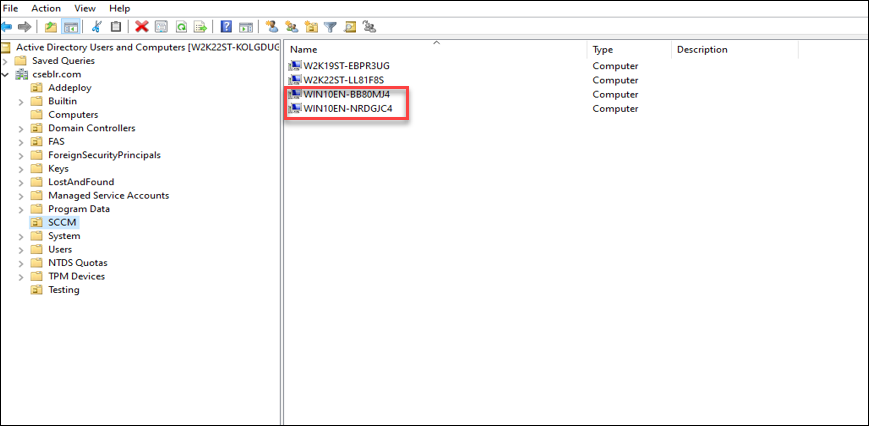
创建两个要添加到 OU 的已加入域的虚拟机。虚拟机最初创建时位于 Computers 文件夹中。将虚拟机移动到 SCCM 文件夹。 示例:WIN10EN-BB80MJ4.cseblr.com W2K19ST-EBPR3UG.cseblr.com
-
在 微软配置管理器 中,转到
\Administration\Overview\Hierarchy Configuration\Discovery Methods\。 -
单击 Active Directory 系统发现,然后选中 启用 Active Directory 系统发现 复选框以启用新创建虚拟机的自动发现。
-
单击
 图标以选择新容器。
-
在 位置 部分中,添加 SCCM 虚拟机所在的 路径。
-
转到
\Administration\Overview\Site Configuration\Sites并右键单击 SCCM VDA。 -
选择 客户端安装设置 > 客户端推送安装。将打开 客户端推送安装属性 窗口。
-
将 VM 设置为
Enabled后,您可以看到 VM 列表,如以下图像所示。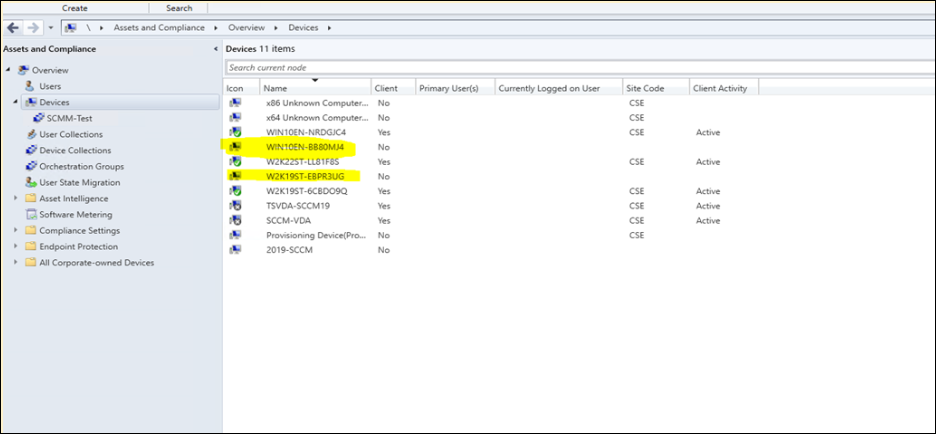
-
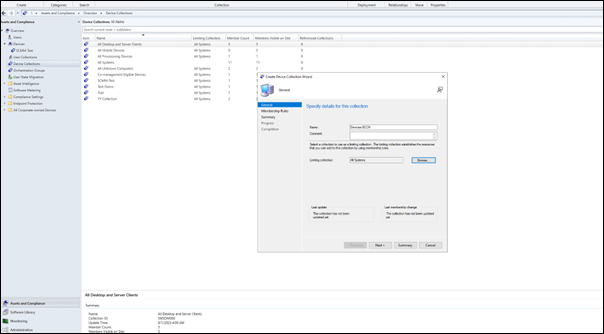
创建 设备集合 以创建 OU。输入集合名称的 名称。
-
遵循向导说明。成员资格规则(/en-us/citrix-virtual-apps-desktops/2507-ltsr/media/sccm-membership-rules.png)OU 已创建。OU 创建(/en-us/citrix-virtual-apps-desktops/2507-ltsr/media/sccm-create-device-collection-wizard.png)
-
将创建的 VM 添加到新创建的设备集合中。
-
右键单击 VM。选择 添加选定项目 > 将选定项目添加到现有设备集合。添加项目(/en-us/citrix-virtual-apps-desktops/2507-ltsr/media/sccm-add-item-to-device-collection.png)
-
在选择集合窗口中,选择所需的设备名称。在此示例中,它是
Devices-SCCM。设备列表(/en-us/citrix-virtual-apps-desktops/2507-ltsr/media/sccm-list.png)
Devices-SCCM列在资产和合规性 > 概述 > 设备集合中。列出的设备(/en-us/citrix-virtual-apps-desktops/2507-ltsr/media/devices-sccm.png) -
-
在设备收集器上选择安装客户端。安装客户端(/en-us/citrix-virtual-apps-desktops/2507-ltsr/media/sccm-install-client.png)
-
选择所需的安装站点。安装站点(/en-us/citrix-virtual-apps-desktops/2507-ltsr/media/sccm-install-client-1.png)
-
按照向导说明操作。安装 Configuration Manager 客户端向导已成功完成。
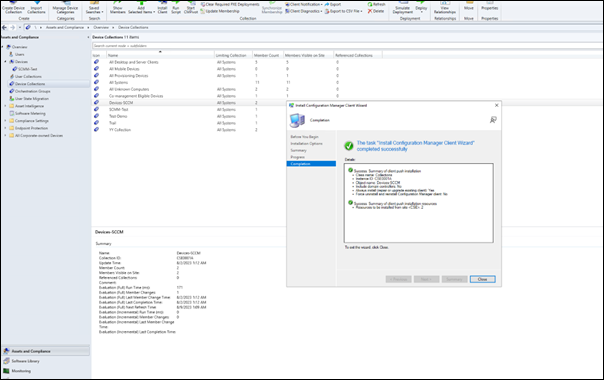
有关详细信息,请参阅 Microsoft 文档中的管理集合。
步骤 3:验证计算机
-
在客户端计算机上,通过检查
CCMExec进程是否正在运行来验证客户端是否已安装。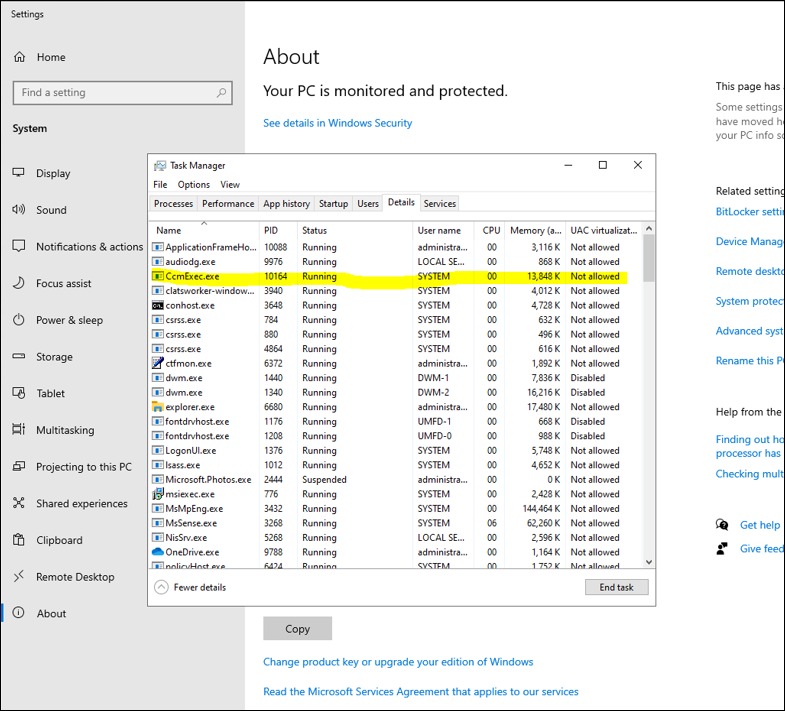
-
验证 SCCM 上虚拟机的客户端是否正在运行。
步骤 4:使用 VDA 分发内容
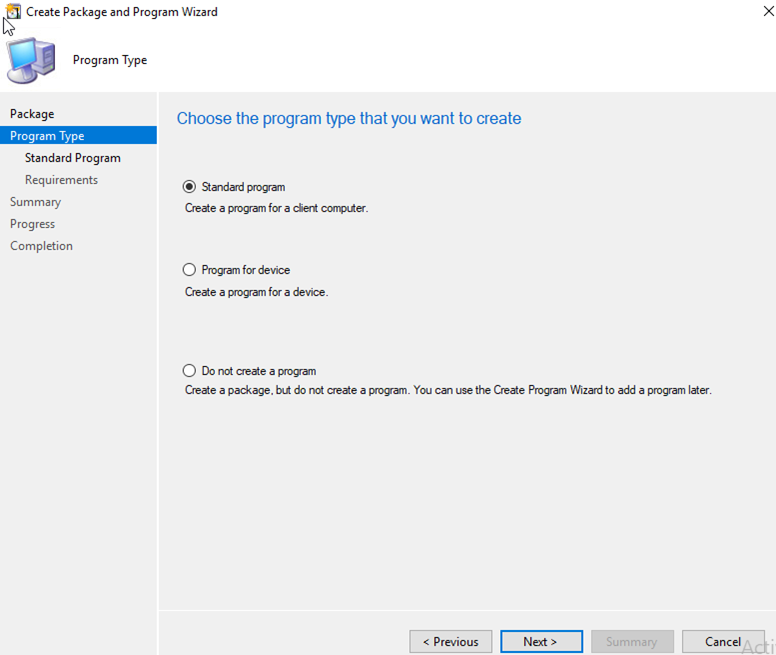
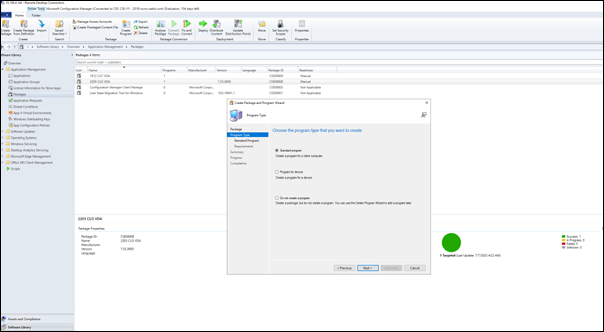
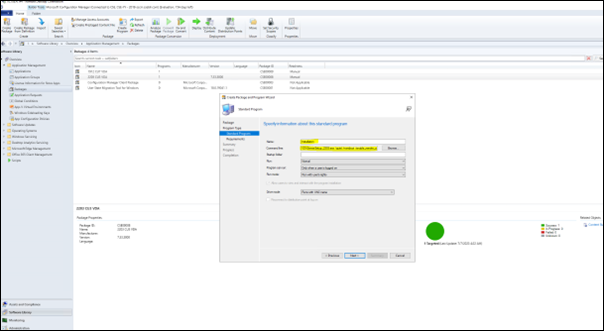
创建程序包
-
要创建程序包,请右键单击所需的 VDA,然后单击创建程序包。
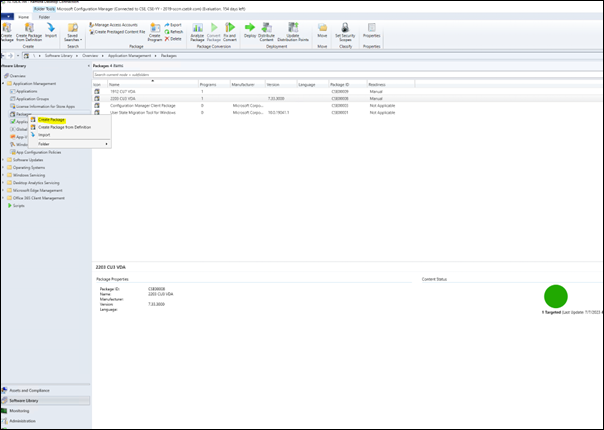
-
通过单击浏览指定此程序包的源文件位置。
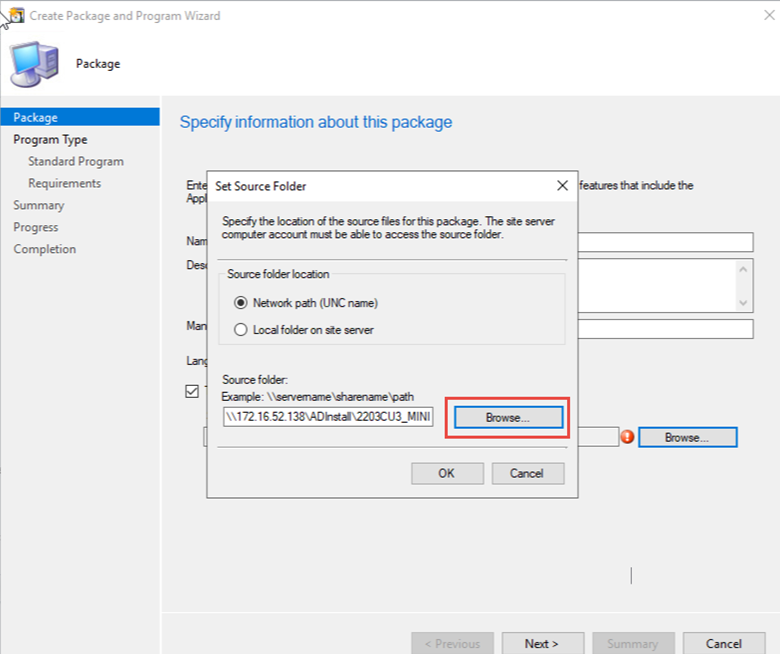
-
选择所需的包类型。
-
输入包的名称和命令行。
-
单击下一步。
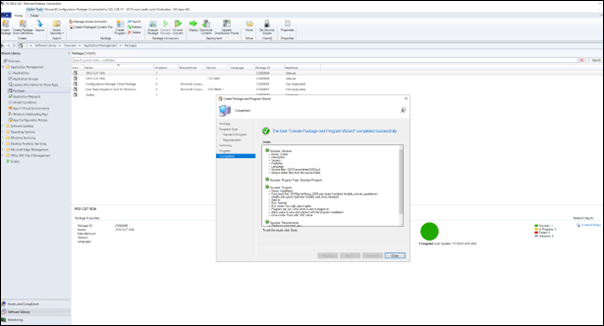
有关详细信息,请参阅 Microsoft 文档中的Configuration Manager 中的包和程序。
分发内容
-
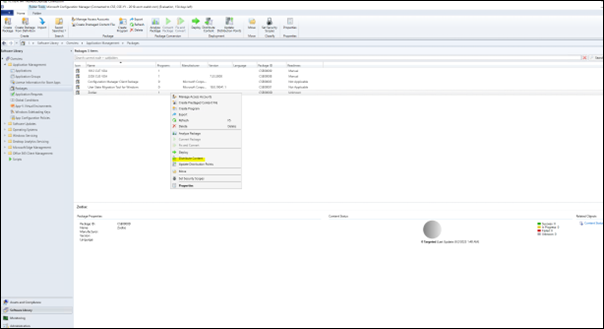
右键单击您已创建的包名称。
-
选择分发内容。
-
在分发内容向导窗口中,选择您已创建的包的源文件位置。在此示例中,它是
2019-SCCM。单击下一步。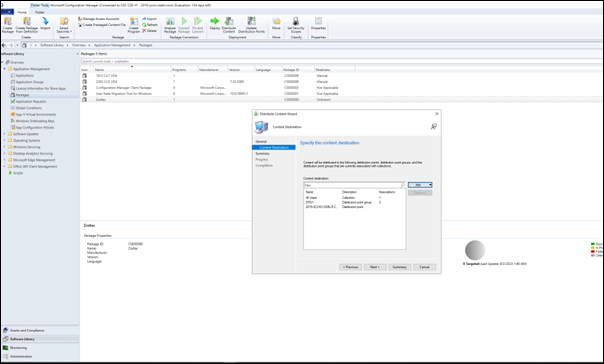
-
验证包(在此示例中为
Zodiac)是否可用于部署。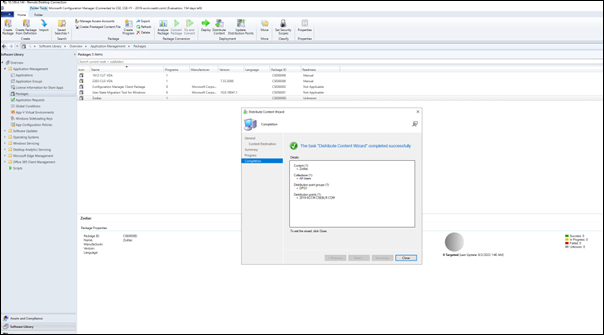 下图显示了该软件包可供部署。
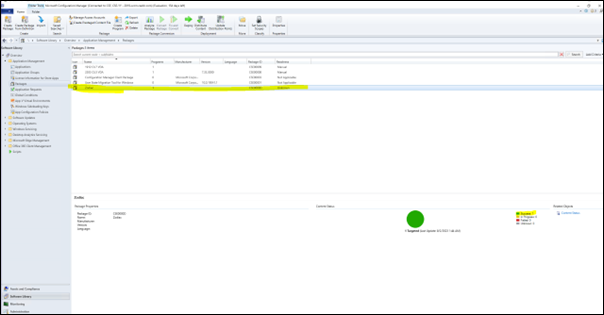
有关详细信息,请参阅 Microsoft 文档中的 部署和管理 Configuration Manager 的内容。
使用 SCCM 的安装序列示例
以下示例显示了安装序列。
-
重新启动计算机: 通过重新启动计算机来准备计算机。
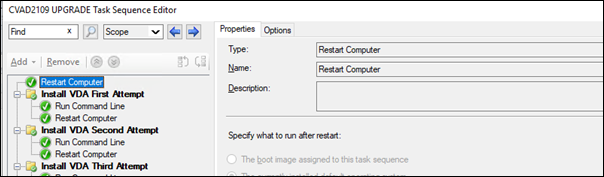
-
首次尝试安装 VDA: 开始 VDA 安装。
-
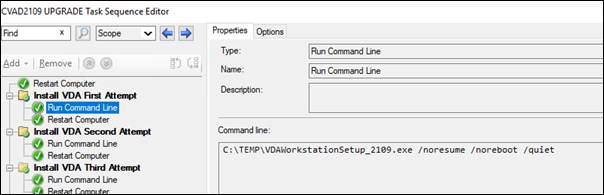
将
/quiet、/noreboot和/noresume选项添加到命令行选项中。 -
运行您选择的 VDA 安装程序(本地映像或其中一个最小安装程序)。
-
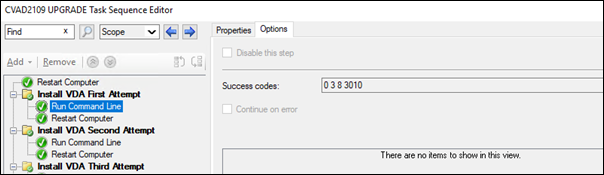
SCCM 必须捕获返回代码。
-
如果返回代码为 0 或 8,则安装完成,需要重新启动。
-
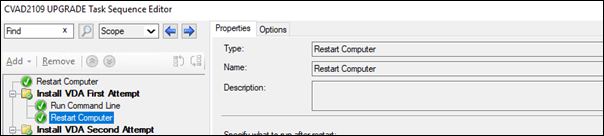
如果返回代码为 3,请重新启动计算机,然后将控制权传递给第二次尝试安装 VDA。
-
-
-
安装 VDA 第二次尝试: 继续 VDA 安装。
-
在安装 VDA 第一次尝试之后,如果文件
%programdata%\Citrix\XenDesktopSetup\CitrixVirtualDesktopAgent.xml存在,则表示安装未完成,必须在重新启动完成后继续。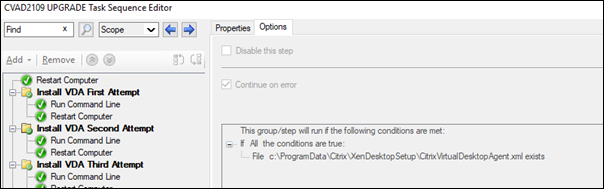
-
安装 VDA 第二次尝试会重复,直到文件
%programdata%\Citrix\XenDesktopSetup\CitrixVirtualDesktopAgent.xml不存在或返回除 0 或 8 之外的返回代码。将任何其他返回代码视为错误,并且安装 VDA 第二次尝试应报告错误并停止。 -
通过从文件
%programdata%\ Citrix\XenDesktopSetup\目录运行相应的 VDA 安装程序(大多数情况下为XenDesktopVdaSetup.exe,如果使用了VDAWorkstationCoreSetup_XXXX.exe则为XenDesktopRemotePCSetup.exe),且不带任何命令行参数,来恢复 VDA 安装。(VDA 安装程序使用其在首次运行安装程序时保存的参数。)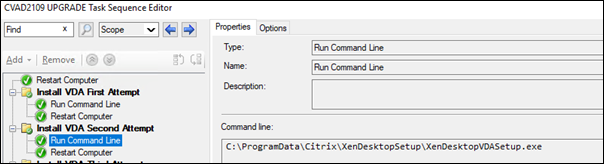
-
注意 VDA 安装程序的返回代码。
-
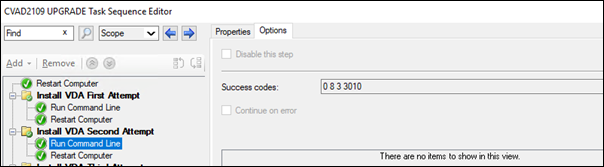
0 或 8:成功,安装完成,需要重新启动。
-
3:安装未完成。重新启动计算机并重复安装 VDA 第二次尝试,直到文件
%programdata%\ Citrix\XenDesktopSetup\CitrixVirtualDesktopAgent.xml不存在或返回 0 或 8。将任何其他返回代码视为错误,并且安装 VDA 第二次尝试应报告错误并结束。
-
-
有关返回代码的更多信息,请参阅Citrix 安装返回代码。
VDA 安装命令示例
可用的安装选项因所使用的安装程序而异。有关命令行选项的详细信息,请参阅以下文章。
-
使用命令行安装
远程电脑访问的安装命令
-
以下命令使用单会话核心 VDA 安装程序 (
VDAWorkstationCoreSetup.exe):VDAWorkstationCoreSetup.exe /quiet /controllers “control.domain.com” /enable_hdx_ports /noresume /noreboot -
以下命令使用单会话完整 VDA 安装程序 (
VDAWorkstationSetup.exe):VDAWorkstationSetup.exe /quiet /remotepc /physicalmachine /controllers “control.domain.com” /enable_hdx_ports /noresume /noreboot
用于专用 VDI 的安装命令
-
以下命令使用单会话完整 VDA 安装程序 (
VDAWorkstationSetup.exe):VDAWorkstationSetup.exe /quiet /components vda /controllers “control.domain.com” /enable_hdx_ports /enable_remote_assistance /noresume /noreboot