
多类型许可
注意:
License Activation Service 不支持多类型许可。
多类型许可支持在单个 Citrix Virtual Apps and Desktops 站点上为交付组使用不同许可证类型。类型是产品 ID (XDT 或 MPS) 和模型 (UserDevice 或 Concurrent) 的单一组合。交付组必须使用与站点级别配置的相同产品版本 (PLT/Premium 或 ENT/Advanced)。在为您的 Citrix Virtual Apps and Desktops 部署配置多类型许可时,请注意本文末尾的特殊注意事项。
如果未配置多类型许可,则只有在为单独站点配置时才能使用不同许可证类型。交付组使用站点许可证。有关配置多类型许可时的重要通知限制,请参阅特殊注意事项。
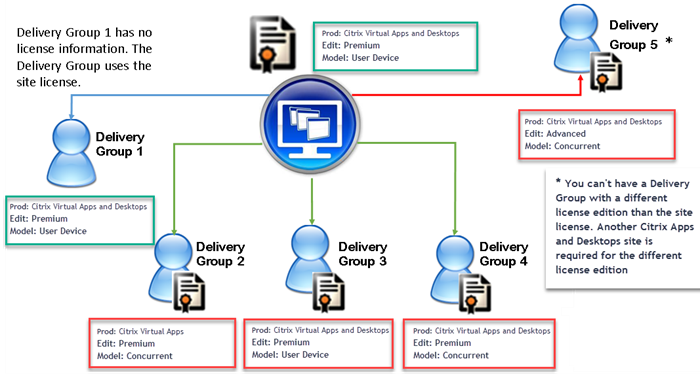
要确定使用不同类型许可证的交付组,请使用以下 Broker PowerShell cmdlet:
-
New-BrokerDesktopGroup
-
Set-BrokerDesktopGroup
-
Get-BrokerDesktopGroup
要安装许可证,请使用:
-
思杰工作室
-
思杰许可管理器
-
citrix.com
客户成功服务日期特定于每个许可证文件以及每个产品和模型。设置不同的交付组可能彼此具有不同的客户成功服务日期。
特殊注意事项
多类型许可具有不同于常规 Citrix Virtual Apps and Desktops™ 许可的功能。
对于配置为使用与站点配置不同类型的交付组,Director 或 Studio 不会发出警报和通知:
-
当接近许可限制或许可突发模式的触发或到期时,没有信息。
-
当特定组出现问题时,没有通知。
配置为多类型许可的交付组仅使用该许可类型,并且在完全使用后不会回退到站点配置。
尽管 Citrix Virtual Apps Standard 和 Citrix Virtual Desktops™ Standard 许可版本名称都表明它们是 Standard,但它们并非同一版本。多类型许可不适用于 Citrix Virtual Apps Standard 和 Citrix Virtual Desktop Standard 许可。
许可兼容性矩阵
此表详细说明了旧产品名称、新产品名称以及相关的特性名称。四个兼容性列指定了哪些产品和许可模型组合与多类型许可兼容。CCU 和 CCS 代表并发许可,UD 代表用户/设备许可。

代理 PowerShell SDK
DesktopGroup 对象具有这两个属性,您可以使用关联的 New-BrokerDesktopGroup 和 Set-BrokerDesktopGroup cmdlet 进行操作。
| 名称 | 值 | 限制 |
|---|---|---|
| LicenseModel | 一个参数(并发或用户设备),用于指定组的许可模型。如果未指定,则使用站点范围的许可模型。 | 如果功能开关被禁用,尝试设置属性将失败。 |
| ProductCode | 一个文本字符串,XDT(适用于 Citrix Virtual Desktops)或 MPS(适用于 Citrix Virtual Apps™),用于指定该组的许可产品 ID。如果未指定,则使用站点范围的产品代码。 | 如果功能开关被禁用,尝试设置属性将失败。 |
有关 LicenseModel 和 ProductCode 的更多信息,请参阅 about_Broker_Licensing。
New-BrokerDesktopGroup
创建桌面组以管理桌面组的代理。有关此 cmdlet 的更多信息,请参阅
<https://citrix.github.io/delivery-controller-sdk/Broker/New-BrokerDesktopGroup/>。
Set-BrokerDesktopGroup
禁用或启用现有代理桌面组或更改其设置。有关此 cmdlet 的更多信息,请参阅
<https://citrix.github.io/delivery-controller-sdk/Broker/Set-BrokerDesktopGroup/>
Get-BrokerDesktopGroup
检索符合指定条件的桌面组。Get-BrokerDesktopGroup cmdlet 的输出包括组的 ProductCode 和 LicenseModel 属性。如果尚未使用 New-BrokerDesktopGroup 或 Set-BrokerDesktopGroup 设置这些属性,则返回 null 值。如果为 null,则使用站点范围的许可模型和产品代码。有关此 cmdlet 的更多信息,请参阅
<https://citrix.github.io/delivery-controller-sdk/Broker/Get-BrokerDesktopGroup/>。
为每个交付组配置不同的许可产品和模型
注意:
您不能在单个交付组上配置两种或更多不同类型的产品、版本或许可模型。如果您有不同类型的产品、版本或许可模型,请在单独的交付组中进行配置。
-
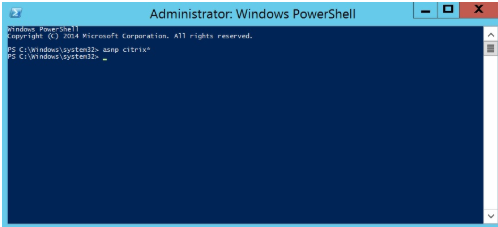
以管理员权限打开 PowerShell 并添加 Citrix 管理单元。
-
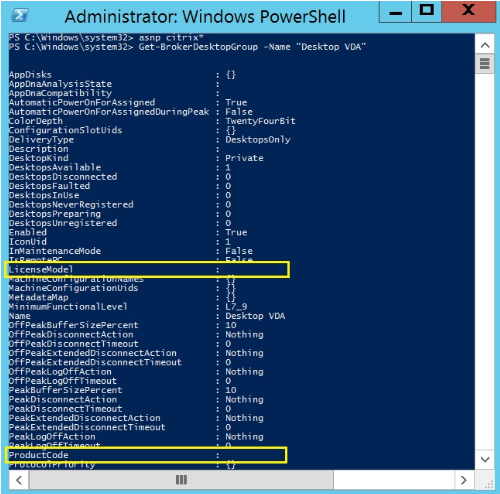
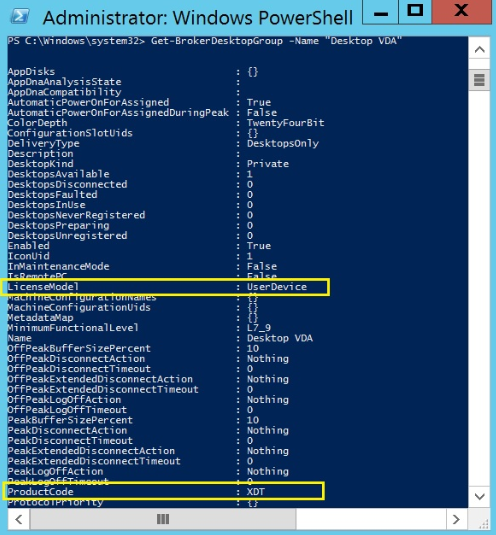
运行命令 Get-BrokerDesktopGroup –Name “DeliveryGroupName” 以查看当前许可证配置。查找参数 LicenseModel 和 ProductCode。如果您之前未配置这些参数,它们可能为空白。注意:如果交付组未设置许可信息,则默认为 站点级别站点许可证。
-
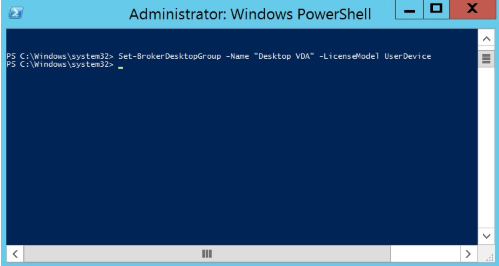
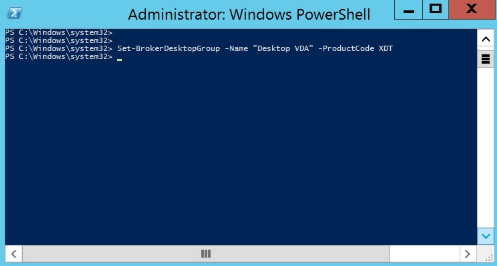
通过运行命令更改许可模型:Set-BrokerDesktopGroup –Name “DeliveryGroupName” –LicenseModel LicenseModel。
-
通过运行以下命令更改许可证产品:Set-BrokerDesktopGroup –Name “DeliveryGroupName” –ProductCode ProductCode。
-
输入命令 Get-BrokerDesktopGroup –Name “DeliveryGroupName” 以验证更改。注意:您不能在同一站点中混合搭配版本。例如,高级版和增强版许可证。如果您拥有不同版本的许可证,则需要多个站点。
-
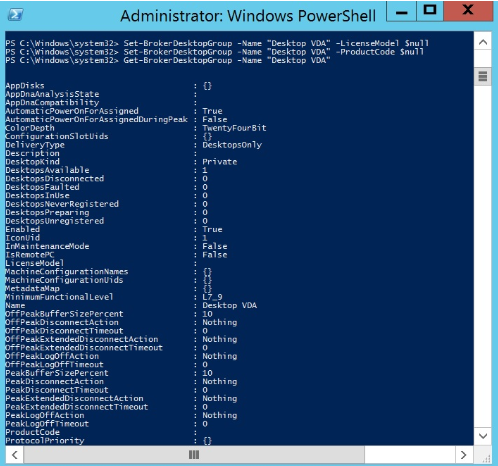
通过运行与前面步骤中描述的相同的 Set-BrokerDesktopGroup 命令,并将其值设置为 $null,来删除许可证配置。注意:Studio 不显示每个交付组的许可证配置。使用 PowerShell 查看当前配置。
示例
此 PowerShell cmdlet 示例说明了如何为两个现有交付组设置多类型许可,以及如何创建和设置第三个交付组。
要查看与交付组关联的许可证产品和许可证模型,请使用 Get-BrokerDesktopGroup PowerShell cmdlet。
-
我们将第一个交付组设置为 XenApp® 和并发。Set-BrokerDesktopGroup -Name "适用于 Citrix Virtual Apps Premium 并发版的交付组" -ProductCode MPS -LicenseModel Concurrent
-
我们将第二个交付组设置为 XenDesktop® 和并发。Set-BrokerDesktopGroup -Name "适用于 Citrix Virtual Desktops Premium 并发版的交付组" -ProductCode XDT -LicenseModel Concurrent
-
我们创建并设置第三个交付组,用于 XenDesktop 和用户设备。New-BrokerDesktopGroup -Name "Citrix Virtual Desktops Premium UserDevice 的交付组" -PublishedName "我的桌面" -DesktopKind Private -ProductCode XDT -LicenseModel UserDevice