
HDX™ 屏幕共享
HDX 屏幕共享是我们原生的、高性能、低延迟的屏幕共享技术。屏幕共享允许用户与他人共享 Citrix 虚拟桌面会话,包括屏幕内容、键盘和鼠标控制。
系统要求
-
Windows:单会话或多会话操作系统 VDA
-
Linux:有关共享 Linux 会话的更多信息,请参阅Linux VDA 文档。
-
只能共享桌面会话。
-
托管会话的 VDA 与连接到共享会话的计算机之间必须存在网络连接。网络端口要求基于正在使用的 ICA 端口(TCP/UDP 1494 或 2598)和屏幕共享策略配置(默认为 TCP 52525 到 52625)。
配置
必须使用 Citrix 策略启用屏幕共享。屏幕共享默认处于禁用状态。配置屏幕共享策略以启用或禁用该功能并分配可用的网络端口范围。
启用图形状态指示器策略以显示包含用于共享和连接会话的控件的用户界面。
共享会话
要共享会话,请在 Windows 通知区域中查找 HDX 图形状态指示器图标。右键单击它以显示菜单并选择屏幕共享 > 共享我的屏幕。
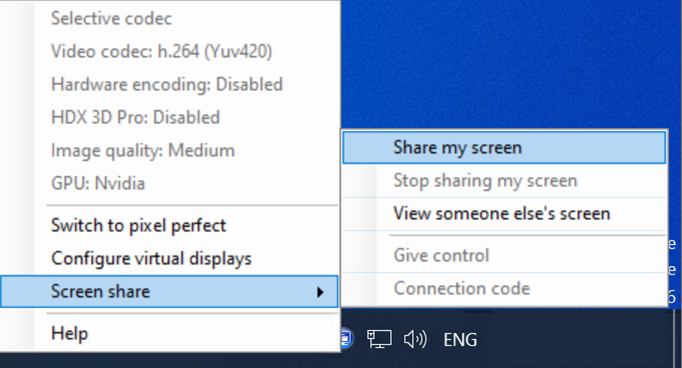
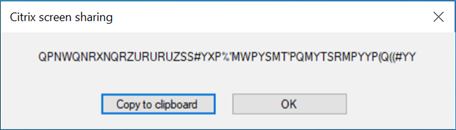
单击复制到剪贴板或手动选择并复制对话框中显示的整个字符串。然后可以将该字符串粘贴到所选应用程序(例如电子邮件或即时消息客户端)中,以分发给其他用户。
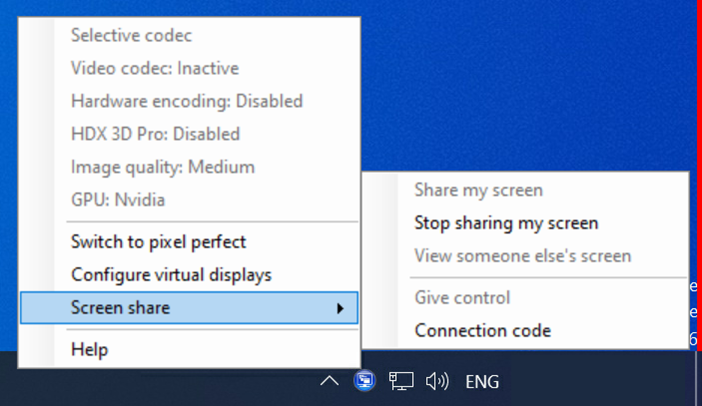
单击确定或x以关闭对话框。在会话共享期间,可以随时从屏幕共享 > 连接代码菜单选项中检索连接代码。
屏幕周围会出现红色轮廓,表示会话正在共享并可供其他人查看。
键盘和鼠标控制也可以与其他用户共享,使用屏幕共享 > 授予控制权菜单选项。
使用屏幕共享 > 停止共享我的屏幕菜单选项以停止共享会话并断开所有用户的连接。
连接到共享会话
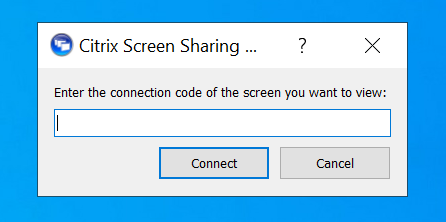
要连接到其他人的会话,请在 Windows 通知区域中查找 HDX 图形状态指示器图标。右键单击它以显示菜单,然后选择 Screen share > View someone else's screen。
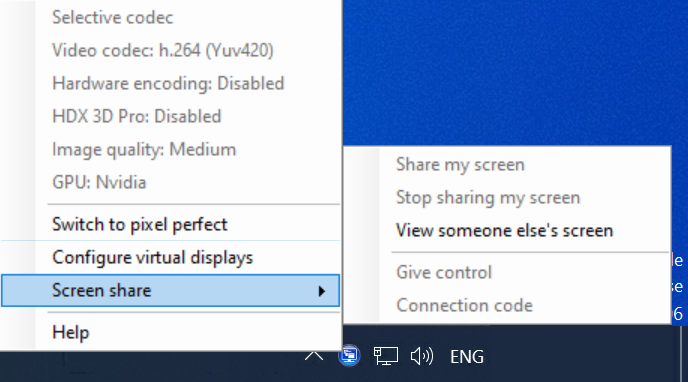
在文本框中输入或粘贴共享会话的用户提供的连接字符串。单击 Connect 以建立连接。
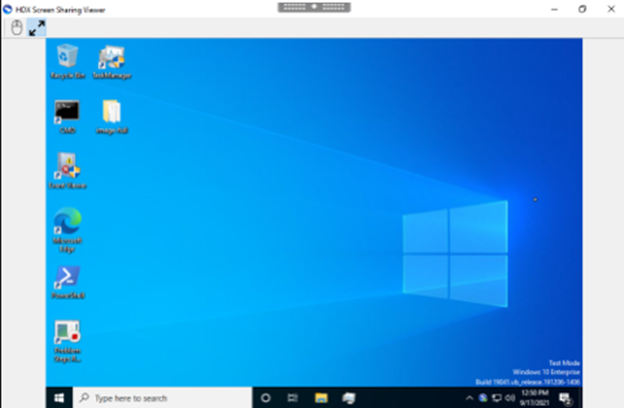
您可以通过单击 HDX Screen Sharing Viewer 窗口左上角的鼠标图标来请求键盘和鼠标控制。
随时关闭 HDX Screen sharing Viewer 窗口以断开与共享会话的连接。
其他注意事项
-
屏幕共享查看器应用程序随 VDA 一起包含在 C:\Program Files\Citrix\HDX\bin\TwPlayer.exe 中,并且可能作为使用 Virtual Apps Server 的已发布的应用程序进行部署。这种替代部署模型允许与无法访问虚拟桌面的用户进行协作。
-
允许连接到共享会话的用户数量可以通过屏幕共享策略中的网络端口范围进行限制。每个用户需要一个端口。默认范围最多允许 100 个用户。
-
连接到会话的所有显示器都将共享。您无法选择单个显示器。
-
不支持 H.265 视频编解码器。