
Citrix Infrastructure Monitor 的自动连接
新的自动连接功能通过自动执行以下步骤来简化入门流程:
-
下载并安装 Citrix Infrastructure Monitor
-
验证连接
您只需在自动连接中手动添加组件详细信息。手动连接过程保持不变,要求用户下载代理、将其安装到目标计算机并提供必要的详细信息。
为适应此更改,UI 现在具有以下两个选项卡:
-
自动连接
-
手动连接
自动连接过程包含一个复选框,用于确保在输入凭据之前满足所有先决条件。
自动连接的目标是使用户的入门过程尽可能无缝。
先决条件
您可以从 Director UI 将 Citrix Infrastructure Monitor 服务远程安装到计算机上。从 Director UI 进行远程安装需要对 Provisioning Service 和 StoreFront™ 计算机执行以下操作:
-
您必须在将安装 Citrix Infrastructure Monitor 的目标计算机上拥有本地管理员权限。
-
目标计算机上必须提供 WMI。确保您的防火墙允许 WMI。有关更多详细信息,请参阅 设置远程 WMI 连接。
-
目标计算机上必须提供 RPC。必须可以从 Delivery Controller™ 计算机访问管理共享 (Admin$ 和 C$)。
-
目标计算机必须具有可解析的 DNS 主机名。
如果您的环境中无法满足这些要求,请参阅 Citrix Infrastructure Monitor 的手动载入。
自动注册 思杰基础架构监视器
您可以使用 Director UI 注册 Citrix Infrastructure Monitor。请按照以下步骤在 Director UI 上完成注册:
步骤 1:导航到“连接 Citrix 组件”页面
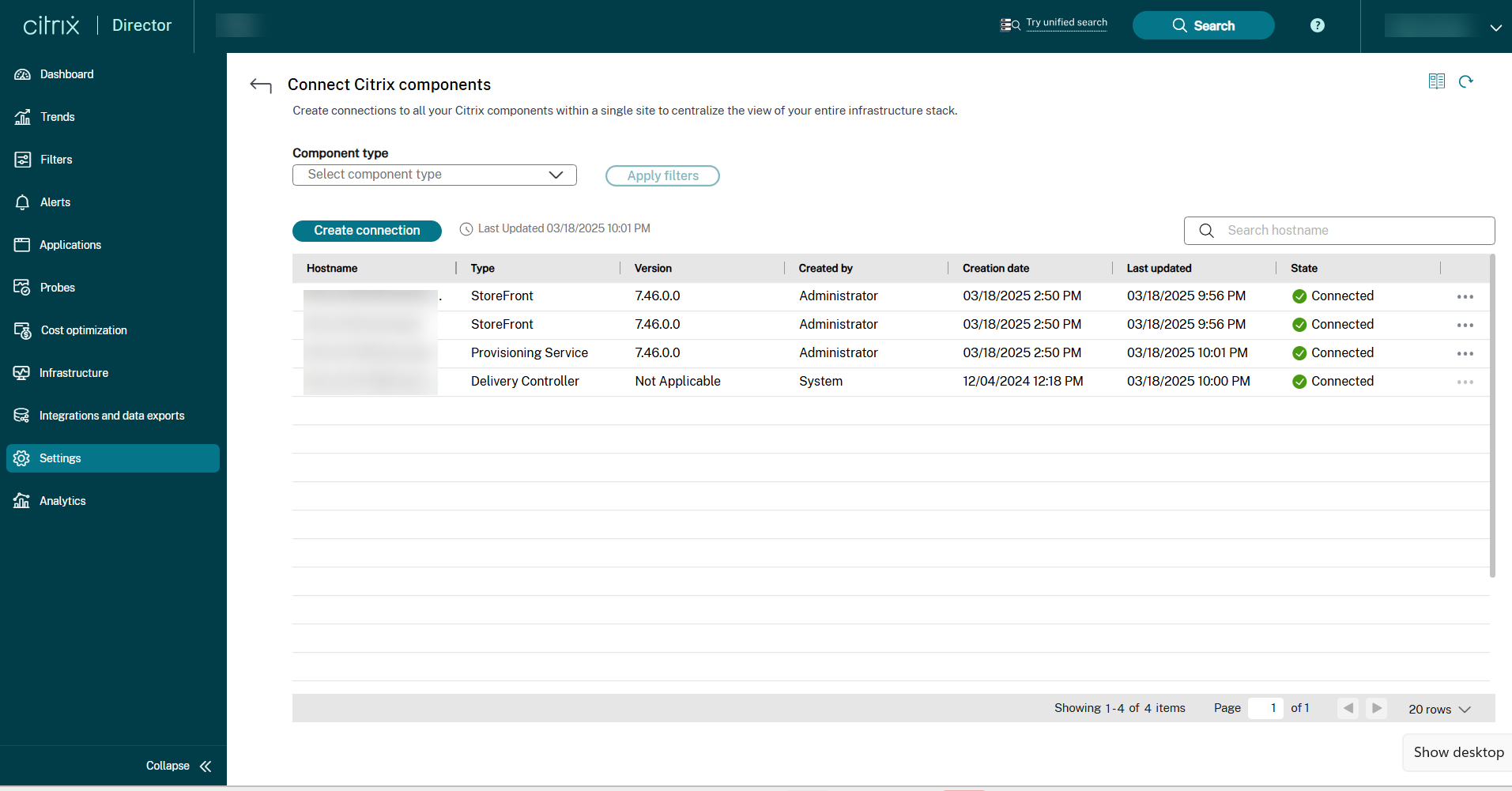
单击 设置 > 连接 Citrix 组件 > 管理。
自动载入设置(/en-us/citrix-virtual-apps-desktops/2507-ltsr/media/settings-tab.png)
自动载入(/en-us/citrix-virtual-apps-desktops/2507-ltsr/media/auto-onboarding-connect.png)
步骤 2:输入组件详细信息
在“连接 Citrix 组件”屏幕上,单击 创建连接。“创建连接”窗口随即出现。默认情况下,自动连接选项卡处于突出显示状态。
自动连接(/en-us/citrix-virtual-apps-desktops/2507-ltsr/media/auto-on-create-connection.png)
填写建立安全连接所需的组件详细信息。
-
从下拉列表中选择组件类型。组件可以是 Provisioning Service 或 StoreFront。
-
输入主机名。
-
输入域名。
-
输入 Provisioning Service 或 StoreFront 计算机的用户名。
-
输入 Provisioning Service 或 StoreFront 计算机的密码。
基础设施监控服务将使用上述详细信息自动安装和注册。
步骤 3:创建连接
填充详细信息后,单击“创建”。在接受请求之前会执行某些预检查。这些检查会验证是否满足先决条件,然后才继续。满足先决条件后,自动连接过程会显示一个进度条,指示步骤:复制、安装和注册。如果任何步骤失败,用户会看到重试选项。
单击“查看详细信息”以查看自动连接过程的详细信息。
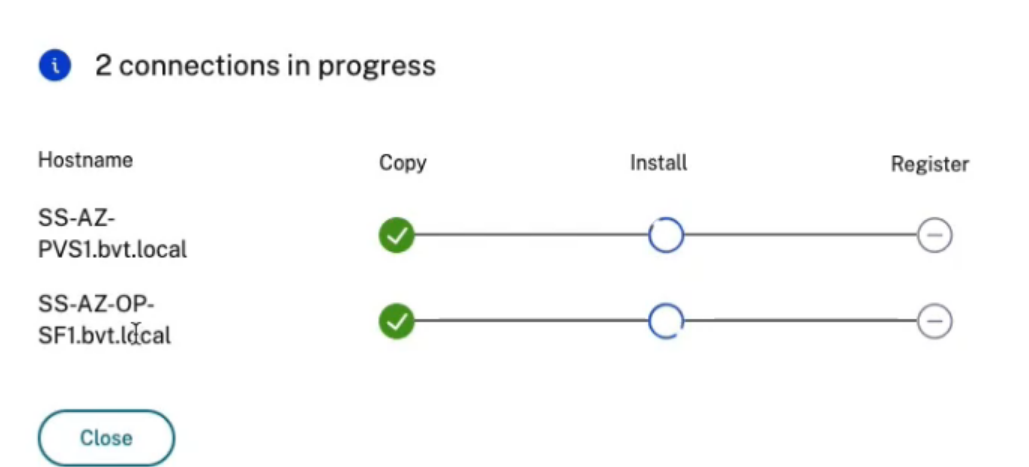
MSI 文件将下载并复制到安装位置,然后在此处进行安装和注册。完成后,创建的连接将在“连接 Citrix 组件”页面上的连接列表中可用。
如果连接失败,您可以重试连接。重试需要您提供管理员凭据。
错误处理
系统会执行先决条件预检查,如果任何检查失败,则会显示错误消息。
注意:
预检查按特定顺序进行。例如,要检查 WMI 错误,凭据必须正确。
下表显示了错误消息和相应的解决方案:
| 错误场景 | 描述 |
|---|---|
| FQDN 格式无效 | FQDN 格式无效。要解决此问题,请更正 FQDN 格式。 |
| 无法访问的 FQDN | FQDN 计算机无法访问。 |
| 凭据无效 | 您的用户名或密码无效。 |
| 远程计算机上未设置 HTTPS。 | 在 Monitor 配置中启用 HTTPS 时,远程计算机中未设置用于启用 HTTPS 的环境变量。要解决此问题,请在 系统属性 > 高级 > 环境变量 > 编辑系统变量 中设置该值。 |
| 远程计算机上 HTTPS 设置不正确 | 在 Monitor 配置中禁用 HTTPS 时,远程计算机中设置了用于启用 HTTPS 的环境变量。要解决此问题,请在 系统属性 > 高级 > 环境变量 > 编辑系统变量 中删除该值。 |
| 远程计算机上阻止了 Windows Management Instrumentation (WMI)。 | Windows 防火墙防御程序中针对 WMI 的“允许的应用和功能”部分中的复选框未选中。要解决此问题,请确保 WMI 具有通过防火墙的访问权限。 |
| 远程计算机上 SMB 端口被阻止。 | 必须为来自 Delivery Controller 的入站 TCP 连接启用端口 445。 |
| 远程计算机上禁用了管理共享 | 未满足自动连接的先决条件。 |
升级过程
如果您正在使用旧版 Citrix Infrastructure Monitor,则可以选择升级。这仅适用于 Provisioning Service 和 StoreFront。自动升级会显示进度条并需要管理员凭据。
升级过程(/en-us/citrix-virtual-apps-desktops/2507-ltsr/media/upgrade-auto.png)
您可以选择自动升级或手动升级。
仅当有新版本可用时,才会显示升级提示。升级不需要注册。升级后,大约需要 5 分钟才能反映最新版本。