
負荷分散されたWeb Studio展開をセットアップする
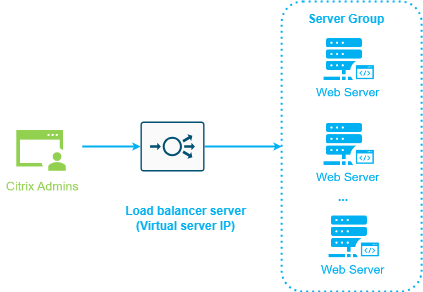
高可用性Web Studio展開をセットアップするには、NetScaler® ADC や Windows ネットワーク負荷分散などのツールを選択できます。この記事では、NetScaler ADCアプライアンスを使用して負荷分散されたWeb Studio展開をセットアップする方法について、ステップバイステップのガイドを提供します。
証明書の要件
商用証明機関から証明書を購入する前、またはエンタープライズ証明機関から証明書を発行する前に、ニーズに基づいて以下のオプションを検討してください。
| オプション | 長所 | 短所 |
|---|---|---|
| オプション1:NetScaler ADCアプライアンスのロードバランサーサーバーとWeb Studioサーバーの両方で、*.example.com ワイルドカード証明書を使用する。 |
|
|
| オプション2:NetScaler ADCアプライアンスのロードバランサーサーバーとWeb Studioサーバーの両方で、サブジェクト代替名 (SAN) を持つ証明書を使用する。 |
|
|
| オプション3:各Web StudioサーバーとNetScaler ADCアプライアンスロードバランサーサーバーに証明書を使用する |
|
|
ロードバランサーでサーバー証明書を構成する
-
NetScaler ADCアプライアンス管理GUIにログオンします。
-
トラフィック管理 > SSL > 証明書 > サーバー証明書 を選択します
-
「インストール」をクリックします。
-
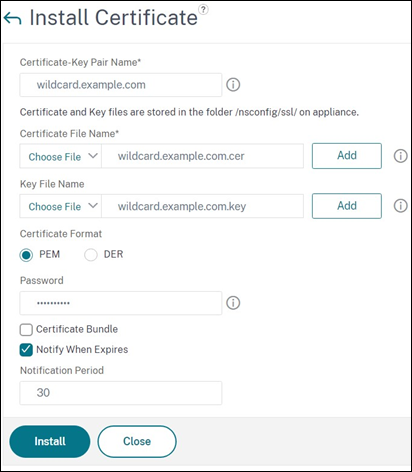
「Install Server Certificate」ページで、証明書とキーペアの名前を入力し、「Choose File」をクリックして、証明書ファイルを参照します。証明書ファイルに秘密キーが含まれていない場合は、「Key File」を選択します。
ステップ1: Web Studioサーバーノードを追加する
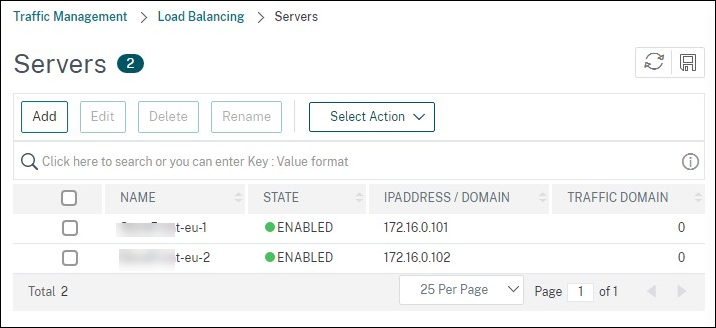
すべてのWeb Studioサーバーノード (例:
Studio-eu-1 および Studio-eu-2) をロードバランサーに追加します。
-
NetScaler ADC管理GUIにログオンします。
-
Traffic Management > Load Balancing > Serversに移動します。追加をクリックします。
-
Web StudioサーバーノードのサーバーIPアドレスを入力します。
-
他のWeb Studioサーバーを追加するには、ステップ2~3を繰り返します。
ステップ2: Web Studioサーバーノード用のモニターを追加する
すべてのWeb Studioサーバーノードのステータスを確認するために、ロードバランサーでモニターを設定します。
-
トラフィック管理 > 負荷分散 > モニター > 追加 を選択します。
-
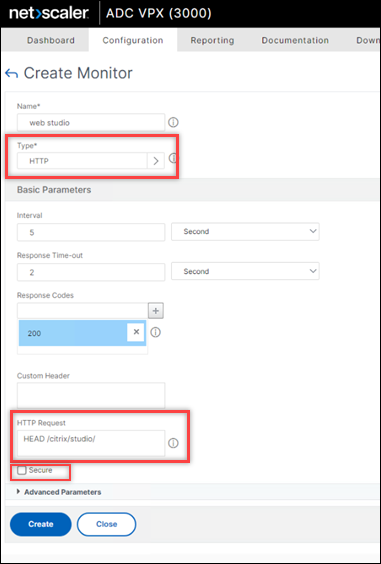
構成タブで、次の設定を完了し、その他のデフォルトはそのままにします。
-
名前にWeb Studioと入力します。
-
タイプにHTTPまたはSSLを選択します。
-
Secureオプションを選択します。
-
HTTP要求に**HEAD/citrix/studio/**と入力します。
-
ステップ3: Web Studioサーバーノード用のサービスグループを作成する
-
Traffic Management > Load Balancing > Service Groups > Addを選択します。HTTPS経由でWeb Studioサーバーに接続するには、プロトコルとしてSSLを選択し、その他の設定はデフォルトのままにして、OKをクリックします。
-
サービスグループ内で、Service Group Membersの下にあるNo Service Group Memberをクリックし、次の手順に従ってメンバーを追加します。
-
サービスベースをクリックします。
-
以前に追加したすべてのサーバーを選択します。
-
ポートに443を入力します。「サービスグループメンバーの作成」ページのスクリーンショット(/en-us/citrix-virtual-apps-desktops/current-release/media/netscaler-create-service-group-member.png)
-
-
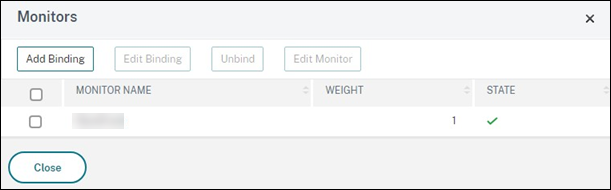
Monitorsセクションを追加し、以前に作成したWeb Studioモニターを選択します。
-
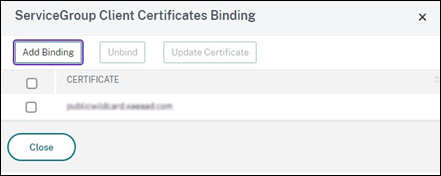
Certificatesセクションを追加し、次の設定を完了します。
-
クライアント証明書をバインドします。
-
以前にインポートしたサーバー証明書の署名に使用したCA証明書、およびPKI信頼チェーンの一部である可能性のあるその他のCAをバインドします。
-
-
Settingsセクションを追加し、Insert Client IP Headerを選択して、ヘッダー名にX-Forwarded-Forを入力します。この設定により、クライアントIPアドレスをPoliciesで使用できるようになります。
ステップ4:仮想サーバーを作成する
ユーザーがWeb Studioサーバーグループにアクセスするためのロードバランサー仮想サーバーを作成します。
-
Traffic Management > Load Balancing > Virtual Serversに移動し、Addをクリックします。
-
名前を入力し、ProtocolにSSLを選択し、Portに443を入力して、OKをクリックします。NetScaler負荷分散仮想サーバー画面のスクリーンショット(/en-us/citrix-virtual-apps-desktops/current-release/media/netscaler-lb-virtual-server.png)
-
以前に作成したService Groupをロードバランシング仮想サーバーにバインドします。
-
ステップ3:Web Studioサーバーノードのサービスグループを作成するでサービスグループにバインドしたCA証明書をバインドします。
-
Methodセクションを追加し、ロードバランシング方法を選択します。Web Studioのロードバランシングで一般的な選択肢は、ROUNDROBINまたはLEASTCONNECTIONです。負荷分散メソッドセクションのスクリーンショット(/en-us/citrix-virtual-apps-desktops/current-release/media/leastconnection.png)
-
「Persistence」セクションを追加し、以下の設定を完了します。
-
永続化メソッドを「COOKIEINSERT」に設定します。
-
タイムアウトをWeb Studio内のセッションタイムアウトと同じに設定します (デフォルトでは20分)。
-
今後のデバッグを容易にするために、Cookieに名前を付けます。例: NSC_SFPersistence。
-
バックアップ永続性を NONE に設定します。永続性セクションのスクリーンショット(/en-us/citrix-virtual-apps-desktops/current-release/media/persistence.png)
注:クライアントがHTTP Cookieの保存を許可されていない場合、後続のリクエストにはHTTP Cookieが含まれず、永続化は使用されません。 -
ステップ5: 仮想サーバーのDNSレコードを作成する
ドメインコントローラーで、仮想サーバーのIPアドレスをFQDNにマッピングするDNSおよびPTRレコードを作成します。ネットワーク内のWeb Studioユーザーは、このFQDNを使用してWeb Studioサーバーグループにアクセスします。たとえば、webstudio.example.comはロードバランサー仮想サーバーのIPアドレス (VIP) に解決されます。
永続性セクションのスクリーンショット(/en-us/citrix-virtual-apps-desktops/current-release/media/new-dns.png)
ユーザーがWeb StudioサーバーにアクセスするためのURLを提供します:
https://<FQDN of the virtual server>/<text you entered in the HTTP Request field when creating a monitor>。例: https://webstudio.example.com/citrix/studio