
アプリ保護を無効にする
Windowsでアプリ保護を無効にする手順
アプリ保護が実行されている場合、アプリ保護の無効化はサポートされていません。唯一推奨される解決策は、Citrix Workspaceアプリを再インストールし、インストーラーにアプリ保護の開始オプションを渡さないことです。
アプリ保護を無効にするには、次の手順を実行してください。
-
Workspaceアプリをアンインストールします。
-
アンインストールが完了したら、マシンを再起動します。
-
Workspaceアプリを再度インストールします。
-
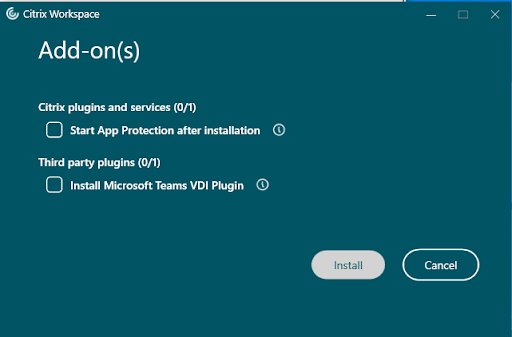
UIベースのインストールの場合、インストール後にアプリ保護を開始チェックボックスがオフになっていることを確認してください。
-
コマンドラインベースのインストールの場合、
/startAppProtectionコマンドラインオプションを追加せずにインストールが開始されていることを確認してください。例:PS C:\Users\WDKRemoteUser\Downloads> .\CitrixWorkspaceApp.exe
-
-
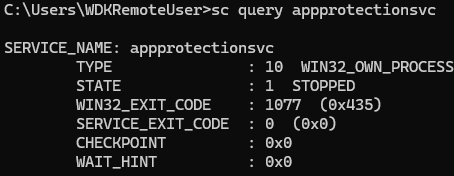
インストールが完了したら、アプリ保護が停止状態にあることを確認します。コマンドプロンプトで次のコマンドを実行して、4つのコンポーネントすべてが「停止」状態にあることを確認します。各コンポーネントについて、対応する視覚表現に示されているように、ステータスがSTATE: 1 STOPPEDと表示されるはずです。
-
sc query appprotectionsvc
-
sc query ctxapinject
「アプリ保護クエリを無効にする」(/en-us/citrix-workspace-app/media/disable-appprotection-query.png)
-
sc query ctxapdriver
「アプリ保護クエリを無効にする」(/en-us/citrix-workspace-app/media/disable-appprotection-driver.png)
-
sc query ctxapusbfilter
「アプリ保護フィルターを無効にする」(/en-us/citrix-workspace-app/media/disable-appprotection-filter.png)
注:
Start App Protection after installationチェックボックスをオフにしたままにするか、/startAppProtectionコマンドラインオプションなしでインストールしても、アプリ保護が停止または休止状態に保たれるわけではありません。アプリ保護が有効になっているリソース(仮想アプリ、仮想デスクトップ、認証、Web/SaaSアプリ)が起動されると、すべてのアプリ保護サービスが実行状態に移行します。アプリ保護を休止状態に保ちたい場合は、すべてのアプリ保護構成が「無効」に設定されていることを確認してください。さまざまなコンポーネントを無効にする手順については、こちらを参照してください。