スクリーンキャプチャ許可リストを構成する
スクリーンキャプチャ許可リストにアプリを追加するには、次の手順を実行します。
-
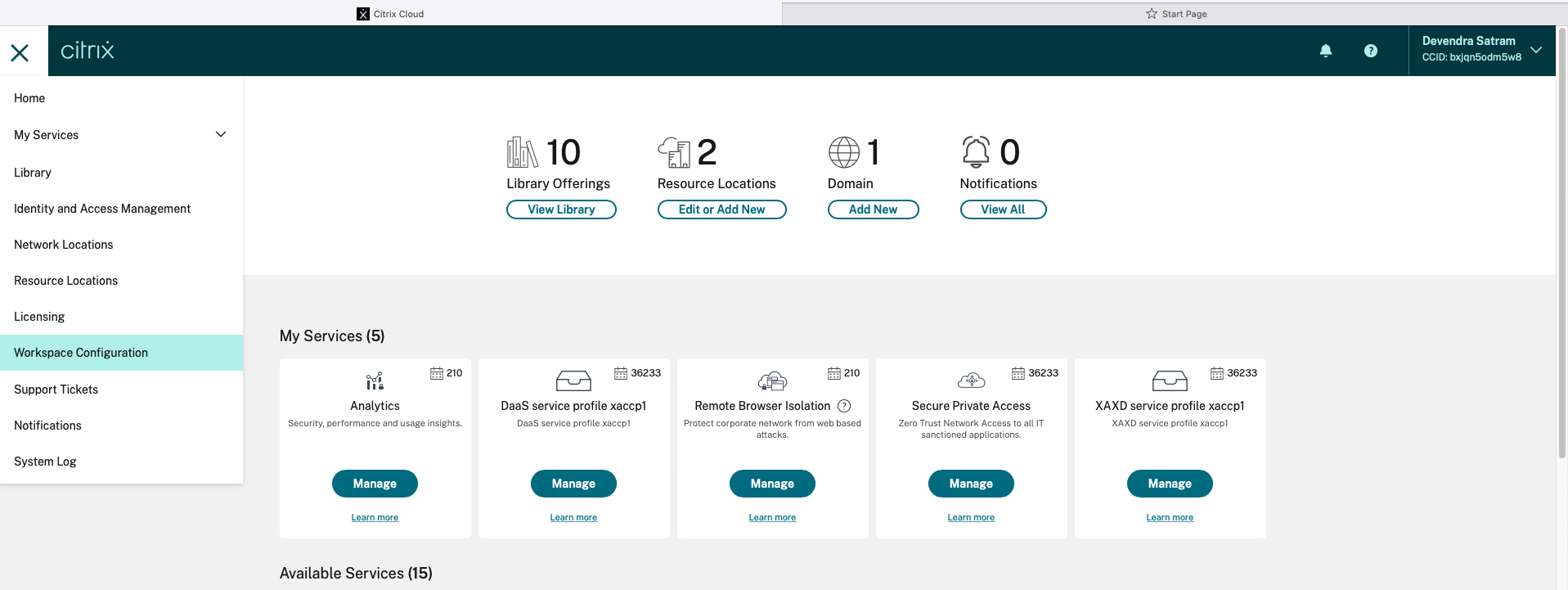
Citrix Cloud™アカウントにサインインし、Workspace Configurationを選択します。
-
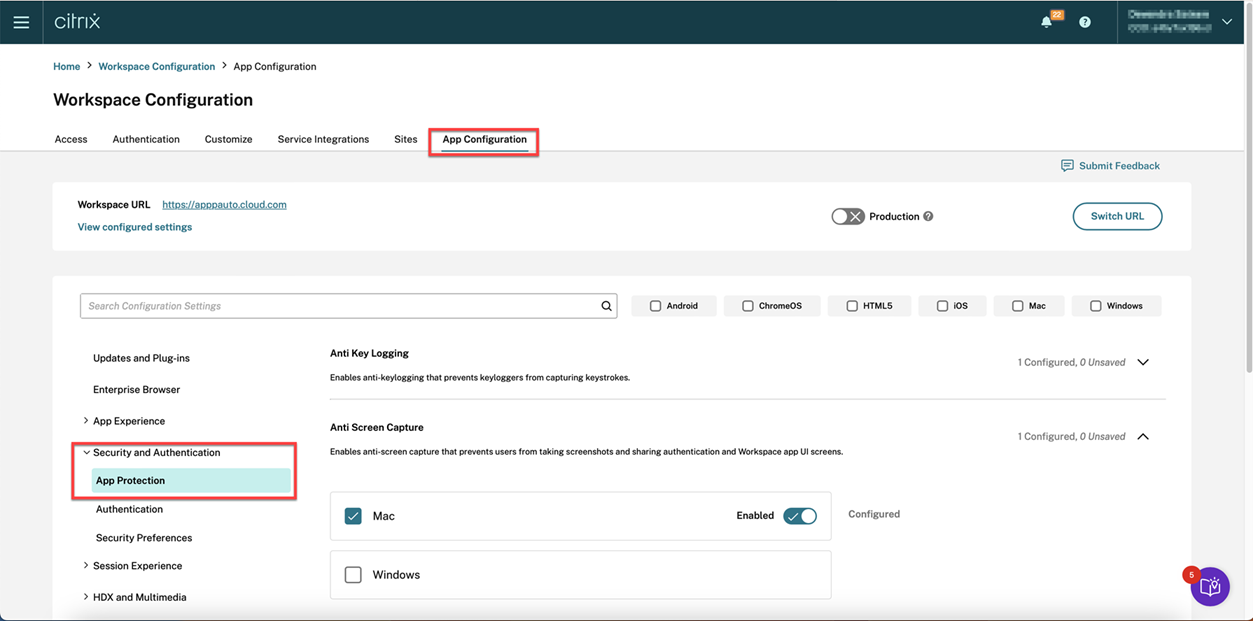
アプリ構成 > セキュリティと認証 > 構成 > アプリ保護を選択します。
-
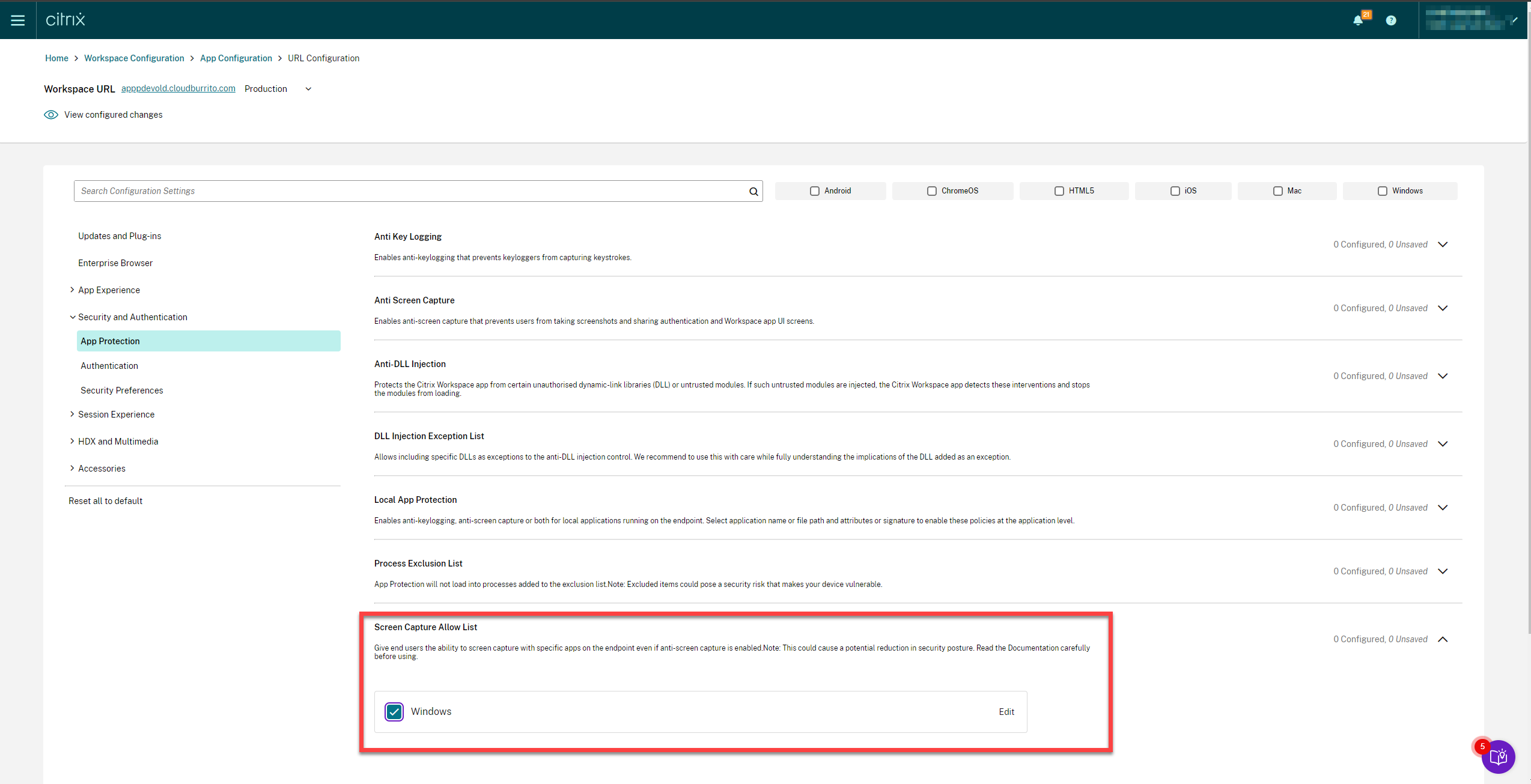
Screen Capture Allow Listをクリックし、Windowsチェックボックスを選択します。
-
Editオプションをクリックします。Manage settings for Windows画面が表示されます。
-
スクリーンキャプチャ許可リストに追加するアプリの情報を追加します。例:
[
{
"name": "ScreenshotTool_1.exe",
"signature": "ScreenshotTool_1 Signature",
"publisher": "ScreenshotTool_1 Publisher"
},
{
"name": "Screenshottool_2.exe",
"signature": "",
"publisher": ""
}
]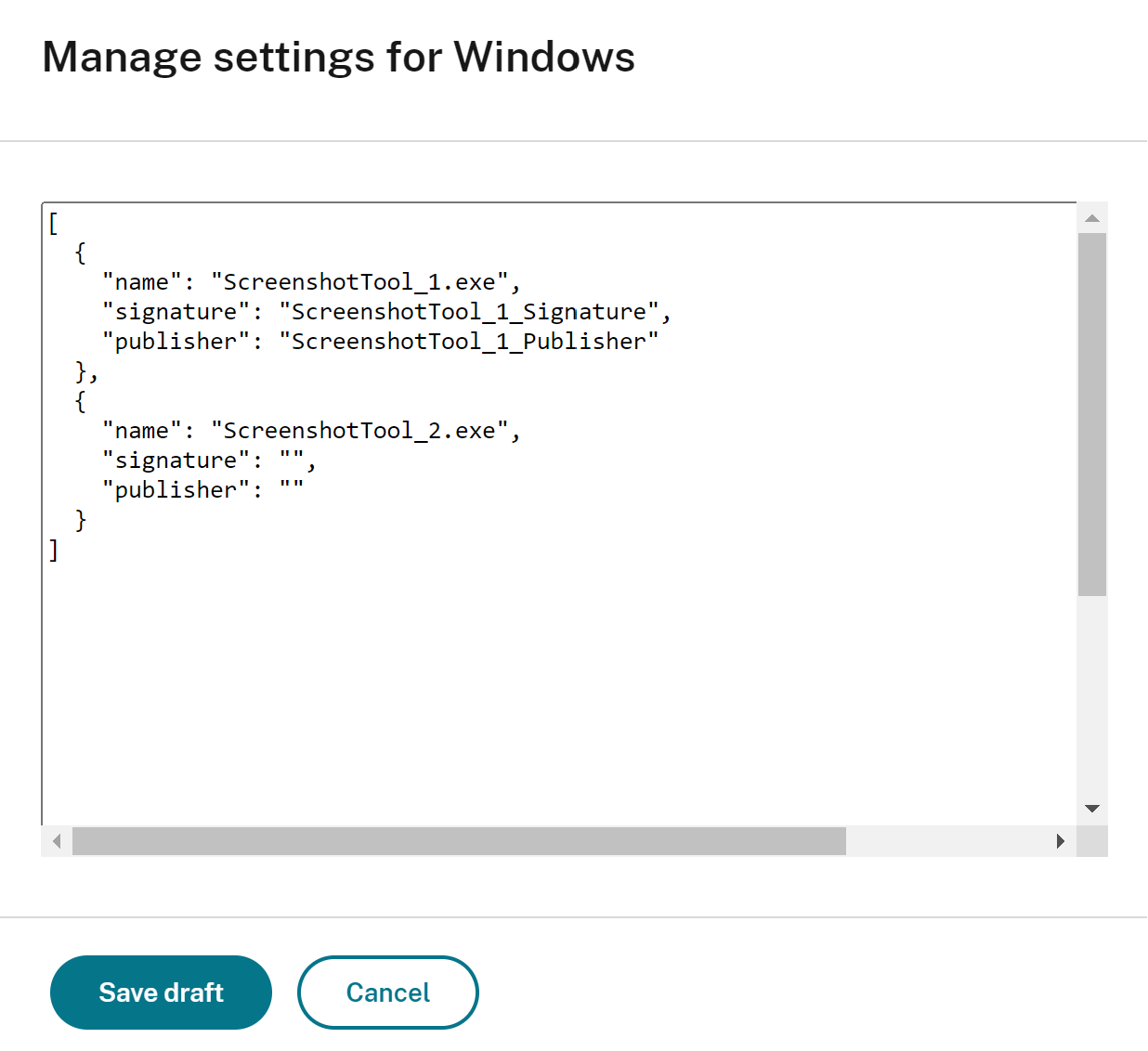 注:
-
nameは必須入力です。同時に、publisherとsignatureは必須ではありません。ただし、許可リストに登録されたアプリのみがスクリーンショットを撮れるように、関連するpublisherとsignatureを追加することをお勧めします。 -
publisherとsignatureの値がない場合、同じ名前の悪意のあるアプリケーションがスクリーンショットを取得できてしまいます。 -
また、このブロックに複数のエントリを追加することで、画面キャプチャの許可リストに複数のアプリを追加できます。
-
-
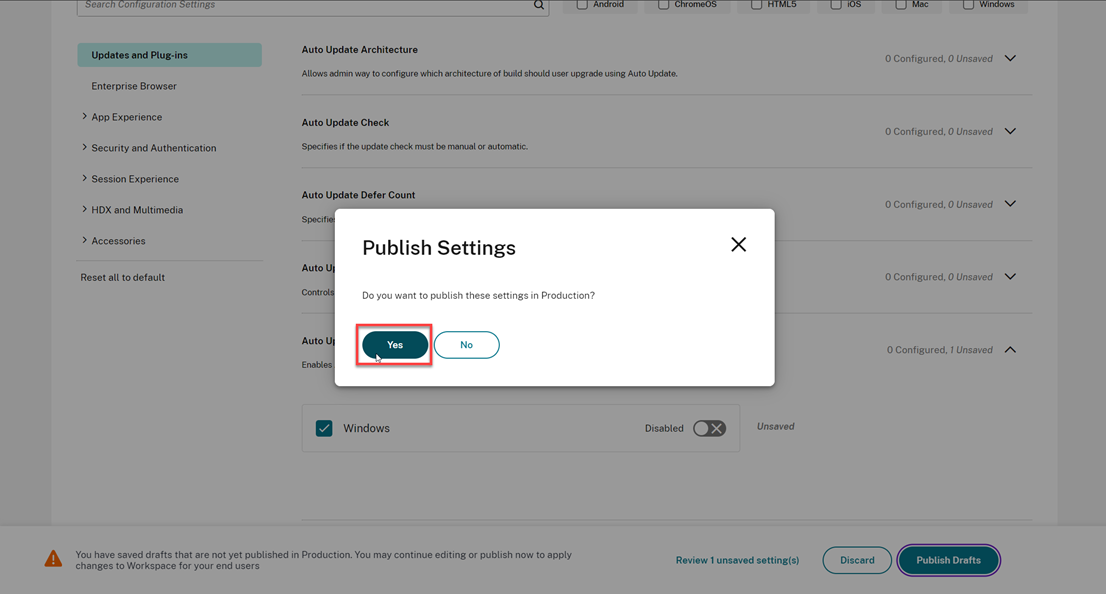
下書きを保存 をクリックし、続いて 下書きを公開 をクリックします。
-
設定の公開 ダイアログボックスで、はい をクリックします。
publisher と signature の情報の取得
publisher と signature の情報を取得するには、次の手順を実行します。
-
アプリの該当する
.exeファイルがある場所を開きます。 -
.exeファイルを右クリックし、プロパティ をクリックします。プロパティのポップアップ画面が表示されます。 -
デジタル署名 をクリックします。署名者名 が
publisherの値です。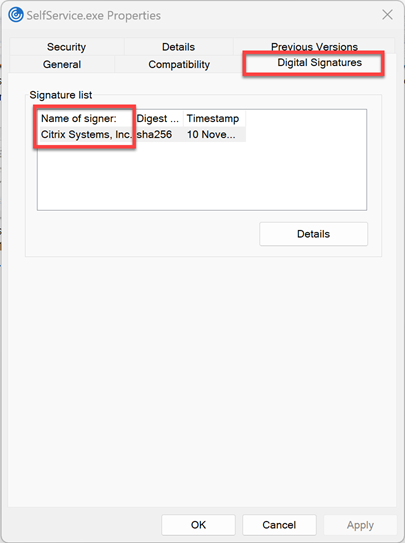
-
署名者名 の最初のエントリをクリックし、詳細 > 証明書の表示 をクリックします。
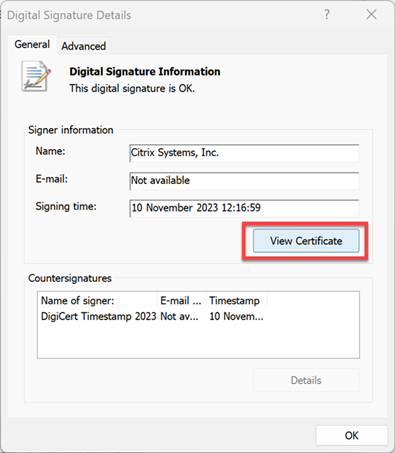
-
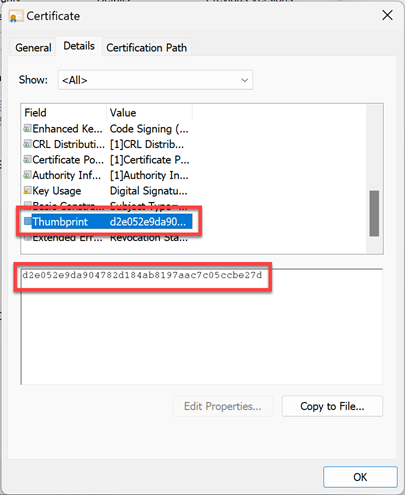
詳細 > 拇印 をクリックします。テキストボックスに表示される内容が
signatureです。