
シナリオ 3
このシナリオでは、デバイスポスチャの結果に基づいてアプリ保護を有効にする方法を説明します。
-
デバイスポスチャサービスを構成します:
-
Citrix Cloudにサインインします。
-
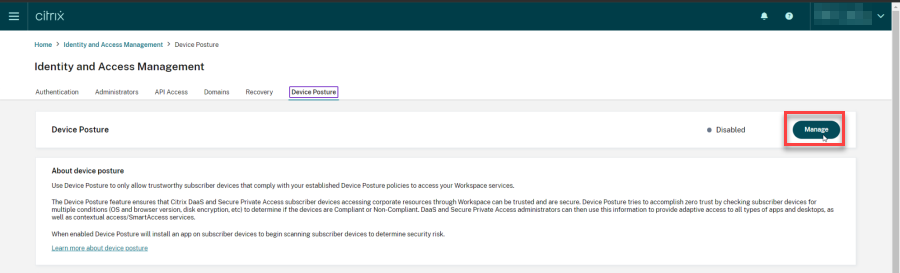
Identity and Access Management > Device Posture に移動し、Manage をクリックします。
-
Create device policy をクリックします。Create devicy policy ページが表示されます。
-
Policy rules で、Select Rule ドロップダウンメニューをクリックし、Citrix Workspace app Version を選択します。
-
Select a rule ドロップダウンメニューをクリックし、Greater or equal to >= を選択します。
-
条件として設定するCitrix Workspaceアプリのバージョンを入力します。この例では、23.7.0.19 です。
-
Policy result で、Compliant を選択します。
-
Name フィールドに、ポリシーの名前を入力します。
-
Priority フィールドに、ポリシーの優先度を入力します。
-
ポリシーを作成したため、Enable when created チェックボックスを選択してポリシーを有効にします。
-
作成をクリックします。
-
-
ブローカーアクセス ポリシールールを構成します。
-
Citrix PowerShell SDK をインストールし、Citrix ブログ「Getting started with PowerShell automation for Citrix Cloud」で説明されているようにクラウド API に接続します。
-
コマンド
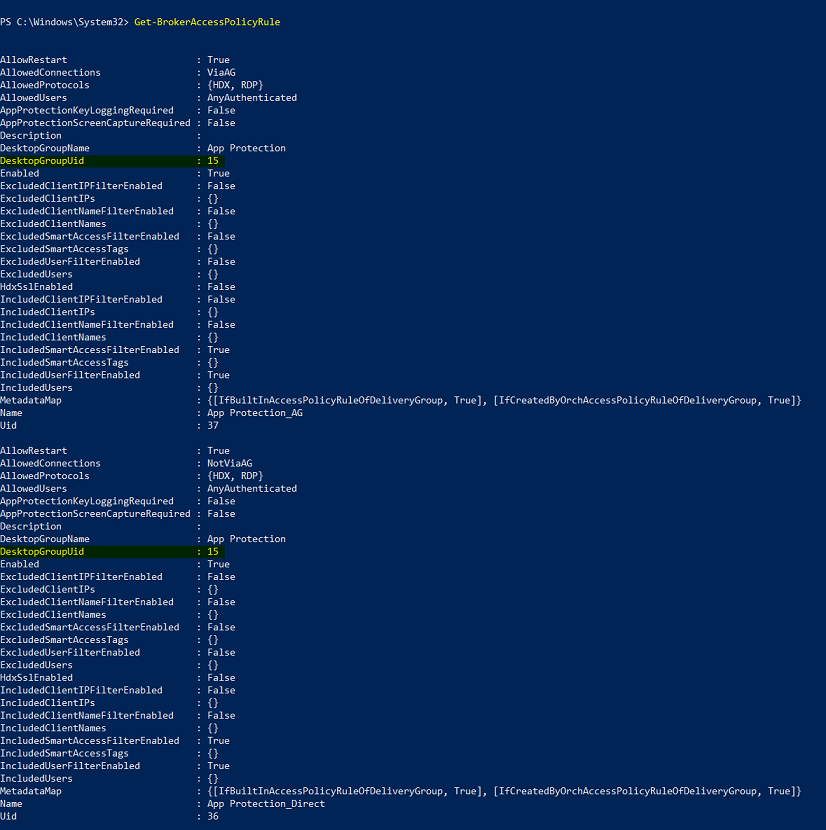
Get-BrokerAccessPolicyRuleを実行します。存在するすべてのデリバリーグループのすべてのブローカーアクセス ポリシーのリストが表示されます。 -
変更するデリバリーグループの DesktopGroupUid を見つけます。
-
特定のデリバリーグループにのみ適用されるポリシーを、次のコマンドを使用して取得します。
Get-BrokerAccessPolicyRule -DesktopGroupUid 7 -
準拠デバイスに App Protection を適用するには、次のコマンドを実行します。
Set-BrokerAccessPolicyRule "Contextual App Protection Delivery Group_AG" -IncludedSmartAccessFilterEnabled $true -IncludedSmartAccessFilterEnabled Workspace:COMPLIANT -
非準拠デバイスに App Protection を適用するには、次のコマンドを実行します。
New-BrokerAccessPolicyRule "Contextual App Protection Delivery Group_AG_NonCompliant"-DesktopGroupUid 7 -AllowedConnections ViaAG -AllowedProtocols HDX, RDP -Enabled $true -AllowRestart $true -ExcludedSmartAccessFilterEnabled $true -ExcludedSmartAccessTags Workspace:COMPLIANT-IncludedSmartAccessFilterEnabled $true
-
-
検証:Citrix Workspace アプリからサインアウトします。デバイスポリシーに準拠している Citrix Workspace アプリのバージョンからサインインします。App Protection ポリシーが適用されていないことがわかります。再度、Citrix Workspace アプリからサインアウトし、デバイスポリシーに準拠していない Citrix Workspace アプリのバージョンからサインインします。App Protection ポリシーが適用されていることがわかります。