トラブルシューティング
この記事では、Citrix WorkspaceアプリのさまざまなプラットフォームでのApp Protectionのトラブルシューティング方法について説明します。
トラブルシューティングのシナリオについては、以下を参照してください。
App Protectionがインストールされているか確認する
Windows向けCitrix Workspaceアプリ
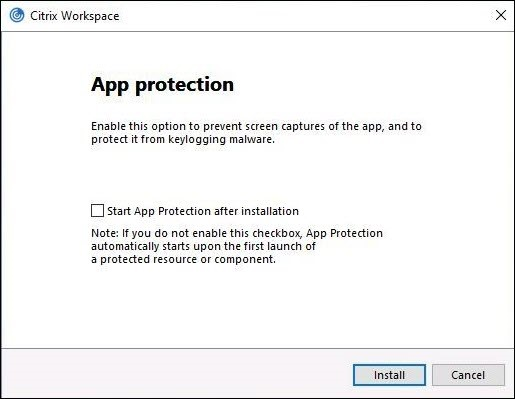
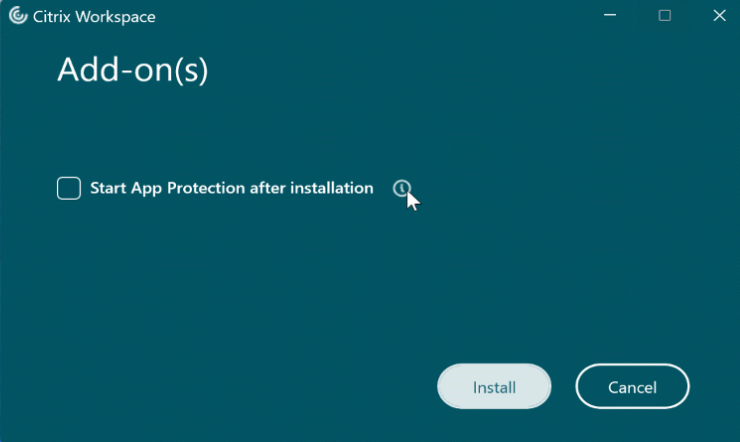
Citrix Workspaceアプリバージョン2212以降、App Protectionはデフォルトでインストールされます。ただし、ユーザーがインストール後にApp Protectionを開始するチェックボックスを選択したかどうかに応じて、コンポーネントはアクティブ状態または休止状態になる場合があります。
-
Citrix Workspaceアプリバージョン2311より前の場合:
-
Citrix Workspaceアプリバージョン2311以降の場合:
Citrix Workspaceアプリバージョン2212より前の場合、App Protectionは、Citrix Workspaceアプリのインストール時にApp Protectionを有効にするチェックボックスを選択した場合にのみインストールされ、アクティブ状態になります。
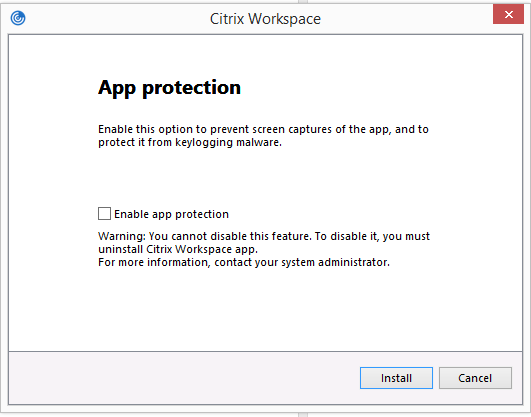
アプリ保護は、停止状態または実行中状態のいずれかになります。 サービスのステータスを確認するには、次のいずれかの手順を実行します。
-
Citrix Workspaceアプリバージョン2206以降の場合、次のコマンドを実行します。
sc query appprotectionsvc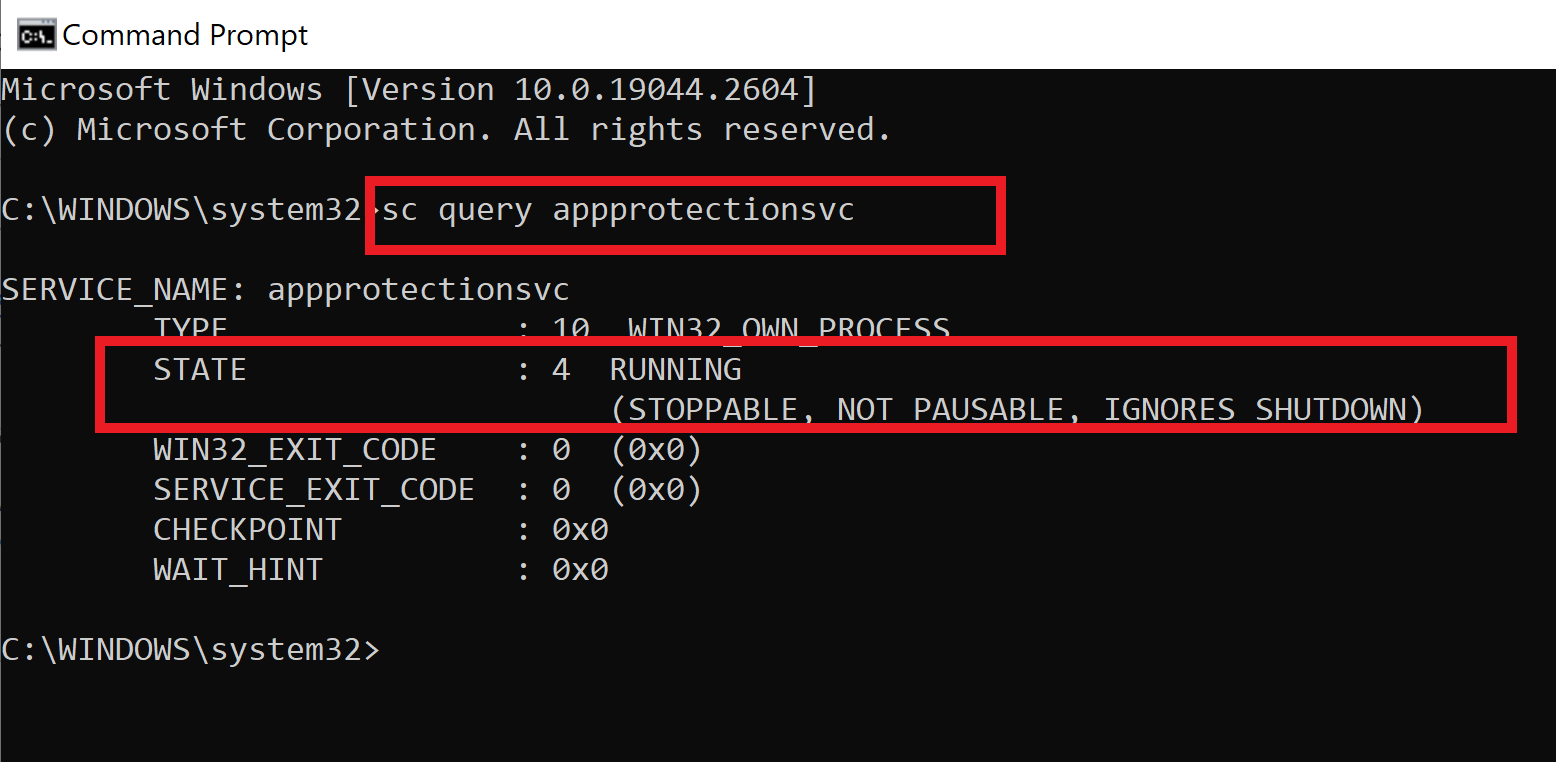
-
Citrix Workspaceアプリバージョン2206より前の場合、次のコマンドを実行します。
sc query entryprotectsvc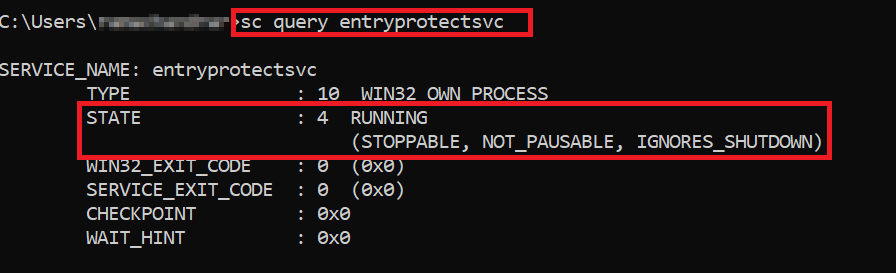
注:
Citrix Workspaceアプリバージョン2212より前では、Citrix Workspaceアプリのインストール時にアプリ保護を有効にするチェックボックスを選択せず、前述のコマンドを実行してステータスを確認した場合、次のエラーメッセージが表示されます。

Windows向けCitrix Workspaceアプリ
-
ログ収集に記載されているようにログを収集します。
-
Win + Rを押して「ファイル名を指定して実行」ボックスを開き、
cmdと入力し、Enterキーを押します。 -
次のコマンドを実行します。
-
Citrix Workspaceアプリ for Windowsバージョン2311より前を使用している場合は、次のコマンドを実行します。
-
sc query appprotectionsvc -
sc query entryprotectdrv -
sc query epinject6 -
sc query epusbfilter
-
-
Citrix Workspace app for Windows バージョン 2311 以降を使用している場合は、次のコマンドを実行します。
-
sc query appprotectionsvc -
sc query ctxapdriver -
sc query ctxapinject -
sc query ctxapusbfilter
-
-
ログ収集ツールから収集したトレースとともに結果を提供してください。
Mac版 Citrix Workspaceアプリ
ログ収集に記載されている方法でログを収集して提供してください。
Linux版 Citrix Workspaceアプリ
-
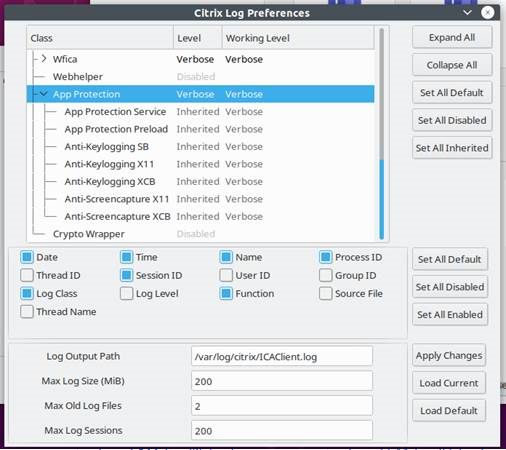
インストールの util フォルダーにある set log 実行可能ファイルを実行します。例:
/opt/Citrix/ICAClient/util/setlog。 -
Set All Disabled をクリックします(この手順はオプションであり、必要なログのみが収集されるようにします)。
-
App Protection ロギングに移動します。
-
App Protection のログレベルを、右クリックして Verbose を選択することで Verbose に設定します(警告とエラーのみがログに記録されます)。
-
App Protection クラスを展開し、その子要素を右クリックします。グループ > 継承を選択します。
-
セッションを起動すると、ログは設定されたログのログ出力パスに記載されているファイルに記録されます。