
一般的なトラブルシューティング
アプリ保護コンポーネントによる起動制限
Citrix Workspace™アプリ for Linuxでプリロードを使用する別のアプリケーションが実行されている場合、ユーザーは次のエラーに遭遇します。
起動できません(/en-us/citrix-workspace-app/media/unable-to-launch.png)
この問題を解決するには、次の手順に従ってください。
-
次のコマンドを使用して、アプリ保護サービスが実行されていることを確認します。
systemctl status AppProtectionService-install.service -
マシンを再起動して、もう一度試してください。
-
再起動後も問題が解決しない場合は、(/ja-jp/citrix-workspace-app/app-protection/configure/configure-allowlist-for-ld-preload.html#identify-the-process-preventing-protected-vda-launch)で提供されているスクリプトを使用して、問題の原因となっているプロセスを特定します。
-
干渉しているプロセスを閉じて、再試行してください。
-
アプリケーションが不可欠な場合は、LD_PRELOAD許可リストの使用を検討してください。構成の詳細については、(/ja-jp/citrix-workspace-app/app-protection/configure/configure-allowlist-for-ld-preload.html)を参照してください。
-
問題が解決しない場合は、関連するログを収集してサポートに連絡してください。詳細については、(/ja-jp/citrix-workspace-app/app-protection/troubleshoot/log-collection.html)を参照してください。
アプリ保護ポリシーで有効になっているリソースがネイティブアプリに表示されない
アプリ保護ポリシーで有効になっているリソースがネイティブアプリに表示されない場合は、次の手順を実行してください。
-
Citrix Workspaceアプリが以下のバージョンよりも古い場合は、より新しいバージョンに更新してください。
-
Windows向けCitrix Workspaceアプリ 2002
-
Citrix Workspace app 2305.1 Windows向け (ストア版)
-
シトリックス ワークスペース アプリ 2203.1 LTSR Windows版
-
シトリックス ワークスペース アプリ 2001 Mac版
-
Citrix Workspace アプリ 2108 Linux向け
-
Citrix Workspace アプリ 24.7.0 Android向け
-
iOS 向けの Citrix Workspace app バージョン 24.9.0
-
-
Windows 2K16やWindows 2K22などのWindowsマルチセッションオペレーティングシステムにCitrix Workspaceアプリをインストールしていないことを確認してください。
-
上記の条件が満たされているにもかかわらずリソースが表示されない場合は、ログを収集し、Citrixテクニカルサポートにお問い合わせください。ログの収集について詳しくは、ログの収集を参照してください。
オンプレミスストアを使用しているときに、App Protectionポリシーが有効になっているリソースがブラウザに表示されない
オンプレミスストアを使用しているときに、App Protectionポリシーが有効になっているリソースがブラウザに表示されない場合は、次の手順を実行してください。
-
Delivery Controller™のバージョンが1912より前ではないことを確認してください。注:バージョン1912より前のDelivery Controllerを使用している場合、App Protectionはサポートされていません。
-
StoreFrontバージョン1912から2203を使用している場合は、StoreFrontのカスタマイズを有効にしているか確認してください。StoreFrontのカスタマイズを有効にする方法について詳しくは、StoreFrontのカスタマイズを有効にするを参照してください。
-
StoreFrontバージョン2308以降を使用している場合は、StoreFrontのカスタマイズを有効にする必要はありません。StoreFrontでのハイブリッド起動のためにApp Protectionを正しく有効にしているか、StoreFrontバージョン2308以降でのハイブリッド起動を使用して確認してください。
-
デリバリーグループのApp Protection機能が正しく有効になっているか確認します。
-
前述の条件が満たされているにもかかわらずリソースが表示されない場合は、ログを収集してCitrixテクニカルサポートにお問い合わせください。ログの収集について詳しくは、「Citrix Workspaceアプリのログを収集する」および「StoreFrontのログを収集する」を参照してください。
App Protectionが有効なリソースの起動時にセキュアな環境を確立できない
Windows向けCitrix Workspaceアプリの場合、App Protectionサービスが開始され、セキュアな環境が確立されるように、インストール中にインストール後にApp Protectionを開始するチェックボックスを有効にする必要があります。インストール中にインストール後にApp Protectionを開始するチェックボックスを有効にしなかった場合、App Protectionポリシーが有効なリソースを起動すると、App Protectionサービスが自動的に開始されます。システム負荷によっては、App Protectionの起動に時間がかかる場合があります。場合によっては、起動しないか、タイムアウトになることがあります。そのため、インストール中にインストール後にApp Protectionを開始するチェックボックスを選択することをお勧めします。通常、App Protectionが有効なリソースを再起動すると、セキュアな接続が確立されるはずです。ただし、App Protectionが有効なリソースを起動できない場合は、次の手順を実行してください。
-
コマンドプロンプトを管理者として開き、次のコマンドを実行して、App Protectionサービスが実行されているかどうかを確認します。
sc query AppProtectionSvc -
App Protectionサービスが実行されていない場合は、次のコマンドを実行してサービスを開始します。
sc start AppProtectionSvc -
エラーが引き続き発生する場合は、ログを収集してCitrixテクニカルサポートにお問い合わせください。ログの収集について詳しくは、「ログの収集」を参照してください。
App Protectionを有効または無効にできない
Web StudioまたはPowerShellを使用して、オンプレミスまたはクラウドのデリバリーグループでApp Protectionを有効または無効にできない場合は、次の手順を実行してください。
-
必要なライセンスがあるか確認します。必要なライセンスがない場合、App Protectionを有効にすることはできません。
-
必要なライセンスがない場合は、必要なライセンスを取得して追加します。
-
ライセンスを追加したら、ライセンスサーバーを再起動し、App Protectionを再度有効にしてみてください。
-
有効なライセンスがあるにもかかわらずApp Protectionを有効または無効にできない場合は、次のコマンドを実行して
TrustRequestsSentToTheXmlServicePortが有効になっているか確認します。Get-BrokerSite | Select-Object TrustRequestsSentToTheXmlServicePort -
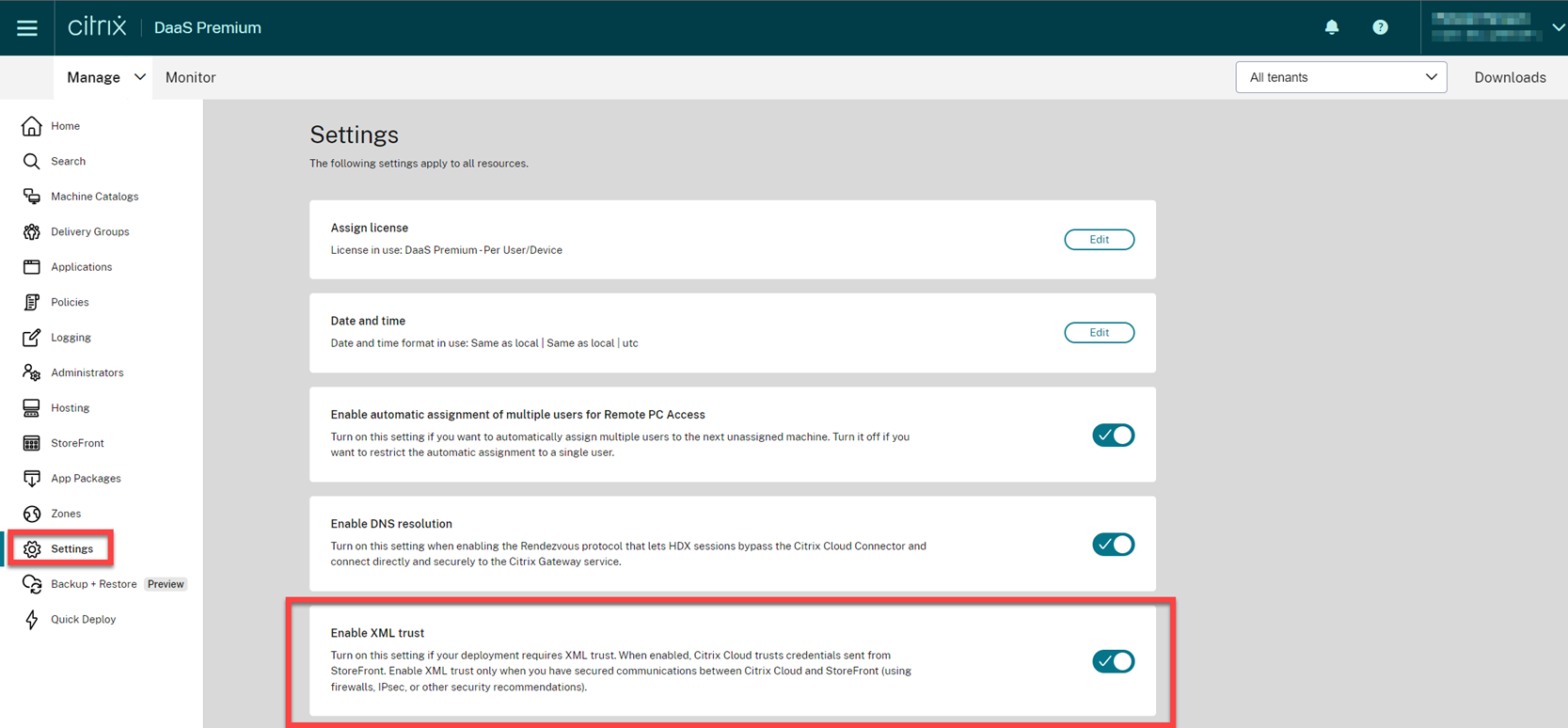
TrustRequestsSentToTheXmlServicePortが有効になっていない場合は、次のいずれかの方法でXML信頼を有効にします。-
Web Studioを使用する:
-
Citrix DaaS™アカウントにサインインし、管理 > 設定 > XML信頼を有効にするに移動します。
-
XML信頼を有効にするトグルをオンにします。
-
-
PowerShellを使用する: XML信頼を有効にするには、次のコマンドを実行します。
Set-BrokerSite -TrustRequestsSentToTheXmlServicePort $true
-
-
TrustRequestsSentToTheXmlServicePortを有効にした後、App Protectionを再度有効にします。 -
前述の条件が満たされているにもかかわらず、App Protectionを有効または無効にできない場合は、Citrixテクニカルサポートにお問い合わせください。
App Protectionポリシーが正しく適用されない
-
次の条件が満たされていることを確認してください。
-
サポートされているバージョンのCitrix Workspaceアプリを使用していること。
-
デリバリーグループに適切な機能が有効になっていること。
-
その機能がエンドポイントにインストールされていること。
-
Citrix Workspaceアプリが
/includeappprotectionスイッチを有効にしてインストールされていること。
-
-
前述の条件が満たされているにもかかわらず、App Protectionポリシーが正しく適用されない場合は、ログを収集し、Citrixテクニカルサポートにお問い合わせください。ログの収集について詳しくは、「Citrix Workspaceアプリのログを収集する」を参照してください。
Citrix以外のウィンドウでスクリーンショットが機能しない:
-
保護されたCitrixウィンドウ(Citrix Workspaceアプリを含む)を最小化または閉じます。
LinuxにApp Protection付きのCitrix Workspaceアプリがインストールされている場合、OSを起動できません
-
Citrix Workspaceアプリのバージョン2204より前のものを使用している場合、App Protection機能は
glibc2.34以降を使用するオペレーティングシステムをサポートしていません。 -
インストールした場合、システムの再起動時にOSの起動が失敗する可能性があります。OSの起動失敗から回復するには、次のいずれかを実行してください。
-
OSを再インストールします。
-
OSのリカバリモードに入り、ターミナルを使用してCitrix Workspaceアプリをアンインストールします。
-
ライブOSから起動し、既存のOSから
rm -rf /etc/ld.so.preloadファイルを削除します。
-