Apple Deployment Programs を使用したデバイスの展開
Apple Deployment Programs (ADP) を使用すると、ユーザーがデバイスを受け取る前に、デバイスに触れたり準備したりすることなく、Apple デバイスを Citrix Endpoint Management に自動的に登録できます。ユーザーがデバイスを開梱してアクティベートすると、デバイスは自動的に Citrix Endpoint Management に登録され、すべての管理設定、アプリ、ブックがユーザーに対して準備されます。
ADP には、ビジネス組織向けの Apple Business Manager (ABM) と、教育機関向けの Apple School Manager (ASM) が含まれます。ABM と ASM は、iOS、iPadOS、および macOS デバイスで利用できます。デバイスの適格性に関する詳細については、Apple Business Manager ユーザーガイドおよびApple School Manager ユーザーガイドを参照してください。
注:
ABM と ASM は、Apple の以前の Device Enroll Program と Volume Purchase Program を統合したものです。
この記事では、ABM または ASM を使用した一般的な展開ワークフローについて説明します。
- ABM または ASM への登録
- ABM または ASM アカウントと Citrix Endpoint Management の接続
- デバイスの注文
- Citrix Endpoint Management へのデバイスの割り当て
- コンテンツの一括購入と Citrix Endpoint Management との同期
- デバイスポリシーとアプリの展開ルールの構成
- ユーザーとリソースが割り当てられたデリバリーグループの追加
この展開プロセスを完了すると、デバイスは開梱され、自動デバイス登録のためにアクティベートされる準備が整います。
前提条件
Citrix Endpoint Management と Apple 間の接続に必要なポートを開きます。詳細については、「ポート要件」を参照してください。
-
ABM または ASM への登録
- Apple でデバイスの展開を開始するには、ABM または ASM に登録します。
ABM と ASM は組織向けであり、個人向けではありません。アカウントを作成するには、多くの組織の詳細と情報を提供する必要があります。アカウントの申請と承認には時間がかかる場合があります。
ABM に登録するには、business.apple.com にアクセスします。[Enroll now] をクリックして、新しいアカウントを申請します。
ベストプラクティスは、deployment@company.com のような組織のメールアドレスを使用することです。登録プロセスには数日かかる場合があります。ログオン資格情報を受け取ったら、ABM で提供される手順に従ってアカウントを作成します。
ASM への登録
ASM アカウントを作成するには、Apple School Manager にアクセスし、指示に従って登録します。初めて ASM にログインすると、セットアップアシスタントが開きます。
-
ASM の前提条件、セットアップアシスタント、および管理タスクについては、Apple School Manager ユーザーガイドを参照してください。
-
ASM ユーザーアカウントを設定するときは、Active Directory のドメイン名とは異なるドメイン名を使用してください。たとえば、ASM のドメイン名の前に
appleidのようなものを付けます。-
ASM を名簿データに接続すると、ASM は教師と生徒のために管理対象 Apple ID を作成します。名簿データには、教師、生徒、クラスが含まれます。ASM に名簿データを追加する方法については、このリストで前述した Apple School Manager ユーザーガイドを参照してください。
-
Managed Apple ID の形式は、このリストで以前にリンクされている Apple School Manager ユーザーガイドに記載されているとおり、組織に合わせてカスタマイズできます。
重要:
Citrix Endpoint Management に ASM 情報をインポートした後で、Managed Apple ID を変更しないでください。
- デバイスを再販業者または通信事業者から購入した場合は、それらのデバイスを ASM にリンクします。詳細については、このリストで以前にリンクされている Apple School Manager ユーザーガイドを参照してください。
-
ABM または ASM アカウントと Citrix Endpoint Management の接続
- ABM または ASM アカウントを作成したら、それを Citrix Endpoint Management サーバー展開に接続します。
- ### ステップ 1: Citrix Endpoint Management サーバーからの公開キーのダウンロード
- 1. Citrix Endpoint Management コンソールで、**[設定] > [Apple Deployment Programs]** の順に移動します。
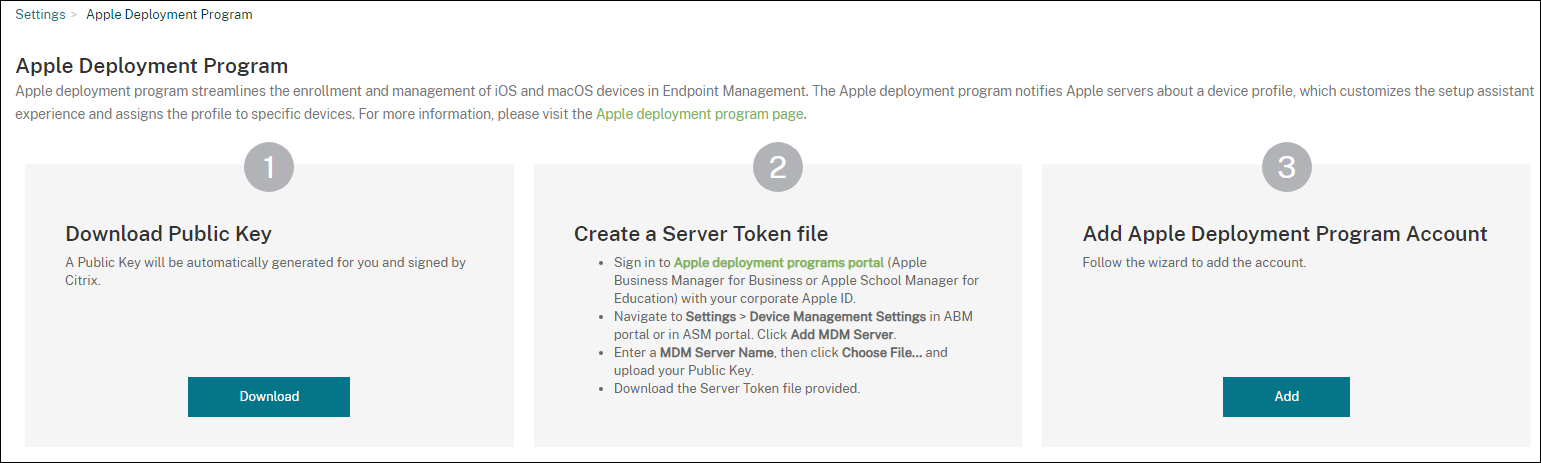
- 1. **[公開キーのダウンロード]** で、**[ダウンロード]** をクリックします。
ステップ 2: Apple アカウントからのサーバートークンファイルの作成とダウンロード
- 管理者アカウントまたはデバイス登録マネージャーアカウントを使用して、Apple Business Manager または Apple School Manager にサインインします。
-
サイドバーの下部で、[設定] をクリックし、次に [デバイス管理設定] > [MDMサーバーの追加] をクリックします。 - 1. [MDMサーバー名] 設定で、Citrix Endpoint Management サーバーの名前を入力します。入力するサーバー名は参照用です。サーバーの URL や名前ではありません。 - 1. [公開キーのアップロード] で、[ファイルの選択] をクリックします。Citrix Endpoint Management からダウンロードした公開キーをアップロードし、変更を保存します。 - 1. [トークンのダウンロード] をクリックして、サーバートークンファイルをコンピューターにダウンロードします。
-  ABM または ASM アカウントを Citrix Endpoint Management に追加するときに、サーバートークンファイルをアップロードします。トークンファイルをインポートすると、Citrix Endpoint Management コンソールにトークン情報が表示されます。

-  1.  **[デフォルトのデバイス割り当て]** で、**[変更]** をクリックします。デバイスの割り当て方法を選択し、要求された情報を提供します。詳細については、[ABM ユーザーガイド](https://support.apple.com/guide/apple-business-manager/welcome/web) または [Apple School Manager ユーザーガイド](https://support.apple.com/guide/apple-school-manager/welcome/web/) を参照してください。

-  ### ステップ 3: Citrix Endpoint Management へのアカウントの追加
複数の ABM または ASM アカウントを Citrix Endpoint Management に追加できます。この機能により、国、部署などに応じて異なる登録設定とセットアップアシスタントオプションを使用できます。その後、ABM または ASM アカウントを異なるデバイスポリシーに関連付けます。
- たとえば、異なる国からのすべての ABM または ASM アカウントを同じ Citrix Endpoint Management サーバーに一元化して、すべての ABM または ASM デバイスをインポートおよび監視できます。まず、部署、組織階層、またはその他の構造ごとに登録設定とセットアップアシスタントオプションをカスタマイズします。次に、組織全体で適切な機能を提供し、ユーザーが適切な支援を受けられるようにポリシーを構成します。
-
Citrix Endpoint Management コンソールで、[設定] > [Apple Deployment Program] の順に移動し、[Apple Deployment Program アカウントの追加] で [追加] をクリックします。
-  - 1. **[サーバーのトークン]** ページで、サーバートークンファイルを指定し、**[アップロード]** をクリックします。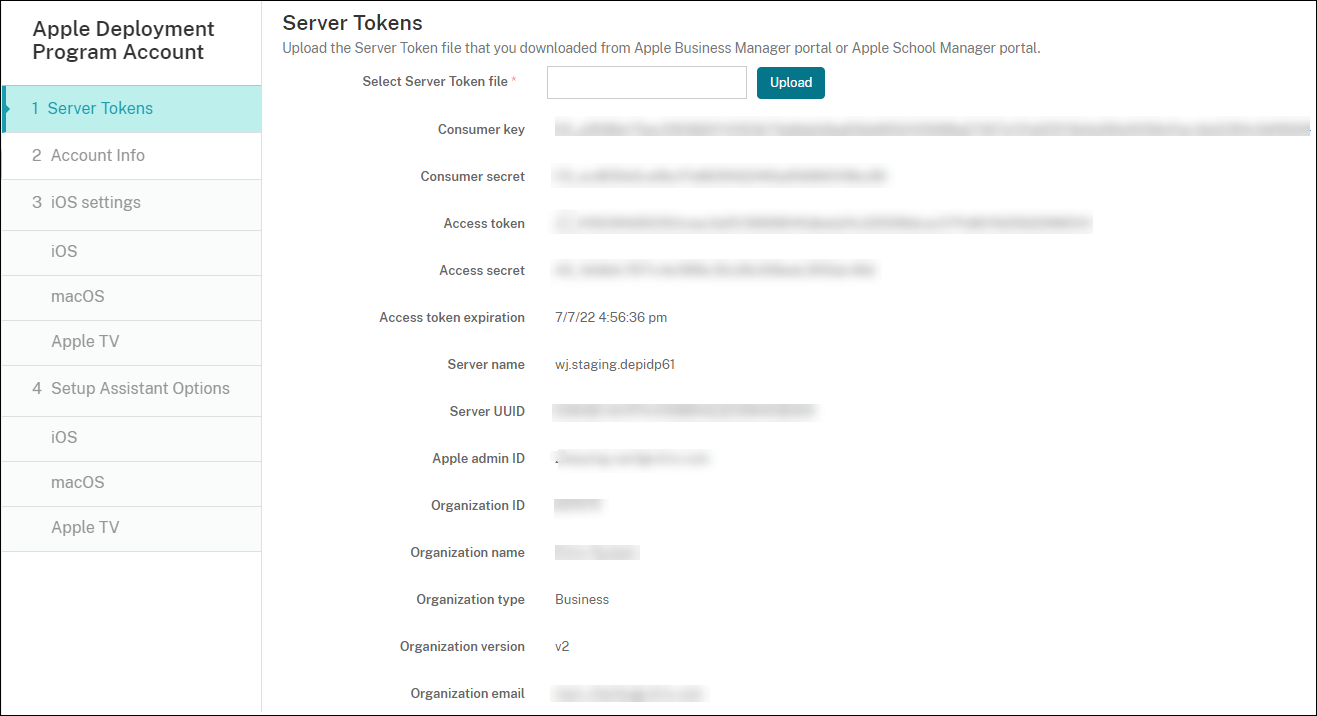
-  サーバーのトークン情報が表示されます。

-  1.  **アカウント情報**ページで、次の設定を指定します。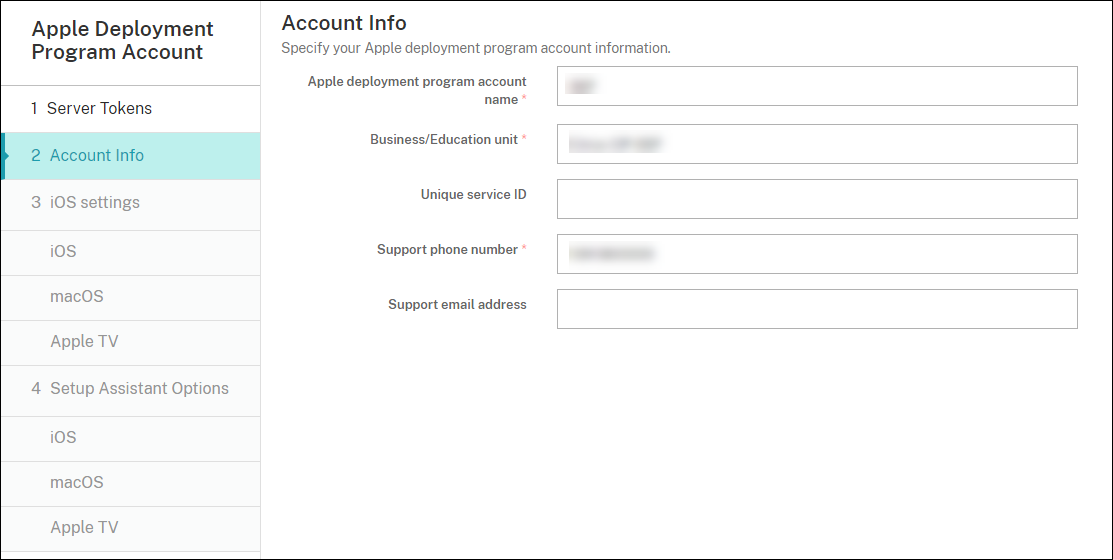
- **Apple Deployment Programアカウント名:** このADPアカウントの一意の記述名。国別または組織階層別など、ADPアカウントをどのように整理するかを識別します。 - **ビジネス/教育ユニット:** デバイスが割り当てられるビジネスユニットまたは部門。このフィールドは必須です。 - **一意のサービスID:** アカウントをさらに識別するのに役立つオプションの一意のID。 - **サポート電話番号:** セットアップ中にユーザーがヘルプを求めるために電話するサポート電話番号。このフィールドは必須です。 - **サポートメールアドレス:** エンドユーザーが利用できるオプションのサポートメールアドレス。 - **教育サフィックス:** ASMアカウントの場合。このアカウントを通じて登録されたデバイスに割り当てられたサフィックスを入力します。-
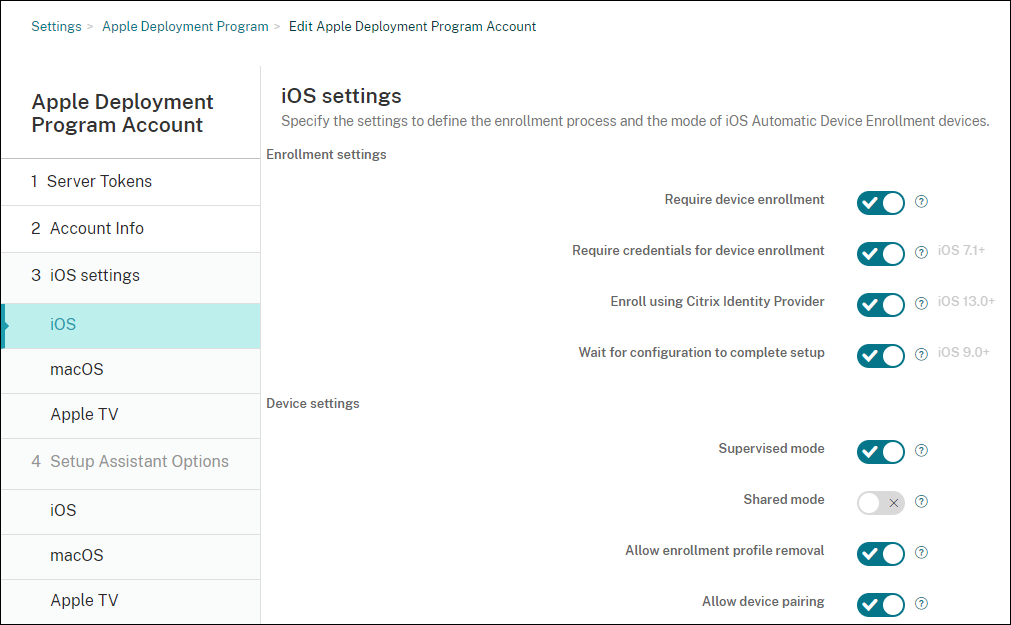
- iOS設定で、次の設定を指定します。
-
-
登録設定:
- デバイス登録を必須にする: ユーザーにデバイスの登録を要求するかどうか。デフォルトはオンです。
-
デバイス登録に資格情報を要求する: ABMおよびASMのセットアップ中に、ユーザーに資格情報の入力を要求するかどうか。すべてのユーザーにデバイス登録中に資格情報の入力を要求し、承認されたユーザーのみがデバイスを登録できるようにすることをお勧めします。デフォルトはオンです。
- 初回セットアップの前にABMまたはASMを有効にし、このオプションを選択しない場合、Citrix Endpoint ManagementはABMまたはASMコンポーネントを作成します。これには、ユーザー、Citrix Secure Hub、ソフトウェアインベントリ、展開グループなどのコンポーネントが含まれます。このオプションを選択した場合、Citrix Endpoint Managementはコンポーネントを作成しません。その結果、後でこのオプションを解除すると、資格情報を入力していないユーザーは、これらのコンポーネントが存在しないため、ABMまたはASMに登録できません。その場合、ABMまたはASMコンポーネントを追加するには、ABMまたはASMアカウントを無効にしてから再度有効にします。
-
Citrix Identity Providerを使用して登録する: Citrix Identity Providerを使用して登録するかどうか。この設定はABMアカウントでのみ利用可能です。オンの場合、ADP対応のiOSデバイスはCitrix IDプロバイダーのみを使用して登録されます。デフォルトはオフです。
この設定をオンにするには、まずCitrix Identity ProviderをIDプロバイダーとして構成する必要があります。設定 > IDプロバイダー (IDP) に移動し、追加をクリックして、Citrix Identity Providerを選択します。
- この設定がオンに設定されている場合、次の考慮事項に注意してください。
- 設定 > IDプロバイダー (IDP) ページで、対応するCitrix Identity Provider構成を削除することはできません。
- 対応するCitrix Identity Provider構成を編集する際、別のIDプロバイダーに切り替えることはできません。
- 構成がセットアップを完了するまで待機する: すべてのMDMリソースがデバイスに展開されるまで、ユーザーのデバイスをセットアップアシスタントモードにする必要があるかどうか。この設定は監視モードのデバイスで利用可能です。デフォルトはオフです。
- Appleのドキュメントによると、デバイスがセットアップアシスタントモードの場合、次のコマンドが機能しない可能性があります。
- InviteToProgram
- InstallApplication
- ApplyRedemptionCode
- InstallMedia
- RequestMirroring
- DeviceLock
-
デバイス設定:
- 監視モード: 登録済みデバイスの管理にApple Configuratorを使用している場合、または構成がセットアップを完了するまで待機するが有効になっている場合は、オンに設定します。デフォルトはオンです。iOSデバイスを監視モードにする方法の詳細については、「Apple Configurator 2を使用してデバイスを展開する」を参照してください。
- 登録プロファイルの削除を許可する: デバイスがリモートで削除できるプロファイルを使用することを許可するかどうか。デフォルトはオフです。
-
デバイスペアリングを許可する: Apple MusicおよびApple Configuratorを通じて登録済みデバイスを管理できるかどうか。デフォルトはオフです。
-
必須最小バージョン
-
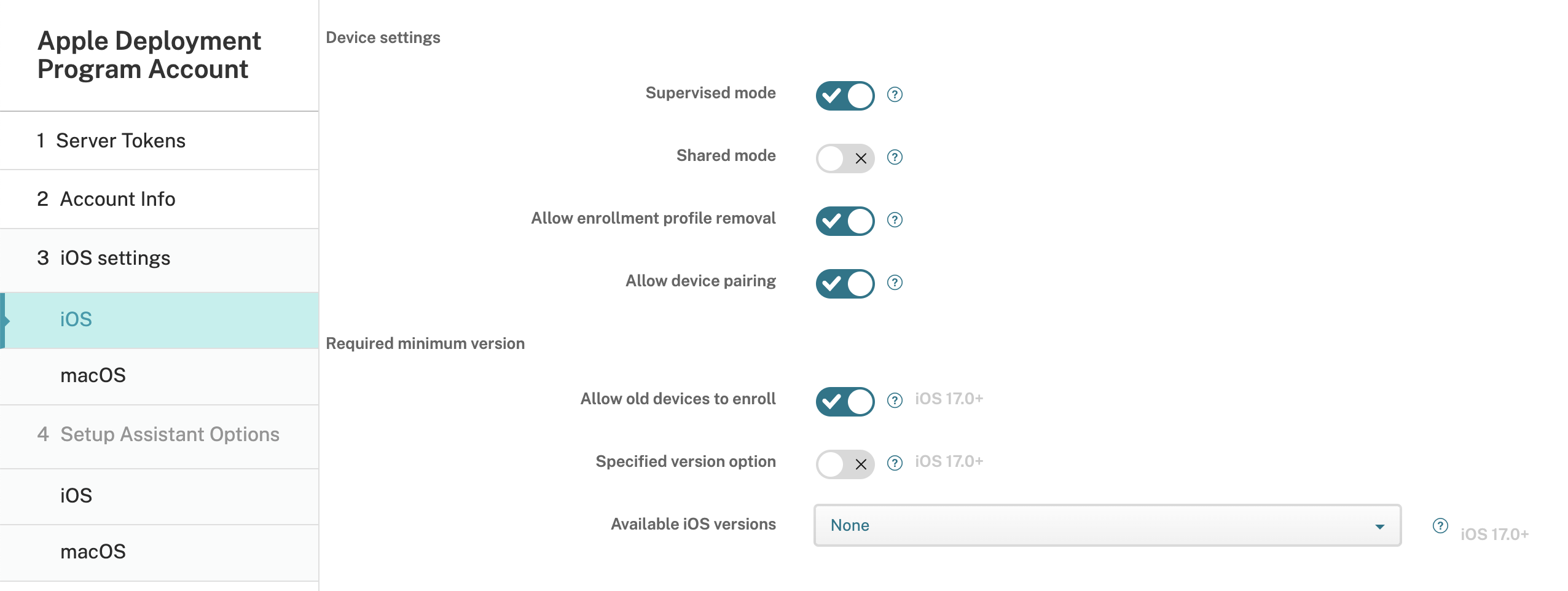
- 古いデバイスの登録を許可する: 有効にすると、現在の必須最小バージョンにアップグレードできなかったデバイスでも登録できます。デフォルトはオンです。このオプションはiOS 17.0以降でのみ利用可能です。
- 指定バージョンオプション: 管理者が指定バージョンを手動で入力することを許可するかどうか。デフォルトはオフです。このオプションはiOS 17.0以降でのみ利用可能です。
- 利用可能なiOSバージョン: リストから利用可能なiOSバージョンを選択できます。デバイスのiOSバージョンが現在のバージョンより低い場合、デバイスで更新プロセスが開始されます。将来的にバージョンが期限切れになった場合、利用可能なバージョンリストの最小バージョンが使用されます。デフォルトは「なし」で、「なし」に設定しても効果はありません。このオプションはiOS 17.0以降でのみ利用可能です。
- 指定バージョン: デバイスのiOSバージョンが現在のバージョンより低い場合、デバイスで更新プロセスが開始されます。将来的にバージョンが期限切れになった場合、利用可能なバージョンリストの最小バージョンが使用されます。正しいバージョン番号を入力してください。そうしないと、不明なエラーが発生する可能性があります。
監視ID
-
GroundControlツールを使用する場合、次のことを行うために証明書を追加できます。
- ペアリング制限を上書きして、「このホストを信頼しますか」というプロンプトを回避します。
- USB経由で管理対象デバイスのアクションをエスカレートし、ユーザーの操作なしでプロファイルのインストールなどのアクティビティを実行します。これにより、GroundControlはチェックアウトのためにシングルアプリモードとデバイスロックを有効にできます。
- ABMまたはASMデバイスにバックアップを復元します。
GroundControl の詳細については、GroundControl の Web サイトを参照してください。
-
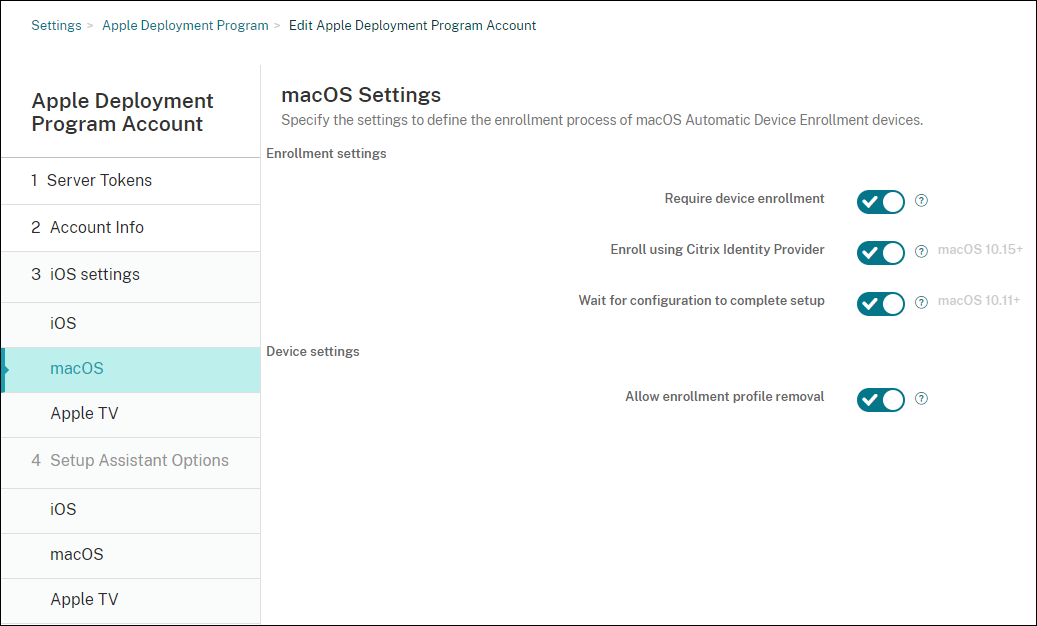
- macOS 設定で、以下の設定を指定します。
-
-
登録設定:
- デバイス登録を必須にする: ユーザーにデバイスの登録を要求するかどうか。デフォルトは オン です。
-
Citrix Identity Provider を使用して登録する: Citrix Identity Provider を使用して登録するかどうか。この設定は ABM アカウントでのみ利用可能です。オン の場合、ADP が有効な macOS デバイスは Citrix Identity Provider のみを使用して登録されます。デフォルトは オフ です。
-
この設定をオンにするには、まず Citrix Identity Provider を ID プロバイダーとして構成する必要があります。設定 > ID プロバイダー (IDP) に移動し、追加 をクリックして Citrix Identity Provider を選択します。
- この設定が オン になっている場合、以下の考慮事項に注意してください。
- 設定 > ID プロバイダー (IDP) ページで、対応する Citrix Identity Provider の構成を削除することはできません。
- 対応する Citrix Identity Provider の構成を編集する際、別の ID プロバイダーに切り替えることはできません。
-
構成がセットアップを完了するまで待機する: オン の場合、MDM リソースのパスコードがデバイスに展開されるまで、macOS デバイスはセットアップアシスタントを続行しません。この展開はローカルアカウントの作成前に行われます。この設定は macOS 10.11 以降のデバイスで利用可能です。デフォルトは オフ です。
- デバイス設定:
- 登録プロファイルの削除を許可する: デバイスがリモートで削除できるプロファイルを使用することを許可するかどうか。デフォルトは オフ です。
-
-
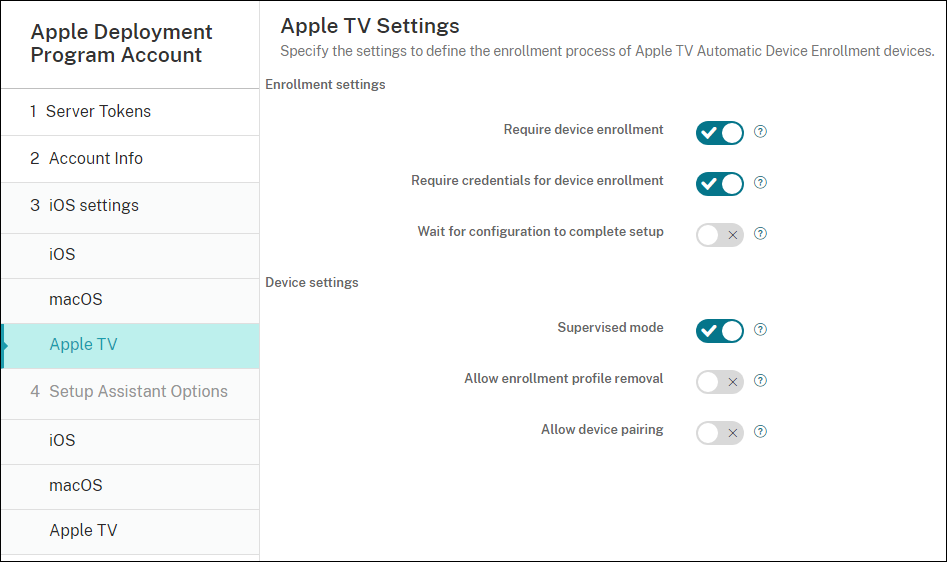
Apple TV 設定で、以下の設定を指定します。
- デバイス登録を必須にする: ユーザーが登録をスキップするのを防ぎます。
- デバイス登録に資格情報を要求する: 登録中に資格情報を要求します。この設定がオフの場合、Apple TV はデフォルトの「デバイス登録プログラムユーザー」として登録されます。
- 構成がセットアップを完了するまで待機する: すべてのリソースが展開されるまで、デバイスは セットアップアシスタント 画面で待機します。
- 監視モード: 制限を構成する際に、管理者にさらなる機能を提供します。
- 登録プロファイルの削除を許可する: ユーザーが登録プロファイルを削除できるようにします。
-
デバイスペアリングを許可する: デバイス登録プログラムを通じて登録されたデバイスを、Apple App Store や Apple Configurator などの Apple ツールを通じて管理できるようにします。
-
-
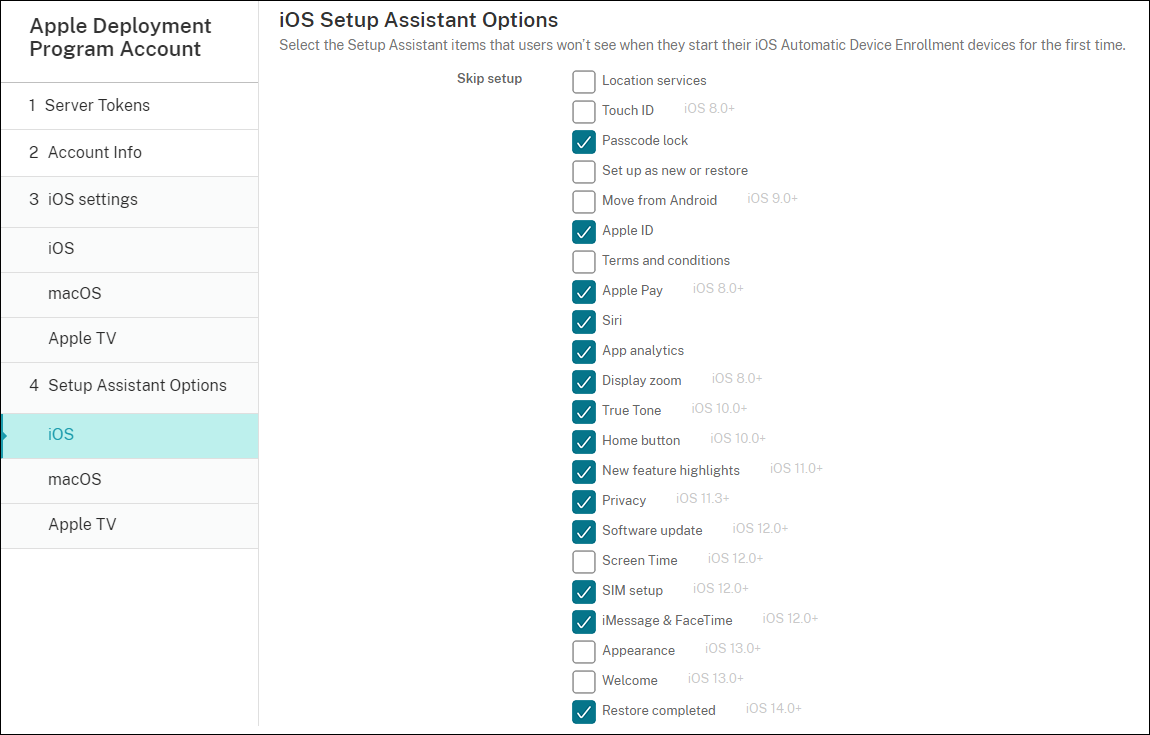
- iOS セットアップアシスタントオプションで、ユーザーがデバイスを初めて起動する際に iOS セットアップアシスタントがスキップする手順を選択します。画面がスキップされると、関連する機能はデフォルト設定を使用します。セットアップ完了後、それらの機能へのアクセスを完全に制限しない限り、ユーザーはスキップされた機能を構成できます。機能へのアクセスを制限する方法の詳細については、制限デバイスポリシーを参照してください。すべての項目のデフォルトはクリアされています。以下の説明は、設定が選択された場合に何が起こるかを示しています。
-
- 位置情報サービス: ユーザーがデバイスで位置情報サービスを設定するのを防ぎます。
- Touch ID: ユーザーが iOS デバイスで Touch ID または Face ID を設定するのを防ぎます。iOS 15 で非推奨になりました。
- パスコードロック: ユーザーがデバイスのパスコードを設定するのを防ぎます。パスコードが存在しない場合、ユーザーは Touch ID または Apple Pay を使用できません。
- 新規として設定または復元: ユーザーがデバイスを新規として設定したり、iCloud または Apple App Store のバックアップから復元したりするのを防ぎます。
- Android から移行: ユーザーが Android デバイスから iOS デバイスにデータを転送するのを防ぎます。このオプションは、新規として設定または復元 が選択されている場合 (つまり、この手順がスキップされている場合) にのみ利用可能です。
- Apple ID: ユーザーがデバイスの管理対象 Apple ID アカウントを設定するのを防ぎます。
- 利用規約: ユーザーがデバイスの使用に関する利用規約を読んで同意するのを防ぎます。
- Apple Pay: ユーザーが Apple Pay を設定するのを防ぎます。この設定がクリアされている場合、ユーザーは Touch ID と Apple ID を設定する必要があります。これらの設定がクリアされていることを確認してください。
- Siri: ユーザーが Siri を構成するのを防ぎます。
- App 解析: ユーザーがクラッシュデータと使用状況統計を Apple と共有するかどうかを設定するのを防ぎます。
-
画面表示の拡大/縮小: ユーザーが iOS デバイスで画面解像度 (標準または拡大) を設定するのを防ぎます。iOS 17 で非推奨になりました。
- True Tone: ユーザーがディスプレイのホワイトバランスを動的に調整するための 4 チャンネルセンサーを設定するのを防ぎます。
- ホームボタン: ユーザーがホームボタンのフィードバックスタイルを設定するのを防ぎます。iOS 15 で非推奨になりました。
- 新機能のハイライト: ユーザーが Apple ソフトウェアの新機能に関する情報を表示する画面を見るのを防ぎます。
- プライバシー: ユーザーがデータとプライバシーのペインを見るのを防ぎます。iOS 11.3 以降の場合。
- ソフトウェアアップデート: ユーザーが iOS を最新バージョンにアップデートするのを防ぎます。iOS 12.0 以降の場合。
- スクリーンタイム: ユーザーがスクリーンタイムを有効にするのを防ぎます。iOS 12.0 以降の場合。
- SIM 設定: ユーザーが携帯電話プランを設定するのを防ぎます。iOS 12.0 以降の場合。
- iMessage と FaceTime: ユーザーが iMessage と FaceTime を有効にするのを防ぎます。iOS 12.0 以降の場合。
- 外観: ユーザーが外観モードを選択するのを防ぎます。iOS 13.0 以降の場合。
- ようこそ: ユーザーが はじめに 画面を見るのを防ぎます。iOS 13.0 以降の場合。
- 復元完了: ユーザーがセットアップ中に復元が完了したかどうかを見るのを防ぎます。iOS 14.0 以降の場合。
- アップデート完了: ユーザーがセットアップ中にソフトウェアアップデートが完了したかどうかを見るのを防ぎます。iOS 14.0 以降の場合。
-
App Store: ユーザーが App Store を設定するのを防ぎます。iOS 11.1 以降の場合。
- アクションボタン: ユーザーがアクションボタンの構成ペインを見るのを防ぎます。iOS 17.0 以降の場合。
- ロックダウンモード: Apple アカウントが設定されている場合、ユーザーがロックダウンモードのペインを見るのを防ぎます。iOS 17.1 以降の場合。
- インテリジェンス: ユーザーがインテリジェンスのペインを見るのを防ぎます。iOS 18.0 以降の場合。
- カメラボタン: ユーザーがカメラボタンのペインを見るのを防ぎます。iOS 18.0 以降の場合。
アカウントは 設定 > Apple Deployment Program に表示されます。
-
macOS セットアップアシスタントオプションで、ユーザーがデバイスを初めて起動する際に macOS セットアップアシスタントがスキップする手順を選択します。画面がスキップされると、関連する機能はデフォルト設定を使用します。セットアップ完了後、それらの機能へのアクセスを完全に制限しない限り、ユーザーはスキップされた機能を構成できます。機能へのアクセスを制限する方法の詳細については、制限デバイスポリシーを参照してください。すべての項目のデフォルトはクリアされています。以下の説明は、設定が選択された場合に何が起こるかを示しています。
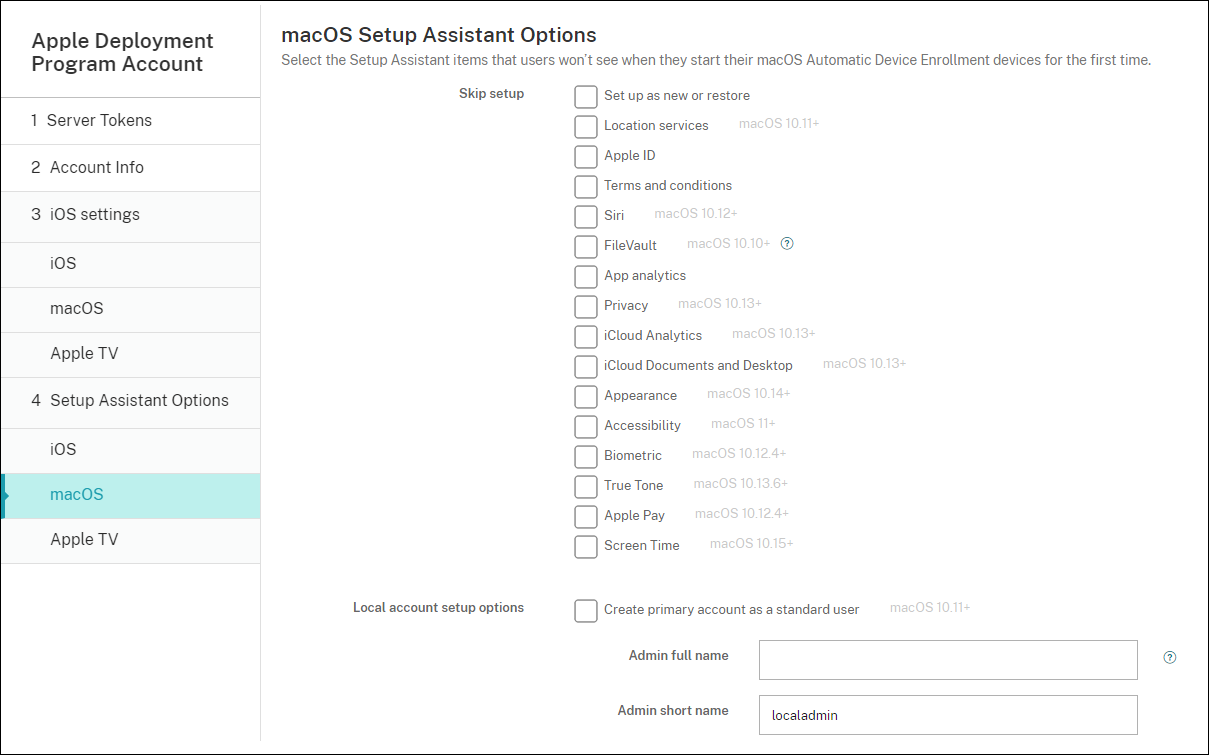
- 新規として設定または復元: ユーザーがデバイスを新規として設定したり、Time Machine バックアップから復元したり、システム移行を行ったりするのを防ぎます。
- 位置情報サービス: ユーザーがデバイスで位置情報サービスを設定するのを防ぎます。macOS 10.11 以降の場合。
- Apple ID: ユーザーがデバイスの管理対象 Apple ID アカウントを設定するのを防ぎます。
- 利用規約: ユーザーがデバイスの利用規約を読み、同意することを防止します。
- Siri: ユーザーがSiriを設定することを防止します。macOS 10.12以降の場合。
-
ファイルボールト: 起動ディスクを暗号化するためにファイルボールトを使用します。Citrix Endpoint Managementは、システムに単一のローカルユーザーアカウントがあり、そのアカウントがiCloudにサインインしている場合にのみ、ファイルボールト設定を適用します。
macOSのファイルボールトディスク暗号化機能を使用して、システムボリュームの内容を暗号化することで保護できます (https://support.apple.com/en-us/HT204837)。ファイルボールトが有効になっていない最新モデルのポータブルMacでセットアップアシスタントを実行すると、この機能を有効にするよう求められる場合があります。このプロンプトは、新しいシステムとOS X 10.10または10.11にアップグレードされたシステムの両方に表示されますが、システムに単一のローカル管理者アカウントがあり、そのアカウントがiCloudにサインインしている場合に限ります。
- アプリ分析: ユーザーがクラッシュデータと使用状況統計をAppleと共有するかどうかを設定できないようにします。
- プライバシー: ユーザーが[データとプライバシー]ペインを表示できないようにします。macOS 10.13以降の場合。
- iCloud分析: ユーザーが診断用iCloudデータをAppleに送信するかどうかを選択できないようにします。macOS 10.13以降の場合。
- iCloud書類とデスクトップ: ユーザーがiCloudデスクトップと書類を設定できないようにします。macOS 10.13以降の場合。
- 外観: ユーザーが外観モードを選択できないようにします。macOS 10.14以降の場合。
- アクセシビリティ: ユーザーがVoice Overを自動的に聞くことができないようにします。デバイスがEthernetに接続されている場合にのみ利用可能です。macOS 11以降の場合。
- 生体認証: ユーザーがTouch IDとFace IDを設定できないようにします。macOS 10.12.4以降の場合。
- True Tone: ユーザーが4チャンネルセンサーを設定してディスプレイのホワイトバランスを動的に調整できないようにします。macOS 10.13.6以降の場合。
- Apple Pay: ユーザーがApple Payを設定できないようにします。この設定がオフの場合、ユーザーはTouch IDとApple IDを設定する必要があります。Apple IDと生体認証の設定がオフになっていることを確認してください。
- スクリーンタイム: ユーザーがスクリーンタイムを有効にできないようにします。macOS 10.15以降の場合。
- App Store: ユーザーがApp Storeを設定できないようにします。macOS 11.1以降の場合。
-
Apple Watchでロック解除: ユーザーがApple WatchでMacのロックを解除できないようにします。macOS 12以降の場合。
- ローカルアカウント設定オプション: デバイスにアカウントを作成するための設定を指定します。Citrix Endpoint Managementは、ここで指定した情報を使用して、まずローカル管理者アカウントを作成します。ユーザーがデバイスをアクティブ化すると、ユーザーアカウントがプライマリアカウントとして作成されます。プライマリアカウントを標準ユーザーとして作成オプションは、プライマリアカウントが管理者権限を持つかどうかを決定します。
重要:
プライマリアカウントを標準ユーザーとして作成は、macOS設定ページで構成がセットアップを完了するまで待機をオンに設定した場合にのみ選択できます。
-  **プライマリアカウントを標準ユーザーとして作成:** 選択すると、Citrix Endpoint Managementは、デバイス上でユーザーに管理者権限を付与するのではなく、標準権限を持つユーザーを作成します。デバイス上でユーザーに管理者権限を付与する場合は、このオプションをスキップしてください。デフォルトでは、このオプションは選択されていません。
-  **管理者のフルネーム:** システムが管理者アカウントに表示する名前を入力します。
-  **管理者の短い名前:** デバイスがホームフォルダーとシェルに表示する名前を入力します。
-  **管理者パスワード:** 管理者アカウントの安全なパスワードを入力します。
-  **[ユーザーとグループ]に管理者アカウントを表示:** オフの場合、管理者アカウントはmacOS設定の**[ユーザーとグループ]**に表示されません。プライマリアカウントを標準ユーザーとして作成する場合、Citrix Endpoint Managementが最初に作成する管理者アカウントを非表示にするには、この設定を有効にします。
セキュリティを強化するため、Citrix Endpoint Managementは管理者アカウントのパスワードを毎日ローテーションするかどうかを確認します。デフォルトでは、Citrix Endpoint Managementは7日ごとにパスワードをローテーションします。デフォルトを変更するには、
mac.dep.admin.passwd.rotateサーバープロパティを更新します。詳細については、「サーバープロパティ」を参照してください。パスワードの強度とセキュリティを向上させるため、Citrix Endpoint Managementは次のようにパスワードを生成します。
- 12文字の長さ
- 大文字3文字
- 小文字3文字
- 数字3文字
- 特殊文字3文字:
! \@ \# \$ % \^ \* ? + = -
デバイスの以前のパスワード、現在のパスワード、およびパスワード変更ステータスを表示するには、[管理] > [デバイス]に移動します。そのデバイスをクリックし、[詳細を表示]をクリックして、[デバイスの詳細] > [一般]ページを表示します。[セキュリティ]セクションには、次の情報が表示されます。
- 以前の管理者パスワード: 以前のパスワードを表示できます。Citrix Endpoint Managementは最後のパスワードのみを表示します。パスワードを表示するには、[パスワードを表示]をクリックします。
- 現在の管理者パスワード: 現在のパスワードを表示できます。
-
管理者パスワードの変更: パスワード変更ステータスを表示できます。実際のステータスに応じて、次の情報が表示される場合があります。
- パスワード変更は<特定の日時>に要求されました。
- パスワードは<特定の日時>に変更されました。
- パスワード変更の試行は<特定の日時>に失敗しました。
- パスワードはまだ変更されていません。
-
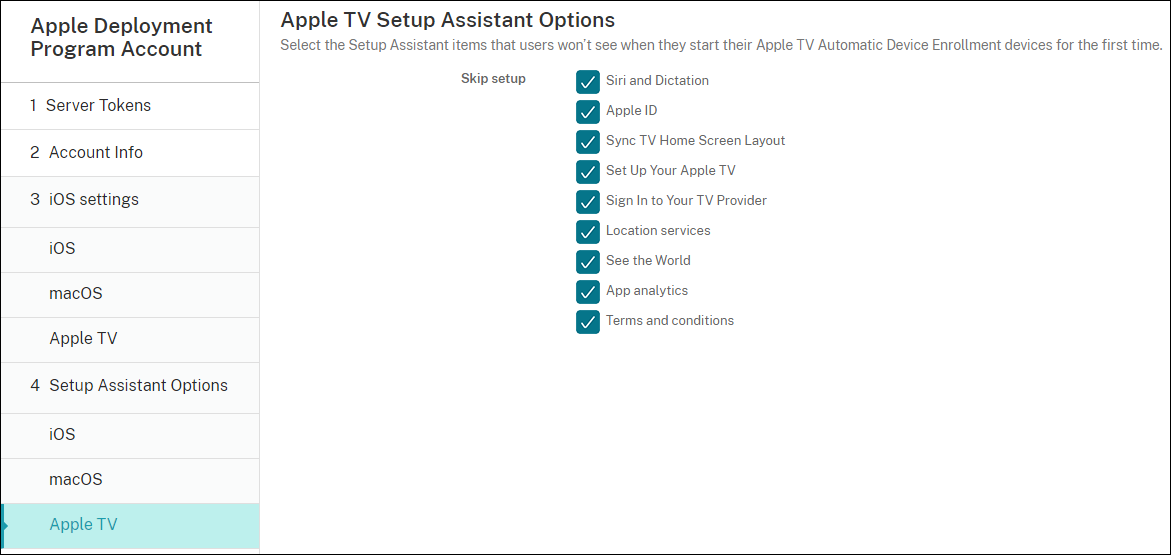
[Apple TVセットアップアシスタントオプション]で、ユーザーがデバイスを初めて起動するときにスキップするApple TVセットアップアシスタントの手順を選択します。すべての項目のデフォルトはオフです。変更を保存します。
-
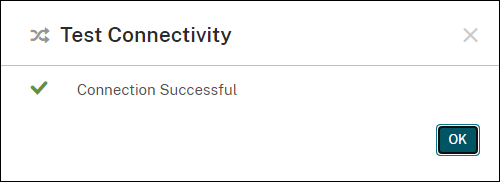
アカウントは[設定] > [Apple Deployment Program]に表示されます。Citrix Endpoint ManagementとApple間の接続をテストするには、アカウントを選択し、[接続をテスト]をクリックします。
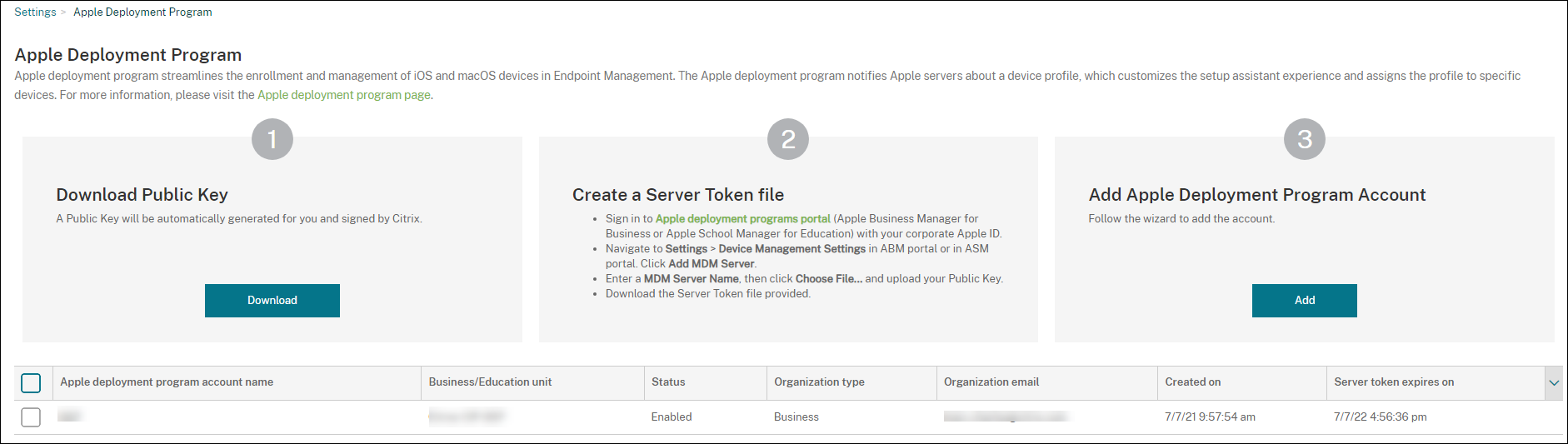
ステータスメッセージが表示されます。
デバイスの注文
デバイスは、次のチャネルから直接注文できます。
- Apple。Appleの顧客番号を販売者に提供してください。
- 参加しているApple正規販売店または通信事業者。組織IDを販売者に提供し、その販売店IDを取得してください。
デバイスサプライヤーの管理の詳細については、「Apple Business Managerユーザーガイド」または「Apple School Managerユーザーガイド」を参照してください。
注文が出荷されると、購入したAppleデバイスはABMまたはASMアカウントに追加されます。
Citrix Endpoint Managementへのデバイスの割り当て
ABMまたはASMポータルで、注文番号を検索し、その注文のデバイスをCitrix Endpoint Managementに割り当てます。デバイスがどこで購入されたかに関わらず、Apple Configurator 2を使用してiPhone、iPad、iPod touch、およびApple TVデバイスをABMまたはASMに追加することもできます。
詳細については、Apple Business ManagerユーザーガイドまたはApple School Managerユーザーガイドを参照してください。
ボリュームでのコンテンツの購入とCitrix Endpoint Managementへの同期
ABMとASMを使用すると、単一の組織アカウントからアプリやブックのライセンスをまとめて購入、配布、管理できます。Citrix Endpoint ManagementがABMまたはASMと通信して配布用のライセンス情報を取得できるようにするには、次の手順を実行します。
-
ABMまたはASMポータルで、アプリとブックから公開アプリとブックを購入し、Citrix Endpoint Management用に開発されたカスタムアプリをカスタムアプリから購入します。
-
ABMまたはASMポータルで、Citrix Endpoint Managementに割り当てられたコンテンツトークンをダウンロードします。
手順1と2の詳細については、Apple Business ManagerユーザーガイドまたはApple School Managerユーザーガイドを参照してください。
-
Citrix Endpoint Managementコンソールで、ダウンロードしたコンテンツトークンに基づいてボリューム購入アカウントを作成します。
詳細については、「Appleボリューム購入によるアプリの追加」を参照してください。
ボリューム購入アカウントが作成されると、購入したアプリとブックは管理 > アプリに表示され、Citrix Endpoint Managementサーバーに割り当てたデバイスは管理 > デバイスに表示されます。
デバイスポリシーとアプリの展開ルールの構成
デバイスポリシーとアプリを構成する際に、ABMまたはASMアカウントを異なるデバイスポリシーとアプリに関連付けることができます。
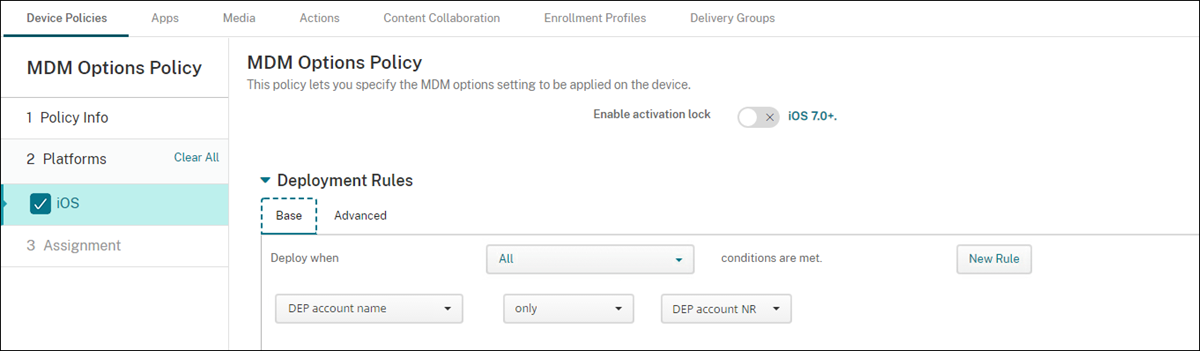
- 構成 > デバイスポリシーおよび構成 > アプリページで、展開ルールを展開します。
- 特定のABMアカウント、または選択したアカウントを除くすべてのABMアカウントにポリシーまたはアプリを展開するように指定します。
ABMアカウントのリストには、有効または無効のステータスを持つアカウントのみが含まれます。ABMアカウントが無効になっている場合、ABMデバイスはこのアカウントに属しません。そのため、Citrix Endpoint Managementはアプリまたはポリシーをデバイスに展開しません。
次の例では、デバイスポリシーは「ABM Account NR」というABMアカウント名を持つデバイスにのみ展開されます。