-
-
-
-
メディアの追加
-
This content has been machine translated dynamically.
Dieser Inhalt ist eine maschinelle Übersetzung, die dynamisch erstellt wurde. (Haftungsausschluss)
Cet article a été traduit automatiquement de manière dynamique. (Clause de non responsabilité)
Este artículo lo ha traducido una máquina de forma dinámica. (Aviso legal)
此内容已经过机器动态翻译。 放弃
このコンテンツは動的に機械翻訳されています。免責事項
이 콘텐츠는 동적으로 기계 번역되었습니다. 책임 부인
Este texto foi traduzido automaticamente. (Aviso legal)
Questo contenuto è stato tradotto dinamicamente con traduzione automatica.(Esclusione di responsabilità))
This article has been machine translated.
Dieser Artikel wurde maschinell übersetzt. (Haftungsausschluss)
Ce article a été traduit automatiquement. (Clause de non responsabilité)
Este artículo ha sido traducido automáticamente. (Aviso legal)
この記事は機械翻訳されています.免責事項
이 기사는 기계 번역되었습니다.책임 부인
Este artigo foi traduzido automaticamente.(Aviso legal)
这篇文章已经过机器翻译.放弃
Questo articolo è stato tradotto automaticamente.(Esclusione di responsabilità))
Translation failed!
メディアの追加
Citrix Endpoint Management にメディアを追加して、ユーザーデバイスに展開できます。Apple Volume Purchase を通じて入手した Apple Books を展開するために Citrix Endpoint Management を使用できます。
Citrix Endpoint Management で Volume Purchase アカウントを構成すると、購入済みおよび無料のブックが [構成] > [メディア] に表示されます。[メディア] ページから、デリバリーグループを選択し、展開ルールを指定することで、iOS デバイスに展開するブックを構成します。
- ユーザーが初めてブックを受け取り、Volume Purchase ライセンスを承諾すると、展開されたブックがデバイスにインストールされます。ブックは Apple Book アプリに表示されます。ブックライセンスをユーザーから関連付け解除したり、デバイスからブックを削除したりすることはできません。Citrix Endpoint Management は、必須メディアとしてブックをインストールします。ユーザーがインストール済みのブックをデバイスから削除しても、ブックは Apple Book アプリに残ったままで、ダウンロードの準備ができています。
前提条件
-
iOS デバイス
-
Apple Volume Purchase に記載されているように、Citrix Endpoint Management で Apple Volume Purchase を構成します。
ブックの構成
Volume Purchase を通じて入手した Apple Books は、[構成] > [メディア] ページに表示されます。
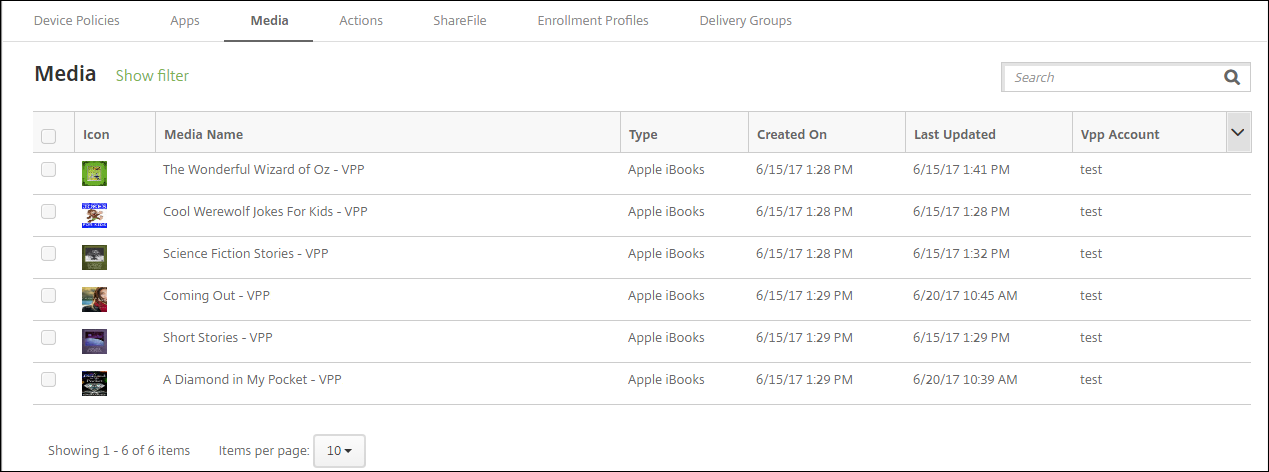
展開する Apple Book の構成
-
[構成] > [メディア] で、ブックを選択し、[編集] をクリックします。[ブック情報] ページが表示されます。
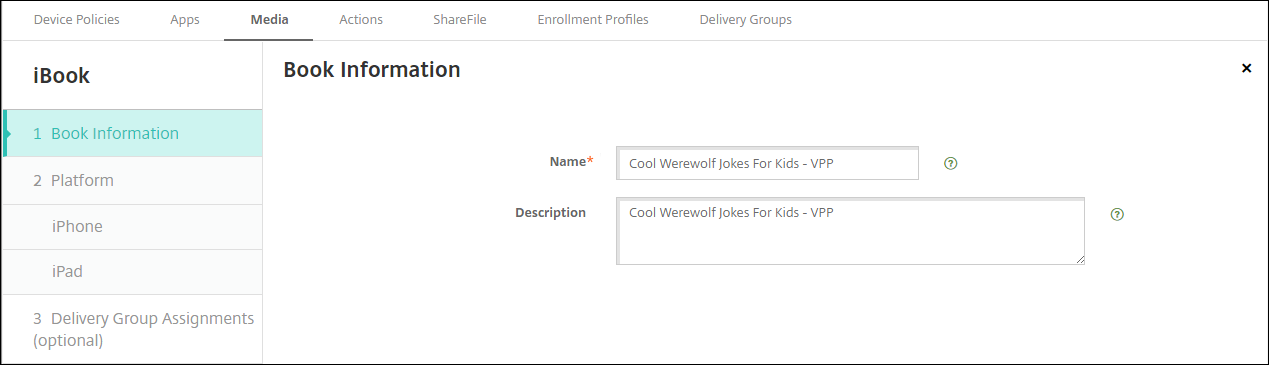
[名前] と [説明] は、Citrix Endpoint Management コンソールとログにのみ表示されます。
-
[iPhone iBook 設定] および [iPad iBook 設定] ページで、ブックの名前と説明を任意で変更できますが、Citrix® はこれらの設定を変更しないことをお勧めします。画像は情報提供のみを目的としており、編集できません。[有料 iBook] は、ブックが Apple Volume Purchase を通じて購入されたことを示します。
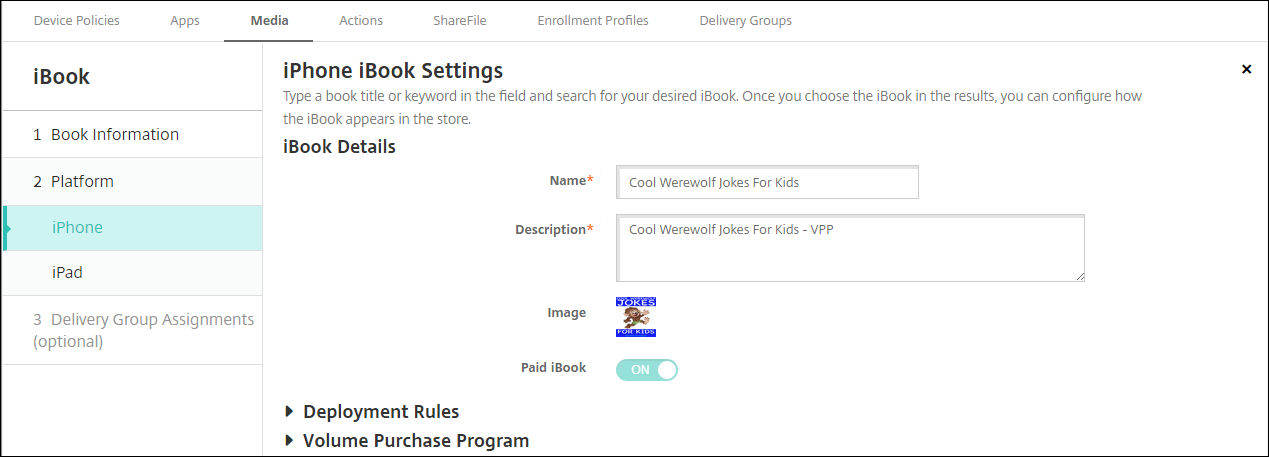
展開ルールを指定したり、Volume Purchase 情報を表示したりすることもできます。
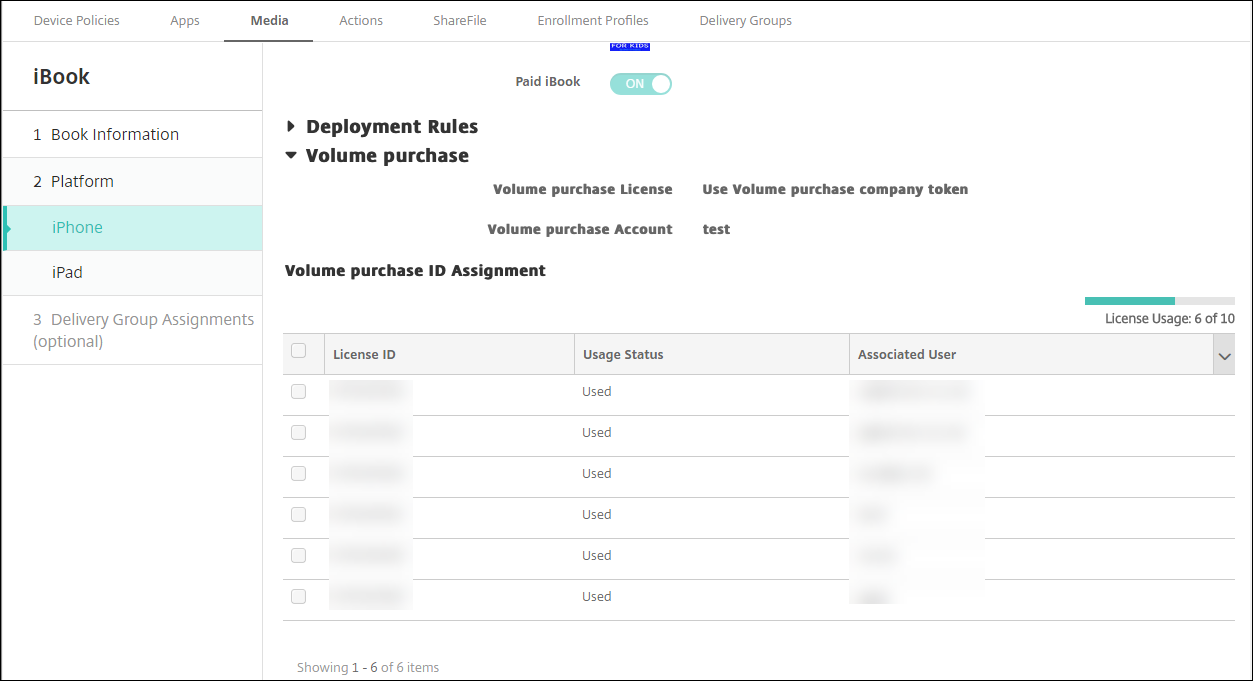
-
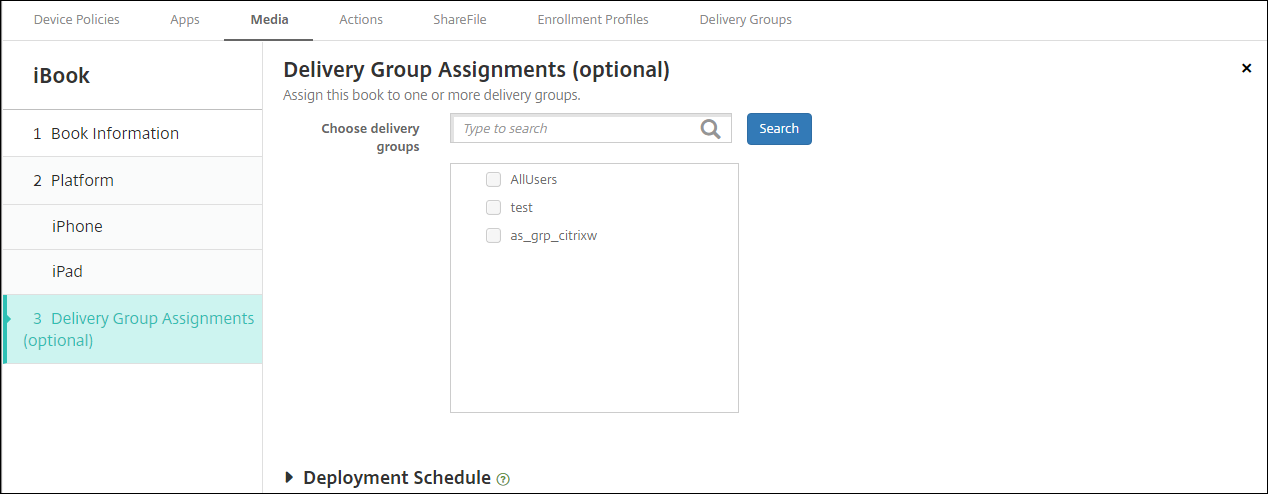
任意で、ブックをデリバリーグループに割り当て、展開スケジュールを設定します。
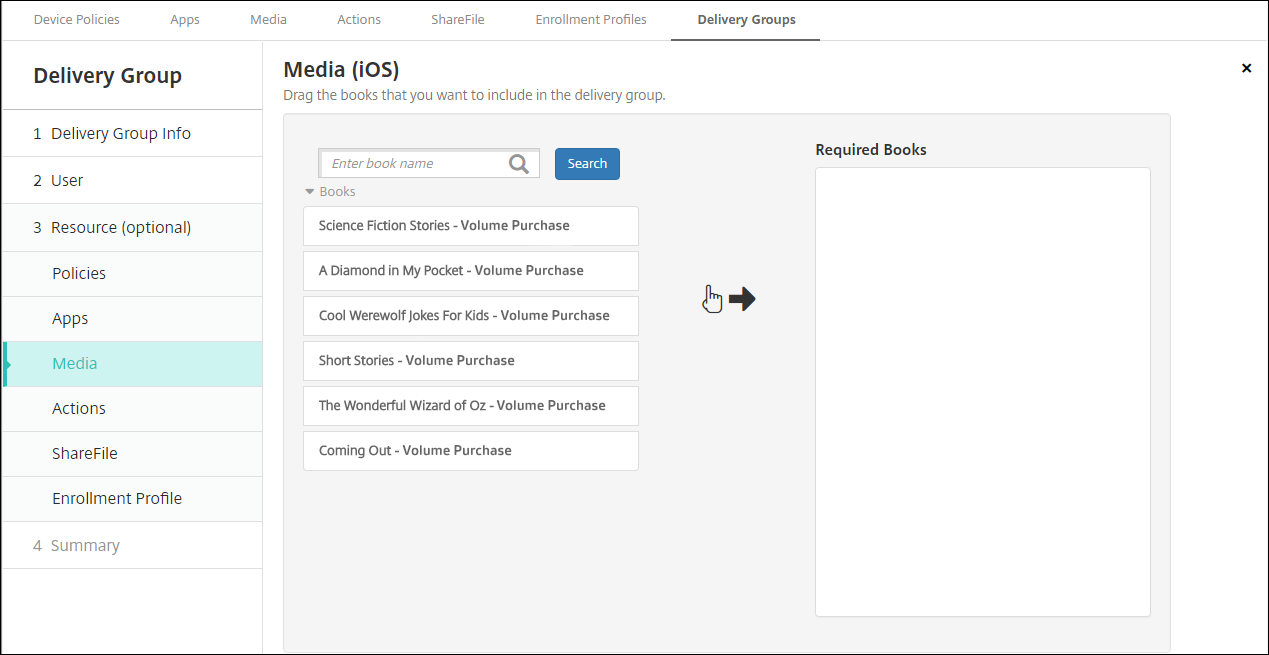
[構成] > [デリバリーグループ] の [メディア] タブから、デリバリーグループにブックを割り当てることもできます。Citrix Endpoint Management は、必須のブック展開のみをサポートしています。
-
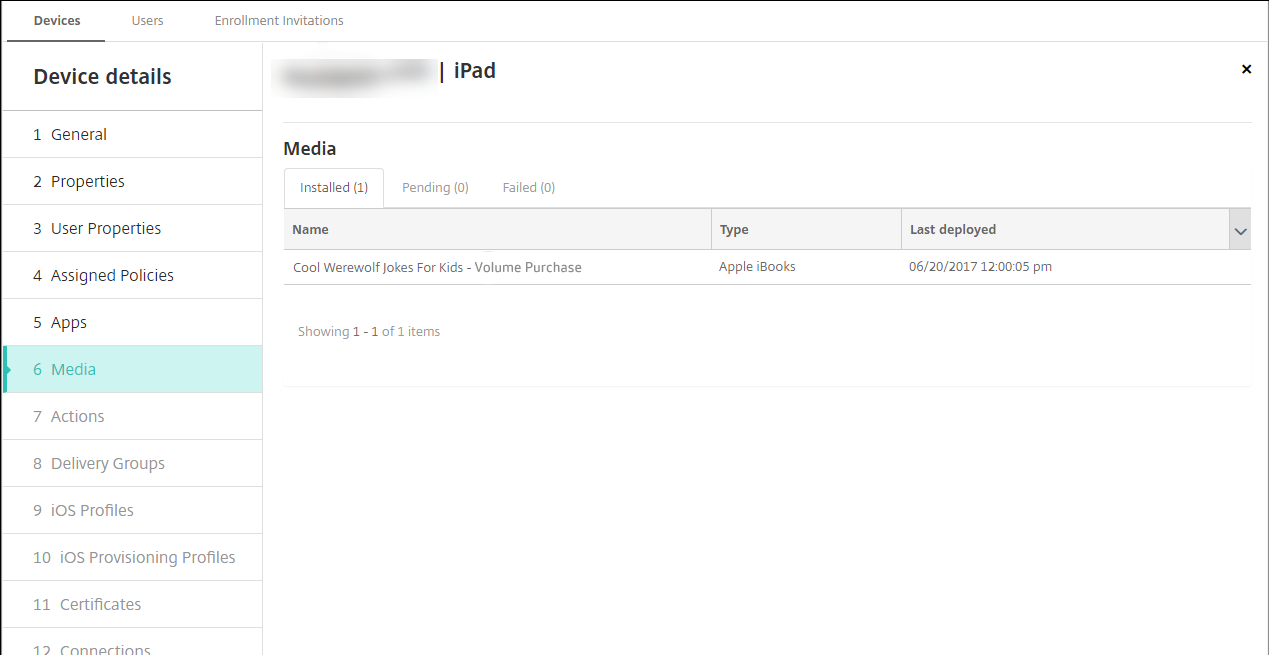
[管理] > [デバイス] の [メディア] タブを使用して、展開ステータスを表示します。
注:
[構成] > [メディア] ページでブックを選択して [削除] をクリックすると、Citrix Endpoint Management はリストからブックを削除します。ただし、Citrix Endpoint Management が次回 Apple Volume Purchase と同期するときに、Apple Volume Purchase から削除されていない限り、ブックはリストに再表示されます。リストからブックを削除しても、デバイスからブックが削除されるわけではありません。
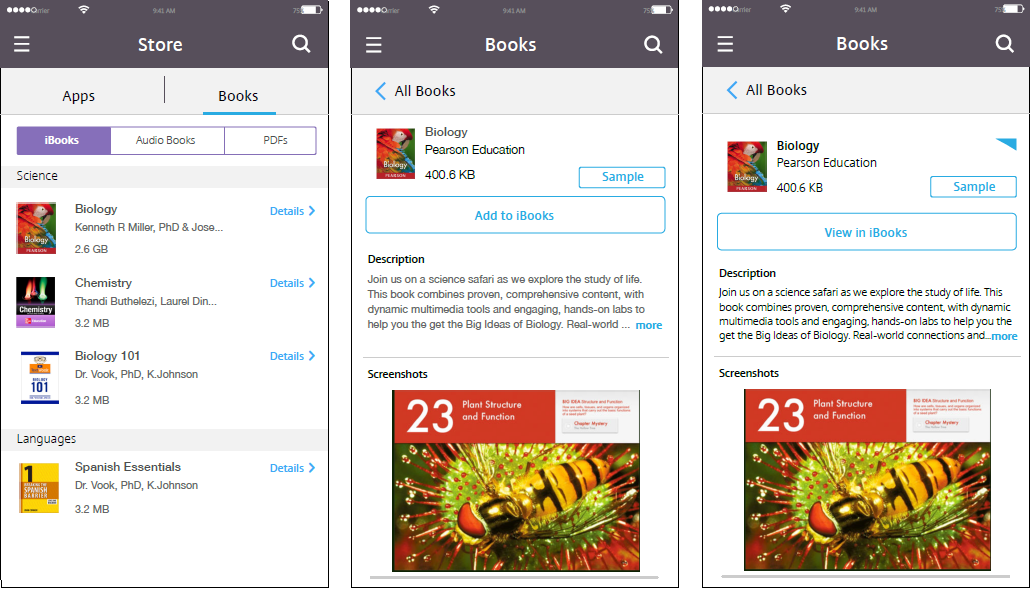
ブックは、次の例に示すようにユーザーデバイスに表示されます。
共有
共有
この記事の概要
This Preview product documentation is Citrix Confidential.
You agree to hold this documentation confidential pursuant to the terms of your Citrix Beta/Tech Preview Agreement.
The development, release and timing of any features or functionality described in the Preview documentation remains at our sole discretion and are subject to change without notice or consultation.
The documentation is for informational purposes only and is not a commitment, promise or legal obligation to deliver any material, code or functionality and should not be relied upon in making Citrix product purchase decisions.
If you do not agree, select I DO NOT AGREE to exit.