-
-
-
-
Windows デバイスの一括登録
-
-
This content has been machine translated dynamically.
Dieser Inhalt ist eine maschinelle Übersetzung, die dynamisch erstellt wurde. (Haftungsausschluss)
Cet article a été traduit automatiquement de manière dynamique. (Clause de non responsabilité)
Este artículo lo ha traducido una máquina de forma dinámica. (Aviso legal)
此内容已经过机器动态翻译。 放弃
このコンテンツは動的に機械翻訳されています。免責事項
이 콘텐츠는 동적으로 기계 번역되었습니다. 책임 부인
Este texto foi traduzido automaticamente. (Aviso legal)
Questo contenuto è stato tradotto dinamicamente con traduzione automatica.(Esclusione di responsabilità))
This article has been machine translated.
Dieser Artikel wurde maschinell übersetzt. (Haftungsausschluss)
Ce article a été traduit automatiquement. (Clause de non responsabilité)
Este artículo ha sido traducido automáticamente. (Aviso legal)
この記事は機械翻訳されています.免責事項
이 기사는 기계 번역되었습니다.책임 부인
Este artigo foi traduzido automaticamente.(Aviso legal)
这篇文章已经过机器翻译.放弃
Questo articolo è stato tradotto automaticamente.(Esclusione di responsabilità))
Translation failed!
Windowsデバイスの一括登録
Citrix Endpoint Managementは、Windows 10およびWindows 11のデスクトップデバイスとタブレットデバイスの一括登録をサポートしています。一括登録を使用すると、デバイスを再イメージングすることなく、Citrix Endpoint Managementで管理する多くのデバイスを設定できます。一括登録にはプロビジョニングパッケージを使用します。
Windows 10およびWindows 11デバイスを一括登録するための一般的なワークフローは次のとおりです。
- デバイスの割り当て。デバイスは、デバイスごと、または一括で割り当てることができます。
- 一括登録の構成。
- プロビジョニングパッケージを作成し、そのパッケージをデバイスごとに適用します。
一括登録を実行する前に、すべてのデバイスが正しいユーザーに割り当てられていることを確認してください。この割り当ては、デバイスをデバイスごと、または一括で追加することによって行います。
デバイスごとの割り当て
- 1. Citrix Endpoint Managementコンソールで、**[管理]** > **[デバイス]** > **[デバイス許可リスト]** の順に移動します。
- 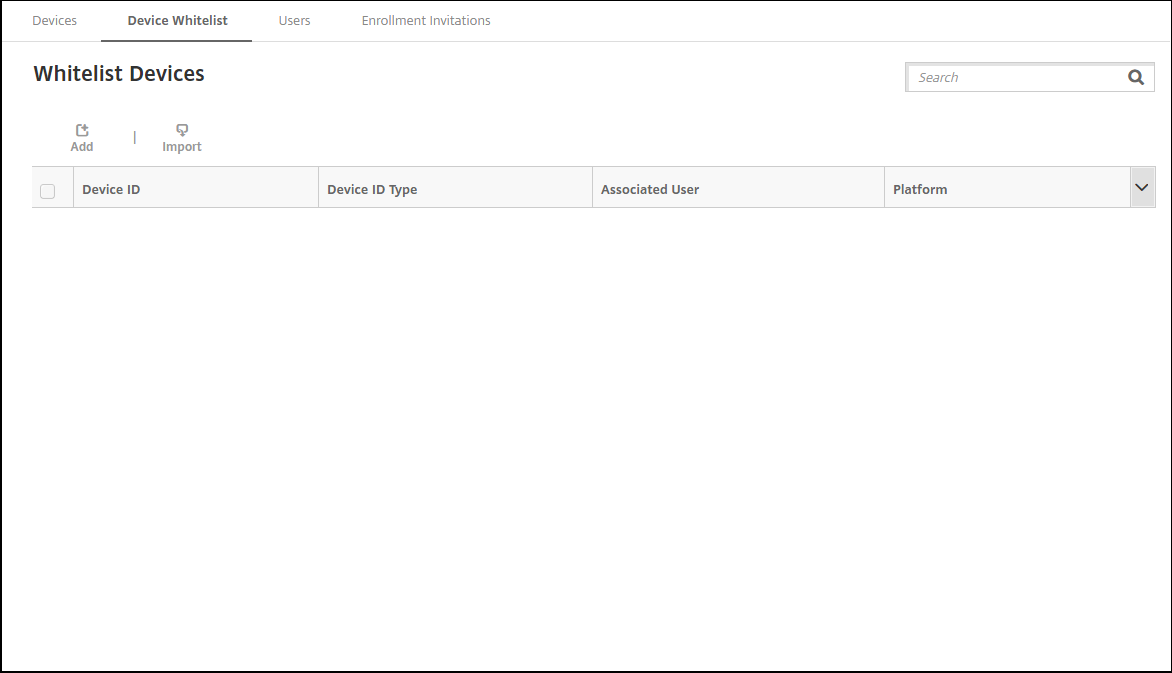
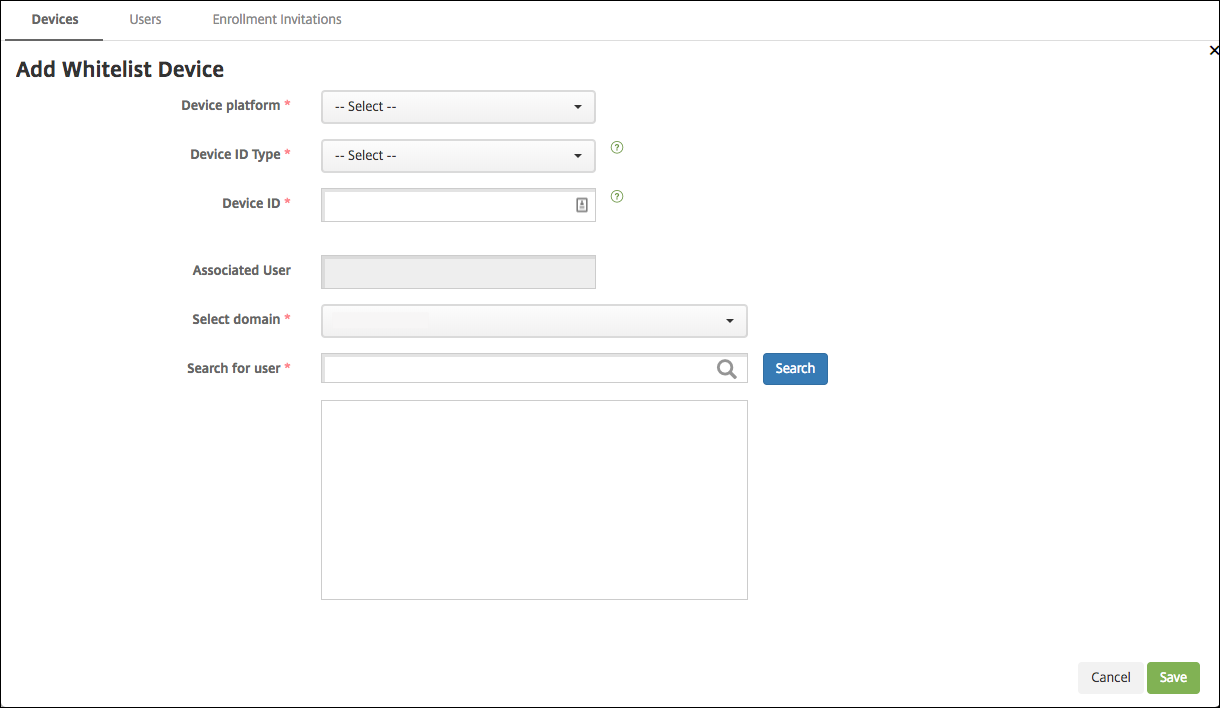
- 1. 各デバイスを追加するには、**[追加]** をクリックします。
-
次の情報を入力します。
- デバイスプラットフォーム: [Windows] を選択します。
- デバイスIDの種類: デバイスを識別するIDを選択します。Citrix Endpoint Managementは、WindowsデバイスのハードウェアIDとデバイス名をサポートしています。
- デバイスID: デバイスに対して以前に選択した種類に対応するIDを入力します。
- 関連ユーザー: このデバイスに関連付けられているユーザーが表示されます。このフィールドには、選択したユーザーが自動的に入力されます。
- ドメインの選択: 関連ユーザーを検索するドメインを選択します。
- ユーザーの検索: このフィールドにユーザーのフルネームまたは部分的な名前を入力し、[検索] をクリックして、このデバイスに関連付けるユーザーを見つけます。
-
[保存] をクリックします。
デバイスの一括追加
-
- Citrix Endpoint Managementコンソールで、[管理] > [デバイス] > [デバイス許可リスト] の順に移動します。

-
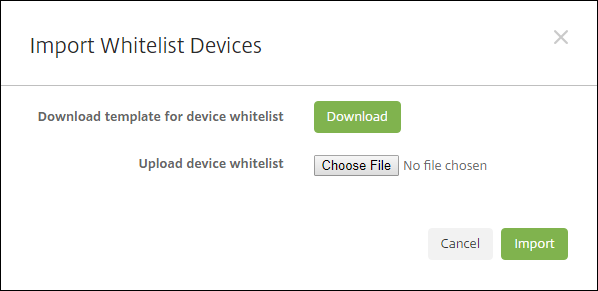
[インポート] をクリックします。
-
[ダウンロード] をクリックして、デバイス許可リストのテンプレート(スプレッドシート)をダウンロードします。そのスプレッドシートに記入し、[ファイルの選択] と [インポート] を使用してスプレッドシートをアップロードします。
一括登録の構成
-
Citrix Endpoint Managementコンソールで、[設定] > [Windows一括登録] の順に移動します。
-
[UPN] フィールドに、すべてのデバイスを展開するためのユーザー名を入力します。UPNは、Citrix Endpoint Managementで登録権限を持つ有効なユーザーである必要があります。以前に選択した関連ユーザーとは異なるUPNを指定できます。
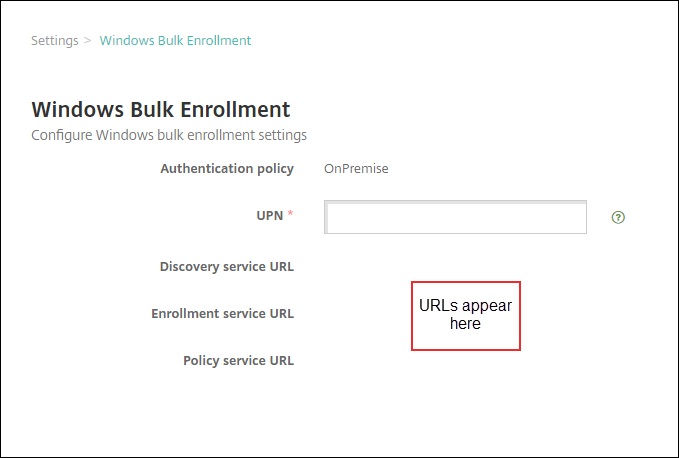
Windows Configuration Designerでプロビジョニングパッケージを作成する際に、URLが必要になります。
-
[保存] をクリックします。
プロビジョニングパッケージの作成と適用
デバイスを一括プロビジョニングするには、Microsoft StoreからWindows Configuration Designerをダウンロードします。Windows Configuration Designerは、デバイスのイメージングに使用されるプロビジョニングパッケージを作成します。これらのパッケージの一部として、Citrix Endpoint Managementの一括登録構成設定を含めることで、プロビジョニングされたデバイスがCitrix Endpoint Managementに自動的に登録されるようにできます。
プロビジョニングパッケージの使用方法については、「https://docs.microsoft.com/en-us/windows/client-management/mdm/bulk-enrollment-using-windows-provisioning-tool」を参照してください。そのドキュメントの「Create and apply a provisioning package for on-premises authentication」セクションに記載されている手順に従ってください。これらの手順に従って、次のCitrix Endpoint Management一括登録構成設定を含め、パッケージを各デバイスに適用します。
- 検出サービスURL
- 登録サービスURL
- ポリシーサービスURL
- シークレット。UPNのパスワード。UPNフィールドにユーザー名を以前に入力しました。
デバイスの初期設定時の一括登録
Citrix Endpoint Managementは、Windowsデバイスの初期設定時の一括登録をサポートしています。一括登録を設定して実行するには、次の手順に従います。
-
Citrix Endpoint Managementコンソールを使用して、デバイスを追加(デバイスごとまたは一括)し、一括登録を構成します。詳しくは、「デバイスの一括追加」および「一括登録の構成」を参照してください。
-
「プロビジョニングパッケージの作成と適用」で説明されているように、プロビジョニングパッケージを作成します。
注:
プロビジョニングパッケージを作成する際に、各デバイスのデバイス名を構成する必要があります。これを行うには、Windows Configuration Designerで、[Runtime settings] > [Accounts] > [ComputerAccount] > [ComputerName] の順に移動し、デバイスの名前を指定します。各デバイスに指定するデバイス名は、許可リストデバイスをインポートしたときに使用した名前と一致している必要があります。
-
そのプロビジョニングパッケージをUSBスティックに配置します。
-
ユーザーがデバイスの電源を初めてオンにしたときに、USBスティックをターゲットデバイスに挿入します。
Windowsデバイスは、USBスティック上のプロビジョニングパッケージ(.ppkg)を自動的に検出します。詳細な手順については、Microsoftのドキュメント「初期設定時にプロビジョニングパッケージを適用する方法」を参照してください。
デバイスはCitrix Endpoint Managementに自動的に登録されます。
Windows 10(バージョン2004以降)またはWindows 11を実行しているデバイスの場合、1つのプロビジョニングパッケージを作成するだけで登録プロセスを簡素化できます。このパッケージはすべてのデバイスに適用できます。その結果、デバイスごとにプロビジョニングパッケージを作成する必要がなくなります。
登録プロセスを簡素化するには、プロビジョニングパッケージを作成する際に次の手順を実行します。
- Windows Configuration Designerで、[Runtime settings] > [Accounts] > [ComputerAccount] > [ComputerName] の順に移動します。
-
[ComputerName] フィールドに、デバイス名の一部として次の文字列を含めます:
%SERIAL%。例:Surface-%SERIAL%。この文字列は、各デバイスのBIOSシリアル番号に展開されます。
共有
共有
This Preview product documentation is Citrix Confidential.
You agree to hold this documentation confidential pursuant to the terms of your Citrix Beta/Tech Preview Agreement.
The development, release and timing of any features or functionality described in the Preview documentation remains at our sole discretion and are subject to change without notice or consultation.
The documentation is for informational purposes only and is not a commitment, promise or legal obligation to deliver any material, code or functionality and should not be relied upon in making Citrix product purchase decisions.
If you do not agree, select I DO NOT AGREE to exit.