Citrix FilesでのシングルサインオンのためのSAML
免責事項:
この機能は、ShareFile (現 Progress) がサポートを終了した場合、廃止されます。
-
Citrix Endpoint ManagementとShareFileを構成して、Security Assertion Markup Language (SAML) を使用し、Citrix Filesモバイルアプリへのシングルサインオン (SSO) アクセスを提供できます。この機能には以下が含まれます。
- MAM SDKが有効になっている、またはMDX Toolkitを使用してラップされたCitrix Filesアプリ
-
ウェブサイト、Outlookプラグイン、同期クライアントなどの非ラップ型Citrix Filesクライアント
- ラップされたCitrix Filesアプリの場合: Citrix Filesにログオンするユーザーは、ユーザー認証とSAMLトークンの取得のためにCitrix Secure Hubにリダイレクトされます。認証が成功すると、Citrix FilesモバイルアプリはSAMLトークンをShareFileに送信します。最初のログオン後、ユーザーはSSOを通じてCitrix Filesモバイルアプリにアクセスできます。また、毎回ログオンすることなく、ShareFileからCitrix Secure Mailメールにドキュメントを添付することもできます。
- 非ラップ型Citrix Filesクライアントの場合: ウェブブラウザまたはその他のCitrix Filesクライアントを使用してCitrix Filesにログオンするユーザーは、Citrix Endpoint Managementにリダイレクトされます。Citrix Endpoint Managementはユーザーを認証し、ユーザーはSAMLトークンを取得してShareFileに送信します。最初のログオン後、ユーザーは毎回ログオンすることなく、SSOを通じてCitrix Filesクライアントにアクセスできます。
Citrix Endpoint ManagementをShareFileへのSAML IDプロバイダー (IdP) として使用するには、この記事で説明されているように、Enterpriseアカウントで使用するためにCitrix Endpoint Managementを構成する必要があります。または、ストレージゾーンコネクタのみで動作するようにCitrix Endpoint Managementを構成することもできます。詳細については、「ShareFile use with Citrix Endpoint Management」を参照してください。
- 詳細なリファレンスアーキテクチャ図については、「Architecture」を参照してください。
前提条件
Citrix Endpoint ManagementとCitrix FilesアプリでSSOを構成する前に、以下の前提条件を完了してください。
-
MAM SDKまたは互換性のあるバージョンのMDX Toolkit (Citrix Filesモバイルアプリ用)。
-
詳細については、「Citrix Endpoint Management compatibility」を参照してください。
- 互換性のあるバージョンのCitrix FilesモバイルアプリとCitrix Secure Hub
- ShareFile管理者アカウント
- Citrix Endpoint ManagementとShareFile間の接続が検証済みであること
-
ShareFileアクセスの構成
- ShareFileのSAMLを設定する前に、ShareFileアクセス情報を次のように提供します。
-
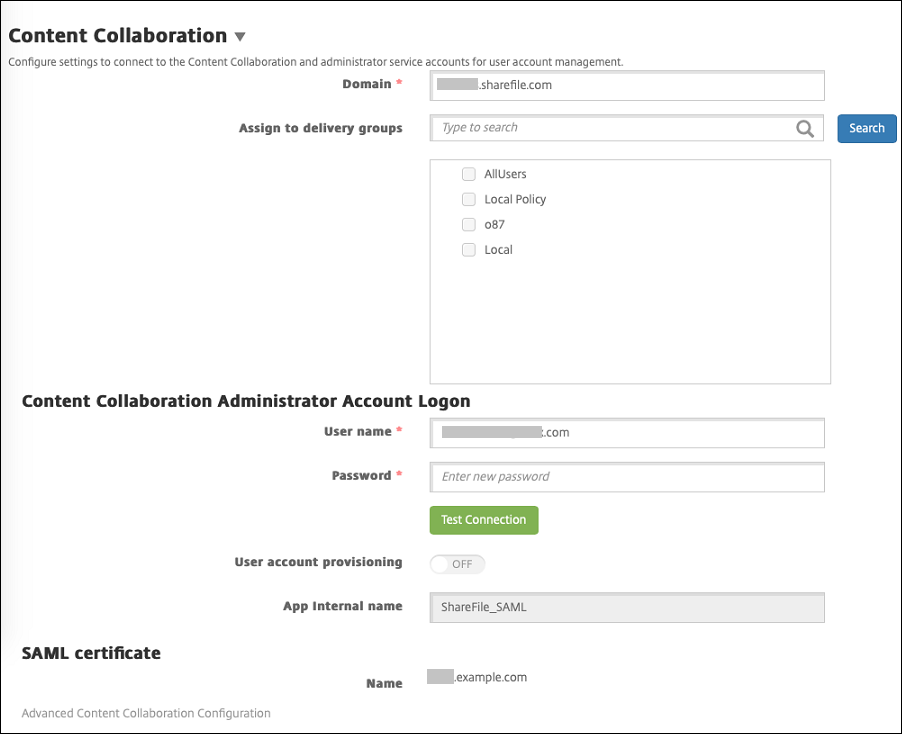
Citrix Endpoint Managementウェブコンソールで、[構成] > [ShareFile] をクリックします。[ShareFile] 構成ページが表示されます。
-
これらの設定を構成します。
-
ドメイン: ShareFileサブドメイン名を入力します。例:
example.sharefile.com。 - デリバリーグループへの割り当て: ShareFileでSSOを使用できるようにするデリバリーグループを選択または検索します。
- ShareFile管理者アカウントログオン
- ユーザー名: ShareFile管理者ユーザー名を入力します。このユーザーは管理者権限を持っている必要があります。
- パスワード: ShareFile管理者パスワードを入力します。
- ユーザーアカウントプロビジョニング: この設定は無効のままにします。ユーザープロビジョニングにはShareFileユーザー管理ツールを使用します。「Provision user accounts and distribution groups」を参照してください。
-
ドメイン: ShareFileサブドメイン名を入力します。例:
-
[接続テスト] をクリックして、ShareFile管理者アカウントのユーザー名とパスワードが指定されたShareFileアカウントに対して認証されることを確認します。
-
[保存] をクリックします。
-
Citrix Endpoint ManagementはShareFileと同期し、ShareFile設定の [ShareFile Issuer/Entity ID] と [Login URL] を更新します。
-
[構成] > [ShareFile] ページには [アプリの内部名] が表示されます。この名前は、後述の「Citrix Files.com SSO設定の変更」で説明されている手順を完了するために必要です。
-
ラップされたCitrix Files MDXアプリのSAML設定
MAM SDKで準備されたCitrix Filesアプリのシングルサインオン構成にNetScaler Gatewayを使用する必要はありません。ウェブサイト、Outlookプラグイン、同期クライアントなどの非ラップ型Citrix Filesクライアントのアクセスを構成するには、「Configure the NetScaler Gateway for Other Citrix Files Clients」を参照してください。
ラップされたCitrix Files MDXアプリのSAMLを構成するには:
-
Citrix Endpoint Managementクライアント用のShareFileをダウンロードします。「ShareFile Tool/App Downloads」を参照してください。
-
MAM SDKを使用してCitrix Filesモバイルアプリを準備します。詳細については、「MAM SDK overview」を参照してください。
-
Citrix Endpoint Managementコンソールで、準備されたCitrix Filesモバイルアプリをアップロードします。MDXアプリのアップロードについては、「To add an MDX app to Citrix Endpoint Management」を参照してください。
-
SAML設定を確認します。以前に構成した管理者ユーザー名とパスワードでShareFileにログオンします。
-
- ShareFileとCitrix Endpoint Managementが同じタイムゾーンに構成されていることを確認します。Citrix Endpoint Managementが構成されたタイムゾーンの正しい時刻を表示していることを確認します。そうでない場合、SSOが失敗する可能性があります。
-
Citrix Filesモバイルアプリの検証
   -  1.  ユーザーデバイスにCitrix Secure Hubをインストールして構成します。

   -  1.  アプリストアからCitrix Filesモバイルアプリをダウンロードしてインストールします。
-
Citrix Filesモバイルアプリを起動します。Citrix Filesはユーザー名やパスワードの入力を求めずに起動します。
- ### Citrix Secure Mailでの検証 -
ユーザーデバイスに、まだインストールされていない場合は、Citrix Secure Hubをインストールして構成します。
-
アプリストアからCitrix Secure Mailをダウンロード、インストール、およびセットアップします。
-
新しいメールフォームを開き、[ShareFileから添付] をタップします。ユーザー名やパスワードを要求されることなく、メールに添付できるファイルが表示されます。
その他のCitrix Filesクライアント向けNetScaler Gatewayの構成
ウェブサイト、Outlookプラグイン、同期クライアントなどの非ラップ型Citrix Filesクライアントのアクセスを構成するには、Citrix Endpoint ManagementをSAML IDプロバイダーとして使用できるようにNetScaler Gatewayを次のように構成します。
-  ホームページのリダイレクトを無効にする。
-  Citrix Filesセッションポリシーとプロファイルを作成する。
-  NetScaler Gateway仮想サーバーでポリシーを構成する。
ホームページのリダイレクトを無効にする
/cginfraパスを介して行われる要求のデフォルトの動作を無効にします。このアクションにより、ユーザーは構成されたホームページではなく、元の要求された内部URLを表示できます。
-
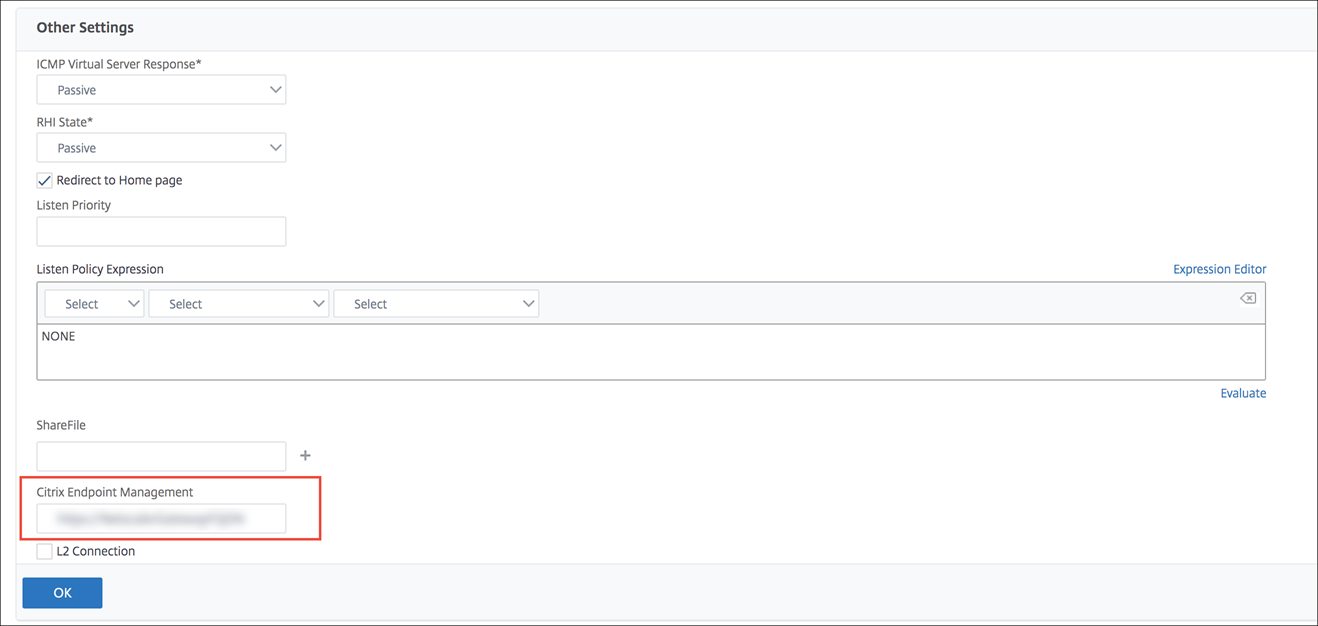
Citrix Endpoint Managementログオンに使用されるNetScaler Gateway仮想サーバーの設定を編集します。NetScaler Gatewayで、[その他の設定] に移動し、[ホームページにリダイレクト] というラベルのチェックボックスをオフにします。
-
[ShareFile] (現在はShareFileと呼ばれます) で、Citrix Endpoint Managementの内部サーバー名とポート番号を入力します。
-
[Citrix Endpoint Management] で、Citrix Endpoint ManagementのURLを入力します。
この構成により、/cginfraパスを介して入力したURLへの要求が承認されます。
Citrix Filesセッションポリシーと要求プロファイルの作成
Citrix Filesセッションポリシーと要求プロファイルを作成するには、これらの設定を構成します。
-
NetScaler Gateway構成ユーティリティの左側のナビゲーションペインで、NetScaler Gateway > ポリシー > セッションをクリックします。
-
- セッションポリシーを作成します。ポリシータブで、追加をクリックします。
-
- 名前フィールドに「ShareFile_Policy」と入力します。
-
- +ボタンをクリックしてアクションを作成します。NetScaler® Gatewayセッションプロファイルの作成ページが表示されます。
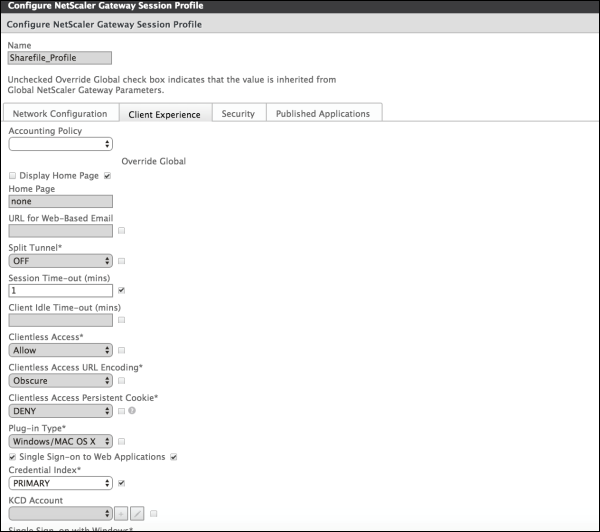
以下の設定を構成します。
- 名前: 「ShareFile_Profile」と入力します。
-
クライアントエクスペリエンスタブをクリックし、以下の設定を構成します。
- ホームページ: 「none」と入力します。
- セッションタイムアウト(分): 「1」と入力します。
- Webアプリケーションへのシングルサインオン: この設定を選択します。
- 資格情報インデックス: PRIMARYをクリックします。
- 公開アプリケーションタブをクリックします。
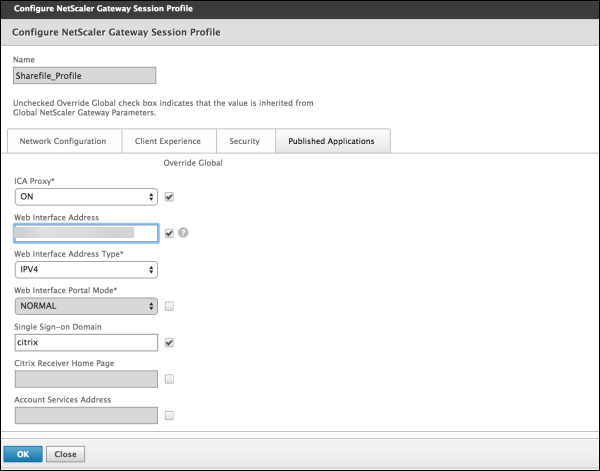
以下の設定を構成します。
- ICA®プロキシ: オンをクリックします。
- Webインターフェイスアドレス: Citrix Endpoint ManagementサーバーのURLを入力します。
-
シングルサインオンドメイン: Active Directoryドメイン名を入力します。
NetScaler Gatewayセッションプロファイルを構成する際、シングルサインオンドメインのドメインサフィックスは、LDAPで定義されているCitrix Endpoint Managementドメインエイリアスと一致している必要があります。
-
-
作成をクリックしてセッションプロファイルを定義します。
-
式エディターをクリックします。
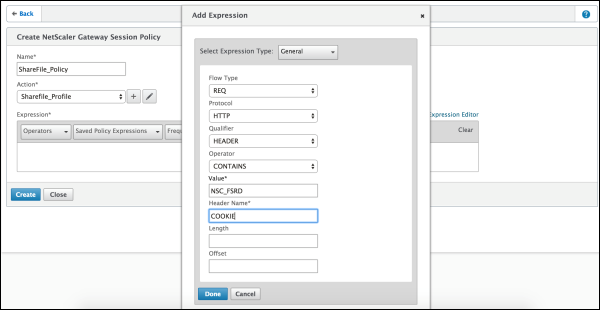
以下の設定を構成します。
- 値: 「NSC_FSRD」と入力します。
- ヘッダー名: 「COOKIE」と入力します。
-
作成をクリックし、次に閉じるをクリックします。
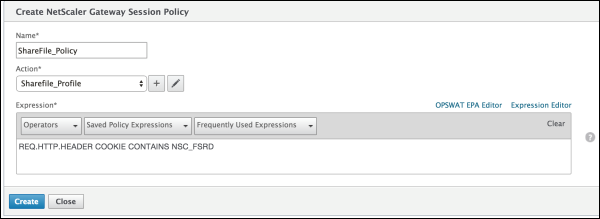
NetScaler Gateway仮想サーバーでのポリシーの構成
NetScaler Gateway仮想サーバーで以下の設定を構成します。
-
NetScaler Gateway構成ユーティリティの左側のナビゲーションペインで、NetScaler Gateway > 仮想サーバーをクリックします。
-
詳細ペインで、NetScaler Gateway仮想サーバーをクリックします。
-
編集をクリックします。
-
構成済みポリシー > セッションポリシーをクリックし、次にバインドの追加をクリックします。
-
ShareFile_Policyを選択します。
-
選択したポリシーの自動生成された優先度番号を、リストされている他のポリシーと比較して最も高い優先度(最小の番号)になるように編集します。例:
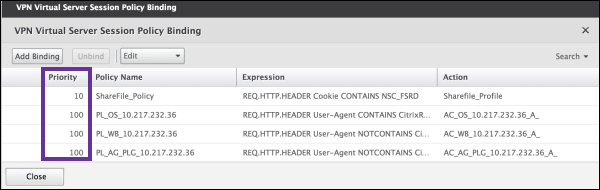
-
完了をクリックし、実行中のNetScaler Gateway構成を保存します。
Citrix Files.com SSO設定の変更
MDXおよび非MDXのCitrix Filesアプリの両方で、以下の変更を行います。
重要:
内部アプリケーション名には、以下のたびに新しい番号が追加されます。
- Citrix Filesアプリを編集または再作成するたび
- Citrix Endpoint ManagementでShareFile設定を変更するたび
その結果、更新されたアプリ名を表示するために、Citrix Files WebサイトのログインURLも更新する必要があります。
-
ShareFile管理者としてShareFileアカウント(
https://<subdomain>.sharefile.com)にログオンします。 -
ShareFile Webインターフェイスで、管理者をクリックし、次にシングルサインオンの構成を選択します。
-
ログインURLを次のように編集します。
編集前のログインURLの例:
https://xms.citrix.lab/samlsp/websso.do?action=authenticateUser&app=ShareFile_SAML_SP&reqtype=1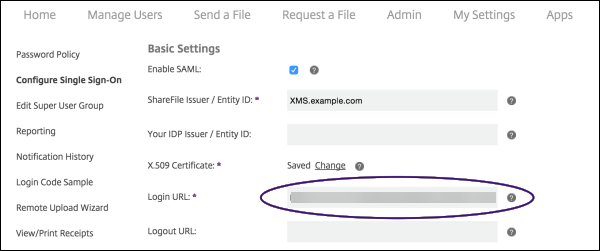
-
NetScaler Gateway仮想サーバーの外部FQDNと/cginfra/https/をCitrix Endpoint ManagementサーバーのFQDNの前に挿入し、Citrix Endpoint Management FQDNの後に8443を追加します。
編集後のURLの例:
https://nsgateway.acme.com/cginfra/https/xms.citrix.lab:8443/samlsp/websso.do?action=authenticateUser&app=ShareFile_SAML_SP&reqtype=1 -
パラメーター
&app=ShareFile_SAML_SPを内部Citrix Filesアプリケーション名に変更します。内部名はデフォルトでShareFile_SAMLです。ただし、構成を変更するたびに、内部名に番号が追加されます(ShareFile_SAML_2、ShareFile_SAML_3など)。アプリの内部名は、構成 > ShareFileページで確認できます。編集後のURLの例:
https://nsgateway.acme.com/cginfra/https/xms.citrix.lab:8443/samlsp/websso.do?action=authenticateUser&app=ShareFile_SAML&reqtype=1 -
URLの末尾に
&nssso=trueを追加します。最終的なURLの例:
https://nsgateway.acme.com/cginfra/https/xms.citrix.lab:8443/samlsp/websso.do?action=authenticateUser&app=ShareFile_SAML&reqtype=1&nssso=true
-
-
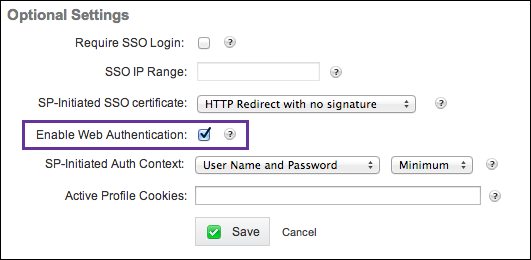
オプション設定で、Web認証を有効にするチェックボックスをオンにします。
構成の検証
構成を検証するには、以下を実行します。
-
ブラウザーで
https://<subdomain>sharefile.com/saml/loginにアクセスします。NetScaler Gatewayログオンフォームにリダイレクトされます。リダイレクトされない場合は、前述の構成設定を確認してください。
-
構成したNetScaler GatewayおよびCitrix Endpoint Management環境のユーザー名とパスワードを入力します。
<subdomain>.sharefile.comのCitrix Filesフォルダーが表示されます。Citrix Filesフォルダーが表示されない場合は、適切なログオン資格情報を入力したことを確認してください。