-
-
-
-
-
レポート
-
This content has been machine translated dynamically.
Dieser Inhalt ist eine maschinelle Übersetzung, die dynamisch erstellt wurde. (Haftungsausschluss)
Cet article a été traduit automatiquement de manière dynamique. (Clause de non responsabilité)
Este artículo lo ha traducido una máquina de forma dinámica. (Aviso legal)
此内容已经过机器动态翻译。 放弃
このコンテンツは動的に機械翻訳されています。免責事項
이 콘텐츠는 동적으로 기계 번역되었습니다. 책임 부인
Este texto foi traduzido automaticamente. (Aviso legal)
Questo contenuto è stato tradotto dinamicamente con traduzione automatica.(Esclusione di responsabilità))
This article has been machine translated.
Dieser Artikel wurde maschinell übersetzt. (Haftungsausschluss)
Ce article a été traduit automatiquement. (Clause de non responsabilité)
Este artículo ha sido traducido automáticamente. (Aviso legal)
この記事は機械翻訳されています.免責事項
이 기사는 기계 번역되었습니다.책임 부인
Este artigo foi traduzido automaticamente.(Aviso legal)
这篇文章已经过机器翻译.放弃
Questo articolo è stato tradotto automaticamente.(Esclusione di responsabilità))
Translation failed!
レポート
-
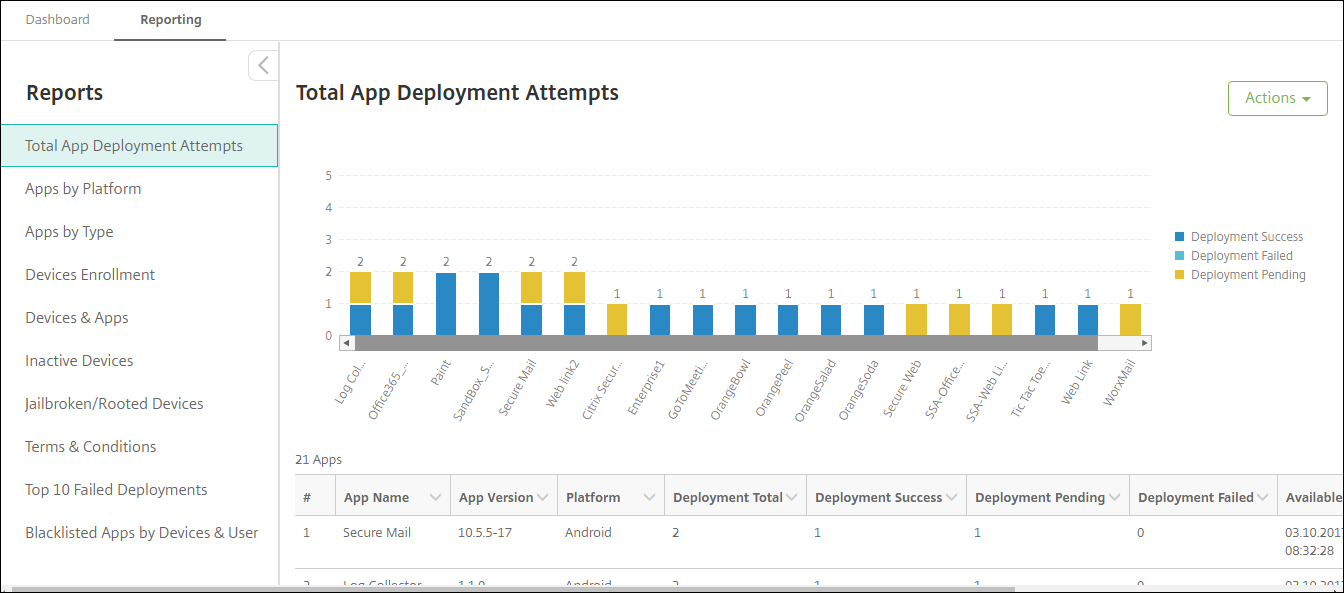
Citrix Endpoint Managementは、アプリとデバイスの展開を分析できる以下の定義済みレポートを提供します。各レポートはテーブルとグラフとして表示されます。テーブルは列ごとに並べ替えたり、フィルターを適用したりできます。グラフ内の要素を選択すると、より詳細な情報を確認できます。
- アプリ展開試行の合計: ユーザーがデバイスにインストールしようとした展開済みアプリを一覧表示します。
- プラットフォーム別アプリ: デバイスのプラットフォームとバージョン別にアプリとアプリのバージョンを一覧表示します。
- 種類別アプリ: バージョン、種類、カテゴリ別にアプリを一覧表示します。
- デバイス登録: 登録されているすべてのデバイスを一覧表示します。
- デバイスとアプリ: 管理対象アプリを実行しているデバイスを一覧表示します。
-
非アクティブなデバイス: Citrix Endpoint Managementサーバープロパティ
device.inactivity.days.thresholdで指定された日数、アクティビティがなかったデバイスのリストです。 - ジェイルブレイク/ルート化されたデバイス: ジェイルブレイクされたiOSデバイスとルート化されたAndroidデバイスを一覧表示します。
- 利用規約: 利用規約に同意または拒否したユーザーを一覧表示します。グラフの領域を選択すると、詳細を表示できます。
- 失敗した展開の上位10件: 展開に失敗したアプリを最大10件一覧表示します。
- デバイスとユーザーによるブロック済みアプリ: ユーザーがデバイスに持っているブロックリスト上のアプリを一覧表示します。
-
非準拠デバイス: コンプライアンス基準を満たしていないデバイスを一覧表示します。基準には、デバイスがジェイルブレイクされているか、実行中のOSバージョン、およびデバイスにパスコードがあるかどうかが含まれます。レポートには、デバイスに関連付けられているユーザー名と、デバイスが暗号化されているかどうかも表示されます。iOSデバイスの場合、暗号化列にはN/Aが表示されます。
-
各テーブルのデータは.csv形式でエクスポートでき、Microsoft Excelなどのプログラムで開くことができます。各レポートのグラフはPDF形式でエクスポートできます。
- レポートタブには、シリアル番号、IMEI/MEID、アプリ、接続などのデバイスの詳細が含まれています。特定のデバイスに関するより包括的なレポートについては、[管理] > [デバイス] に移動し、そのデバイスをクリックして [詳細を表示] をクリックし、[デバイスの詳細] ページを表示します。[デバイスの詳細] ページには、デバイスのセキュリティプロパティ、デバイスプロパティ、割り当てられたポリシー、アプリ、アクション、証明書などが一覧表示されます。[デバイスの詳細] ページの詳細については、「デバイスに関する情報の取得」を参照してください。
Citrix Endpoint Managementが管理対象デバイスに展開またはインストールされたアプリに関する情報を収集する方法は、以下の側面によって決定されます。
- デバイスの種類
- 登録方法
- アプリインベントリデバイスポリシーが展開されているかどうか
Androidデバイスの場合、動作はデバイスの種類と登録方法によって異なります。次の表は、Android Enterpriseのアプリがどこに一覧表示されるか([デバイスの詳細] ページ、レポート、または利用不可)を示しています。特に指定がない限り、アプリリストにはすべてのアプリが含まれます。
| MDM+MAM (すべてのアプリ) | MDM (すべてのアプリ) | |
|---|---|---|
| 必須アプリ (アプリインベントリポリシーが展開されていない場合) | [デバイスの詳細] ページとレポート | パブリックアプリ。[デバイスの詳細] ページとレポート |
| オプションアプリ (アプリインベントリポリシーが展開されていない場合) | 利用不可 | 利用不可 |
| 必須アプリ (アプリインベントリポリシーが展開されている場合) | [デバイスの詳細] ページとレポート | [デバイスの詳細] ページとレポート |
| オプションアプリ (アプリインベントリポリシーが展開されている場合) | Enterprise、MDX、パブリック、およびWebリンクアプリ。レポート | [デバイスの詳細] ページとレポート |
次の表は、Android (レガシーDA) のアプリがどこに一覧表示されるか([デバイスの詳細] ページ、レポート、または利用不可)を示しています。特に指定がない限り、アプリリストにはすべてのアプリが含まれます。
| MDM+MAM (すべてのアプリ) | MDM (パブリックおよびEnterpriseアプリ) | MAM | |
|---|---|---|---|
| 必須アプリ (アプリインベントリポリシーが展開されていない場合) | [デバイスの詳細] ページとレポート | [デバイスの詳細] ページとレポート | N/A |
| オプションアプリ (アプリインベントリポリシーが展開されていない場合) | [デバイスの詳細] ページとレポート | [デバイスの詳細] ページとレポート | 利用不可 |
| 必須アプリ (アプリインベントリポリシーが展開されている場合) | [デバイスの詳細] ページとレポート | [デバイスの詳細] ページとレポート | N/A |
| オプションアプリ (アプリインベントリポリシーが展開されている場合) | [デバイスの詳細] ページとレポート | [デバイスの詳細] ページとレポート | 利用不可 |
iOSデバイスの場合、動作は登録方法によって異なります。次の表は、アプリがどこに一覧表示されるか([デバイスの詳細] ページまたはレポート)を示しています。特に指定がない限り、アプリリストにはすべてのアプリが含まれます。
| MDM+MAM (すべてのアプリ) | MDM (パブリックおよびEnterpriseアプリ) | MAM (すべてのアプリ) | |
|---|---|---|---|
| 必須アプリ (アプリインベントリポリシーが展開されていない場合) | [デバイスの詳細] ページとレポート | [デバイスの詳細] ページとレポート | [デバイスの詳細] ページとレポート。これらのアプリは、保留状態(インストールされていない場合でも)で表示されるか、手動でインストールされた後も保留状態のままになります。 |
| オプションアプリ (アプリインベントリポリシーが展開されていない場合) | [デバイスの詳細] ページとレポート | [デバイスの詳細] ページとレポート | Web、SaaS、およびWebリンクアプリは、インストール済みアプリとして[デバイスの詳細] ページに一覧表示されます。これらはレポートには一覧表示されません。Enterprise、MDX、およびパブリックアプリは、手動でインストールされた後も[デバイスの詳細] ページには一覧表示されません。アプリは、手動でインストールされた後もレポートには一覧表示されません。 |
| 必須アプリ (アプリインベントリポリシーが展開されている場合) | [デバイスの詳細] ページとレポート | [デバイスの詳細] ページとレポート | アプリインベントリポリシーはデバイスに展開できません。アプリは[デバイスの詳細] ページとレポートに一覧表示されます。これらのアプリは、保留状態(インストールされていない場合でも)で表示されるか、手動でインストールされた後も保留状態のままになります。 |
| オプションアプリ (アプリインベントリポリシーが展開されている場合) | [デバイスの詳細] ページとレポート | [デバイスの詳細] ページとレポート | アプリインベントリポリシーはデバイスに展開できません。Web、SaaS、およびWebリンクアプリは、インストール済みアプリとして[デバイスの詳細] ページに一覧表示されます。これらはレポートには一覧表示されません。Enterprise、MDX、およびパブリックアプリは、手動でインストールされた後も[デバイスの詳細] ページには一覧表示されません。アプリは、手動でインストールされた後もレポートには一覧表示されません。 |
macOSおよびWindowsデバイスの場合、Citrix Endpoint Managementは、アプリインベントリポリシーが展開されている場合にのみアプリのインベントリを収集します。
レポートを生成するには
- Citrix Endpoint Managementコンソールで、[分析] > [レポート] をクリックします。[レポート] ページが表示されます。
-
生成するレポートをクリックします。
-
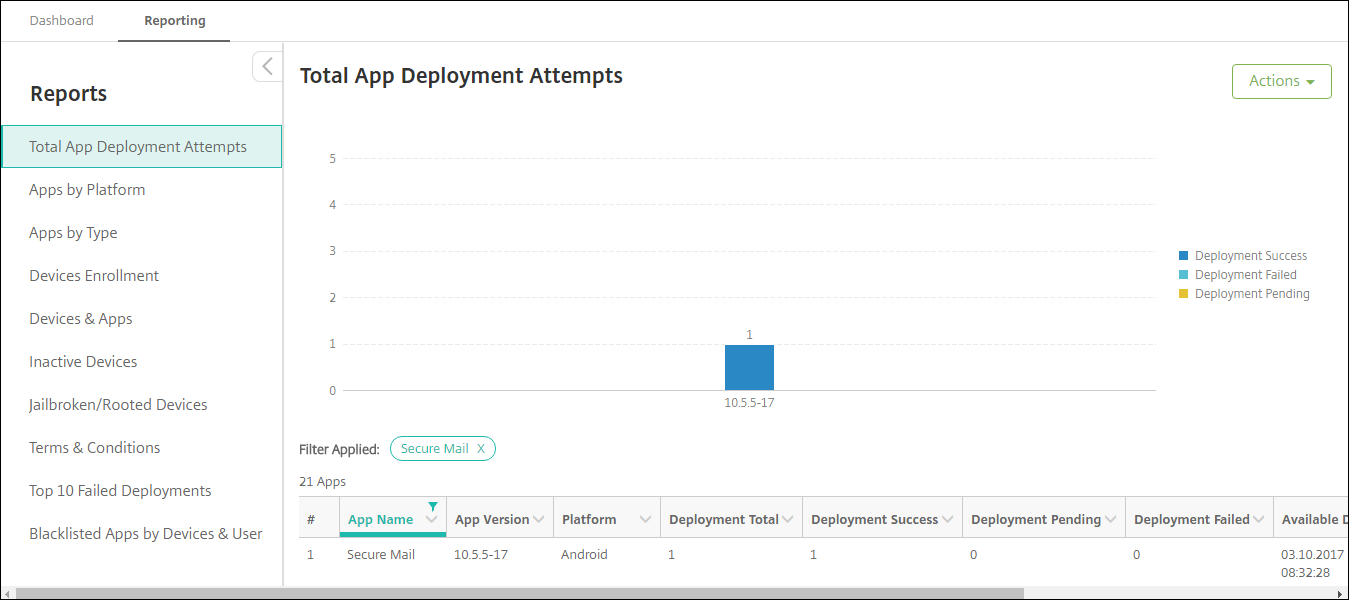
グラフの領域をクリックしてドリルダウンし、より詳細な情報を確認します。
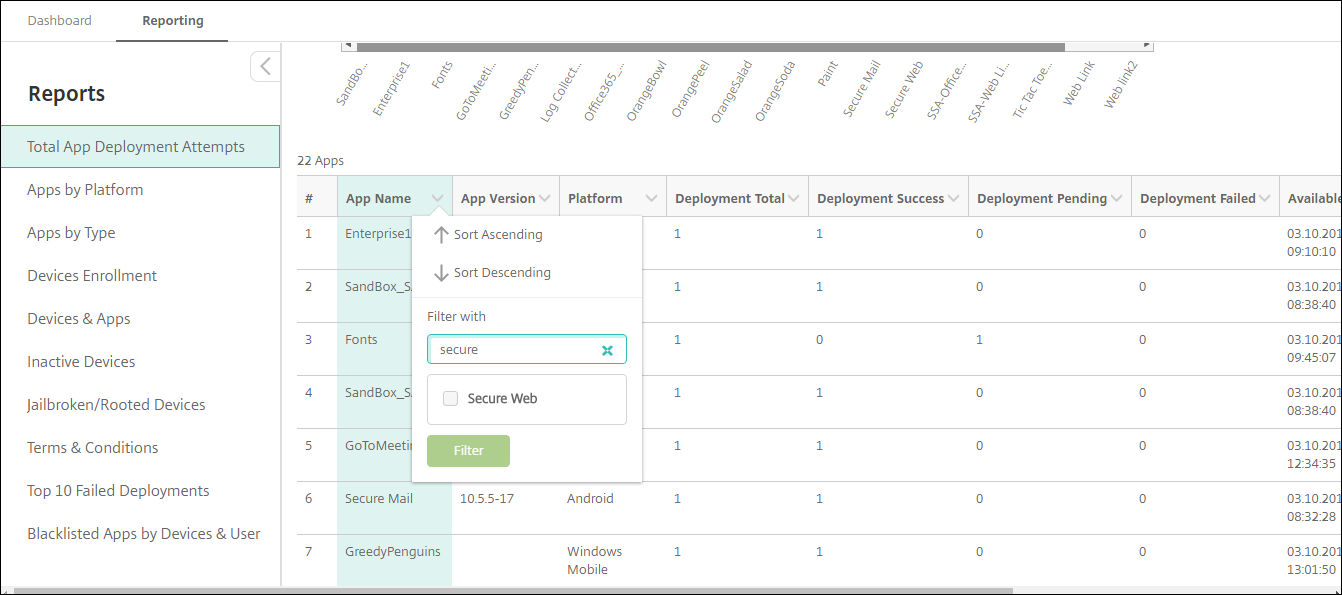
テーブルの列を並べ替え、フィルター、または検索するには、列見出しをクリックします
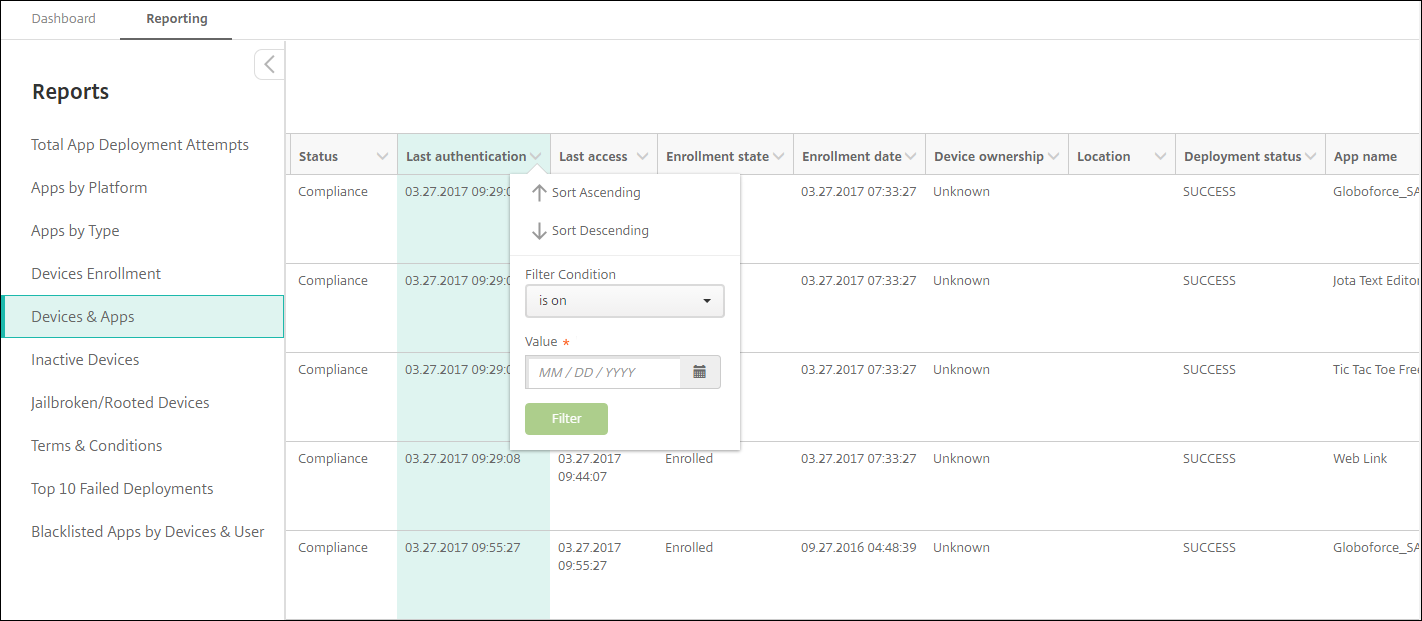
レポートを日付でフィルターするには
-
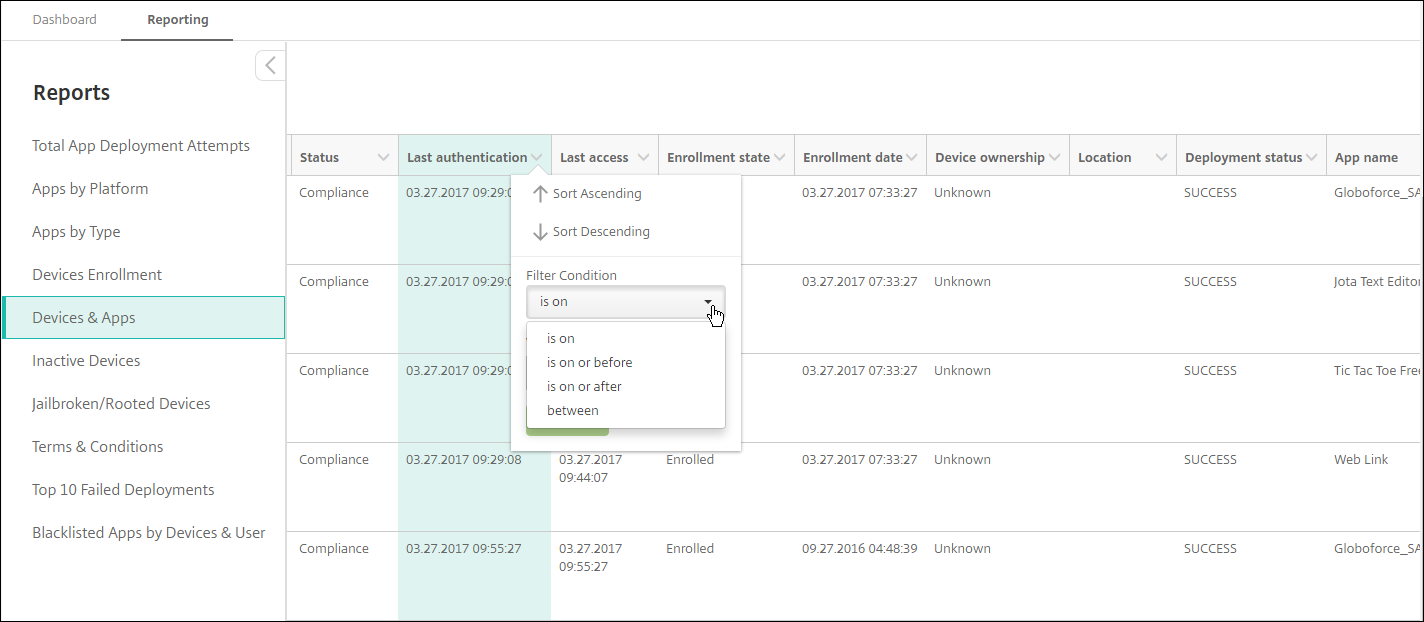
列見出しをクリックして、フィルター設定を表示します。
-
[フィルター条件] から、報告される日付を制限する方法を選択します。
-
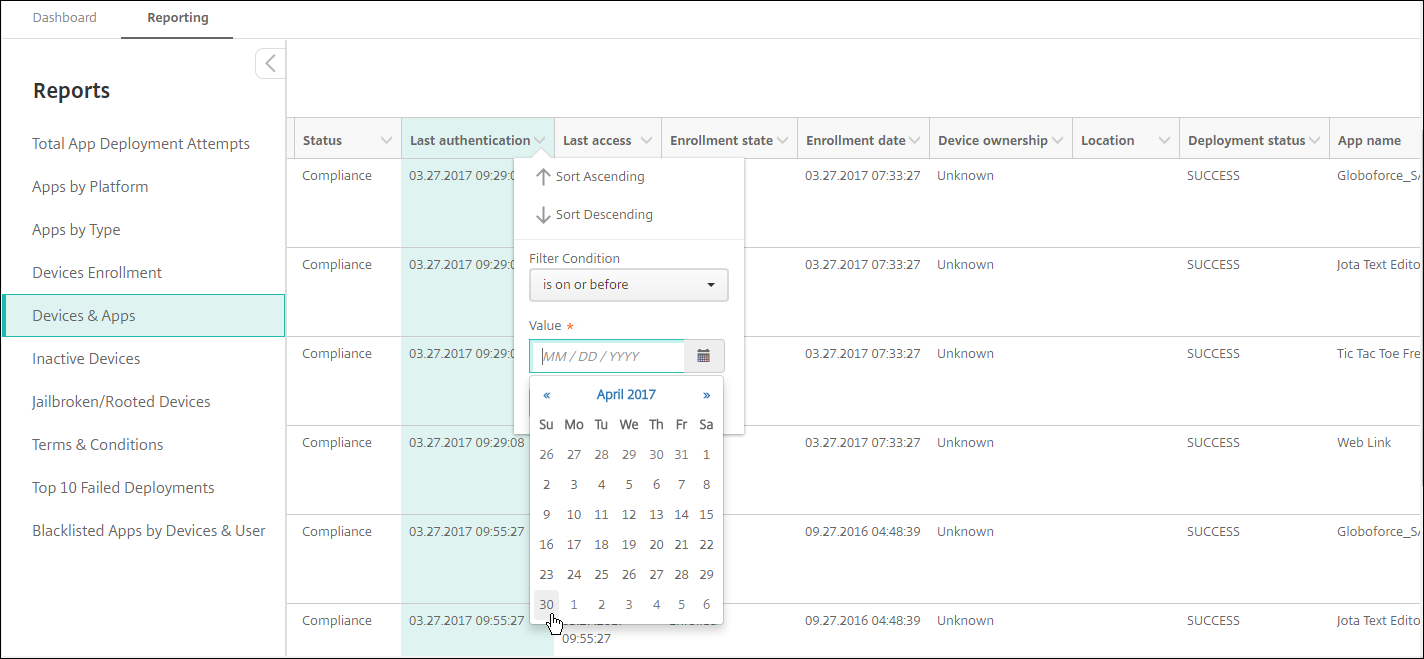
日付選択ツールを使用して日付を指定します。
-
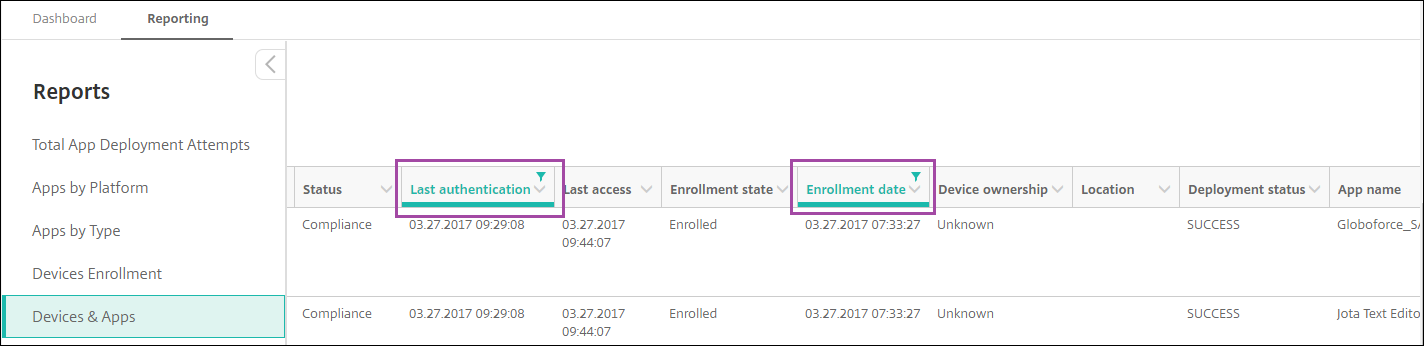
日付フィルターが適用された列は、次の例に示すように表示されます。
-
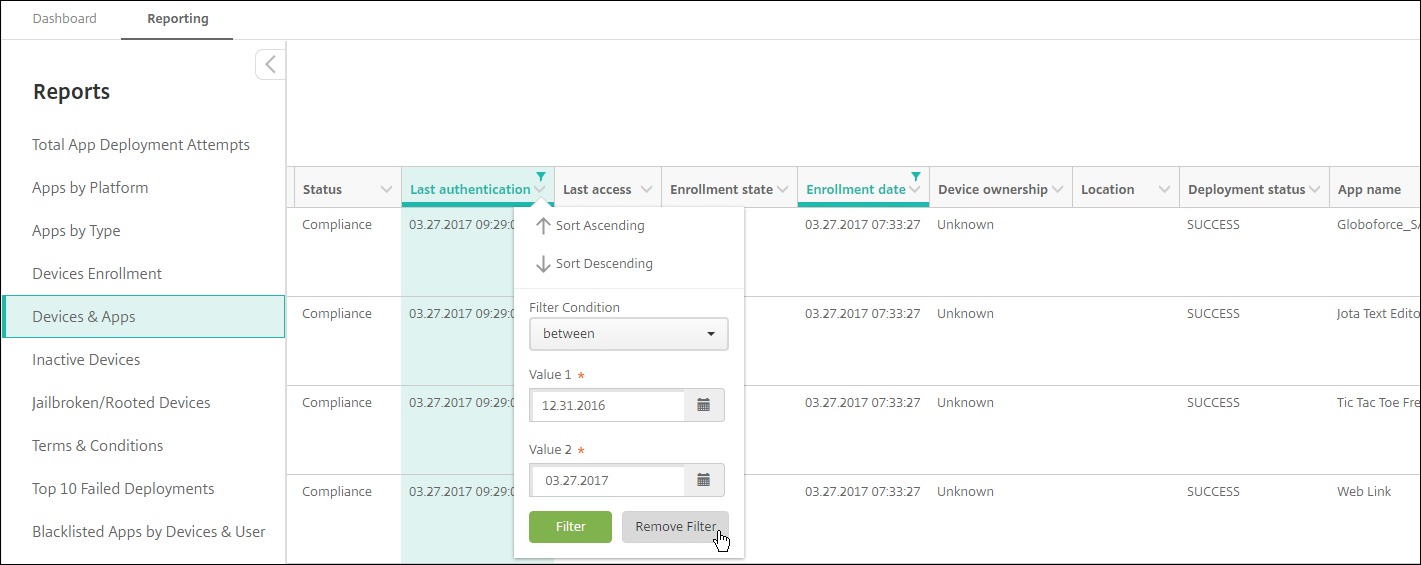
フィルターを削除するには、列ヘッダーをクリックし、次に [フィルターの削除] をクリックします。
チャートまたはテーブルのエクスポート
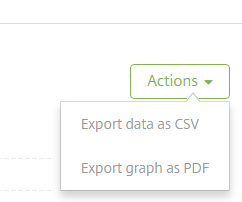
- チャートをPDF形式でエクスポートするには、[アクション] をクリックし、次に [グラフをPDFとしてエクスポート] をクリックします。
- テーブルデータをCVS形式でエクスポートするには、[アクション] をクリックし、次に [データをCVSとしてエクスポート] をクリックします。
共有
共有
This Preview product documentation is Citrix Confidential.
You agree to hold this documentation confidential pursuant to the terms of your Citrix Beta/Tech Preview Agreement.
The development, release and timing of any features or functionality described in the Preview documentation remains at our sole discretion and are subject to change without notice or consultation.
The documentation is for informational purposes only and is not a commitment, promise or legal obligation to deliver any material, code or functionality and should not be relied upon in making Citrix product purchase decisions.
If you do not agree, select I DO NOT AGREE to exit.