This content has been machine translated dynamically.
Dieser Inhalt ist eine maschinelle Übersetzung, die dynamisch erstellt wurde. (Haftungsausschluss)
Cet article a été traduit automatiquement de manière dynamique. (Clause de non responsabilité)
Este artículo lo ha traducido una máquina de forma dinámica. (Aviso legal)
此内容已经过机器动态翻译。 放弃
このコンテンツは動的に機械翻訳されています。免責事項
이 콘텐츠는 동적으로 기계 번역되었습니다. 책임 부인
Este texto foi traduzido automaticamente. (Aviso legal)
Questo contenuto è stato tradotto dinamicamente con traduzione automatica.(Esclusione di responsabilità))
This article has been machine translated.
Dieser Artikel wurde maschinell übersetzt. (Haftungsausschluss)
Ce article a été traduit automatiquement. (Clause de non responsabilité)
Este artículo ha sido traducido automáticamente. (Aviso legal)
この記事は機械翻訳されています.免責事項
이 기사는 기계 번역되었습니다.책임 부인
Este artigo foi traduzido automaticamente.(Aviso legal)
这篇文章已经过机器翻译.放弃
Questo articolo è stato tradotto automaticamente.(Esclusione di responsabilità))
Translation failed!
イメージ管理
はじめに
MCSカタログの作成または更新プロセスには、次の2つのフェーズがあります。
- マスタリング: ソースイメージが公開イメージに変換されます
- クローニング: 公開イメージから新しいVMが作成されます
イメージ管理機能により、MCSはマスタリングフェーズをプロビジョニングワークフロー全体から分離します。
単一のソースイメージからさまざまなMCSイメージバージョン(準備済みイメージ)を準備し、複数の異なるMCSマシンカタログで使用できます。準備済みイメージバージョンをホスティングユニット間で共有することもできます。この実装により、ストレージと時間のコストが大幅に削減され、VMの展開とイメージの更新プロセスが簡素化されます。
このイメージ管理機能を使用する利点は次のとおりです。
- カタログを作成せずに、準備済みイメージを事前に生成します。
- カタログの作成や更新など、複数のシナリオで準備済みイメージを再利用します。
- カタログの作成または更新時間を大幅に短縮します。
-
ホスティングユニット間で準備済みイメージバージョンを共有します。
- AzureおよびVMwareの場合、イメージバージョンは同じ接続タイプのホスト接続間で共有できます。
- Amazon WorkSpaces Core Managed Instancesの場合、イメージバージョンは、同じAWSリージョン内または異なるリージョン内の、異なるホスティングユニットに紐付けられた異なるアベイラビリティゾーン間で共有できます。
- AWS EC2の場合、イメージバージョンは、同じAWSリージョン内の、異なるホスティングユニットに紐付けられた異なるアベイラビリティゾーン間で共有できます。
- XenServerの場合、イメージバージョンは同じホスト接続内のホスティングユニット間でしか共有できません。
注:
- この機能は現在、Amazon WorkSpaces Core Managed Instances、Azure Local、AWS EC2、Azure、Red Hat OpenShift、VMware仮想化、およびXenServer環境に適用できます。
- 準備されたイメージを使用せずにMCSマシンカタログを作成できます。その場合、この機能のメリットは得られません。ただし、Amazon WorkSpaces Core Managed Instancesの場合、準備されたイメージバージョンのみを使用してMCSカタログを作成します。マスターイメージを直接使用してカタログを作成することはできません。
ユースケース
イメージ管理機能のユースケースには、次のようなものがあります。
-
バージョン管理: イメージバージョンを使用すると、次のことが可能になります。
- 特定のイメージに対するさまざまなイテレーションや更新を管理する。
- 異なる目的のためにイメージの複数のバージョンを維持する。
-
論理的なグループ化: 複数のイメージ定義を作成して、次のことができます。
- プロジェクト、部門、アプリケーション、デスクトップの種類など、さまざまな基準に基づいてイメージバージョンを論理的にグループ化する。
- 組織内でイメージをより効率的に管理する。
-
イメージ共有: 同じ接続タイプのホスト接続内のホスティングユニット間で準備されたイメージバージョンを共有して、次のことができます。
- 異なるホスティングユニット間でイメージの一貫性と均一性を確保する。
準備されたイメージとは?
イメージ管理機能により、MCSはマスタリングフェーズをカタログ作成または更新ワークフロー全体から切り離し、プロセスを2つの段階に分けます。
- 単一のソースイメージから準備済みイメージを作成します。
- 準備済みイメージを使用して、MCSマシンカタログを作成または更新します。
準備済みイメージは事前に作成できます。単一の準備済みイメージを使用して、複数のMCSプロビジョニング済みマシンカタログを作成または更新できます。
イメージからWeb Studioを使用する場合に、準備済みイメージが複数のMCSマシンカタログでどのように使用されるかを理解してください。
準備済みイメージの概要(/en-us/citrix-virtual-apps-desktops/media/prepared-image-overview.png)
イメージ定義: イメージ定義は、イメージのバージョンを論理的にグループ化したものです。イメージ定義には、次の情報が含まれます。
- イメージが作成された理由
- どのOS用であるか
- イメージの使用に関するその他の情報。
カタログはイメージ定義から作成されるのではなく、イメージ定義に基づいて作成されたイメージバージョンから作成されます。
イメージバージョン: イメージバージョンは、イメージ定義のバージョン管理を行います。1つのイメージ定義には複数のイメージバージョンを含めることができます。イメージバージョンを準備済みイメージとして使用して、カタログを作成または更新します。
- AzureおよびVMwareの場合、イメージバージョンは同じ接続タイプのホスト接続間で共有できます。
- Amazon WorkSpaces Core Managed Instancesの場合、イメージバージョンは、同じAWSリージョン内または異なるリージョン内の、異なるホスティングユニットに紐付けられた異なるアベイラビリティゾーン間で共有できます。
- AWS EC2の場合、イメージバージョンは、同じAWSリージョン内の、異なるホスティングユニットに紐付けられた異なるアベイラビリティゾーン間で共有できます。
- XenServerの場合、イメージバージョンは同じホスト接続内のホスティングユニット間でのみ共有できます。
あるいは、PowerShellコマンドを使用してカタログを作成または更新するためのプロビジョニングスキームを作成したい場合は、環境に応じてマスターイメージバージョンスペックに基づいて準備済みイメージバージョンスペックを作成する必要があります。
- AzureおよびVMwareの場合、イメージバージョンは同じ接続タイプのホスト接続間で共有できます。
- Amazon WorkSpaces Core Managed Instancesの場合、イメージバージョンは、同じAWSリージョン内または異なるリージョン内の、異なるホスティングユニットに紐付けられた異なるアベイラビリティゾーン間で共有できます。
- AWS EC2の場合、イメージバージョンは、同じAWSリージョン内の、異なるホスティングユニットに紐付けられた異なるアベイラビリティゾーン間で共有できます。
- XenServerの場合、イメージバージョンは同じホスト接続内のホスティングユニット間でのみ共有できます。
要件
- Windowsマスターイメージの場合、VDAイメージバージョン2311以降のみがサポートされます。MCS/IOコンポーネントは明示的に選択してインストールする必要があります。MCS I/O構成の有効化または無効化は、デフォルトでは有効になっていないため、マシンカタログの作成または更新時に決定する必要があります。
制限事項
現在、この機能は以下をサポートしていません。
- Azureでの複数NIC
- 永続データディスク機能
- マルチセッションの休止状態
- イメージタイプの変更
-
Azureで準備済みイメージバージョンをホスティングユニット間で共有する場合、以下の共有方法は許可されません。
- 直接共有
- パブリックコミュニティギャラリーに共有
Web Studio を使用したイメージライフサイクル管理
Web Studio を使用する場合のイメージのライフサイクルは次のとおりです。
- 準備済みイメージを作成する: イメージ定義とその初期イメージバージョンを作成します。
- 初期イメージバージョンからイメージバージョンを作成します。
- 必要に応じて、仮想化環境のホスティングユニットとイメージバージョンを共有します。
- イメージバージョンを準備済みイメージとして使用して、カタログを作成します。
- 別の準備済みイメージでマシンカタログを更新します。
- イメージ定義とバージョンを管理する: イメージバージョンの名前と説明、およびイメージ定義の説明を編集します。
- イメージバージョンを削除します。
- イメージ定義を削除します。
または、PowerShell を使用してイメージを管理することもできます。「PowerShell を使用したイメージライフサイクル管理」を参照してください。
PowerShell を使用したイメージライフサイクル管理
PowerShell コマンドを使用してプロビジョニングスキームを作成する場合は、環境に応じてマスターイメージバージョン仕様に基づいて準備済みイメージバージョン仕様を作成する必要があります。
マスターイメージバージョン仕様: マスターイメージバージョン仕様とは、イメージバージョンに追加または作成された特定のイメージのことです。ハイパーバイザー内の既存のイメージをマスターイメージバージョン仕様として追加したり、環境の必要に応じてマスターイメージバージョン仕様に基づいて準備済みイメージバージョン仕様を作成したりできます。準備済みイメージバージョン仕様は、複数のプロビジョニングスキームに使用できます。
仮想化環境に応じて、ホスティングユニット間でイメージバージョン仕様を共有できます。
- Azure、VMware、およびAmazon WorkSpaces Core Managed Instances環境では、同じ接続タイプ内の同じホスト接続にあるか異なるホスト接続にあるかにかかわらず、ホスティングユニット間でイメージバージョン仕様を共有できます。Azureでは、Azure Compute Gallery (ACG) のディスク共有機能を使用して共有が実現されます。
- AWS EC2の場合、イメージバージョンは、同じAWSリージョン内の異なるホスティングユニットに紐付けられた異なるアベイラビリティゾーン間で共有できます。
- XenServerでは、同じホスト接続内のホスティングユニット間でのみイメージバージョン仕様を共有できます。
PowerShellコマンドを使用する場合のイメージのライフサイクルは次のとおりです。
-
イメージを作成する:
- イメージ定義を作成する。
- 指定されたホスティング接続にイメージ定義の新しい構成を追加する。
- イメージバージョンを作成する。
- マスターイメージバージョン仕様を追加する。
- 準備済みイメージバージョン仕様を作成する。
- 必要に応じて、仮想化環境内の別のホスティングユニットとイメージバージョン仕様を共有する(同じホスティング接続内であるかどうかにかかわらず)。
-
準備済みイメージバージョン仕様を使用してMCSマシンカタログを作成する:
- ブローカーカタログを作成する。
- IDプールを作成します。
-
New-ProvSchemeコマンドを使用して、準備済みイメージバージョン仕様のUidパラメーターを持つプロビジョニングスキームを作成します。 - ブローカーカタログをプロビジョニングスキームにリンクします。
- MCSマシンカタログに仮想マシンを作成します。
-
Set-ProvSchemeコマンドを使用して、プロビジョニングスキームの準備済みイメージバージョン仕様を変更します。 - イメージ定義とバージョンを管理します: イメージバージョンとイメージ定義を編集します。
- MCSマシンカタログを削除します。削除順序は次のとおりです: マシンカタログ > 共有準備済みイメージバージョン仕様 (イメージ共有の場合) > 準備済みイメージバージョン仕様 > マスターイメージバージョン仕様 > イメージバージョン > 指定されたホスティング接続内のイメージ定義の構成 > イメージ定義。イメージバージョン仕様を削除する前に、準備済みイメージバージョン仕様がどのMCSマシンカタログにも関連付けられていないことを確認してください。
イメージノードについて
イメージノードを使用して、MCSで準備されたイメージを作成および管理します。そのメインビューは4つの部分に分かれています:
-
ホストユニット間で準備済みイメージが共有されていない場合

-
ホストユニット間で準備済みイメージが共有されている場合:
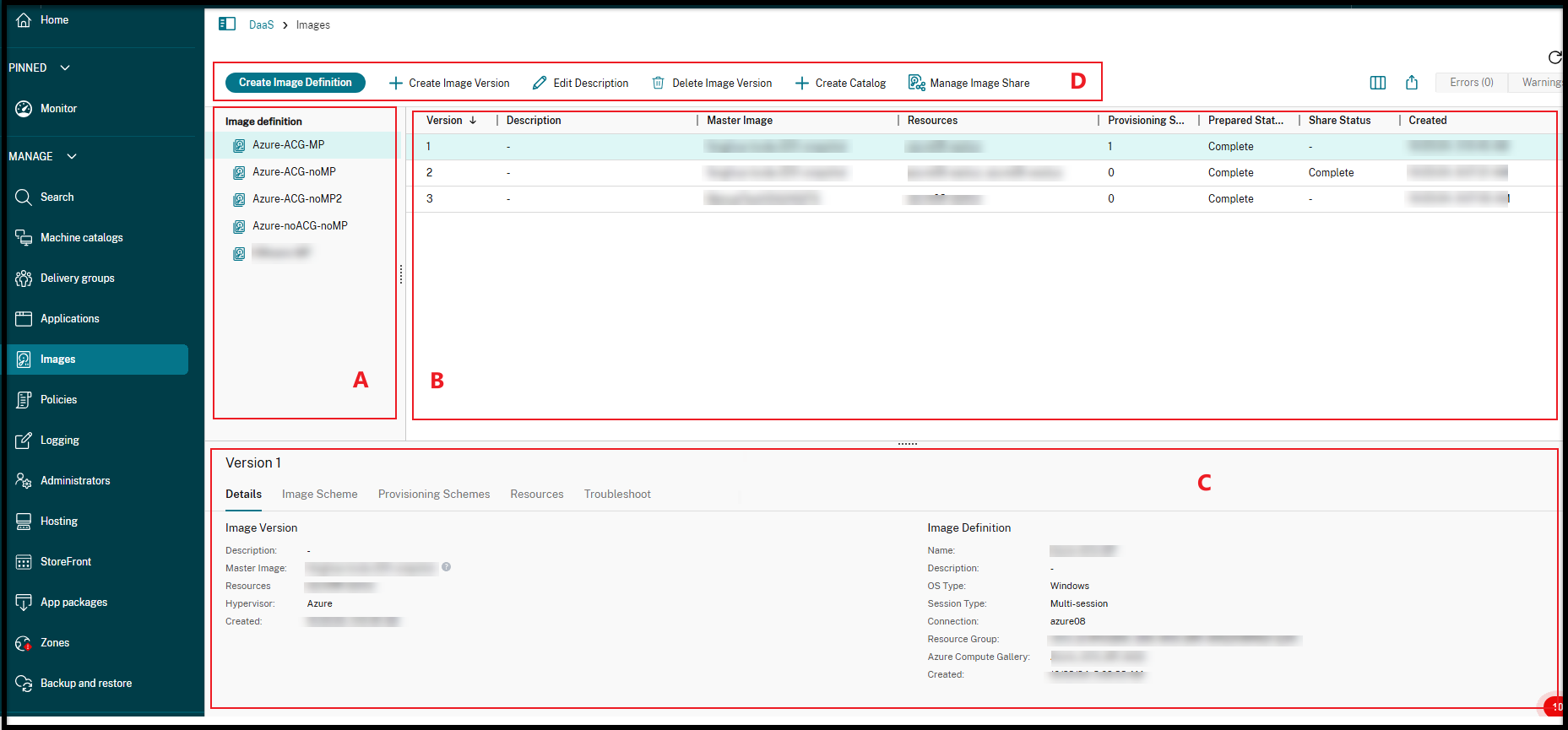
| ラベル | 部分 | 説明 |
|---|---|---|
| A | イメージ定義 | 以前に作成されたイメージ定義を一覧表示します。 |
| B | イメージバージョン | 選択したイメージ定義のイメージバージョンを表示します。 |
| C
|
詳細
|
|
| D | アクションバー | イメージバージョンを作成、説明を編集、イメージ共有を管理(準備済みイメージ共有の場合)、イメージバージョンを削除、カタログを作成など、イメージ定義とバージョンに対して実行できるアクションを一覧表示します。 |
Azureサブスクリプションまたはテナント間で準備済みイメージを共有する
Azureプラットフォームで準備済みイメージをサブスクリプションまたはテナント間で共有するには、次の例に従ってください。
- サービスプリンシパル: SPN 1
- サブスクリプション: Subscription 1
- テナント: Tenant 1
このイメージを以下と共有したい場合:
- サービスプリンシパル: SPN 2
- サブスクリプション: Subscription 2
- テナント: Tenant 2 (Tenant 1 と同じでも可)
イメージを正常に共有して使用するには、ギャラリー、リソースグループ、またはサブスクリプションのスコープで、Subscription 1 の SPN 2 に次の権限を付与する必要があります。
Microsoft.Resources/subscriptions/readMicrosoft.Compute/galleries/images/read-
Microsoft.Compute/galleries/images/versions/read注:
サブスクリプションまたはリソースに対する何らかの権限を持つサービスプリンシパルは、
Microsoft.Resources/subscriptions/read権限を自動的に継承します。
または、Compute Gallery Image Reader の組み込みロールを SPN 2 に割り当てます。
詳細な手順については、この Microsoft の記事 を参照してください。
次のステップ
-
- Amazon WorkSpaces Core マネージドインスタンス用の準備済みイメージを作成する
- Amazon WorkSpaces Core マネージドインスタンスのカタログを作成する(/ja-jp/citrix-virtual-apps-desktops/install-configure/create-catalog-amazon-wsc.html)
- Azure で準備済みイメージのマシンカタログを作成する(/ja-jp/citrix-virtual-apps-desktops/install-configure/create-prepared-image-machine-catalogs-azure.html)
- VMware で準備済みイメージのマシンカタログを作成する(/ja-jp/citrix-virtual-apps-desktops/install-configure/create-prepared-image-machine-catalogs-vmware.html)
- Red Hat OpenShift で準備済みイメージのマシンカタログを作成する(/ja-jp/citrix-virtual-apps-desktops/install-configure/create-prepared-image-machine-catalogs-openshift.html)
- XenServer で準備済みイメージのマシンカタログを作成する(/ja-jp/citrix-virtual-apps-desktops/install-configure/create-prepared-image-machine-catalogs-xenserver.html)
共有
共有
This Preview product documentation is Citrix Confidential.
You agree to hold this documentation confidential pursuant to the terms of your Citrix Beta/Tech Preview Agreement.
The development, release and timing of any features or functionality described in the Preview documentation remains at our sole discretion and are subject to change without notice or consultation.
The documentation is for informational purposes only and is not a commitment, promise or legal obligation to deliver any material, code or functionality and should not be relied upon in making Citrix product purchase decisions.
If you do not agree, select I DO NOT AGREE to exit.