
ディレクター
ディレクターは、Citrix Virtual Apps and Desktops 用の監視およびトラブルシューティングコンソールです。
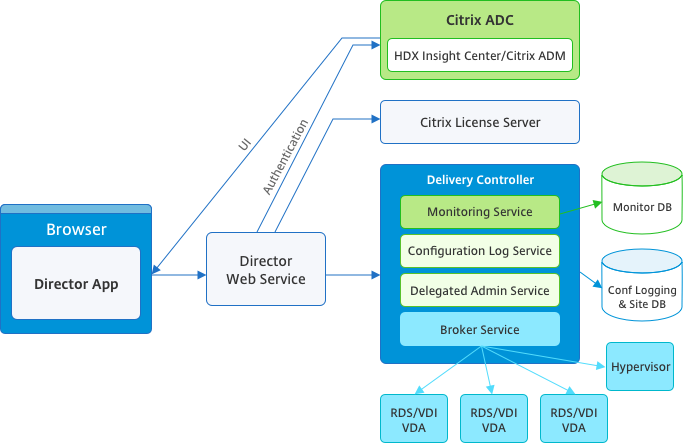
ディレクターは以下にアクセスできます:
-
Analytics、Performance Manager、および Network Inspector と統合された統合コンソールを使用して、Broker Agent からリアルタイムデータにアクセスします。以下の分析はCitrix ADMによって提供され、Citrix Virtual Apps™ または Desktops 環境におけるネットワークに起因するボトルネックを特定します:
-
健全性と容量の保証のためのパフォーマンス管理
-
履歴トレンドとネットワーク分析
-
-
Configuration LoggingデータベースにアクセスするためにMonitorデータベースに保存されている履歴データ。
-
Citrix ADM を使用してCitrix Gateway からのICA®データ。
-
Citrix Virtual Apps または Desktops の仮想アプリケーション、デスクトップ、およびユーザーのエンドユーザーエクスペリエンスの可視性を得る。
-
効果的なトラブルシューティングのために、ネットワークデータをアプリケーションデータおよびリアルタイムメトリックと関連付ける。
-
Citrix Virtual Desktop 7 Director監視ツールと統合する。
-
ディレクターは、Citrix Virtual Apps または Desktops Site のリアルタイムおよび履歴の健全性監視を提供するトラブルシューティングダッシュボードを使用します。この機能により、リアルタイムで障害を確認でき、エンドユーザーが何を経験しているかをよりよく把握できます。
Director機能とDelivery Controller (DC)、VDA、およびその他の依存コンポーネントとの互換性に関する詳細については、「機能互換性マトリックス」を参照してください。
注:
MeltdownおよびSpectreの投機的実行サイドチャネル脆弱性の開示に伴い、Citrixは、関連する緩和パッチをインストールすることを推奨します。これらのパッチはSQL Serverのパフォーマンスに影響を与える可能性があります。詳細については、Microsoftサポート記事「SpectreおよびMeltdownサイドチャネル脆弱性からのSQL Serverの保護」を参照してください。Citrixは、本番環境にパッチを展開する前に、規模をテストし、ワークロードを計画することを推奨します。
Director は、デフォルトで Delivery Controller 上の Web サイトとしてインストールされます。前提条件およびその他の詳細については、このリリースの システム要件 ドキュメントを参照してください。Director のインストールと構成に関する具体的な情報については、Director のインストールと構成 を参照してください。
Director へのログオン
Director の Web サイトは、https または
http://<Server FQDN>/Director にあります。
マルチサイト展開でいずれかのサイトがダウンしている場合、ダウンしているサイトへの接続を試行するため、ログオンに少し時間がかかります。
PIV スマートカード認証での Director の使用
Director は、Personal Identity Verification (PIV) ベースのスマートカード認証によるログオンをサポートするようになりました。この機能は、アクセス制御にスマートカードベースの認証を使用する組織や政府機関にとって有用です。 スマートカード認証には、Director サーバーおよび Active Directory での特定の構成が必要です。構成手順については、PIV スマートカード認証の構成 で詳しく説明されています。
注:
スマートカード認証は、同じ Active Directory ドメインのユーザーのみがサポートされます。
必要な構成を実行した後、スマートカードを使用して Director にログオンできます。
-
スマートカードをスマートカードリーダーに挿入します。
-
ブラウザーを開き、Director の URL
https://<directorfqdn>/Directorにアクセスします。 -
表示されたリストから有効なユーザー証明書を選択します。
-
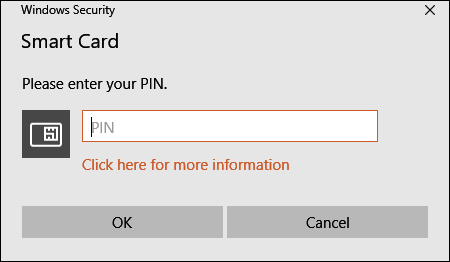
スマートカードトークンを入力します。
-
認証されると、Director ログオンページで追加の資格情報を入力することなく Director にアクセスできます。
統合 Windows 認証での Director の使用
統合Windows認証(IWA)を使用すると、ドメイン参加ユーザーはDirectorログオンページで資格情報を再入力することなく、Directorに直接アクセスできます。統合Windows認証とDirectorを使用するための前提条件は次のとおりです。
-
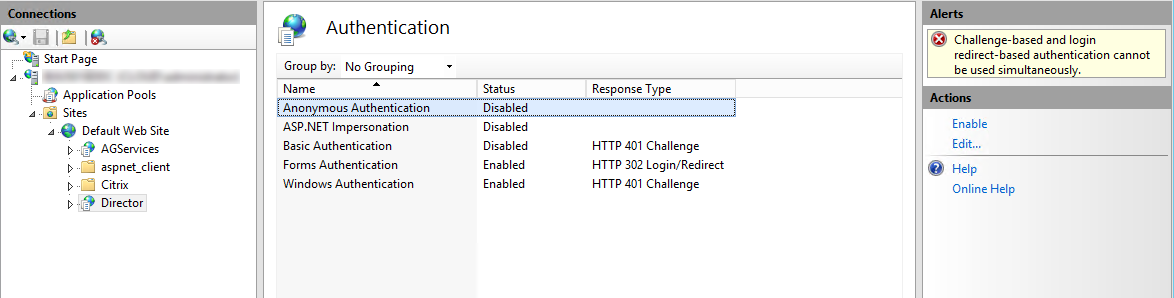
DirectorをホストするIIS Webサイトで統合Windows認証を有効にします。Directorをインストールすると、匿名認証とフォーム認証が有効になります。統合Windows認証とDirectorをサポートするには、匿名認証を無効にし、Windows認証を有効にします。ドメイン外のユーザーの認証のために、フォーム認証は有効のままにしておく必要があります。
-
IISマネージャーを起動します。
-
サイト \> 既定のWebサイト \> Directorに移動します。
-
認証を選択します。
-
匿名認証を右クリックし、無効を選択します。
-
Windows認証を右クリックし、有効を選択します。
-
-
Directorマシンに対してActive Directoryの委任権限を構成します。構成が必要となるのは、DirectorとDelivery Controller™が別々のマシンにインストールされている場合のみです。
-
Active Directoryマシンで、Active Directory管理コンソールを開きます。
-
Active Directory管理コンソールで、ドメイン名 \> コンピューターに移動します。Directorマシンを選択します。
-
右クリックしてプロパティを選択します。
-
プロパティで、委任タブを選択します。
-
**このコンピューターを、任意のサービスへの委任のために信頼する(Kerberosのみ)**オプションを選択します。
-
-
Directorへのアクセスに使用するブラウザーは、統合Windows認証をサポートしている必要があります。FirefoxおよびChromeでは、追加の構成手順が必要になる場合があります。詳細については、ブラウザーのドキュメントを参照してください。
ユーザーがDirectorからログオフするか、セッションがタイムアウトすると、ログオンページが表示されます。ログオンページから、ユーザーは認証の種類を自動ログオンまたはユーザー資格情報に設定できます。
インターフェイスビュー
Directorは、特定の管理者向けに調整されたさまざまなインターフェイスビューを提供します。製品の権限によって、表示される内容と利用可能なコマンドが決まります。
たとえば、ヘルプデスク管理者は、ヘルプデスクタスクに合わせて調整されたインターフェイスを表示します。Directorを使用すると、ヘルプデスク管理者は問題を報告しているユーザーを検索し、そのユーザーに関連付けられたアクティビティを表示できます。たとえば、ユーザーのアプリケーションとプロセスのステータスなどです。応答しないアプリケーションやプロセスを終了する、ユーザーのマシンでシャドウ操作を実行する、マシンを再起動する、ユーザープロファイルをリセットするなどのアクションを実行することで、問題を迅速に解決できます。
対照的に、完全な管理者はサイト全体を表示および管理し、複数のユーザーおよびマシンに対してコマンドを実行できます。ダッシュボードは、セッションのステータス、ユーザーログオン、サイトインフラストラクチャなど、展開の主要な側面を概観できます。情報は毎分更新されます。問題が発生した場合、発生した障害の数と種類に関する詳細が自動的に表示されます。
Google Analyticsによる使用状況データの収集
Director Serviceは、Directorのインストール後にGoogle Analyticsを使用して使用状況データの収集を開始します。トレンドページの利用状況に関する統計情報と、OData API呼び出しの分析情報が収集されます。分析情報の収集は、Citrixプライバシーポリシーに準拠しています。Directorをインストールすると、データ収集はデフォルトで有効になります。
Google Analyticsのデータ収集をオプトアウトするには、Directorがインストールされているマシンでレジストリキーを編集します。レジストリキーが存在しない場合は、作成して目的の値に設定します。レジストリキーの値を変更した後、Directorインスタンスを更新してください。
**注意:**レジストリエディターを誤って使用すると、オペレーティングシステムの再インストールが必要になる深刻な問題が発生する可能性があります。Citrixは、レジストリエディターの誤用によって発生した問題が解決されることを保証できません。レジストリエディターは、ご自身の責任において使用してください。Citrixは、Windowsレジストリを変更する前にバックアップすることをお勧めします。
場所:HKEY\_LOCAL\_MACHINE\Software\Citrix\Director
名前:DisableGoogleAnalytics
値:0 = 有効(デフォルト)、1 = 無効
Google Analyticsによるデータ収集を無効にするには、次のPowerShellコマンドレットを使用できます。
New-Item HKLM:\SOFTWARE\Citrix -Name Director

 New-ItemProperty HKLM:\SOFTWARE\Citrix\Director -Name DisableGoogleAnalytics -PropertyType DWORD -Value 1
新機能ガイド
Directorには、Pendoを使用して、現在のバージョンのDirectorでリリースされた新機能に関する洞察を提供する製品内ガイドがあります。適切な製品内メッセージと組み合わせた簡単な概要は、製品の新機能を理解するのに役立ちます。
この機能をオプトアウトするには、Directorがインストールされているマシンで、以下に説明するようにレジストリキーを編集します。レジストリキーが存在しない場合は、作成して目的の値に設定します。レジストリキーの値を変更した後、Directorインスタンスを更新してください。
注意:
レジストリエディターを誤って使用すると、オペレーティングシステムの再インストールが必要になるような深刻な問題が発生する可能性があります。Citrixは、レジストリエディターの誤った使用に起因する問題が解決できることを保証できません。レジストリエディターは自己責任で使用してください。Citrixは、変更を加える前にWindowsレジストリをバックアップすることをお勧めします。
場所: HKEY_LOCAL_MACHINE\Software\Citrix\Director
名前: DisableGuidedHelp
値: 0 = 有効(デフォルト)、1 = 無効
製品内ガイドを無効にするには、次のPowerShellコマンドレットを使用できます。
New-Item HKLM:\SOFTWARE\Citrix -Name Director

 New-ItemProperty HKLM:\SOFTWARE\Citrix\Director -Name DisableGuidedHelp -PropertyType DWORD -Value 1