
アプリケーションプロービング
アプリケーションプロービングは、サイトで公開されているCitrix Virtual Apps™の健全性チェックプロセスを自動化します。アプリケーションプロービングの結果はDirectorで利用できます。
要件:
-
Delivery Controllerはバージョン7.18以降を実行していること。
-
プローブエージェントを実行するエンドポイントマシンは、Citrix Receiver for Windowsバージョン4.8以降、またはCitrix Workspaceアプリ for Windows(旧Citrix Receiver for Windows)バージョン1808以降を搭載したWindowsマシンです。Unified Windows Platform(UWP)用Workspaceアプリはサポートされていません。
-
DirectorとStoreFront™は、デフォルトのフォームベース認証をサポートしています。
アプリケーションプロービングの実行に必要なユーザーアカウント/権限:
-
各エンドポイントマシンでプローブを実行するための固有のStoreFrontユーザー。StoreFrontユーザーは管理者である必要はありません。プローブは非管理者コンテキストで実行できます。
-
エンドポイントマシンにCitrix Probe Agentをインストールおよび構成するためのWindows管理者権限を持つユーザーアカウント
-
フル管理者ユーザーアカウント、または以下の権限を持つカスタムロール。アプリケーションプロービングに既存のユーザーアカウントを再利用すると、ユーザーのアクティブセッションからログオフされる可能性があります。
-
デリバリーグループの権限:
-
読み取り専用
-
-
Directorの権限:
-
アラートメールサーバー構成の作成\\編集\\削除 - (メールサーバーがまだ構成されていない場合)
-
プローブ構成の作成\\編集\\削除
-
構成ページの表示
-
トレンドページの表示
-
-
アプリケーションプロービングの構成
アプリケーションプローブは、複数の地域でオフピーク時に実行するようにスケジュールできます。包括的なプローブ結果は、ユーザーが問題に遭遇する前に、アプリケーション、ホストマシン、または接続に関連する問題をトラブルシューティングするのに役立ちます。
Citrix Probe Agentバージョン2103は、サイト集約をサポートしています。アプリケーションとデスクトップは、集約されたサイトから列挙および起動できます。プローブエージェントを構成する際に、集約されたサイトからのアプリケーションとデスクトップの列挙を有効にするには、Workspace (StoreFront) Site Aggregation Enabledオプションを選択します。以下のサイトの組み合わせがサポートされています。
-
1つの StoreFront URL を持つ複数のオンプレミスサイト。
-
StoreFront または Workspace URL のいずれかを持つオンプレミスサイトとクラウドサイト。
-
1つの Workspace URL を持つ複数のクラウドサイト。
注:
1つのサイトにのみアクセスできるプローブを構成するには、個別の管理者またはユーザーを作成する必要があります。
ステップ1:Citrix Probe Agentをインストールして構成する
Citrix Probe Agentは、StoreFrontを介したユーザーによる実際のアプリケーション起動をシミュレートするWindows実行可能ファイルです。Directorで構成されたアプリケーション起動をテストし、その結果をDirectorに報告します。
-
アプリケーションプロービングを実行するエンドポイントマシンを特定します。
-
管理者権限を持つユーザーは、エンドポイントマシンにCitrix Probe Agentをインストールおよび構成できます。
<https://www.citrix.com/downloads/citrix-virtual-apps-and-desktops/components/app-probe-agent.html>で入手可能なCitrix Probe Agent実行可能ファイルをダウンロードします。 -
エージェントを起動し、StoreFront Receiver for Webの資格情報を構成します。各エンドポイントマシンで固有のStoreFrontユーザーを構成します。資格情報は暗号化され、安全に保存されます。
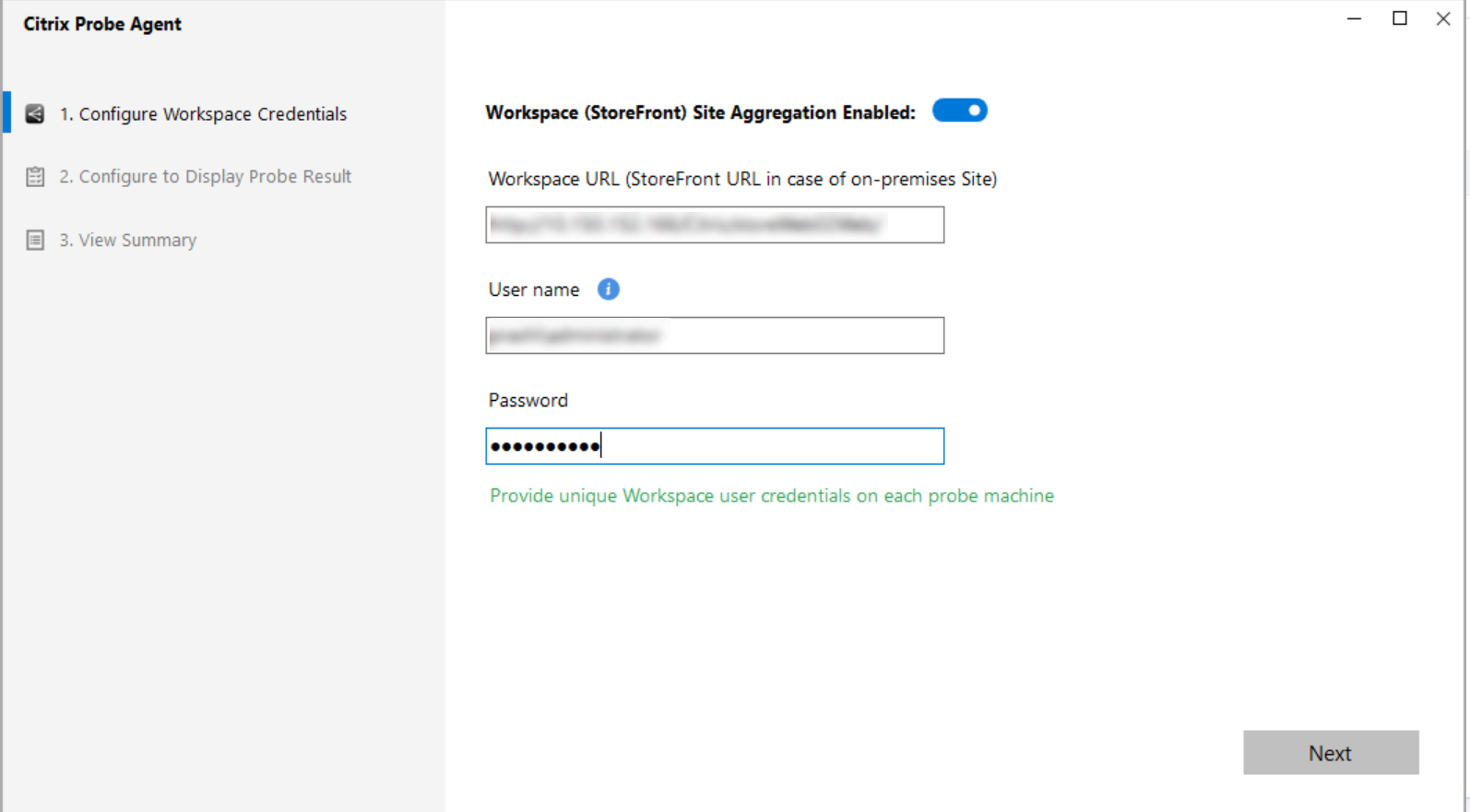 注:ネットワーク外部から調査対象サイトにアクセスするには、StoreFront URLフィールドにCitrix GatewayのログインURLを入力します。Citrix Gatewayは、要求を対応するサイトのStoreFront URLに自動的にルーティングします。この機能は、Citrix Gatewayバージョン12.1以降(RfWebUIテーマ)およびDelivery Controllers 1811以降で利用できます。
-
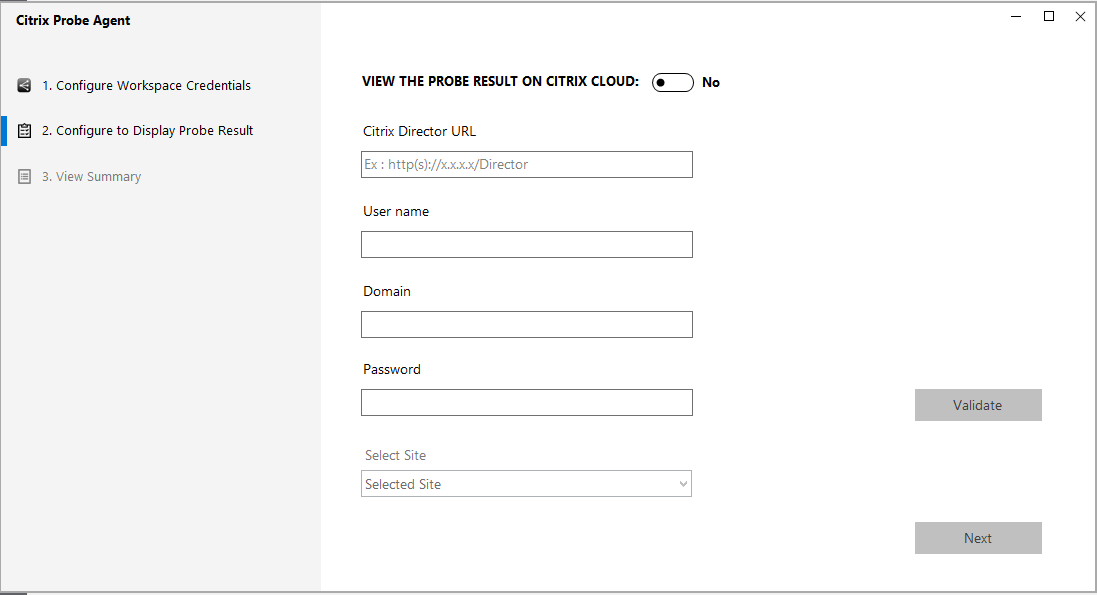
-
サイトを選択し、次へをクリックします。
ステップ2:Directorでアプリケーションプロービングを構成する
制限事項:
対話型ログオンメッセージバナーが有効になっているWindows VDAからアプリケーションがテスト起動されると、プロービングは失敗します。これは、対話型ログオンメッセージの承認を待機している間にタイムアウトが発生するためです。 サーバーVDAでログオンメッセージを無効にするには。コンピューターの構成 > Windowsの設定 > セキュリティの設定 > ローカルポリシー > セキュリティオプションに移動します。
以下のフィールドのテキストを削除し、Microsoftポリシーを更新します。
-
対話型ログオン: ログオンしようとしているユーザーへのメッセージテキスト
-
対話型ログオン: ログオンしようとしているユーザーへのメッセージタイトル
プローブがアプリケーション起動状態を通過できるように、対話型ログオンメッセージバナーを無効にしたこの特定のサーバーVDAにプローブユーザーを割り当てます。
詳細については、
<https://learn.microsoft.com/ja-jp/windows/security/threat-protection/security-policy-settings/interactive-logon-message-text-for-users-attempting-to-log-on>を参照してください。
-
構成 \> アプリケーションプローブの構成に移動します。
-
プローブを作成し、次を選択します。
-
プローブするアプリケーション、,
-
プローブを実行する必要があるエンドポイントマシン、,
-
失敗したプローブ結果が送信されるメールアドレス(アラート -\> メールサーバーの構成でメールサーバーを構成します)、および
-
プローブを実行する必要がある時刻(エンドポイントマシンのローカルタイムゾーンに従って)。
Directorでの構成後、エージェントはプロービングを開始する準備が整うまでに10分かかります。その後、次の時間から構成されたプローブを実行します。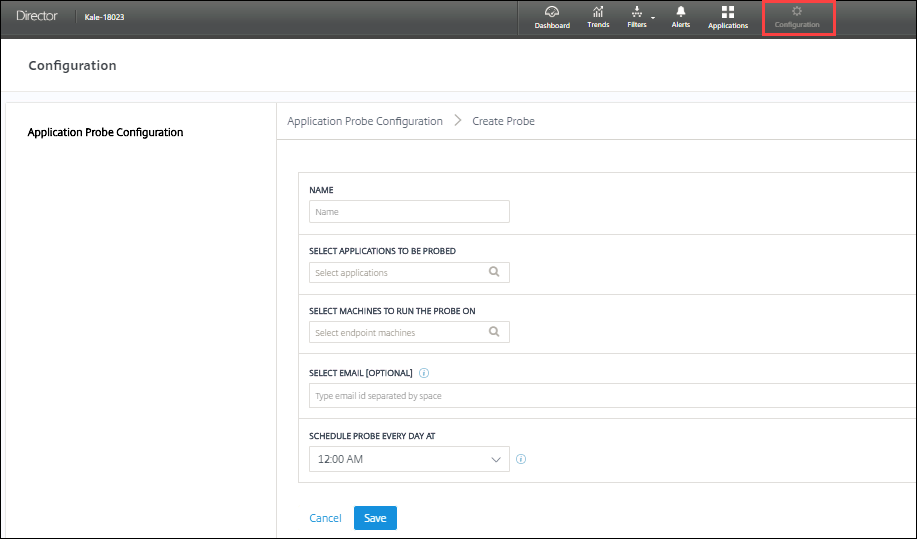
-
ステップ3:プローブの実行
エージェントは、Directorから定期的に取得するプローブ構成に従ってアプリケーションプロービングを実行します。StoreFrontを使用して、選択したアプリケーションを順次起動します。エージェントは、Monitorデータベースを介して結果をDirectorに報告します。失敗は、次の5つの特定の段階で報告されます。
-
StoreFront到達可能性 - 構成されたStoreFront URLに到達できません。
-
StoreFront認証 - 構成されたStoreFront資格情報が無効です。
-
StoreFrontの列挙 - StoreFrontの列挙アプリケーションリストに、プローブ対象のアプリケーションが含まれていません。
-
ICA®ダウンロード - ICAファイルが利用できません。
-
アプリケーションの起動 – アプリケーションを起動できません。
ステップ4:プローブ結果の表示
アプリケーションページで最新のプローブ結果を表示できます。
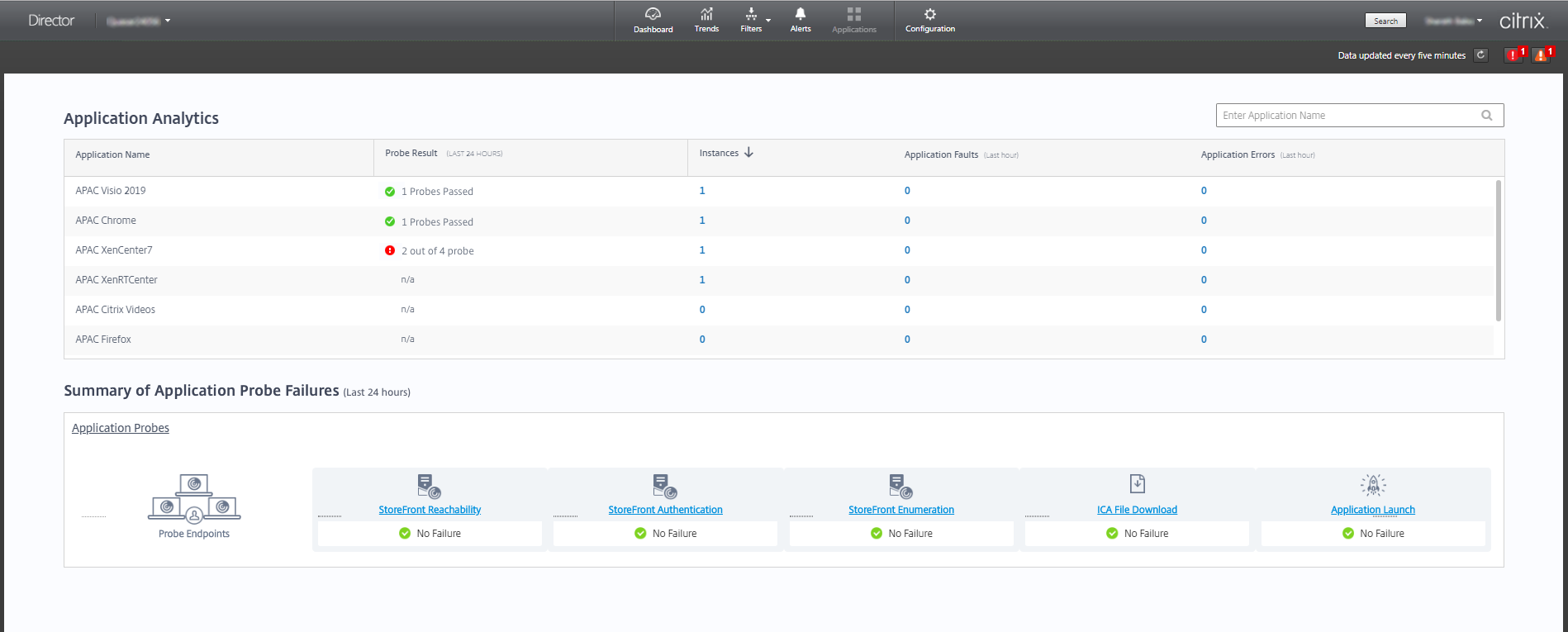
さらにトラブルシューティングを行うには、プローブ結果リンクをクリックして、トレンド \> アプリケーションプローブ結果ページで詳細を表示します。
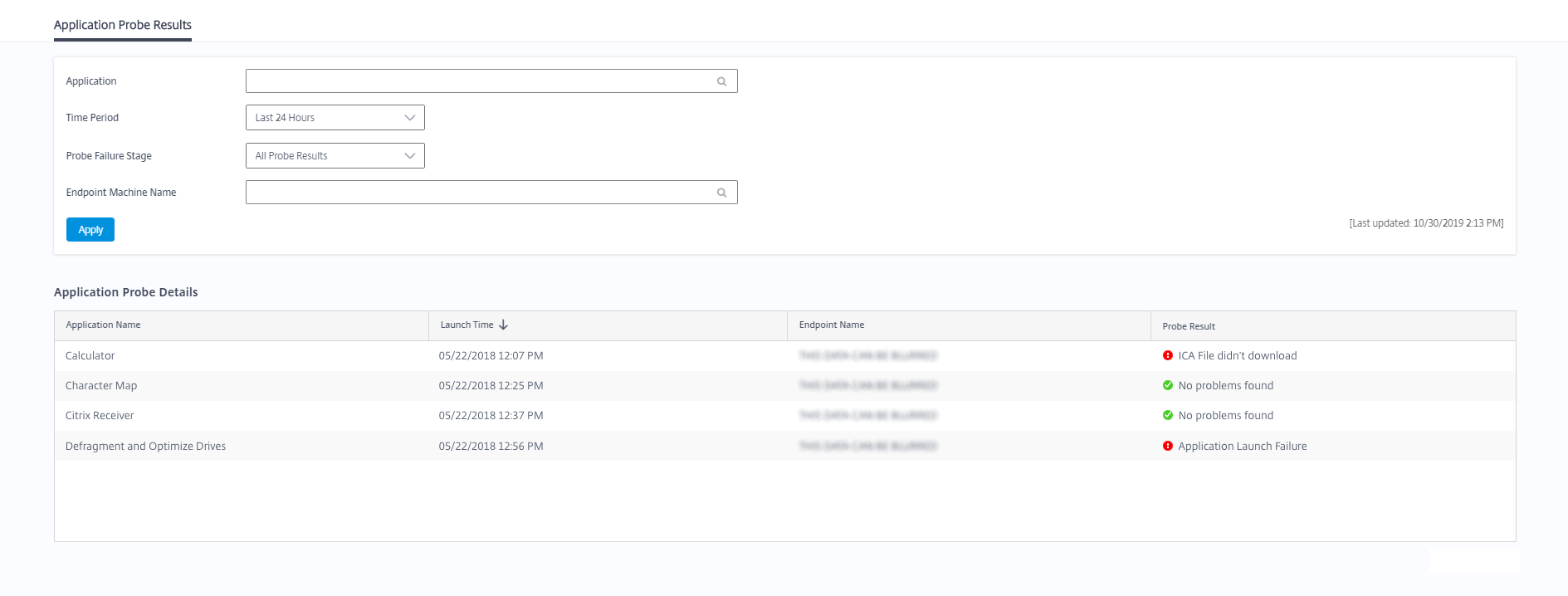
このページでは、過去24時間または過去7日間の統合されたプローブ結果データを利用できます。プローブが失敗したステージを確認できます。特定のアプリケーション、プローブ失敗ステージ、またはエンドポイントマシンでテーブルをフィルタリングできます。