
アラートと通知
アラートは、Directorのダッシュボードやその他の上位レベルのビューに、警告および重大なアラートシンボルとともに表示されます。アラートはPremiumライセンスサイトで利用できます。アラートは1分ごとに自動的に更新されます。オンデマンドでアラートを更新することもできます。
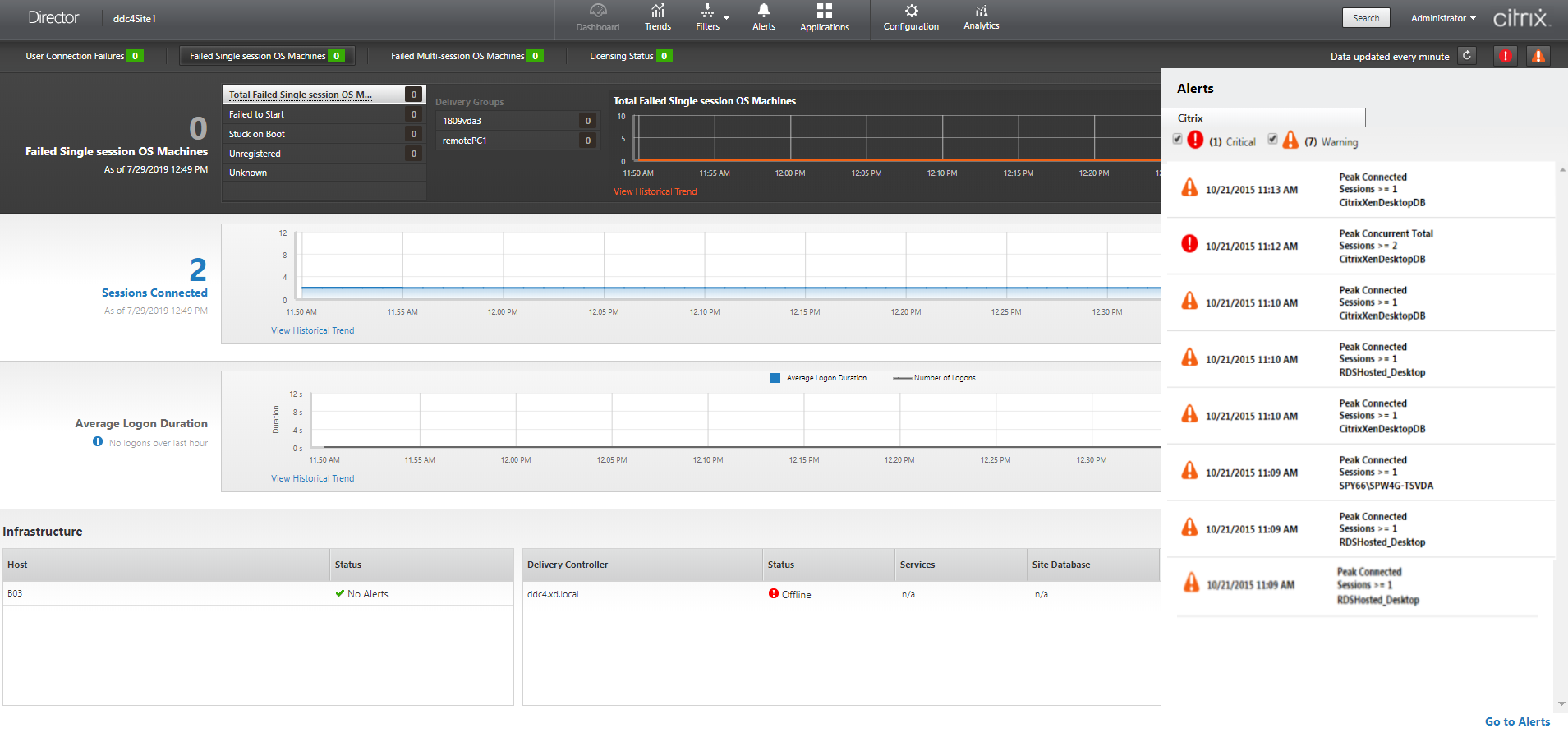
警告アラート(琥珀色の三角形)は、条件の警告しきい値に達したか、それを超えたことを示します。
重大なアラート(赤い円)は、条件の重大なしきい値に達したか、それを超えたことを示します。
アラートの詳細情報を表示するには、サイドバーからアラートを選択するか、サイドバーの下部にあるGo to Alertsリンクをクリックするか、Directorページの上部からAlertsを選択します。
アラートビューでは、アラートをフィルター処理してエクスポートできます。たとえば、特定のデリバリーグループの過去1か月間の失敗したマルチセッションOSマシン、または特定のユーザーのすべてのアラートなどです。詳細については、「レポートのエクスポート」を参照してください。
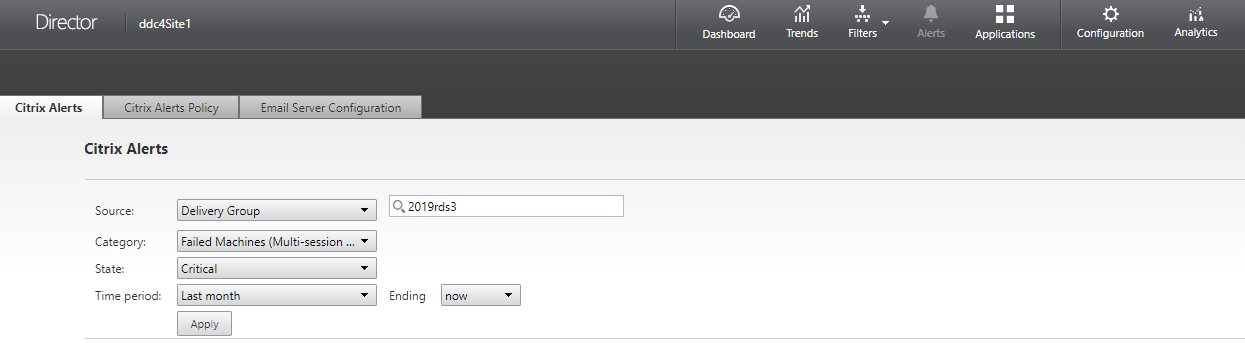
Citrix®アラート
Citrixアラートは、Citrixコンポーネントから発生し、Directorで監視されるアラートです。Citrixアラートは、DirectorのAlerts \> Citrix Alerts Policyで構成できます。構成の一部として、アラートが設定したしきい値を超えたときに、個人やグループにメールで通知を送信するように設定できます。Citrixアラートの設定の詳細については、「アラートポリシーの作成」を参照してください。
注:
ファイアウォール、プロキシ、またはMicrosoft Exchange Serverがメールアラートをブロックしないようにしてください。
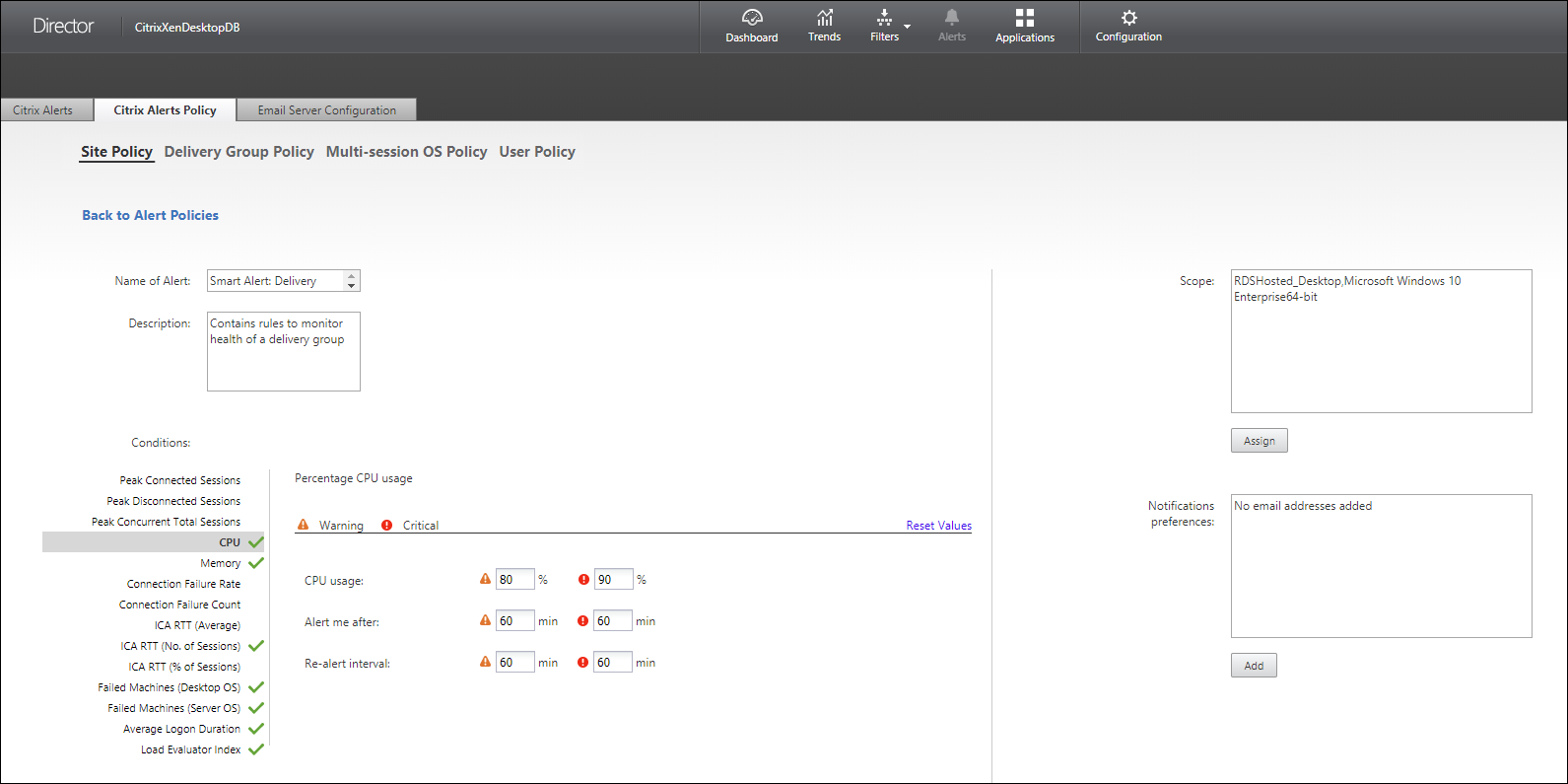
スマートアラートポリシー
事前定義されたしきい値を持つ一連の組み込みアラートポリシーは、デリバリーグループおよびマルチセッションOS VDAスコープで利用できます。この機能には、Delivery Controllerバージョン7.18以降が必要です。組み込みアラートポリシーのしきい値パラメーターは、Alerts \> Citrix Alerts Policyで変更できます。 これらのポリシーは、サイトに少なくとも1つのアラートターゲット(デリバリーグループまたはマルチセッションOS VDA)が定義されている場合に作成されます。さらに、これらの組み込みアラートは、新しいデリバリーグループまたはマルチセッションOS VDAに自動的に追加されます。
Directorとサイトをアップグレードする場合、以前のDirectorインスタンスのアラートポリシーが引き継がれます。組み込みアラートポリシーは、Monitorデータベースに対応するアラートルールが存在しない場合にのみ作成されます。
組み込みアラートポリシーのしきい値については、「アラートポリシーの条件」セクションを参照してください。
SCOMアラート
SCOMアラートは、Microsoft System Center 2012 Operations Manager (SCOM) からのアラート情報を表示し、Director内でデータセンターの健全性とパフォーマンスをより包括的に示します。詳細については、「SCOMアラート統合の構成」セクションを参照してください。
サイドバーを展開する前にアラートアイコンの横に表示されるアラートの数は、CitrixアラートとSCOMアラートの合計です。
アラートポリシーを作成する
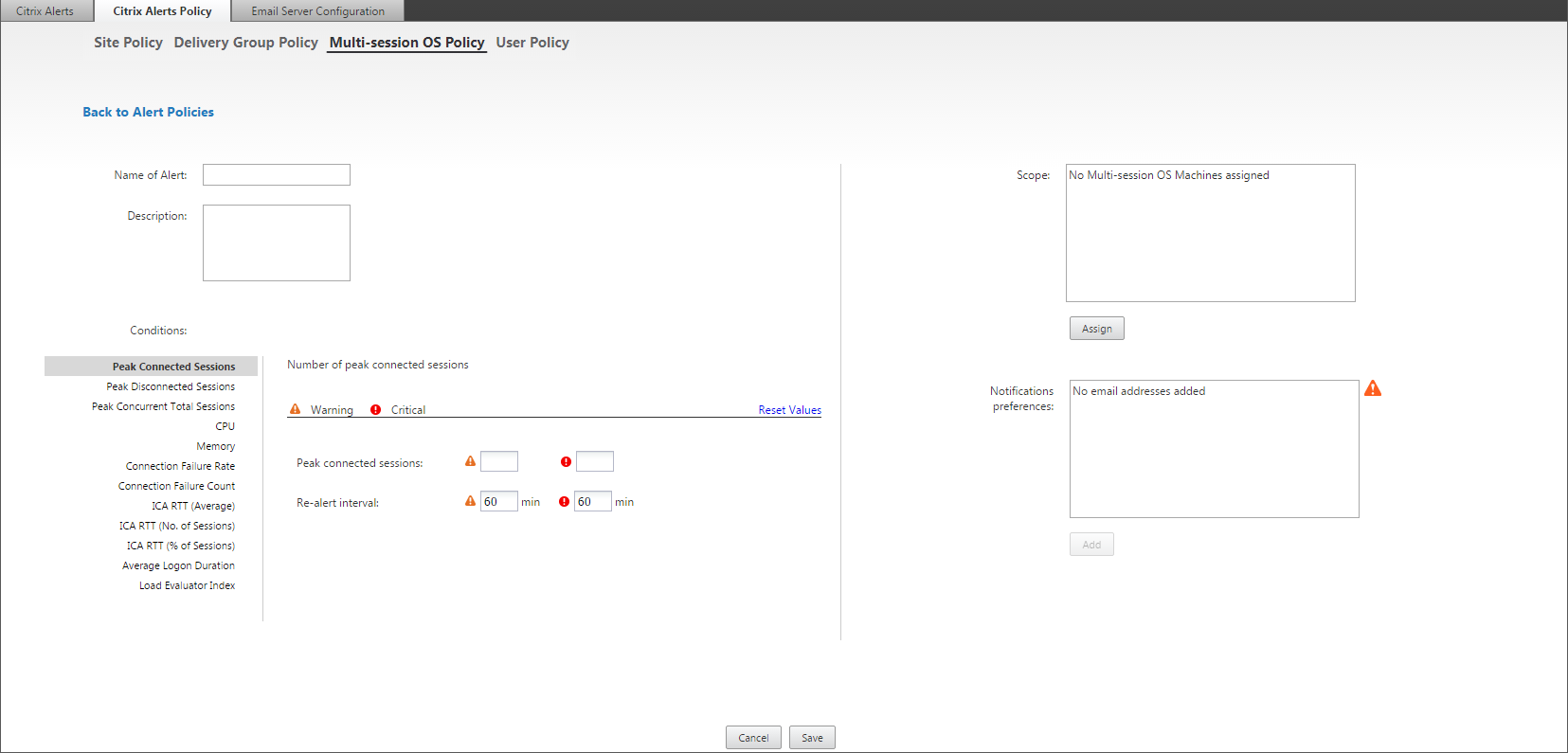
新しいアラートポリシーを作成するには、たとえば、特定のセッション数条件が満たされたときにアラートを生成するには、次の手順を実行します。
-
アラート \> Citrixアラートポリシー に移動し、たとえば、マルチセッションOSポリシーを選択します。
-
Create をクリックします。
-
ポリシーに名前を付けて説明し、アラートがトリガーされるために満たす必要がある条件を設定します。たとえば、ピーク接続セッション、ピーク切断セッション、およびピーク同時合計セッションの警告値と危険値を指定します。警告値は危険値より大きくしてはいけません。詳細については、アラートポリシーの条件を参照してください。
-
再アラート間隔を設定します。アラートの条件が引き続き満たされている場合、この時間間隔でアラートが再度トリガーされ、アラートポリシーで設定されている場合は、メール通知が生成されます。却下されたアラートは、再アラート間隔でメール通知を生成しません。
-
スコープを設定します。たとえば、特定のデリバリーグループに設定します。
-
通知設定で、アラートがトリガーされたときにメールで通知されるべきユーザーを指定します。アラートポリシーでメール通知設定を行うには、Email Server Configurationタブでメールサーバーを指定する必要があります。
-
「保存」をクリックします。
スコープで20以上のデリバリーグループが定義されたポリシーを作成すると、構成の完了に約30秒かかる場合があります。この間、スピナーが表示されます。
最大20のユニークなデリバリーグループ(合計1000のデリバリーグループターゲット)に対して50を超えるポリシーを作成すると、応答時間が増加する(5秒を超える)可能性があります。
アクティブなセッションを含むマシンをあるデリバリーグループから別のデリバリーグループに移動すると、マシンパラメーターを使用して定義された誤ったデリバリーグループアラートがトリガーされる可能性があります。
アラートポリシーの条件
以下に、アラートカテゴリ、アラートを軽減するための推奨アクション、および定義されている場合は組み込みポリシー条件を示します。組み込みのアラートポリシーは、アラートおよび再アラートの間隔が60分に設定されています。
ピーク接続セッション
-
Directorのセッショントレンドビューで、接続済みセッションのピークを確認します。
-
セッション負荷に対応する十分な容量があることを確認してください。
-
必要に応じて新しいマシンを追加する
ピーク切断セッション
-
Directorのセッショントレンドビューで、切断済みセッションのピークを確認します。
-
セッション負荷に対応できる十分な容量があることを確認します。
-
必要に応じて、新しいマシンを追加します。
-
必要に応じて、切断されたセッションをログオフします。
ピーク時の同時合計セッション数
-
Directorのセッショントレンドビューで、同時セッションのピークを確認します。
-
セッション負荷に対応できる十分な容量があることを確認します。
-
必要に応じて、新しいマシンを追加します。
-
必要に応じて、切断されたセッションをログオフします。
CPU
-
[マシン詳細]>[履歴使用率の表示]>[上位10プロセス] に移動し、CPUを消費しているプロセスを特定します。プロセスレベルのリソース使用状況統計の収集を開始するには、プロセス監視ポリシーが有効になっていることを確認してください。
-
必要に応じてプロセスを終了します。
-
プロセスを終了すると、保存されていないデータが失われます。
-
すべてが期待どおりに機能している場合は、将来的に追加のCPUリソースを追加します。注:ポリシー設定 [リソース監視を有効にする] は、VDAがインストールされたマシンでのCPUおよびメモリのパフォーマンスカウンターの監視に対して、デフォルトで許可されています。このポリシー設定が無効になっている場合、CPUおよびメモリの状態に関するアラートはトリガーされません。詳しくは、「監視ポリシー設定」を参照してください。スマートポリシー条件:
-
スコープ: デリバリーグループ、マルチセッションOSスコープ
-
しきい値: 警告 - 80%、危険 - 90%
-
メモリ
メモリ使用率は、VDA上の全体的なメモリ消費量(プロセスによるものを含む)を示します。個々のプロセスによるメモリ使用量に関する詳細な情報は、対応するVDAのマシン詳細ページから取得できます。
-
[マシン詳細]>[履歴使用率の表示]>[上位10プロセス] に移動し、メモリを消費しているプロセスを特定します。プロセスレベルのリソース使用状況統計の収集を開始するには、プロセス監視ポリシーが有効になっていることを確認してください。
-
必要に応じてプロセスを終了します。
-
プロセスを終了すると、保存されていないデータが失われます。
-
すべてが期待どおりに機能している場合は、将来的に追加のメモリを追加します。注:ポリシー設定 [リソース監視を有効にする] は、VDAがインストールされたマシンでのCPUおよびメモリのパフォーマンスカウンターの監視に対して、デフォルトで許可されています。このポリシー設定が無効になっている場合、CPUおよびメモリの状態に関するアラートはトリガーされません。詳しくは、「監視ポリシー設定」を参照してください。スマートポリシー条件:
-
スコープ: デリバリーグループ、マルチセッションOSスコープ
-
閾値: 警告 - 80%、危機的 - 90%
-
接続失敗率
過去1時間の接続失敗の割合。
-
試行された総接続数に対する総失敗数に基づいて計算されます。
-
Directorの接続失敗トレンドビューで、構成ログから記録されたイベントを確認します。
-
アプリケーションまたはデスクトップが到達可能であるかどうかを判断します。
接続失敗数
過去1時間の接続失敗数。
-
Director Connection Failures Trendsビューで、構成ログから記録されたイベントを確認します。
-
アプリケーションまたはデスクトップが到達可能であるかどうかを判断します。
ICA® RTT (平均)
平均ICAラウンドトリップ時間。
-
ICA RTTの内訳についてCitrix ADMを確認し、根本原因を特定します。詳細については、Citrix ADMドキュメントを参照してください。
-
Citrix ADMが利用できない場合は、Directorのユーザー詳細ビューでICA RTTと遅延を確認し、ネットワークの問題か、アプリケーションまたはデスクトップの問題かを判断します。
ICA RTT (セッション数)
閾値のICAラウンドトリップ時間を超えるセッションの数。
-
ICA RTTが高いセッション数についてCitrix ADMを確認します。詳細については、Citrix ADMドキュメントを参照してください。
-
Citrix ADMが利用できない場合は、ネットワークチームと協力して根本原因を特定します。スマートポリシーの条件:
-
スコープ: デリバリーグループ、マルチセッションOSスコープ
-
しきい値: 警告 - 5セッション以上で300ミリ秒、重大 - 10セッション以上で400ミリ秒
-
ICA RTT (セッションの割合)
平均ICAラウンドトリップ時間を超えるセッションの割合。
-
ICA RTTが高いセッション数についてCitrix ADMを確認します。詳細については、Citrix ADMドキュメントを参照してください。
-
Citrix ADMが利用できない場合は、ネットワークチームと協力して根本原因を特定します。
ICA RTT (ユーザー)
指定されたユーザーによって起動されたセッションに適用されるICAラウンドトリップ時間。ICA RTTが少なくとも1つのセッションでしきい値を超えた場合、アラートがトリガーされます。
失敗したマシン(シングルセッションOS)
失敗したシングルセッションOSマシンの数。失敗は、Directorのダッシュボードおよびフィルタービューに示されているように、さまざまな理由で発生する可能性があります。
-
Citrix Scout診断を実行して根本原因を特定します。詳細については、ユーザーの問題のトラブルシューティングを参照してください。スマートポリシー条件:
-
スコープ: デリバリーグループスコープ
-
しきい値: 警告 - 1、重大 - 2
-
失敗したマシン (マルチセッションOS)
失敗したマルチセッションOSマシンの数。失敗は、Directorのダッシュボードおよびフィルタービューに示されているように、さまざまな理由で発生する可能性があります。
-
Citrix Scout診断を実行して、根本原因を特定します。スマートポリシー条件:
-
スコープ: デリバリーグループ、マルチセッションOSスコープ
-
しきい値: 警告 - 1、重大 - 2
-
平均ログオン時間
過去1時間に発生したログオンの平均ログオン時間。
-
Directorダッシュボードでログオン期間に関する最新のメトリックを確認します。短期間に多数のユーザーがログオンすると、ログオン期間が増加する可能性があります。
-
ログオンのベースラインと内訳を確認して、原因を絞り込みます。詳細については、「ユーザーログオンの問題の診断」を参照してください。スマートポリシー条件:
-
スコープ: デリバリーグループ、マルチセッションOSスコープ
-
しきい値: 警告 - 45秒、重大 - 60秒
-
ログオン時間(ユーザー)
過去1時間に発生した、指定されたユーザーのログオンのログオン時間。
負荷評価インデックス
過去5分間の負荷評価インデックスの値。
-
ピーク負荷(最大負荷)が発生している可能性のあるマルチセッションOSマシンについて、Directorで確認します。ダッシュボード(障害)とトレンドの負荷評価インデックスレポートの両方を確認します。スマートポリシーの条件:
-
スコープ: デリバリーグループ、マルチセッションOSスコープ
-
しきい値: 警告 - 80%、重大 - 90%
-
ハイパーバイザーアラートの監視
Directorは、ハイパーバイザーの健全性を監視するためのアラートを表示します。Citrix Hypervisor™およびVMware vSphereからのアラートは、ハイパーバイザーのパラメーターと状態の監視に役立ちます。ハイパーバイザーへの接続ステータスも監視され、ホストのクラスターまたはプールが再起動されたり、利用できなくなったりした場合にアラートが提供されます。
ハイパーバイザーアラートを受信するには、Citrix Studioでホスティング接続が作成されていることを確認してください。詳細については、「接続とリソース」を参照してください。これらの接続のみがハイパーバイザーアラートの監視対象となります。次の表に、ハイパーバイザーアラートのさまざまなパラメーターと状態を示します。
| アラート | サポートされているハイパーバイザー | トリガー元 | 条件 | 構成 |
|---|---|---|---|---|
| CPU使用率 | Citrix ハイパーバイザー、VMware vSphere | ハイパーバイザー | CPU使用率アラートのしきい値に達したか、超えた場合 | アラートのしきい値はハイパーバイザーで構成する必要があります。 |
| メモリ使用量 | Citrix ハイパーバイザー、VMware vSphere | ハイパーバイザー | メモリ使用量アラートしきい値に達したか、超過しました | アラートのしきい値はハイパーバイザーで構成する必要があります。 |
| ネットワーク使用量 | Citrix ハイパーバイザー、VMware vSphere | ハイパーバイザー | ネットワーク使用量アラートしきい値に達したか、超過しました | アラートのしきい値はハイパーバイザーで構成する必要があります。 |
| ディスク使用量 | ヴイエムウェア ブイスフィア | ハイパーバイザー | ディスク使用量アラートしきい値に達したか、超過しました | アラートのしきい値はハイパーバイザーで構成する必要があります。 |
| ホスト接続または電源状態 | ヴイエムウェア ブイスフィア | ハイパーバイザー | ハイパーバイザーホストが再起動されたか、利用できません | アラートはVMware vSphereにプリビルドされています。追加の構成は不要です。 |
| ハイパーバイザー接続が利用できません | Citrix ハイパーバイザー、VMware vSphere | デリバリーコントローラー™ | ハイパーバイザー(プールまたはクラスター)への接続が失われたか、電源がオフになったか、再起動されました。このアラートは、接続が利用できない間、1時間ごとに生成されます。 | アラートはDelivery Controllerにプリビルドされています。追加の構成は不要です。 |
注:
アラートの構成の詳細については、Citrix XenCenter Alerts を参照するか、VMware vCenter Alertsのドキュメントを確認してください。
メール通知設定は、Citrix Alerts Policy > サイトポリシー > ハイパーバイザーの健全性で構成できます。ハイパーバイザーアラートポリシーのしきい値条件は、Directorからではなく、ハイパーバイザーからのみ構成、編集、無効化、または削除できます。ただし、メール設定の変更やアラートの解除はDirectorで行うことができます。
重要:
-
ハイパーバイザーによってトリガーされたアラートは、Directorで取得および表示されます。ただし、ハイパーバイザーアラートのライフサイクル/状態の変更はDirectorには反映されません。
-
ハイパーバイザーコンソールで正常、解除済み、または無効になっているアラートは、Directorに表示され続け、明示的に解除する必要があります。
-
Directorで解除されたアラートは、ハイパーバイザーコンソールでは自動的に解除されません。

ハイパーバイザーの健全性という新しいアラートカテゴリが追加され、ハイパーバイザーアラートのみをフィルターできるようになりました。これらのアラートは、しきい値に達するか超えると表示されます。ハイパーバイザーアラートは次のいずれかです。
-
重大 — ハイパーバイザーアラームポリシーの重大なしきい値に達したか、超えた場合
-
警告 — ハイパーバイザーアラームポリシーの警告しきい値に達したか、超えた場合
-
却下済み — アクティブなアラートとして表示されなくなったアラート
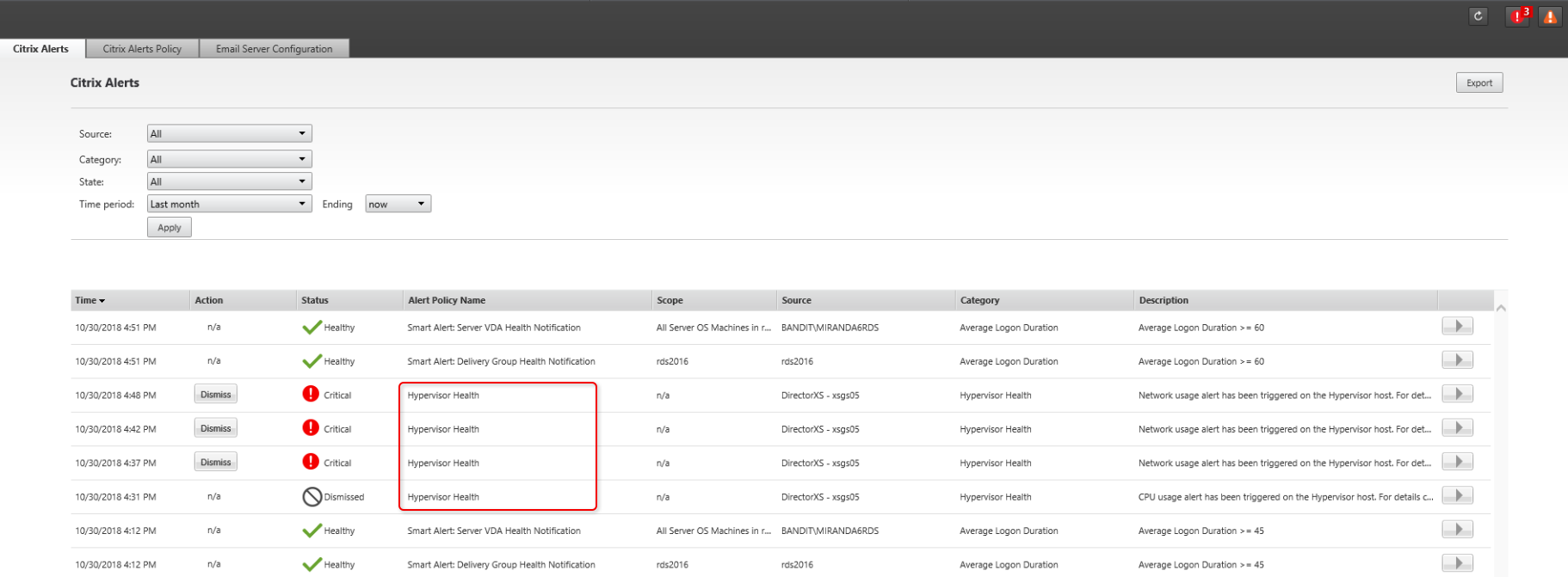
この機能には、Delivery Controllerバージョン7 1811以降が必要です。サイト7 1811以降で古いバージョンのDirectorを使用している場合、ハイパーバイザーアラートの数のみが表示されます。アラートを表示するには、Directorをアップグレードする必要があります。
SCOMアラート統合の構成
DirectorとSCOMを統合すると、SCOMからのアラート情報をダッシュボードやDirectorの他の上位レベルのビューで表示できます。
SCOMアラートは、Citrixアラートとともに画面に表示されます。サイドバーのSCOMタブからSCOMアラートにアクセスしてドリルダウンできます。
1か月前までの履歴アラートを表示し、並べ替え、フィルター処理を行い、フィルター処理された情報をCSV、Excel、PDFレポート形式でエクスポートできます。詳細については、「レポートのエクスポート」を参照してください。
SCOM統合は、リモートPowerShell 3.0以降を使用してSCOM管理サーバーからデータをクエリし、ユーザーのDirectorセッションで永続的な実行空間接続を維持します。DirectorとSCOMサーバーは同じPowerShellバージョンである必要があります。
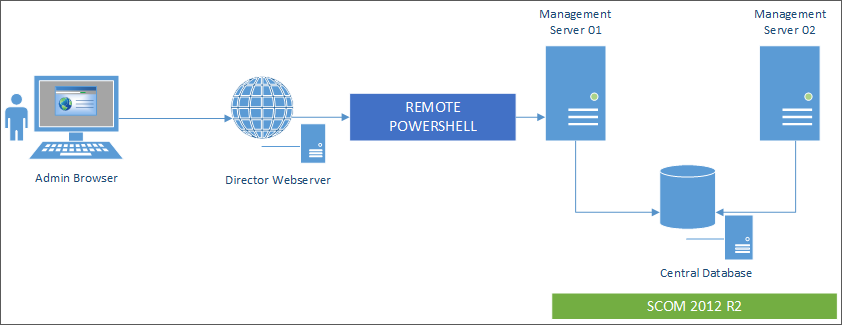
SCOM統合の要件は次のとおりです。
-
ウィンドウズ サーバー 2012 R2
-
システム センター 2012 R2 オペレーションズ マネージャー
-
PowerShell 3.0以降(DirectorとSCOMサーバーのPowerShellバージョンは一致している必要があります)
-
クアッドコアCPU、16 GB RAM(推奨)
-
SCOMのプライマリ管理サーバーは、Directorのweb.configファイルで構成する必要があります。これはDirectorConfigツールを使用して実行できます。
Citrixでは、Directorで完全なアラート情報を取得できるように、Director管理者アカウントをSCOMオペレーターロールとして構成することをお勧めします。これが不可能な場合は、DirectorConfigツールを使用して、SCOM管理者アカウントをweb.configファイルで構成できます。
Citrixでは、最適なパフォーマンスを確保するために、SCOM管理サーバーあたり10を超えるDirector管理者を構成しないことをさらに推奨します。
Directorサーバーで:
-
PowerShell リモート処理を有効にするには、Enable-PSRemoting と入力します。
-
SCOM管理サーバーをTrustedHostsリストに追加します。PowerShellプロンプトを開き、次のコマンドを実行します。
-
TrustedHostsの現在のリストを取得しますGet-Item WSMAN:\localhost\Client\TrustedHosts
-
SCOM Management Server の FQDN を TrustedHosts のリストに追加します。\<Old Values\> は、Get-Item コマンドレットから返される既存のエントリのセットを表します。Set-Item WSMAN:\localhost\Client\TrustedHosts -Value "\<FQDN SCOM Management Server\>,\<Old Values\>"
-
-
DirectorConfig ツールを使用して SCOM を構成します。C:\inetpub\wwwroot\Director\ツール\DirectorConfig.exe /コンフィグSCOM
SCOM 管理サーバーで:
-
Director 管理者を SCOM 管理者ロールに割り当てます。
-
SCOM 管理コンソールを開き、管理 \> セキュリティ \> ユーザーロール に移動します。
-
ユーザーロールでは、新しいユーザーロールを作成したり、既存のユーザーロールを変更したりできます。SCOM データへのアクセスの性質を定義する SCOM オペレーターロールには、4つのカテゴリがあります。たとえば、読み取り専用ロールでは、管理ペインが表示されず、ルール、マシン、アカウントを検出または管理できません。オペレーターロールは、完全な管理者ロールです。注:Director 管理者が非オペレーターロールに割り当てられている場合、次の操作は利用できません。
-
複数の管理サーバーが構成されており、プライマリ管理サーバーが利用できない場合、Director 管理者はセカンダリ管理サーバーに接続できません。プライマリ管理サーバーは、Director の web.config ファイルで構成されているサーバーであり、上記のステップ3で DirectorConfig ツールで指定されたサーバーと同じです。セカンダリ管理サーバーは、プライマリサーバーのピア管理サーバーです。
-
アラートをフィルタリングしている間、Director 管理者はアラートソースを検索できません。これにはオペレーターレベルの権限が必要です。
-
-
ユーザーロールを変更するには、ロールを右クリックし、プロパティ をクリックします。
-
ユーザーロールのプロパティダイアログで、指定されたユーザーロールから Director 管理者を追加または削除できます。
-
-
SCOM Management Server の Remote Management Users グループに Director 管理者を追加します。これにより、Director 管理者はリモート PowerShell 接続を確立できます。
-
PowerShell リモート処理を有効にするには、Enable-PSRemoting と入力します。
-
WS-Managementプロパティの制限を設定します。
-
MaxConcurrentUsersを変更します。CLIの場合:
winrm set winrm/config/winrs @{MaxConcurrentUsers = "20"}PSの場合:Set-Item WSMan:\localhost\Shell\MaxConcurrentUsers 20 -
MaxShellsPerUserを変更します。CLIの場合:
winrm set winrm/config/winrs @{MaxShellsPerUser="20"}PSの場合:
Set-Item WSMan:\localhost\Shell\MaxShellsPerUser 20-
MaxMemoryPerShellMBを変更します。CLIの場合:
winrm set winrm/config/winrs @{MaxMemoryPerShellMB="1024"}PSの場合:
Set-Item WSMan:\localhost\Shell\MaxMemoryPerShellMB 1024 -
-
SCOM統合が混在ドメイン環境で機能するように、次のレジストリエントリを設定します。
パス:
HKEY_LOCAL_MACHINE\SOFTWARE\Microsoft\Windows\CurrentVersion\Policies\System
キー: LocalAccountTokenFilterPolicy
種類: DWord
値: 1
注意: レジストリを誤って編集すると、オペレーティングシステムの再インストールが必要になるような深刻な問題が発生する可能性があります。Citrixは、レジストリエディターの誤った使用によって生じる問題が解決できることを保証できません。レジストリエディターはご自身の責任において使用してください。編集する前に必ずレジストリをバックアップしてください。
SCOM統合が設定されると、「最新のSCOMアラートを取得できません。詳細については、Directorサーバーのイベントログを参照してください」というメッセージが表示されることがあります。サーバーのイベントログは、問題の特定と修正に役立ちます。原因としては、次のようなものが考えられます。
-
DirectorまたはSCOMマシンでのネットワーク接続の喪失。
-
SCOMサービスが利用できないか、応答できないほどビジーである。
-
構成されたユーザーの権限変更による認証の失敗。
-
SCOMデータの処理中にDirectorでエラーが発生した。
-
DirectorとSCOMサーバー間のPowerShellバージョンの不一致。