
接続とリソース
重要:
Citrix Virtual Apps and Desktops™ 7 2006以降、現在の展開で以下のいずれかのテクノロジーを使用している場合、それらのテクノロジーを使用するサポート終了(EOL)アイテムを削除した後にのみ、現在のリリースに展開をアップグレードできます。
-
パーソナルvDisk (PvDs)
-
AppDisks™
-
パブリッククラウドホストの種類:Citrix CloudPlatform、Microsoft Azure Classic
詳細については、「PvD、AppDisks、およびサポートされていないホストの削除」を参照してください。
展開にパブリッククラウドホスト接続を使用する場合は、新規インストールまたは現在のリリースへのアップグレードを完了するためにHybrid Rights Licenseが必要です。
インストーラーがサポートされていないテクノロジーの1つ以上、またはHybrid Rights Licenseなしのホスト接続を検出すると、アップグレードが一時停止または停止し、説明メッセージが表示されます。インストーラーのログに詳細が含まれています。詳しくは、「展開のアップグレード」を参照してください。
Hybrid Rights Licenseがホスト接続に与える影響
Hybrid Rights Licenseの資格に基づいて、パブリッククラウドホストへのホスト接続が影響を受ける3つのシナリオがあります。
-
パブリッククラウドホストへの新しいホスト接続を作成するには、Hybrid Rights Licenseが必要です。
-
Hybrid Rights Licenseを所有しているがライセンスの有効期限が切れている場合、パブリッククラウドホストへの既存の接続は資格なしとマークされ、メンテナンスモードに入ります。既存のホスト接続がメンテナンスモードの場合、次の操作はできません。
-
ホスト接続の追加または変更
-
カタログの作成とイメージの更新
-
電源操作の実行
-
-
資格なしのホスト接続が資格ありに変更されると、既存のホスティング接続が再度有効になります。
はじめに
サイトを作成するときに、ホスティングリソースへの最初の接続をオプションで作成できます。後で、その接続を変更したり、他の接続を作成したりできます。接続の構成には、サポートされているハイパーバイザーの中から接続タイプを選択すること、およびその接続のリソースから選択するストレージとネットワークが含まれます。
読み取り専用管理者は、接続とリソースの詳細を表示できます。接続とリソースの管理タスクを実行するには、完全な管理者である必要があります。詳細については、「委任管理」を参照してください。
接続タイプに関する情報の場所
サポートされている仮想化プラットフォームを使用して、Citrix Virtual AppsまたはCitrix Virtual Desktops環境でマシンをホストおよび管理できます。「システム要件」の記事に、サポートされている種類が記載されています。
詳細については、以下の情報源を参照してください。
-
シトリックス ハイパーバイザー™ (旧称 XenServer):
-
Citrix Hypervisorのドキュメント。
-
ニュータニックス アクロポリス:
-
Nutanixドキュメント。
-
ヴイエムウェア:
-
VMware製品ドキュメント。
-
Microsoft ハイパーV:
-
Microsoft ドキュメント。
-
パブリッククラウドホスト接続 (AWS、Microsoft Azure、Google Cloud): パブリッククラウドホストに関する情報については、「リソースの種類を設定する」を参照してください。注:情報ソースは、Citrix DaaS™のドキュメントを参照するよう指示しています。Citrix DaaS製品のパブリッククラウドホストに慣れている場合でも、オンプレミスバージョンにはいくつかの違いがあります。Citrix DaaSでは、管理インターフェイスは「Full Configuration」として知られています。オンプレミスのVirtual Apps and Desktopsでは、管理インターフェイスは「Citrix Studio」として知られています。更新はサービスに約4週間ごとに展開されます。そのため、サービスで利用できる特定の機能がオンプレミスバージョンでは利用できない場合があります。
ホストストレージ
サポートされているハイパーバイザーによって管理されている場合、ストレージ製品はサポートされます。Citrix Supportは、これらのストレージ製品ベンダーが問題のトラブルシューティングと解決を支援し、必要に応じてナレッジセンターにそれらの問題を文書化します。
マシンをプロビジョニングする際、データはタイプ別に分類されます。
-
マスターイメージを含むオペレーティングシステム(OS)データ。
-
一時データ。このデータには、MCSプロビジョニングマシンに書き込まれるすべての非永続データ、Windowsページファイル、ユーザープロファイルデータ、およびShareFileと同期されるすべてのデータが含まれます。このデータは、マシンが再起動するたびに破棄されます。
データタイプごとに個別のストレージを提供することで、各ストレージデバイスの負荷を軽減し、パフォーマンスを向上させ、ホストの利用可能なリソースを最大限に活用できます。また、異なるデータタイプに適したストレージを使用できるようになります。一部のデータでは、永続性と回復性が他のデータよりも重要になります。
ストレージは共有(中央に配置され、どのホストからも独立しており、すべてのホストで使用される)することも、ハイパーバイザーにローカルに配置することもできます。たとえば、中央共有ストレージは、1つ以上のWindows Server 2012クラスター化ストレージボリューム(接続ストレージの有無にかかわらず)、またはストレージベンダーのアプライアンスである場合があります。中央ストレージは、ハイパーバイザーストレージ制御パスやパートナープラグインを介した直接アクセスなど、独自の最適化を提供する可能性もあります。
一時データをローカルに保存することで、共有ストレージにアクセスするためにネットワークを介する必要がなくなります。また、共有ストレージデバイスの負荷も軽減されます。共有ストレージはより高価になる可能性があるため、データをローカルに保存することで費用を削減できます。これらの利点は、ハイパーバイザーサーバー上の十分なストレージの可用性と比較検討する必要があります。
接続を作成する際、ハイパーバイザー間で共有されるストレージ、またはハイパーバイザーにローカルなストレージの2つのストレージ管理方法のいずれかを選択します。
一時データストレージとして1つ以上のCitrix Hypervisorホストでローカルストレージを使用する場合、プール内の各ストレージの場所に一意の名前があることを確認してください。(XenCenter®で名前を変更するには、ストレージを右クリックして名前プロパティを編集します。)
ハイパーバイザーで共有されるストレージ
ハイパーバイザー間で共有されるストレージ方式は、長期的な永続性が必要なデータを中央に保存し、一元的なバックアップと管理を提供します。このストレージにはOSディスクが格納されます。
この方法を選択すると、一時的なマシンデータにローカルストレージ(同じハイパーバイザープール内のサーバー上)を使用するかどうかを選択できます。この方法は、共有ストレージ内のデータほど永続性や回復性を必要としません。これは一時データキャッシュと呼ばれます。ローカルディスクは、メインOSストレージへのトラフィックを削減するのに役立ちます。このディスクは、マシンが再起動するたびにクリアされます。ディスクはライトスルーメモリキャッシュを介してアクセスされます。一時データにローカルストレージを使用する場合、プロビジョニングされたVDAは特定のハイパーバイザーホストに紐付けられます。そのホストが故障すると、VMは起動できません。
例外: Microsoft System Center Virtual Machine Managerは、クラスター共有ボリューム(CSV)を使用する場合、ローカルストレージ上の一時データキャッシュディスクを許可しません。
一時データをローカルに保存するための接続を作成し、各VMのキャッシュディスクサイズとメモリサイズの非デフォルト値を有効にして構成します。デフォルト値は接続タイプに合わせて調整されており、ほとんどのケースで十分です。詳細については、「マシンカタログの作成」を参照してください。
ハイパーバイザーは、ディスクイメージをローカルで読み取りキャッシュすることにより、最適化テクノロジーも提供できます。たとえば、Citrix HypervisorはIntelliCache™を提供し、中央ストレージへのネットワークトラフィックを削減します。
ハイパーバイザーのローカルストレージ
ハイパーバイザーにローカルなストレージ方式では、データをハイパーバイザーにローカルに保存します。この方式では、マスターイメージやその他のOSデータがサイト内のハイパーバイザーに転送されます。このプロセスは、最初のマシン作成時と将来のイメージ更新時に発生します。このプロセスにより、管理ネットワークでかなりのトラフィックが発生します。イメージ転送には時間がかかり、イメージは各ホストで異なるタイミングで利用可能になります。
接続とリソースを作成する
サイトの作成時に、最初の接続をオプションで作成できます。サイト作成ウィザードには、以下のセクションで説明する接続関連のページが含まれています。
サイトの作成後に接続を作成する場合は、手順1から開始します。
重要:
接続を作成する前に、ホストリソース(ストレージとネットワーク)が利用可能である必要があります。
接続
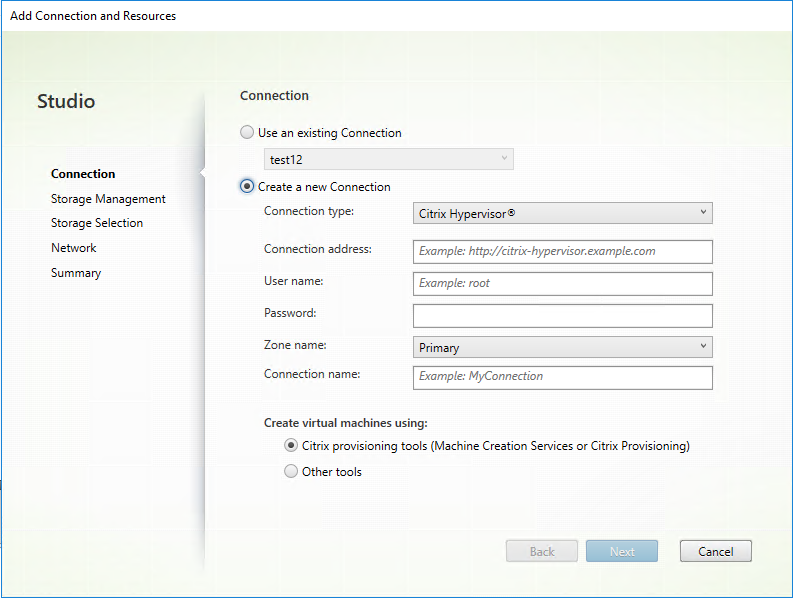
「接続」ページで:
-
接続アドレスと資格情報フィールドは、選択した接続タイプによって異なります。要求された情報を入力します。
-
接続名を入力します。この名前はStudioに表示されます。
-
仮想マシンの作成に使用するツールを選択します。Studioツール(Machine Creation Services™やCitrix Provisioningなど)またはその他のツールです。
ストレージ管理
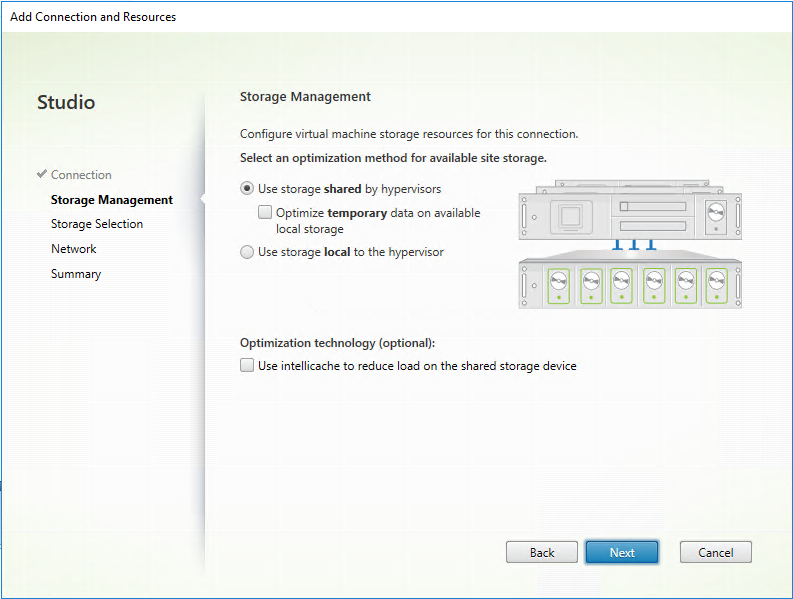
ストレージ管理の種類と方法については、「ホストストレージ」を参照してください。
Hyper-V または VMware ホストへの接続を構成している場合は、クラスター名を参照して選択します。その他の接続タイプでは、クラスター名は要求されません。
ストレージ管理方法を選択します。ハイパーバイザーによって共有されるストレージ、またはハイパーバイザーにローカルなストレージ。
-
ハイパーバイザー間で共有されるストレージを選択した場合、利用可能なローカルストレージに一時データを保持するかどうかを指定します。(この接続を使用するマシンカタログで、デフォルト以外のサイズの一時ストレージを指定できます。)例外: クラスター共有ボリューム(CSV)を使用する場合、Microsoft System Center Virtual Machine Managerはローカルストレージに一時データキャッシュディスクを許可しません。Studioでそのストレージ管理設定を構成すると失敗します。
Citrix Hypervisorプールで共有ストレージを使用している場合は、共有ストレージデバイスの負荷を軽減するためにIntelliCacheを使用するかどうかを指定します。詳細については、Citrix Hypervisor接続でのIntelliCacheの使用を参照してください。
注:
XenServer®、VMware、および SCVMM 仮想化環境では、OS ディスクと同じストレージ場所にライトバックキャッシュ (WBC) ディスクを配置できます。このためには、「利用可能なローカルストレージで一時データを最適化する」を選択しないでください。
ストレージの選択
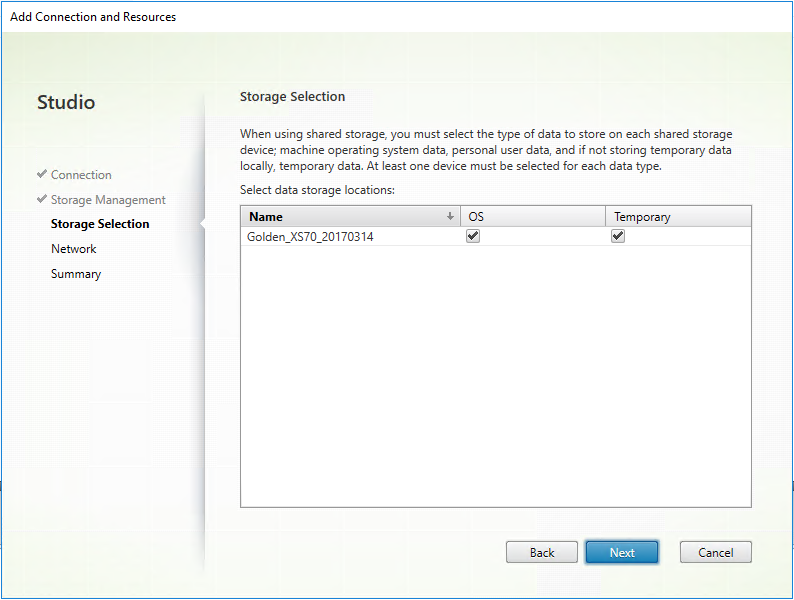
ストレージの選択の詳細については、「ホストストレージ」を参照してください。
利用可能なデータタイプごとに、少なくとも1つのホストストレージデバイスを選択します。前のページで選択したストレージ管理方法によって、このページで選択できるデータタイプが決まります。ウィザードの次のページに進む前に、サポートされているデータタイプごとに少なくとも1つのストレージデバイスを選択してください。
注:
XenServer、VMware、SCVMMの仮想化環境では、利用可能なOSストレージリストと利用可能な一時ストレージリストを同じに構成した場合、MCSはライトバックキャッシュ(WBC)ディスクをOSディスクと同じストレージ場所に配置します。
「ストレージの選択」ページの下部には、ハイパーバイザーで共有されるストレージを選択し、前のページで「利用可能なローカルストレージ上の一時データを最適化」を有効にした場合に、さらに多くの構成オプションが含まれています。一時データに使用するローカルストレージデバイスを選択できます。
現在選択されているストレージデバイスの数が表示されます (上記のグラフィックでは「1 storage device selected」)。そのエントリにカーソルを合わせると、選択されているデバイス名が表示されます。
-
使用するストレージデバイスを変更するには、選択をクリックします。
-
ストレージの選択ダイアログボックスで、ストレージデバイスのチェックボックスをオンまたはオフにして、OKをクリックします。
ネットワーク
Networkページで、リソースの名前を入力します。この名前は、接続に関連付けられているストレージとネットワークの組み合わせを識別するためにStudioに表示されます。
VMが使用するネットワークを1つ以上選択します。
概要
概要ページで、選択内容を確認します。完了したら、完了をクリックします。
注意: 一時データをローカルに保存すると、この接続を使用するマシンを含むマシンカタログを作成する際に、一時データストレージの非デフォルト値を構成できます。「マシンカタログの作成」を参照してください。
接続設定の編集
この手順を使用して接続の名前を変更したり、接続を作成したりしないでください。それらの接続は異なる操作です。現在ホストしているマシンに新しいアドレスがある場合にのみ、アドレスを変更してください。別のアドレスを別のマシンに入力すると、接続のマシンカタログが破損します。
このリソースにアクセスするマシンカタログは、適切なGPU固有のマスターイメージを使用する必要があるため、接続のGPU設定を変更することはできません。接続を作成してください。
接続プロパティページ:
-
接続アドレスと資格情報を変更するには、Edit settingsを選択し、新しい情報を入力します。
-
Citrix Hypervisor接続の高可用性サーバーを指定するには、Edit HA serversを選択します。Citrixでは、プールマスターが失敗した場合にCitrix Hypervisorとの通信を可能にするため、プール内のすべてのサーバーを選択することをお勧めします。
詳細設定ページ:
-
Remote PC Accessで使用されるMicrosoft System Center Configuration Manager (ConfMgr) Wake on LAN接続タイプの場合、ConfMgr Wake Proxy、マジックパケット、およびパケット送信情報を入力します。
-
スロットリングしきい値設定を使用すると、接続で許可される電源操作の最大数を指定できます。これらの設定は、電源管理設定によって同時に起動できるマシンの数が多すぎたり少なすぎたりする場合に役立ちます。各接続タイプには、ほとんどの場合に適しており、変更すべきではない特定のデフォルト値があります。
-
同時アクション (すべてのタイプ) 設定では、この接続で同時に発生できる最大絶対数と、この接続を使用するすべてのマシンの最大割合という2つの値を指定します。絶対値とパーセンテージ値の両方を指定する必要があります。実際に適用される制限は、これらの値のうち小さい方です。たとえば、34台のマシンがある展開で、**Simultaneous actions (all types)**が絶対値10、パーセンテージ値10に設定されている場合、適用される実際の制限は3です(つまり、34の10パーセントを最も近い整数に丸めたもので、絶対値10台のマシンよりも小さい)。
-
Maximum new actions per minuteは絶対数です。パーセンテージ値はありません。
-
「接続オプション」フィールドには、Citrixサポート担当者の指示または明示的なドキュメントの指示がある場合にのみ情報を入力してください。
接続のメンテナンスモードをオンまたはオフにする
接続のメンテナンスモードをオンにすると、新しい電源操作が接続に保存されているマシンに影響を与えるのを防ぎます。ユーザーは、マシンがメンテナンスモードの場合、マシンに接続できません。ユーザーがすでに接続している場合、メンテナンスモードはログオフ時に有効になります。
-
Studioナビゲーションペインで、Configuration > Hostingを選択します。
-
接続を選択します。メンテナンスモードをオンにするには、ActionsペインでTurn On Maintenance Modeを選択します。メンテナンスモードをオフにするには、Turn Off Maintenance Modeを選択します。
個々のマシンに対してメンテナンスモードをオンまたはオフにすることもできます。また、マシンカタログまたはデリバリーグループ内のマシンに対してメンテナンスモードをオンまたはオフにすることもできます。
接続を削除する
接続を削除すると、多数のマシンが削除され、データが失われる可能性があります。影響を受けるマシン上のユーザーデータがバックアップされているか、不要であることを確認してください。
接続を削除する前に、以下を確認してください。
-
すべてのユーザーが接続に保存されているマシンからログオフしていること。
-
切断されたユーザーセッションが実行されていないこと。
-
プールされたマシンと専用マシンのメンテナンスモードがオンになっていること。
-
接続で使用されているマシンカタログ内のすべてのマシンは電源がオフになります。
カタログによって参照されている接続を削除すると、マシンカタログは使用できなくなります。この接続がカタログによって参照されている場合、カタログを削除するオプションがあります。カタログを削除する前に、他の接続で使用されていないことを確認してください。
-
Studioナビゲーションペインで、Configuration > Hostingを選択します。
-
接続を選択し、ActionsペインでDelete Connectionを選択します。
-
この接続にマシンが保存されている場合、マシンを削除するかどうかを尋ねられます。削除する場合は、関連するActive Directoryコンピューターアカウントをどうするかを指定します。
接続の名前を変更またはテストする
-
Studioナビゲーションペインで、Configuration > Hostingを選択します。
-
接続を選択し、ActionsペインでRename ConnectionまたはTest Connectionを選択します。
接続上のマシンの詳細を表示する
-
Studioナビゲーションペインで、Configuration > Hostingを選択します。
-
接続を選択し、ActionsペインでView Machinesを選択します。
上部のペインには、接続を介してアクセスされるマシンが一覧表示されます。マシンを選択すると、下部のペインにその詳細が表示されます。開いているセッションのセッション詳細も提供されます。
接続上のマシンを管理する
| アクション | 説明 |
|---|---|
| 起動 | マシンが電源オフまたは一時停止状態の場合に起動します。 |
| 一時停止 | マシンをシャットダウンせずに一時停止し、マシンリストを更新します。 |
| シャットダウン | オペレーティングシステムにシャットダウンを要求します。 |
| 強制シャットダウン | マシンを強制的に電源オフにし、マシンリストを更新します。 |
| 再起動 | オペレーティングシステムにシャットダウンを要求し、その後マシンを再起動します。オペレーティングシステムがこれに応じられない場合、デスクトップは現在の状態のままになります。 |
| メンテナンスモードを有効にする | マシンへの接続を一時的に停止します。この状態のマシンにはユーザーは接続できません。ユーザーが接続している場合、メンテナンスモードはログオフ時に有効になります。(上記のように、接続を介してアクセスされるすべてのマシンに対してメンテナンスモードをオンまたはオフにすることもできます。) |
| デリバリーグループから削除 | Delivery Groupからマシンを削除しても、そのDelivery Groupが使用するMachine Catalogからは削除されません。マシンは、ユーザーが接続していない場合にのみ削除できます。マシンを削除している間、ユーザーが一時的に接続できないようにするには、メンテナンスモードをオンにします。 |
| 削除 | マシンを削除すると、ユーザーはそのマシンにアクセスできなくなり、マシンはMachine Catalogから削除されます。マシンを削除する前に、すべてのユーザーデータがバックアップされているか、不要になっていることを確認してください。マシンは、ユーザーが接続していない場合にのみ削除できます。マシンを削除している間、ユーザーが一時的に接続できないようにするには、メンテナンスモードをオンにします。 |
マシンのシャットダウンを伴う操作の場合、マシンが10分以内にシャットダウンしないと、電源がオフになります。シャットダウン中にWindowsが更新プログラムのインストールを試みると、更新が完了する前にマシンの電源がオフになるリスクがあります。
ストレージの編集
接続を使用するVMのオペレーティングシステムデータと一時データを保存するために使用されるサーバーのステータスを表示できます。また、各データタイプのストレージにどのサーバーを使用するかを指定することもできます。
-
「Studio」ナビゲーションペインで、「構成 > ホスティング」を選択します。
-
接続を選択し、操作ペインでストレージの編集を選択します。
-
左側のペインで、データタイプ(オペレーティングシステムまたは一時)を選択します。
-
選択したデータタイプについて、1つ以上のストレージデバイスのチェックボックスをオンまたはオフにします。
-
OKをクリックします。
リスト内の各ストレージデバイスには、その名前とストレージステータスが含まれています。有効なストレージステータスの値は次のとおりです。
-
使用中: ストレージはマシンの作成に使用されています。
-
廃止済み: ストレージは既存のマシンにのみ使用されています。このストレージには新しいマシンは追加されません。
-
未使用: ストレージはマシンの作成に使用されていません。
現在使用中のデバイスのチェックボックスをオフにすると、そのステータスは廃止済みに変わります。既存のマシンはそのストレージデバイスを引き続き使用し(データを書き込むこともできます)、そのため、マシンの作成に使用されなくなった後でも、その場所がいっぱいになる可能性があります。
リソースの削除、名前の変更、またはテスト
-
「Studio」ナビゲーションペインで、「構成 > ホスティング」を選択します。
-
リソースを選択し、操作ペインで適切なエントリ(リソースの削除、リソース名の変更、またはリソースのテスト)を選択します。
接続タイマー
ポリシー設定を使用して、3つの接続タイマーを構成できます。
-
「最大接続タイマー」:ユーザーデバイスと仮想デスクトップ間の途切れない接続の最大期間を決定します。「セッション接続タイマー」および「セッション接続タイマー間隔」ポリシー設定を使用します。
-
「接続アイドルタイマー」:ユーザーからの入力がない場合に、仮想デスクトップへの途切れないユーザーデバイス接続が維持される期間を決定します。「セッションアイドルタイマー」および「セッションアイドルタイマー間隔」ポリシー設定を使用します。
-
接続解除タイマー: 接続が解除され、ロックされた仮想デスクトップが、セッションがログオフされるまでロックされたままになる時間を決定します。「接続解除セッションタイマー」および「接続解除セッションタイマー間隔」ポリシー設定を使用します。
これらの設定のいずれかを更新する場合は、展開全体で一貫性があることを確認してください。
詳細については、ポリシー設定のドキュメントを参照してください。