
フレームホーク
重要:
Citrix Virtual Apps and Desktops 7 1903以降、Framehawk はサポートされなくなりました。代わりに、Thinwireをアダプティブトランスポートを有効にして使用してください。
Framehawkは、高いパケット損失が発生しやすいブロードバンドワイヤレス接続(Wi-Fiおよび4G/LTEセルラーネットワーク)を使用するモバイルワーカー向けの特殊なディスプレイリモートテクノロジーです。Framehawkは、スペクトル干渉とマルチパス伝播の課題を克服します。Framehawkは、ラップトップやタブレットなどのWindowsおよびiOSモバイルデバイスで仮想アプリやデスクトップを使用するユーザーに、流動的でインタラクティブなユーザーエクスペリエンスを提供します。サーバーのスケーラビリティを最大化し、ネットワーク帯域幅の消費を最小限に抑えるため、Framehawkは上記の特定のユースケースでのみ使用することをお勧めします。その他のすべてのユースケースでは、データスループットを最大化するために多くのFramehawkの概念を取り入れたアダプティブトランスポートをお勧めします。
Citrix®ポリシーテンプレートを使用して、組織に適した方法で、特定のユーザーセットとアクセスシナリオに対してFramehawkを実装できます。Framehawkは、ラップトップやタブレットなどのシングルスクリーンモバイルユースケースを対象としています。リアルタイムのインタラクティブパフォーマンスのビジネス価値が、サーバーリソースの追加コストとブロードバンド接続の要件を正当化する場合に、Framehawkを使用してください。
Framehawkがスムーズなユーザーエクスペリエンスを維持する方法
Framehawkは、フレームバッファの内容を見て、画面上のさまざまな種類のコンテンツを識別する、人間の目のソフトウェア実装だと考えてください。ユーザーにとって何が重要でしょうか?ビデオや動くグラフィックのように画面の領域が急速に変化する場合、一部のピクセルが失われても人間の目には問題ありません。それらの領域は新しいデータで迅速に上書きされます。
しかし、画面の静的な領域に関しては、人間の目は非常にうるさいです。たとえば、通知領域やツールバーのアイコン、またはユーザーが読み始めたい場所までスクロールした後のテキストなどです。ユーザーはこれらの領域がピクセルパーフェクトであることを期待します。0と1の観点から技術的に正確であることを目指すプロトコルとは異なり、Framehawkはテクノロジーを使用している人間にとって関連性があることを目指しています。
Framehawkには、次世代のQuality of Service信号増幅器と、よりきめ細かく効率的なワークロード識別のための時間ベースのヒートマップが含まれています。データ圧縮に加えて、自律的な自己修復変換を使用し、データの再送信を回避して、クリック応答、線形性、および一貫したケイデンスを維持します。損失の多いネットワーク接続では、Framehawkは補間によって損失を隠すことができ、ユーザーはより流動的なエクスペリエンスを楽しみながら、良好な画質を認識できます。さらに、Framehawkアルゴリズムは、異なる種類のパケット損失をインテリジェントに区別します。たとえば、ランダムな損失(補償のためにより多くのデータを送信する)と輻輳による損失(チャネルがすでに詰まっているため、より多くのデータを送信しない)などです。
Citrix Workspace™アプリのFramehawk Intent Engineは、上下のスクロール、ズーム、左右への移動、読み取り、入力、その他の一般的なアクションを区別します。このエンジンは、共有辞書を使用してVirtual Delivery Agent (VDA)への通信も管理します。ユーザーが読もうとしている場合、テキストの視覚的な品質は優れている必要があります。ユーザーがスクロールしている場合、それは迅速かつスムーズでなければなりません。そして、中断可能である必要があり、ユーザーが常にアプリケーションまたはデスクトップとのインタラクションを制御できるようにします。
ネットワーク接続のケイデンス(自転車のチェーンの張力に例えられるギアリング)を測定することで、Framehawkロジックはより迅速に反応し、高遅延接続で優れたエクスペリエンスを提供します。このユニークで特許取得済みのギアリングシステムは、ネットワーク状態に関する常に最新のフィードバックを提供し、Framehawkが帯域幅、遅延、損失の変化に即座に反応できるようにします。
ThinwireとFramehawkを使用する際の設計上の考慮事項
Framehawkは、User Datagram Protocol (UDP) の上に構築されたデータ転送層を使用します。Framehawkのパフォーマンスを他のUDPベースのプロトコルと比較するとわかるように、UDPはFramehawkが損失を克服する方法の小さな部分です。UDPは、Framehawkを際立たせる人間中心の技術にとって重要な基盤を提供します。
Framehawkにはどのくらいの帯域幅が必要ですか?
ブロードバンドワイヤレスの意味は、接続を共有するユーザー数、接続の品質、使用されているアプリなど、いくつかの要因によって異なります。最適なパフォーマンスを得るには、Citrixはベースとして4 Mbpsまたは5 Mbpsに加えて、同時ユーザーあたり約150 Kbpsを推奨しています。
Thinwireの帯域幅推奨は、通常、ベースとして1.5 Mbpsに加えてユーザーあたり150 Kbpsです。詳細については、Citrix Virtual Apps and Desktopsの帯域幅に関するブログを参照してください。パケット損失が3%の場合、TCP上のThinwireは、良好なユーザーエクスペリエンスを維持するためにFramehawkよりもはるかに多くの帯域幅が必要であることがわかります。
Thinwireは、ICA®プロトコルにおける主要なディスプレイリモートチャネルであり続けます。Framehawkはデフォルトで無効になっています。Citrixは、組織内のブロードバンドワイヤレスアクセスシナリオに対応するために、選択的に有効にすることを推奨しています。FramehawkはThinwireよりもかなり多くのサーバーリソース(CPUとメモリ)を必要とすることに注意してください。
要件と考慮事項
Framehawkには、VDA 7.6.300およびGroup Policy Management 7.6.300が最低限必要です。
エンドポイントには、Workspace app for Windows 1808、またはCitrix Receiver for Windows 4.3.100、Workspace app for iOS 1808、またはCitrix Receiver for iOS 6.0.1が最低限必要です。
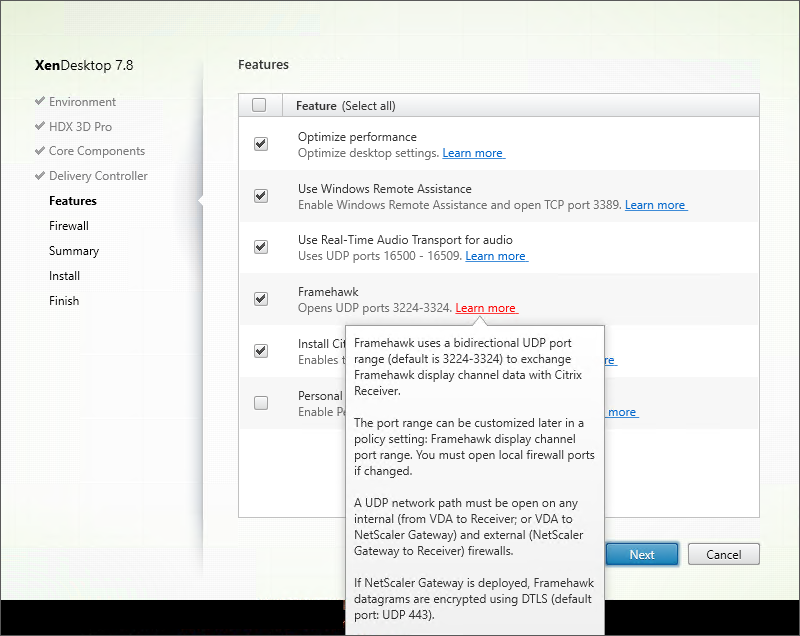
デフォルトでは、Framehawkは双方向のUser Datagram Protocol (UDP) ポート範囲(3224~3324)を使用して、Citrix WorkspaceアプリとFramehawkディスプレイチャネルデータを交換します。この範囲は、Framehawk display channel port rangeというポリシー設定でカスタマイズできます。クライアントと仮想デスクトップ間の同時接続ごとに一意のポートが必要です。Citrix Virtual Apps™サーバーなどのマルチユーザーOS環境では、同時ユーザーセッションの最大数をサポートするのに十分なポートを定義してください。VDIデスクトップなどのシングルユーザーOSの場合、単一のUDPポートを定義するだけで十分です。Framehawkは、最初に定義されたポートから、範囲で指定された最後のポートまでを順に試行します。これは、Citrix Gatewayを介する場合と、StoreFrontサーバーへの直接内部接続の両方に適用されます。
リモートアクセスには、Citrix Gatewayを展開する必要があります。デフォルトでは、Citrix GatewayはクライアントのCitrix WorkspaceアプリとGateway間の暗号化された通信にUDPポート443を使用します。このポートは、双方向の安全な通信を許可するために、すべての外部ファイアウォールで開いている必要があります。この機能はDatagram Transport Security (DTLS)として知られています。
注:
Framehawk/DTLS接続はFIPSアプライアンスではサポートされていません。
暗号化されたFramehawk接続は、NetScaler Gatewayバージョン11.0.62およびNetScaler Unified Gatewayバージョン11.0.64.34以降でサポートされています。
NetScaler High Availabilityは、XenAppおよびXenDesktop 7.12以降でサポートされています。
Framehawkを実装する前に、以下の推奨事項を考慮してください。
-
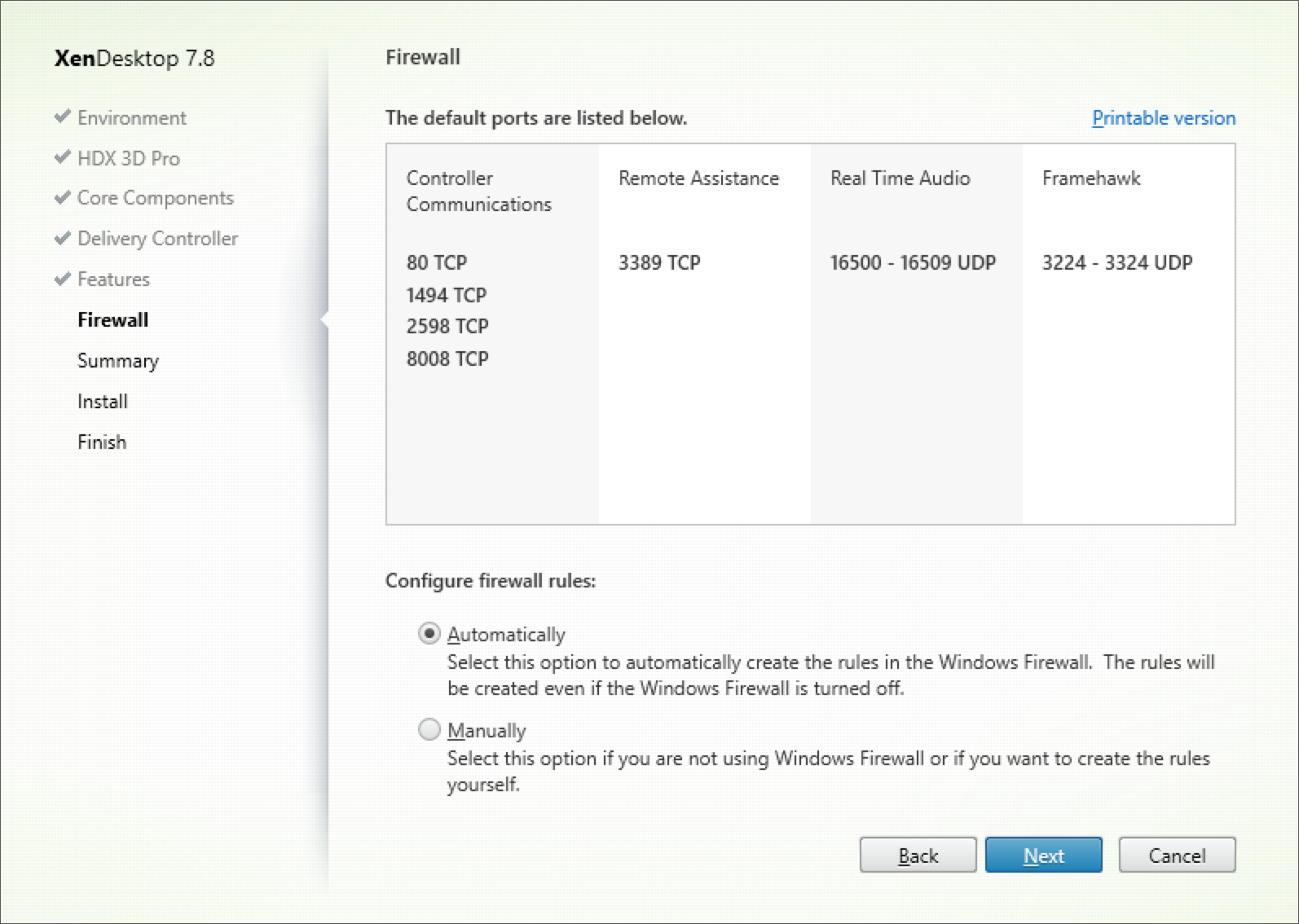
Framehawk用に定義されたUDPポートがファイアウォールで開いていることを確認するために、セキュリティ管理者に連絡してください。インストールプロセスでは、ファイアウォールは自動的に構成されません。
-
多くの場合、Citrix GatewayはDMZにインストールされ、外部と内部の両側にファイアウォールが配置されていることがあります。外部ファイアウォールでUDPポート443が開いていることを確認してください。環境がデフォルトのポート範囲を使用している場合は、内部ファイアウォールでUDPポート3224から3324が開いていることを確認してください。
構成
注意:
Citrixは、高いパケット損失が発生する可能性のあるユーザーに対してのみFramehawkを有効にすることを推奨しています。また、サイト内のすべてのオブジェクトに対してFramehawkをユニバーサルポリシーとして有効にしないことを推奨します。
Framehawkはデフォルトで無効になっています。有効にすると、サーバーはユーザーグラフィックと入力にFramehawkを使用しようとします。何らかの理由で前提条件が満たされない場合、接続はデフォルトモード(Thinwire)を使用して確立されます。
以下のポリシー設定がFramehawkに影響します。
-
Framehawk ディスプレイチャネル: この機能を有効または無効にします。
-
Framehawk ディスプレイチャネルポート範囲: VDA がユーザーデバイスと Framehawk ディスプレイチャネルデータを交換するために使用する UDP ポート番号の範囲(最小ポート番号から最大ポート番号まで)を指定します。VDA は、最小ポート番号から開始し、その後の試行ごとにインクリメントしながら、各ポートの使用を試みます。このポートは、インバウンドおよびアウトバウンドトラフィックを処理します。
Framehawk ディスプレイチャネルのポートを開く
-
任意のネットワークファイアウォールの場合。 または
-
デフォルトのポート範囲がカスタマイズされている場合。
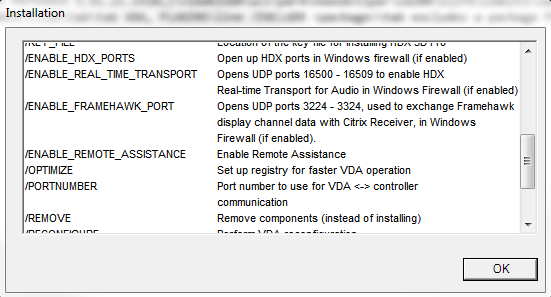
コマンドラインを使用して、/ENABLE\_FRAMEHAWK\_PORT で Framehawk 用の UDP ポートを開くこともできます。
Framehawk の Citrix Gateway サポート
暗号化された Framehawk トラフィックは、Citrix Gateway 1808 以降、NetScaler Gateway 11.0.62.10 以降、Citrix Unified Gateway 1808、および NetScaler Unified Gateway 11.0.64.34 以降でサポートされています。
-
Citrix Gateway は、Gateway VPN 仮想サーバーがエンドユーザーデバイスから直接アクセスできる展開アーキテクチャを指します。つまり、VPN 仮想サーバーにはパブリック IP アドレスが割り当てられており、ユーザーはこの IP アドレスに直接接続します。
-
Unified Gateway を使用する Citrix Gateway は、Gateway VPN 仮想サーバーがコンテンツスイッチング仮想サーバー (CS) のターゲットとしてバインドされている展開を指します。この展開では、CS 仮想サーバーがパブリックインターネットプロトコルアドレスを持ち、Gateway VPN 仮想サーバーがダミーのインターネットプロトコルアドレスを持ちます。
Citrix Gateway で Framehawk サポートを有効にするには、Gateway VPN 仮想サーバーレベルの DTLS パラメーターを有効にする必要があります。パラメーターが有効になり、Citrix Virtual Apps または Citrix Virtual Desktops™ のコンポーネントが正しく更新されると、Framehawk のオーディオ、ビデオ、およびインタラクティブトラフィックは Gateway VPN 仮想サーバーとユーザーデバイス間で暗号化されます。
Citrix Gateway、Unified Gateway、および Citrix Gateway + グローバルサーバー負荷分散は Framehawk でサポートされています。
以下のシナリオは Framehawk でサポートされていません。
-
HDX™ インサイト
-
IPv6 モードの Citrix Gateway
-
Citrix Gateway ダブルホップ
-
クラスター設定の Citrix Gateway
| シナリオ | Framehawk のサポート |
|---|---|
| シトリックス ゲートウェイ | はい |
| Citrix Gateway + グローバルサーバー負荷分散 | はい |
| Unified Gateway を使用する Citrix Gateway | はい。注: Unified Gateway バージョン 11.0.64.34 以降がサポートされています。 |
| HDX インサイト | いいえ |
| IPv6 モードの Citrix Gateway | いいえ |
| Citrix Gateway ダブルホップ | いいえ |
| Citrix Gateway 上の複数のセキュア チケット オーソリティ | はい |
| Citrix Gateway と高可用性 | はい |
| Citrix Gateway とクラスター設定 | いいえ |
Framehawk サポートのための Citrix Gateway の構成
Citrix Gateway で Framehawk サポートを有効にするには、Gateway VPN の 仮想サーバー レベルで DTLS パラメーターを有効にします。パラメーターが有効になり、Citrix Virtual Apps and Desktops™ のコンポーネントが正しく更新されると、Framehawk のオーディオ、ビデオ、およびインタラクティブトラフィックは、Gateway VPN 仮想サーバーとユーザーデバイス間で暗号化されます。
この構成は、リモートアクセス用に Citrix Gateway で UDP 暗号化を有効にする場合に必要です。
Framehawk サポートのために Citrix Gateway を構成する場合:
-
外部ファイアウォールで UDP ポート 443 が開いていることを確認します
-
外部ファイアウォールで CGP ポート(デフォルト 2598)が開いていることを確認します
-
VPN 仮想サーバーの設定で DTLS を有効にします
-
SSL 証明書とキーのペアをバインド解除して再バインドします。Citrix Gateway 1808 以降、または NetScaler バージョン 11.0.64.34 以降を使用している場合、この手順は不要です。
Framehawk サポートのために Citrix Gateway を構成するには:
-
Citrix Gateway を展開および構成して、StoreFront™ と通信し、Citrix Virtual Apps and Desktops のユーザーを認証します。
-
Citrix Gateway の構成タブで、Citrix Gateway を展開し、Virtual Servers を選択します。
-
VPN 仮想サーバーの基本設定を表示するには、Edit を選択します。DTLS 設定の状態を確認します。
-
その他の構成オプションを表示するには、More を選択します。
-
Framehawk などのデータグラムプロトコルに通信セキュリティを提供するには、DTLS を選択します。OK をクリックします。VPN 仮想サーバーの基本設定領域に、DTLS フラグが True に設定されていることが表示されます。
-
サーバー証明書バインド画面を再度開き、+ をクリックして証明書キーペアをバインドします。
-
以前の証明書キーペアを選択し、Select をクリックします。
-
サーバー証明書バインドへの変更を保存します。
-
保存後、証明書キーペアが表示されます。Bind をクリックします。
-
警告メッセージ「No usable ciphers configured on the SSL vserver/service」が表示された場合は無視してください。
以前の NetScaler® Gateway バージョンの手順
NetScaler Gateway のバージョンが 11.0.64.34 より古い場合:
-
サーバー証明書バインド画面を再度開き、+ をクリックして証明書キーペアをバインドします。
-
以前の証明書キーペアを選択し、Select をクリックします。
-
サーバー証明書バインドへの変更を保存します。
-
保存後、証明書キーペアが表示されます。[バインド] をクリックします。
-
No usable ciphers configured on the SSL vserver/service という警告メッセージが表示された場合は、無視してください。
FramehawkをサポートするようにUnified Gatewayを構成するには:
-
Unified Gatewayがインストールされ、適切に構成されていることを確認します。詳しくは、Citrix製品ドキュメントサイトのUnified Gatewayを参照してください。
-
ターゲット仮想サーバーとしてCS 仮想サーバーにバインドされているVPN 仮想サーバーでDTLSパラメーターを有効にします。
制限事項
クライアントデバイスにCitrix Gateway仮想サーバーの古いDNSエントリがある場合、アダプティブトランスポートとFramehawkはUDPトランスポートではなくTCPトランスポートにフォールバックする可能性があります。TCPトランスポートへのフォールバックが発生した場合は、クライアントのDNSキャッシュをフラッシュし、再接続してUDPトランスポートを使用してセッションを確立してください。
Framehawkは、PTC Creoなどのアプリケーションに見られる32ビットのマウスポインターをサポートしていません。
Framehawkは、シングルモニターを使用するラップトップやタブレットなどのモバイルデバイス向けに設計されており、デュアル/マルチモニター構成ではThinwireに戻ります。
その他のVPN製品のサポート
Citrix Gatewayは、Framehawkで必要とされるUDP暗号化をサポートする唯一のSSL VPN製品です。別のSSL VPNまたは誤ったバージョンのCitrix Gatewayが使用されている場合、Framehawkポリシーが適用されないことがあります。従来のIPsec VPN製品は、変更なしでFramehawkをサポートします。
Framehawkの監視
Citrix DirectorからFramehawkの使用状況とパフォーマンスを監視できます。HDX仮想チャネルの詳細ビューには、任意のセッションでFramehawkのトラブルシューティングと監視に役立つ情報が含まれています。Framehawk関連のメトリックを表示するには、[Graphics-Framehawk] を選択します。
Framehawk接続が確立されている場合、詳細ページに Provider = VD3D および Connected = True と表示されます。仮想チャネルの状態がアイドルであるのは正常です。これは、初期ハンドシェイク中にのみ使用されるシグナリングチャネルを監視するためです。このページには、接続に関するその他の有用な統計も表示されます。
問題が発生した場合は、Framehawkトラブルシューティングブログを参照してください。