
Studio を使用した Citrix Virtual Apps and Desktops™ のライセンス
Studio から、ライセンスサーバーが Studio と同じドメイン内にあるか、信頼されたドメイン内にある場合、ライセンスを管理および追跡できます。ライセンスタスクの詳細については、ライセンスドキュメント および 複数タイプライセンス を参照してください。
License Activation Service (LAS) は、従来の Citrix® レガシーライセンスに代わる新しいクラウドベースのライセンスソリューションです。LAS はアクティベーション用の新しいモジュールを導入し、ライセンス管理へのシームレスで最新のアプローチを保証します。詳細については、License Activation Service を参照してください。
次の表に、サポートされているエディションとライセンスモデルを示します。
| 製品 | エディション | ライセンスモデル |
|---|---|---|
| シトリックス バーチャルアプリ™ | プレミアム、アドバンスト、スタンダード | 同時使用 |
| シトリックス バーチャルデスクトップ | プレミアム、アドバンスト、スタンダード | ユーザー/デバイスおよび同時使用 |
詳細については、同時使用ライセンス および ユーザー/デバイスライセンス を参照してください。
サポートされているCurrent Release (CR) およびLong Term Service Release (LTSR) のバージョン
サポートされているCurrent Release (CR)、Long Term Service Release (LTSR)、および最小互換LSバージョンについては、Citrix Virtual Apps and Desktops current releaseドキュメントを参照してください。
重要:
License Server VPXは非推奨となり、今後のメンテナンスやセキュリティ修正は行われません。License Server VPXのバージョン11.16.6以前を使用しているお客様は、できるだけ早く最新バージョンのLicense Server for Windowsに移行することをお勧めします。
以下のタスクを完了するには、完全なライセンス管理者である必要があります。Studioでライセンス情報を表示するには、管理者は少なくとも「ライセンスの読み取り」委任管理権限を持っている必要があります。組み込みの「完全管理者」および「読み取り専用管理者」の役割には、その権限があります。
Studioを使用してCitrix®からライセンスをダウンロードしてインストールする
-
Studioナビゲーションペインで、構成 \> ライセンスを選択します。
-
アクションペインで、ライセンスの割り当てを選択します。
-
ライセンスの購入または更新後にCitrixから電子メールで受け取ったライセンスアクセスコードを入力します。
-
製品を選択し、ライセンスの割り当てを選択します。その製品で利用可能なライセンスが割り当てられ、ダウンロードされます。特定のライセンスアクセスコードのすべてのライセンスを割り当ててダウンロードした後、そのライセンスアクセスコードを再利用することはできません。同じコードで他のトランザクションを行うには、マイアカウントにログオンします。
ローカルコンピューターまたはネットワークに保存されているライセンスを追加する
-
Studioナビゲーションペインで、構成 > ライセンスを選択します。
-
アクションペインで、ライセンスの追加を選択します。
-
ライセンスファイルを参照し、ライセンスサーバーに追加します。
ライセンスサーバーを変更する
-
Studioナビゲーションペインで、構成 > ライセンスを選択します。
-
アクションペインで、ライセンスサーバーの変更を選択します。
-
ライセンスサーバーのアドレスを name:port の形式で入力します。name は DNS、NetBIOS、または IP アドレスです。ポート番号を指定しない場合、デフォルトのポート (27000) が使用されます。
使用するライセンスの種類を選択します
-
サイトを構成するときに、ライセンスサーバーを指定すると、使用するライセンスの種類を選択するよう求められます。サーバーにライセンスがない場合、ライセンスなしで製品を 30 日間試用するオプションが自動的に選択されます。
-
サーバーにライセンスがある場合、その詳細が表示され、いずれかを選択できます。または、ライセンスファイルをサーバーに追加してから、そのライセンスを選択することもできます。
製品エディションとライセンスモデルを変更する
-
Studio ナビゲーションペインで、[構成]>[ライセンス] を選択します。
-
[操作]ペインで、[製品エディションの編集] を選択します。
-
適切なオプションを更新します。
ライセンス管理コンソールにアクセスするには、[操作] ペインで [ライセンス管理コンソール] を選択します。コンソールがすぐに表示されるか、ダッシュボードがパスワード保護されている場合は、ライセンス管理コンソールの資格情報を求められます。コンソールの使用方法の詳細については、ライセンスドキュメントを参照してください。
注:
Citrix Studio でライセンスを切り替えると、その変更が Citrix Director に表示されるまでに最大 5 分かかります。たとえば、Advanced と Premium を切り替える場合などです。
ライセンス管理者を追加する
-
Studio ナビゲーションペインで、[構成]>[ライセンス] を選択します。
-
中央のペインで、[ライセンス管理者]タブを選択します。
-
[操作]ペインで、[ライセンス管理者の追加] を選択します。
-
管理者として追加するユーザーを参照し、アクセス許可を選択します。
ライセンス管理者の権限を変更するか、ライセンス管理者を削除する
ライセンス管理者グループを追加する
ライセンス管理者グループの権限を変更するか、ライセンス管理者グループを削除する
ライセンス情報を表示する
サイトのライセンス設定(製品タイプ、ライセンスエディション、ライセンスモデルを含む)が、構成済みのライセンスサーバーが使用するライセンスと一致していることを確認してください。一致しない場合、サイトのライセンス設定に合わせるために、既存のライセンスをダウンロードまたは割り当てる必要がある場合があります。
ライセンスの有効期限アラートを表示する
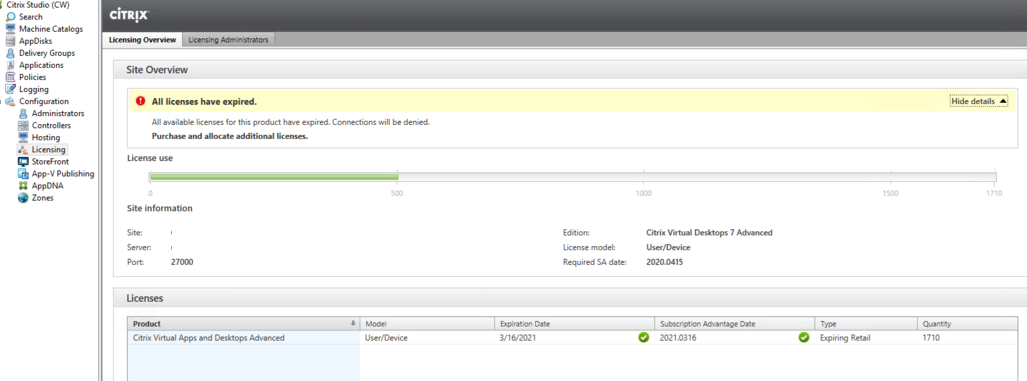
Citrix Studio は、Citrix License Server からライセンスファイルの有効期限を照会します。ライセンスファイルの有効期限が近づいている場合、またはすでに期限切れになっている場合、管理者にアラートが通知されます。
アラートは Studio ユーザーインターフェイスで確認できます。次の画像は、Citrix Studio UI に表示されるライセンス有効期限アラートを示しています。
関連リンク
-
ハイブリッド権限による移行とアップグレード (TTU)を参照してください。