
Microsoft Azure Resource Manager クラウド環境
Microsoft Azure Resource Manager を使用して Citrix Virtual Apps and Desktops™ 展開環境に仮想マシンをプロビジョニングする際は、この記事のガイダンスに従ってください。
以下の事項に精通していることを前提としています。
-
アジュール アクティブ ディレクトリ:
<https://docs.microsoft.com/en-in/azure/active-directory/fundamentals/active-directory-whatis/> -
同意フレームワーク:
<https://docs.microsoft.com/ja-jp/azure/active-directory/manage-apps/plan-an-application-integration> -
サービスプリンシパル:
<https://docs.microsoft.com/ja-jp/azure/active-directory/develop/app-objects-and-service-principals/>
Azure オンデマンドプロビジョニング
Azure のオンデマンドプロビジョニングでは、プロビジョニングが完了した後、Citrix Virtual Apps and Desktops が電源オンアクションを開始したときにのみ VM が作成されます。
MCS を使用して Azure Resource Manager でマシンカタログを作成する場合、Azure オンデマンドプロビジョニング機能は次のとおりです。
-
ストレージコストを削減します
-
カタログ作成を高速化します
MCS カタログを作成すると、Azure portal にリソースグループ内のネットワークセキュリティグループ、ネットワークインターフェイス、ベースイメージ、およびIDディスクが表示されます。
Azureポータルには、Citrix Virtual Apps and DesktopsがVMの電源オンアクションを開始するまでVMは表示されません。マシンには次の違いを持つ2つのタイプがあります。
-
プールされたマシンでは、オペレーティングシステムディスクとライトバックキャッシュはVMが存在する場合にのみ存在します。コンソールでプールされたマシンをシャットダウンすると、Azure portal にはVMが表示されません。マシンを定期的にシャットダウンする(たとえば、勤務時間外に)場合、ストレージコストを大幅に節約できます。
-
専用マシンでは、オペレーティングシステムディスクは VM が最初に電源オンになったときに作成されます。Azure portal の VM は、マシンIDが削除されるまでストレージに残ります。コンソールで専用マシンをシャットダウンしても、Azure portal に VM は表示されたままです。
Azure Resource Manager への接続
接続とリソース は、接続を作成するウィザードについて説明しています。以下の情報は、Azure Resource Manager 接続に固有の詳細をカバーしています。
考慮事項:
-
Citrix® は、共同作成者ロールを持つサービスプリンシパルの使用を推奨しています。ただし、最小限の権限のリストについては、「最小限の権限」セクションを参照してください。
-
最初の接続を作成するとき、Azure は必要な権限を付与するよう求めます。今後の接続では、引き続き認証が必要ですが、Azure は以前の同意を記憶しており、プロンプトを再度表示することはありません。
-
認証に使用されるアカウントは、Azure RBAC を使用してサブスクリプション内でロールを割り当てる権限を持っている必要があります。例として、サブスクリプションの所有者、ロールベースのアクセス制御管理者、またはユーザーアクセス管理者などです。
-
認証に使用されるアカウントは、サブスクリプションのディレクトリのメンバーである必要があります。注意すべきアカウントの種類は、「職場または学校」と「個人用 Microsoft アカウント」の2種類です。詳細については、CTX219211 を参照してください。
-
既存の Microsoft アカウントをサブスクリプションのディレクトリのメンバーとして追加して使用することはできますが、ユーザーが以前にディレクトリのリソースのいずれかへのゲストアクセスを許可されていた場合、問題が発生する可能性があります。この場合、ディレクトリ内に必要な権限を付与しないプレースホルダーエントリが存在し、エラーが返される可能性があります。ディレクトリからリソースを削除し、明示的に再度追加することでこれを修正します。ただし、このオプションは、アカウントがアクセスできる他のリソースに意図しない影響を与える可能性があるため、慎重に実行してください。
-
特定のアカウントが実際にはメンバーであるにもかかわらず、ディレクトリゲストとして検出される既知の問題があります。このような構成は、通常、古くから確立されたディレクトリアカウントで発生します。回避策: ディレクトリにアカウントを追加し、適切なメンバーシップ値を取得します。
-
リソースグループは単にリソースのコンテナであり、自身のリージョン以外のリージョンからのリソースを含むことができます。これは、リソースグループのリージョンに表示されるリソースが利用可能であると期待している場合、混乱を招く可能性があります。
-
必要な数のマシンをホストするのに十分な大きさのネットワークとサブネットがあることを確認してください。これにはある程度の先見性が必要ですが、Microsoft はアドレス空間の容量に関するガイダンスを提供し、適切な値を指定するのに役立ちます。
Azure へのホスト接続は、次の2つの方法で確立できます。
-
Azure に認証してサービスプリンシパルを作成します。
-
以前に作成したサービスプリンシパルの詳細を使用して Azure に接続します。
サービスプリンシパルの作成
重要:
この機能は、Azure China および Azure Germany のサブスクリプションではまだ利用できません。
開始する前に、Azure に認証します。以下を確認してください。
-
サブスクリプションのAzure Active Directoryテナントにユーザーアカウントがあること。
-
認証に使用されるアカウントは、Azure RBAC を使用してサブスクリプション内でロールを割り当てる権限を持っている必要があります。例として、サブスクリプションの所有者、ロールベースのアクセス制御管理者、またはユーザーアクセス管理者などです。
-
認証のためのグローバル管理者、アプリケーション管理者、またはアプリケーション開発者の権限があること。これらの権限は、ホスト接続の作成後に取り消すことができます。ロールの詳細については、「Azure AD の組み込みロール」を参照してください。
サービスプリンシパルを作成するためにAzureに認証すると、アプリケーションがAzureに登録されます。登録されたアプリケーションにはシークレットキー(クライアントシークレット)が作成されます。登録されたアプリケーションは、クライアントシークレットを使用してAzure ADに認証します。クライアントシークレットの有効期限が切れる前に必ず変更してください。シークレットキーの有効期限が切れる前に、コンソールにアラートが表示されます。
サービスプリンシパルを作成するためにAzureに認証するには、接続とリソースの追加ウィザードで次の手順を完了します。
-
接続ページで、新しい接続の作成、Microsoft Azure接続タイプ、およびAzure環境を選択します。
-
仮想マシンを作成するために使用するツールを選択し、次へを選択します。
-
注:接続名には 1~64 文字を含めることができ、空白のみ、または文字
\/;:#.*?=<>|[]{}"'()'を含めることはできません。 -
サインインを選択します。
-
承諾を選択して、Citrix Virtual Apps and Desktopsに一覧表示された権限を付与します。Citrix Virtual Apps and Desktopsは、指定されたユーザーに代わってAzureリソースを管理できるサービスプリンシパルを作成します。
-
「Accept」を選択すると、ウィザードの「Connection」ページに戻ります。注:Azure への認証が正常に完了すると、「Create new」ボタンと「Use existing」ボタンが消えます。「Connection successful」というテキストが緑色のチェックマークとともに表示され、Azure サブスクリプションへの接続が成功したことを示します。
-
「Connection Details」ページで、「Next」を選択します。注:Azure への認証が正常に完了し、必要な権限の付与に同意するまで、次のページに進むことはできません。
-
接続のリソースを構成します。リソースには、リージョンとネットワークが含まれます。
-
「地域」ページで、地域を選択します。
-
「ネットワーク」ページで、次の操作を行います。
-
リージョンとネットワークの組み合わせを識別しやすくするために、1~64文字のリソース名を入力します。リソース名には、空白のみを含めることや、文字
\/;:#.*?=<>|[]{}"'()'を含めることはできません。 -
仮想ネットワーク/リソースグループのペアを選択します。(同じ名前の仮想ネットワークが複数ある場合、ネットワーク名とリソースグループをペアにすることで、一意の組み合わせが提供されます。)前のページで選択した地域に仮想ネットワークがない場合は、そのページに戻り、仮想ネットワークがある地域を選択してください。
-
-
-
「概要」ページで、設定の概要を確認し、「完了」を選択してセットアップを完了します。
以前に作成したサービスプリンシパルの詳細を使用してAzureに接続する
サービスプリンシパルを手動で作成するには、Azure Resource Managerサブスクリプションに接続し、以下のセクションで提供されているPowerShellコマンドレットを使用します。
前提条件:
-
SubscriptionId: VDAをプロビジョニングするサブスクリプションのAzure Resource Manager
SubscriptionID。 -
「ActiveDirectoryID」: Azure AD に登録したアプリケーションのテナントID。
-
「ApplicationName」: Azure AD で作成するアプリケーションの名前。
サービスプリンシパルを作成するには:
-
Azure Resource Manager サブスクリプションに接続します。
Connect-AzAccount -
サービスプリンシパルを作成する Azure Resource Manager サブスクリプションを選択します。
Get-AzSubscription -SubscriptionId $subscriptionId | Select-AzSubscription -
AD テナントにアプリケーションを作成します。
$AzureADApplication = New-AzADApplication -DisplayName $ApplicationName -
サービスプリンシパルを作成します。
New-AzADServicePrincipal -ApplicationId $AzureADApplication.AppId -
サービスプリンシパルにロールを割り当てます。
New-AzRoleAssignment -RoleDefinitionName Contributor -ServicePrincipalName $AzureADApplication.AppId –scope /subscriptions/$SubscriptionId -
PowerShell コンソールの出力ウィンドウから ApplicationId をメモします。ホスト接続を作成する際に、その ID を指定します。
接続とリソースの追加ウィザードで、次の手順を実行します。
-
接続ページで、新しい接続の作成、Microsoft Azure接続タイプ、およびAzure環境を選択します。
-
仮想マシンを作成するために使用するツールを選択し、次へを選択します。
-
「接続の詳細」ページで、Azure サブスクリプション ID と接続の名前を入力します。注:接続名には 1~64 文字を含めることができ、空白のみ、または文字
\/;:#.*?=<>|[]{}"'()'を含めることはできません。 -
既存を使用を選択します。既存のサービスプリンシパルの詳細ウィンドウで、既存のサービスプリンシパルに対して次の設定を入力します。詳細を入力すると、保存ボタンが有効になります。保存を選択します。有効な詳細情報を提供するまで、このページから先に進むことはできません。
-
サブスクリプションID。AzureサブスクリプションIDを入力します。サブスクリプションIDを取得するには、Azureポータルにサインインし、サブスクリプション > 概要に移動します。
-
Active Directory ID (テナント ID)。Azure AD に登録したアプリケーションのディレクトリ (テナント) ID を入力します。
-
アプリケーション ID。Azure AD に登録したアプリケーションのアプリケーション (クライアント) ID を入力します。
-
アプリケーションシークレット。シークレットキー (クライアントシークレット) を作成します。登録済みアプリケーションは、このキーを使用して Azure AD に対して認証を行います。セキュリティ上の理由から、キーを定期的に変更することをお勧めします。キーは後で取得できないため、必ず保存してください。
-
シークレットの有効期限。アプリケーションシークレットの有効期限が切れる日付を入力します。シークレットキーの有効期限が切れる前に、コンソールにアラートが表示されます。ただし、シークレットキーの有効期限が切れると、エラーが発生します。注:セキュリティ上の理由から、有効期限は現在から2年を超えることはできません。
-
認証 URL。このフィールドは自動的に入力され、編集できません。
-
管理 URL。このフィールドは自動的に入力され、編集できません。
-
ストレージサフィックス。このフィールドは自動的に入力され、編集できません。AzureでMCSカタログを作成するには、以下のエンドポイントへのアクセスが必要です。これらのエンドポイントへのアクセスにより、ネットワークとAzureポータルおよびそのサービス間の接続が最適化されます。
-
認証URL:
<https://login.microsoftonline.com/> -
管理URL:
<https://management.azure.com/>。これはAzure Resource ManagerプロバイダーAPIのリクエストURLです。管理のエンドポイントは環境によって異なります。たとえば、Azure Globalの場合は<https://management.azure.com/>、Azure US Governmentの場合は<https://management.usgovcloudapi.net/>です。 -
ストレージサフィックス:
<https://*.core.windows.net./>。これはストレージサフィックスのワイルドカード文字(*)です。例:<https://demo.table.core.windows.net/>。
-
-
-
保存を選択すると、接続の詳細ページに戻ります。次へを選択して次のページに進みます。
-
接続のリソースを構成します。リソースには、リージョンとネットワークが含まれます。
-
「地域」ページで、地域を選択します。
-
「ネットワーク」ページで、次の操作を行います。
-
リージョンとネットワークの組み合わせを識別しやすくするために、1~64文字のリソース名を入力します。リソース名には、空白のみを含めることや、文字
\/;:#.*?=<>|[]{}"'()'を含めることはできません。 -
仮想ネットワーク/リソースグループのペアを選択します。(同じ名前の仮想ネットワークが複数ある場合、ネットワーク名とリソースグループをペアにすることで、一意の組み合わせが提供されます。)前のページで選択した地域に仮想ネットワークがない場合は、そのページに戻り、仮想ネットワークがある地域を選択してください。
-
-
-
「概要」ページで、設定の概要を確認し、「完了」を選択してセットアップを完了します。
Azure Resource Managerイメージを使用してマシンカタログを作成する
イメージは、ディスク、スナップショット、またはAzure Compute Gallery内のイメージ定義のイメージバージョンであり、マシンカタログ内のVMを作成するために使用されます。イメージに関する一般情報については、「マシンカタログの作成」を参照してください。
Azureスロットリング
Azure Resource Manager は、サブスクリプションとテナントの要求をスロットルし、プロバイダーの特定のニーズに合わせて調整された定義済みの制限に基づいてトラフィックをルーティングします。詳細については、Microsoft サイトの「Resource Manager の要求のスロットリング」を参照してください。サブスクリプションとテナントには制限があり、多数のマシンを管理すると問題が発生する可能性があります。たとえば、多数のマシンを含むサブスクリプションでは、電源操作に関連するパフォーマンスの問題が発生する可能性があります。
ヒント:
詳細については、「Machine Creation Services を使用した Azure パフォーマンスの向上」を参照してください。
これらの問題を軽減するために、MCS の内部スロットリングを削除して、Azure から利用可能な要求クォータをより多く使用できます。
たとえば、1,000 台の VM を含む大規模なサブスクリプションで VM の電源をオンまたはオフにする場合は、次の最適な設定をお勧めします。
-
絶対同時操作数: 500
-
1 分あたりの最大新規操作数: 2000
-
操作の最大同時実行数: 500
MCS はデフォルトで最大 500 の同時操作をサポートします。または、Remote PowerShell SDK を使用して、同時操作の最大数を設定することもできます。
PowerShell プロパティ
MaximumConcurrentProvisioningOperations を使用して、Azure プロビジョニングの同時操作の最大数を指定します。このプロパティを使用する際は、以下を考慮してください。
-
MaximumConcurrentProvisioningOperationsのデフォルト値は 500 です。 -
PowerShell コマンド
Set-itemを使用して、MaximumConcurrentProvisioningOperationsパラメーターを構成します。
Azureリソースグループ
Azureプロビジョニングリソースグループは、ユーザーにアプリケーションとデスクトップを提供するVMをプロビジョニングする方法を提供します。MCSマシンカタログを作成する際に、既存の空のAzureリソースグループを追加することも、新しいリソースグループを作成することもできます。Azureリソースグループの詳細については、Microsoftドキュメントを参照してください。
Azureリソースグループの使用法
Azureリソースグループあたりの仮想マシン、マネージドディスク、スナップショット、およびイメージの数に制限はありません。(Azureリソースグループあたり240個のVM、800個のマネージドディスクという制限は削除されました。)
-
フルスコープのサービスプリンシパルを使用してマシンカタログを作成する場合、MCSはAzureリソースグループを1つだけ作成し、そのグループをカタログに使用します。
-
ナロースコープのサービスプリンシパルを使用してマシンカタログを作成する場合、カタログ用に空の、事前に作成されたAzureリソースグループを提供する必要があります。
Azureエフェメラルディスク
Azureエフェメラルディスクを使用すると、キャッシュディスクまたは一時ディスクを再利用して、Azure対応仮想マシンのOSディスクを保存できます。この機能は、標準のHDDディスクよりも高性能なSSDディスクを必要とするAzure環境で役立ちます。エフェメラルディスクを使用するには、
New-ProvSchemeの実行時にカスタムプロパティUseEphemeralOsDiskをtrueに設定する必要があります。
注:
カスタムプロパティ
UseEphemeralOsDisk が false に設定されているか、値が指定されていない場合、プロビジョニングされたすべてのVDAはプロビジョニングされたOSディスクを引き続き使用します。
以下は、プロビジョニングスキームで使用するカスタムプロパティのセットの例です。
"CustomProperties": [
             {
                 "Name": "UseManagedDisks",
                 "Value": "true"
             },
             {
                 "Name": "StorageType",
                 "Value": "Standard_LRS"
             },
             {
                 "Name": "UseSharedImageGallery",
                 "Value": "true"
             },
             {
                 "Name": "SharedImageGalleryReplicaRatio",
                 "Value": "40"
             },
             {
                 "Name": "SharedImageGalleryReplicaMaximum",
                 "Value": "10"
             },
             {
                 "Name": "LicenseType",
                 "Value": "Windows_Server"
             },
             {
                 "Name": "UseEphemeralOsDisk",
                 "Value": "true"
             }
         ],
エフェメラルOSディスクを使用してマシンを作成する方法
エフェメラルOSディスクは、
CustomPropertiesパラメーターのUseEphemeralOsDiskプロパティに基づいて制御されます。
エフェメラルディスクに関する重要な考慮事項
New-ProvScheme を使用してエフェメラルOSディスクをプロビジョニングするには、次の制約を考慮してください。
-
カタログに使用されるVMサイズは、エフェメラルOSディスクをサポートしている必要があります。
-
VMサイズに関連付けられているキャッシュまたは一時ディスクのサイズは、OSディスクのサイズ以上である必要があります。
-
一時ディスクのサイズは、キャッシュディスクのサイズよりも大きくする必要があります。
以下の際にもこれらの問題を考慮してください:
-
プロビジョニングスキームを作成する際。
-
プロビジョニングスキームを変更する際。
-
イメージを更新する際。
AzureエフェメラルディスクとMachine Creation Services (MCS) ストレージ最適化 (MCS I/O)
Azure エフェメラル OS ディスクと MCS I/O は同時に有効にできません。
重要な考慮事項は次のとおりです。
-
エフェメラルOSディスクとMCS I/Oの両方を同時に有効にしてマシンカタログを作成することはできません。
-
New-ProvSchemeまたはSet-ProvSchemeでtrueに設定されたPowerShellパラメーター (UseWriteBackCacheおよびUseEphemeralOsDisk) は、適切なエラーメッセージとともに失敗します。 -
両方の機能が有効になっている既存のマシンカタログについては、引き続き以下を行うことができます。
-
マシンカタログを更新する。
-
VMを追加または削除する。
-
マシンカタログを削除する。
-
Azureサーバー側暗号化
Citrix Virtual Apps and DesktopsおよびCitrix DaaSは、Azure Key Vaultを介したAzureマネージドディスクの顧客管理暗号化キーをサポートしています。このサポートにより、独自の暗号化キーを使用してマシンカタログのマネージドディスクを暗号化することで、組織およびコンプライアンス要件を管理できます。詳しくは、「Azure Disk Storage のサーバー側暗号化」を参照してください。
マネージドディスクでこの機能を使用する場合:
-
ディスクの暗号化に使用するキーを変更するには、
DiskEncryptionSetで現在のキーを変更します。そのDiskEncryptionSetに関連付けられているすべてのリソースは、新しいキーで暗号化されるように変更されます。 -
キーを無効にするか削除すると、そのキーを使用しているディスクを持つVMは自動的にシャットダウンします。シャットダウン後、キーが再度有効になるか、新しいキーを割り当てない限り、VMは使用できません。そのキーを使用しているカタログは電源をオンにできず、VMを追加することもできません。
顧客管理暗号化キーを使用する際の重要な考慮事項
この機能を使用する際は、以下を考慮してください。
-
顧客管理キーに関連するすべてのリソース(Azure Key Vault、ディスク暗号化セット、VM、ディスク、スナップショット)は、同じサブスクリプションとリージョンに存在する必要があります。
-
顧客管理暗号化キーを有効にすると、後で無効にすることはできません。顧客管理暗号化キーを無効にするか削除する場合は、すべてのデータを顧客管理暗号化キーを使用していない別のマネージドディスクにコピーしてください。
-
サーバー側暗号化と顧客管理キーを使用して暗号化されたカスタムイメージから作成されたディスクは、同じ顧客管理キーを使用して暗号化する必要があります。これらのディスクは同じサブスクリプション内にある必要があります。
-
サーバー側暗号化と顧客管理キーで暗号化されたディスクから作成されたスナップショットは、同じ顧客管理キーで暗号化する必要があります。
-
顧客管理キーで暗号化されたディスク、スナップショット、およびイメージは、別のリソースグループやサブスクリプションに移動できません。
-
現在または以前にAzure Disk Encryptionを使用して暗号化されたマネージドディスクは、顧客管理キーを使用して暗号化することはできません。
-
ディスク暗号化セットのリージョンごとの制限については、Microsoft サイトを参照してください。
注:
Azureサーバー側暗号化の構成については、「クイックスタート: Azure portal を使用して Key Vault を作成する」を参照してください。
Azureカスタマーマネージド暗号化キー
マシンカタログを作成する際、カタログにプロビジョニングされたマシン上のデータを暗号化するかどうかを選択できます。カスタマーマネージド暗号化キーによるサーバー側暗号化を使用すると、マネージドディスクレベルで暗号化を管理し、カタログ内のマシン上のデータを保護できます。ディスク暗号化セット(DES)は、カスタマーマネージドキーを表します。この機能を使用するには、まずAzureでDESを作成する必要があります。DESは次の形式です。
-
/subscriptions/12345678-1234-1234-1234-123456789012/resourceGroups/Sample-RG/providers/Microsoft.Compute/diskEncryptionSets/SampleEncryptionSet
リストからDESを選択します。選択するDESは、リソースと同じサブスクリプションおよびリージョンにある必要があります。イメージがDESで暗号化されている場合は、マシンカタログの作成時に同じDESを使用します。カタログ作成後にDESを変更することはできません。
暗号化キーを使用してカタログを作成し、後でAzureで対応するDESを無効にした場合、カタログ内のマシンの電源をオンにしたり、マシンを追加したりすることはできなくなります。
Azure専用ホスト
MCSを使用して、Azure専用ホストにVMをプロビジョニングできます。Azure専用ホストにVMをプロビジョニングする前に:
-
ホストグループを作成します。
-
そのホストグループにホストを作成します。
-
カタログと仮想マシンを作成するために十分なホスト容量が予約されていることを確認します。
次のPowerShellスクリプトを使用して、ホストテナンシーが定義されたマシンのカタログを作成できます。
New-ProvScheme <otherParameters> -CustomProperties '<CustomProperties xmlns="http://schemas.citrix.com/2014/xd/machinecreation" xmlns:xsi="http://www.w3.org/2001/XMLSchema-instance">
  <Property xsi:type="StringProperty" Name="HostGroupId" Value="myResourceGroup/myHostGroup" />
  ...other Custom Properties...
  </CustomProperties>
MCSを使用してAzure専用ホストに仮想マシンをプロビジョニングする場合、以下を考慮してください。
-
専用ホストはカタログのプロパティであり、カタログ作成後に変更することはできません。専用テナンシーは現在、Azureではサポートされていません。
-
ホスティングユニットのリージョンにある、事前に構成されたAzureホストグループが、
HostGroupIdパラメーターを使用する際に必要です。 -
Azureの自動配置が必要です。この機能は、ホストグループに関連付けられたサブスクリプションをオンボードするための要求を行います。詳細については、VM Scale Set on Azure Dedicated Hosts - Public Preview を参照してください。自動配置が有効になっていない場合、MCSはカタログ作成中にエラーをスローします。
Azure共有イメージギャラリー
Azure Shared Image Galleryを、AzureでMCSプロビジョニングされたマシンの公開イメージリポジトリとして使用します。公開イメージをギャラリーに保存することで、OSディスクの作成とハイドレーションを高速化し、非永続VMの起動時間とアプリケーション起動時間を改善できます。共有イメージギャラリーには、次の3つの要素が含まれています。
-
ギャラリー: イメージはここに保存されます。MCSは、マシンカタログごとに1つのギャラリーを作成します。
-
ギャラリーイメージ定義: この定義には、公開イメージに関する情報(オペレーティングシステムの種類と状態、Azureリージョン)が含まれます。MCSは、カタログ用に作成されたイメージごとに1つのイメージ定義を作成します。
-
ギャラリーイメージバージョン: 共有イメージギャラリー内の各イメージは複数のバージョンを持つことができ、各バージョンは異なるリージョンに複数のレプリカを持つことができます。各レプリカは、公開イメージの完全なコピーです。
注:
共有イメージギャラリー機能は、マネージドディスクでのみ動作します。レガシーマシンカタログでは利用できません。
詳細については、Azure Shared Image Gallery の概要 を参照してください。
共有イメージギャラリーの構成
New-ProvScheme コマンドを使用して、Shared Image Gallery をサポートするプロビジョニングスキームを作成します。Set-ProvScheme コマンドを使用して、プロビジョニングスキームのこの機能を有効または無効にし、レプリカ比率とレプリカの最大値を変更します。
Shared Image Gallery 機能をサポートするために、プロビジョニングスキームに3つのカスタムプロパティが追加されました。
UseSharedImageGallery
-
公開されたイメージの保存に Shared Image Gallery を使用するかどうかを定義します。True に設定すると、イメージは Shared Image Gallery イメージとして保存され、それ以外の場合はスナップショットとして保存されます。
-
有効な値はTrueとFalseです。
-
プロパティが定義されていない場合、デフォルト値はFalseです。
SharedImageGalleryReplicaRatio
-
マシンとギャラリーイメージバージョンレプリカの比率を定義します。
-
有効な値は0より大きい整数です。
-
プロパティが定義されていない場合、デフォルト値が使用されます。永続OSディスクのデフォルト値は1000、非永続OSディスクのデフォルト値は40です。
SharedImageGalleryReplicaMaximum
-
各ギャラリーイメージバージョンに対するレプリカの最大数を定義します。
-
有効な値は0より大きい整数です。
-
プロパティが定義されていない場合、デフォルト値は10です。
-
Azure は現在、ギャラリーイメージの単一バージョンに対して最大10個のレプリカをサポートしています。プロパティが Azure でサポートされている値よりも大きい値に設定されている場合、MCS は指定された値を使用しようとします。Azure はエラーを生成し、MCS はそれをログに記録し、現在のレプリカ数は変更されません。
ヒント:
MCS プロビジョニングカタログの公開イメージを保存するために Shared Image Gallery を使用する場合、MCS はカタログ内のマシンの数、レプリカ比率、およびレプリカの最大値に基づいて、ギャラリーイメージバージョンのレプリカ数を設定します。レプリカ数は、カタログ内のマシンの数をレプリカ比率で除算し(最も近い整数に切り上げ)、その値を最大レプリカ数で制限することによって計算されます。たとえば、レプリカ比率が20、最大値が5の場合、0~20台のマシンには1つのレプリカが作成され、21~40台には2つのレプリカ、41~60台には3つのレプリカ、61~80台には4つのレプリカ、81台以上には5つのレプリカが作成されます。
ユースケース:Shared Image Gallery のレプリカ比率とレプリカの最大値の更新
既存のマシンカタログは Shared Image Gallery を使用しています。
Set-ProvScheme コマンドを使用して、カタログ内のすべての既存マシンおよび将来のマシンのカスタムプロパティを更新します。
Set-ProvScheme -ProvisioningSchemeName catalog-name -CustomProperties '<CustomProperties xmlns="http://schemas.citrix.com/2014/xd/machinecreation" xmlns:xsi="http://www.w3.org/2001/XMLSchema-instance"> <Property xsi:type="StringProperty" Name="StorageType" Value="Standard_LRS"/> <Property xsi:type="StringProperty" Name="UseManagedDisks" Value="True"/> <Property xsi:type="StringProperty" Name="UseSharedImageGallery" Value="True"/> <Property xsi:type="IntProperty" Name="SharedImageGalleryReplicaRatio" Value="30"/> <Property xsi:type="IntProperty" Name="SharedImageGalleryReplicaMaximum" Value="20"/></CustomProperties>'
ユースケース:スナップショットカタログを Shared Image Gallery カタログに変換する
このユースケースの場合:
-
UseSharedImageGalleryフラグをTrueに設定してSet-ProvSchemeを実行します。オプションでSharedImageGalleryReplicaRatioおよびSharedImageGalleryReplicaMaximumプロパティを含めます。 -
カタログを更新します。
-
マシンをパワーサイクルして、強制的に更新します。
例:
Set-ProvScheme -ProvisioningSchemeName catalog-name -CustomProperties '<CustomProperties xmlns="http://schemas.citrix.com/2014/xd/machinecreation" xmlns:xsi="http://www.w3.org/2001/XMLSchema-instance"> <Property xsi:type="StringProperty" Name="StorageType" Value="Standard_LRS"/> <Property xsi:type="StringProperty" Name="UseManagedDisks" Value="True"/> <Property xsi:type="StringProperty" Name="UseSharedImageGallery" Value="True"/> <Property xsi:type="IntProperty" Name="SharedImageGalleryReplicaRatio" Value="30"/> <Property xsi:type="IntProperty" Name="SharedImageGalleryReplicaMaximum" Value="20"/></CustomProperties>'
ヒント:
パラメーター
SharedImageGalleryReplicaRatio と SharedImageGalleryReplicaMaximum は必須ではありません。Set-ProvScheme コマンドが完了しても、共有イメージギャラリーのイメージはまだ作成されていません。カタログがギャラリーを使用するように構成されると、次回のカタログ更新操作で公開されたイメージがギャラリーに保存されます。カタログ更新コマンドは、ギャラリー、ギャラリーイメージ、およびイメージバージョンを作成します。マシンを再起動すると更新され、必要に応じてレプリカ数が更新されます。その時点から、既存のすべての非永続マシンは共有イメージギャラリーのイメージを使用してリセットされ、新しくプロビジョニングされたすべてのマシンはそのイメージを使用して作成されます。古いスナップショットは数時間以内に自動的にクリーンアップされます。
ユースケース: 共有イメージギャラリーカタログをスナップショットカタログに変換する
このユースケースの場合:
-
UseSharedImageGalleryフラグを False に設定するか、未定義のままにしてSet-ProvSchemeを実行します。 -
カタログを更新します。
-
マシンをパワーサイクルして、強制的に更新します。
例:
Set-ProvScheme -ProvisioningSchemeName catalog-name -CustomProperties '<CustomProperties xmlns="http://schemas.citrix.com/2014/xd/machinecreation" xmlns:xsi="http://www.w3.org/2001/XMLSchema-instance"> <Property xsi:type="StringProperty" Name="StorageType" Value="Standard_LRS"/> <Property xsi:type="StringProperty" Name="UseManagedDisks" Value="True"/> <Property xsi:type="StringProperty" Name="UseSharedImageGallery" Value="False"/></CustomProperties>'
ヒント:
スナップショットから共有イメージギャラリーカタログへの更新とは異なり、各マシンのカスタムデータは新しいカスタムプロパティを反映するようにまだ更新されていません。元の共有イメージギャラリーのカスタムプロパティを表示するには、次のコマンドを実行します:
Get-ProvVm -ProvisioningSchemeName catalog-name。Set-ProvScheme コマンドが完了しても、イメージスナップショットはまだ作成されていません。カタログがギャラリーを使用しないように構成されると、次回のカタログ更新操作で公開されたイメージがスナップショットとして保存されます。その時点から、既存のすべての非永続マシンはスナップショットを使用してリセットされ、新しくプロビジョニングされたすべてのマシンはスナップショットから作成されます。マシンを再起動すると更新され、その時点でカスタムマシンデータが更新され、UseSharedImageGallery が False に設定されていることが反映されます。古い共有イメージギャラリーのアセット(ギャラリー、イメージ、バージョン)は数時間以内に自動的にクリーンアップされます。
指定された可用性ゾーンにマシンをプロビジョニングする
Azure環境では、特定の可用性ゾーンにマシンをプロビジョニングできます。これはPowerShellを使用して実現できます。
注:
ゾーンが指定されていない場合、MCSはAzureにそのリージョン内にマシンを配置させます。複数のゾーンが指定されている場合、MCSはそれらのゾーンにマシンをランダムに分散させます。
PowerShellによる可用性ゾーンの構成
PowerShellを使用して、
Get-Item で提供されるインベントリアイテムを表示できます。たとえば、米国東部リージョンの Standard_B1ls サービス提供を表示するには:
$serviceOffering = Get-Item -path "XDHyp:\Connections\my-connection-name\East US.region\serviceoffering.folder\Standard_B1ls.serviceoffering"
ゾーンを表示するには、アイテムの
AdditionalDataパラメーターを使用します:
$serviceOffering.AdditionalData
可用性ゾーンが指定されていない場合、マシンのプロビジョニング方法に変更はありません。
PowerShellを介して可用性ゾーンを構成するには、
New-ProvScheme操作で利用可能なZonesカスタムプロパティを使用します。Zonesプロパティは、マシンをプロビジョニングする可用性ゾーンのリストを定義します。これらのゾーンには、1つ以上の可用性ゾーンを含めることができます。たとえば、ゾーン1および3の<Property xsi:type="StringProperty" Name="Zones" Value="1, 3"/>です。
プロビジョニングスキームのゾーンを更新するには、
Set-ProvSchemeコマンドを使用します。
無効なゾーンが提供された場合、プロビジョニングスキームは更新されず、無効なコマンドを修正する方法に関する指示を提供するエラーメッセージが表示されます。
ヒント:
無効なカスタムプロパティを指定すると、プロビジョニングスキームは更新されず、関連するエラーメッセージが表示されます。
Azureエフェメラルディスク
Azureエフェメラルディスクを使用すると、キャッシュまたは一時ディスクを再利用して、Azure対応仮想マシンのOSディスクを保存できます。この機能は、標準のHDDディスクよりも高性能なSSDディスクを必要とするAzure環境で役立ちます。
注:
永続カタログはエフェメラルOSディスクをサポートしていません。
エフェメラルOSディスクでは、プロビジョニングスキームでマネージドディスクと共有イメージギャラリーを使用する必要があります。詳しくは、「Azure共有イメージギャラリー」を参照してください。
PowerShellを使用してエフェメラルディスクを構成する
カタログのAzureエフェメラルOSディスクを構成するには、
Set-ProvSchemeでUseEphemeralOsDiskパラメーターを使用します。UseEphemeralOsDiskパラメーターの値をtrueに設定します。
注:
この機能を使用するには、
UseManagedDisksとUseSharedImageGalleryのパラメーターも有効にする必要があります。
例:
Set-ProvScheme -ProvisioningSchemeName catalog-name -CustomProperties <CustomProperties xmlns="http://schemas.citrix.com/2014/xd/machinecreation" xmlns:xsi="http://www.w3.org/2001/XMLSchema-instance">
 <Property xsi:type="StringProperty" Name="UseManagedDisks" Value="true" />
 <Property xsi:type="StringProperty" Name="UseSharedImageGallery" Value="true" />
 <Property xsi:type="StringProperty" Name="UseEphemeralOsDisk" Value="true" />
 </CustomProperties>'
エフェメラルOS一時ディスクの保存
エフェメラルOSディスクをVMの一時ディスクまたはリソースディスクに保存するオプションがあります。この機能により、キャッシュがない、またはキャッシュが不十分なVMでエフェメラルOSディスクを使用できます。このようなVMには、
Ddv4などのエフェメラルOSディスクを保存するための一時ディスクまたはリソースディスクがあります。
次の点を考慮してください。
-
エフェメラルディスクは、VMキャッシュディスクまたはVMの一時(リソース)ディスクのいずれかに保存されます。キャッシュディスクがOSディスクの内容を保持するのに十分な大きさでない限り、一時ディスクよりもキャッシュディスクが優先されます。
-
更新の場合、キャッシュディスクより大きく、一時ディスクより小さい新しいイメージは、エフェメラルOSディスクをVMの一時ディスクに置き換える結果となります。
電源サイクル時にプロビジョニングされた仮想マシンを保持する
電源サイクル時にプロビジョニングされた仮想マシンを保持するかどうかを選択します。PowerShell パラメーター
New-ProvScheme CustomProperties を使用します。このパラメーターは、電源サイクル時にプロビジョニングされた仮想マシンが保持されるかどうかを決定するために使用される追加のプロパティ PersistVm をサポートします。電源オフ時に仮想マシンを保持するには PersistVm プロパティを true に設定し、電源オフ時に仮想マシンが保持されないようにするにはプロパティを false に設定します。
注:
PersistVmプロパティは、CleanOnBootとUseWriteBackCacheのプロパティが有効になっているプロビジョニングスキームにのみ適用されます。非永続仮想マシンに対してPersistVmプロパティが指定されていない場合、それらは電源オフ時にAzure環境から削除されます。
「次の例では、
New-ProvScheme CustomProperties パラメーターは PersistVm プロパティを true に設定します。」:
<CustomProperties xmlns="http://schemas.citrix.com/2014/xd/machinecreation" xmlns:xsi="http://www.w3.org/2001/XMLSchema-instance">
 <Property xsi:type="StringProperty" Name="UseManagedDisks" Value="true" />
 <Property xsi:type="StringProperty" Name="StorageType" Value="Standard_LRS" />
 <Property xsi:type="StringProperty" Name="PersistWBC" Value="false" />
 <Property xsi:type="StringProperty" Name="PersistOsDisk" Value="true" />
 <Property xsi:type="StringProperty" Name="PersistVm" Value="true" />
 <Property xsi:type="StringProperty" Name="ResourceGroups" Value="demo-resourcegroup" />
 <Property xsi:type="StringProperty" Name="LicenseType" Value="Windows_Client" />
 </CustomProperties>
次の例では、
New-ProvScheme CustomPropertiesパラメーターはPersistVMをtrueに設定することでライトバックキャッシュを保持します。
 New-ProvScheme
  -AzureAdJoinType "None"
  -CleanOnBoot
  -CustomProperties "<CustomProperties xmlns=`"http://schemas.citrix.com/2014/xd/machinecreation`" xmlns:xsi=`"http://www.w3.org/2001/XMLSchema-instance`"><Property xsi:type=`"StringProperty`" Name=`"UseManagedDisks`" Value=`"true`" /><Property xsi:type=`"StringProperty`" Name=`"StorageType`" Value=`"Standard_LRS`" /><Property xsi:type=`"StringProperty`" Name=`"PersistWBC`" Value=`"false`" /><Property xsi:type=`"StringProperty`" Name=`"PersistOsDisk`" Value=`"true`" /><Property xsi:type=`"StringProperty`" Name=`"PersistVm`" Value=`"true`" /><Property xsi:type=`"StringProperty`" Name=`"ResourceGroups`" Value=`"demo-resourcegroup`" /><Property xsi:type=`"StringProperty`" Name=`"LicenseType`" Value=`"Windows_Client`" /></CustomProperties>"
  -HostingUnitName "demo"
  -IdentityPoolName "NonPersistent-MCSIO-PersistVM"
  -MasterImageVM "XDHyp:\HostingUnits\demo\image.folder\scale-test.resourcegroup\demo-snapshot.snapshot"
  -NetworkMapping @ {"0"="XDHyp:\HostingUnits\demo\\virtualprivatecloud.folder\East US.region\virtualprivatecloud.folder\ji-test.resourcegroup\jitest-vnet.virtualprivatecloud\default.network"}
 -ProvisioningSchemeName "NonPersistent-MCSIO-PersistVM"
  -ServiceOffering "XDHyp:\HostingUnits\demo\serviceoffering.folder\Standard_B2ms.serviceoffering" -UseWriteBackCache
  -WriteBackCacheDiskSize 127
  -WriteBackCacheMemorySize 256
ヒント:
「
PersistVm プロパティは、プロビジョニングされた仮想マシンを保持するかどうかを決定します。PersistOsdisk プロパティは、OSディスクを永続化するかどうかを決定します。プロビジョニングされた仮想マシンを保持するには、まずOSディスクを保持します。仮想マシンを削除せずにOSディスクを削除することはできません。PersistVm パラメーターを指定せずに PersistOsdisk プロパティを使用できます。」.
ストレージの種類
MCSを使用するAzure環境の仮想マシンに対して、異なるストレージの種類を選択します。ターゲットVMの場合、MCSは以下をサポートします。
-
OSディスク: プレミアムSSD、SSD、またはHDD
-
ライトバックキャッシュディスク: プレミアムSSD、SSD、またはHDD
これらのストレージの種類を使用する場合、以下を考慮してください。
-
選択したストレージの種類をVMがサポートしていることを確認してください。
-
構成でAzureエフェメラルディスクを使用している場合、ライトバックキャッシュディスク設定のオプションは表示されません。
ヒント:
StorageTypeはOSタイプとストレージアカウント用に構成されます。WBCDiskStorageTypeはライトバックキャッシュストレージタイプ用に構成されます。通常のカタログの場合、StorageTypeが必要です。WBCDiskStorageTypeが構成されていない場合、StorageTypeがWBCDiskStorageTypeのデフォルトとして使用されます。
WBCDiskStorageType が構成されていない場合、StorageType が WBCDiskStorageType のデフォルトとして使用されます。
ストレージタイプの構成
VMのストレージタイプを構成するには、
New-ProvScheme の StorageType パラメーターを使用します。StorageType パラメーターの値をサポートされているストレージタイプのいずれかに設定します。
以下は、プロビジョニングスキームにおける
CustomProperties パラメーターの設定例です。
Set-ProvScheme -ProvisioningSchemeName catalog-name -CustomProperties '<CustomProperties xmlns="http://schemas.citrix.com/2014/xd/machinecreation" xmlns:xsi="http://www.w3.org/2001/XMLSchema-instance">
 <Property xsi:type="StringProperty" Name="UseManagedDisks" Value="true" />
 <Property xsi:type="StringProperty" Name="StorageType" Value="Premium_LRS" />
 <Property xsi:type="StringProperty" Name="LicenseType" Value="Windows_Client" />
 </CustomProperties>'
Azure VM、スナップショット、OS ディスク、およびギャラリーイメージ定義の情報を取得する
OSディスクと種類、スナップショット、ギャラリーイメージ定義を含むAzure VMの情報を表示できます。この情報は、マシンカタログが割り当てられている場合、マスターイメージ上のリソースに対して表示されます。この機能を使用して、LinuxまたはWindowsイメージを表示および選択します。PowerShellプロパティ
TemplateIsWindowsTemplateがAdditionDatafieldパラメーターに追加されました。このフィールドには、VMタイプ、OSディスク、ギャラリーイメージ情報、OSタイプ情報など、Azure固有の情報が含まれています。TemplateIsWindowsTemplateをTrueに設定するとOSタイプがWindowsであることを示し、TemplateIsWindowsTemplateをFalseに設定するとOSタイプがLinuxであることを示します。
ヒント:
TemplateIsWindowsTemplate PowerShell プロパティによって表示される情報は、Azure API から取得されます。場合によっては、このフィールドが空になることがあります。たとえば、データディスクからのスナップショットには、OS タイプをスナップショットから取得できないため、TemplateIsWindowsTemplate フィールドは含まれません。
たとえば、PowerShell を使用して、Windows OS の種類に対して Azure VM
AdditionData パラメーターを True に設定します。
PS C:\Users\username> (get-item XDHyp:\HostingUnits\mynetwork\image.folder\username-dev-testing-rg.resourcegroup\username-dev-tsvda.vm).AdditionalData
 Key Value
 ServiceOfferingDescription Standard_B2ms
 HardDiskSizeGB 127
 ResourceGroupName FENGHUAJ-DEV-TESTING-RG
 ServiceOfferingMemory 8192
 ServiceOfferingCores 2
 TemplateIsWindowsTemplate True
 ServiceOfferingWithTemporaryDiskSizeInMb 16384
 SupportedMachineGenerations Gen1,Gen2
Azure Marketplace (アジュール マーケットプレイス)
Citrix Virtual Apps and Desktops および Citrix DaaS は、プラン情報を含む Azure 上のマスターイメージを使用してマシンカタログを作成することをサポートしています。詳細については、「Microsoft Azure Marketplace」を参照してください。
ヒント:
標準の Windows Server イメージなど、Azure Marketplace で見つかる一部のイメージには、プラン情報が付加されていません。Citrix DaaS™ 機能は、有料イメージ向けです。
Shared Image Gallery で作成されたイメージに Azure プラン情報が含まれていることを確認します
このセクションの手順を使用して、Citrix Studio で共有イメージギャラリーのイメージを表示します。これらのイメージは、オプションでマスターイメージとして使用できます。イメージを共有イメージギャラリーに配置するには、ギャラリーでイメージ定義を作成します。
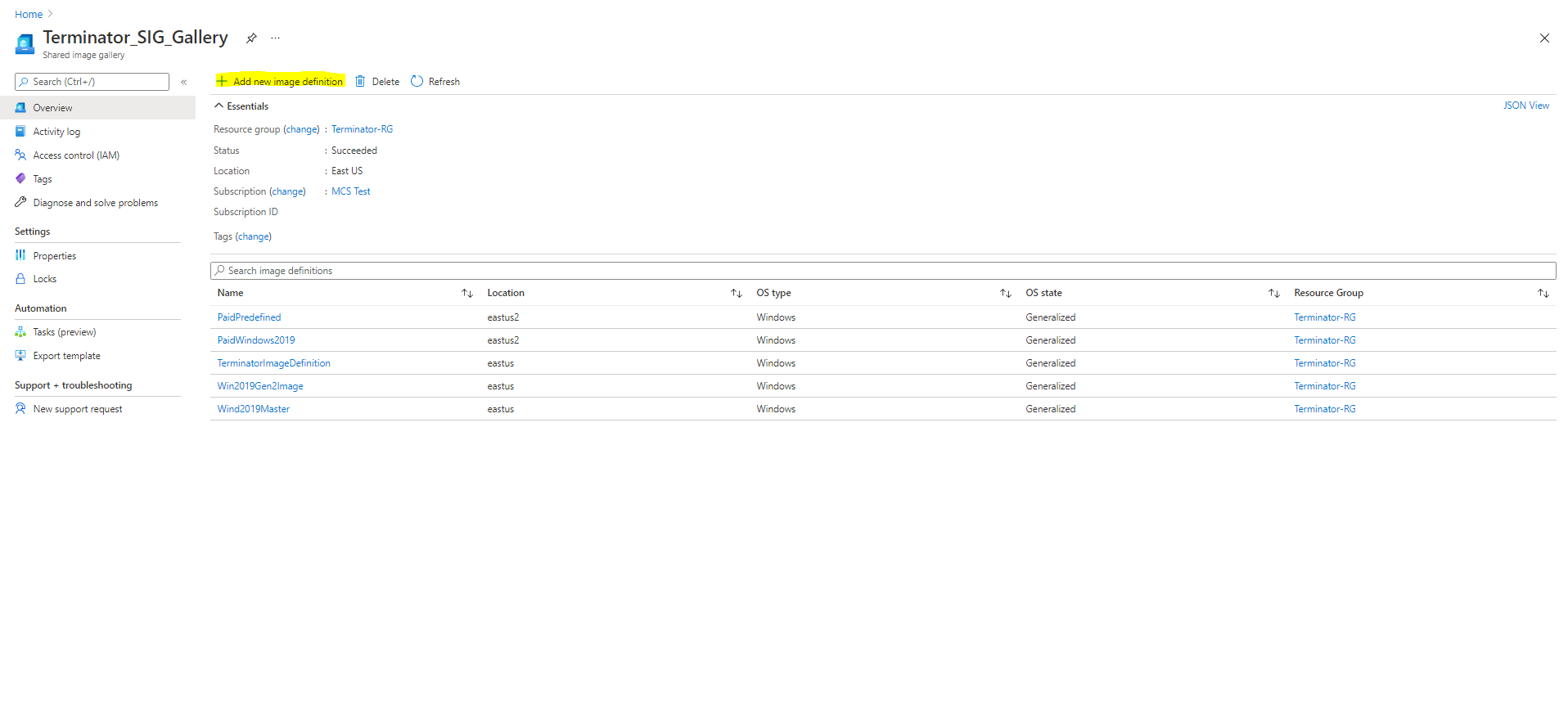
公開オプションページで、購入プラン情報を確認します。
購入プラン情報フィールドは最初は空です。これらのフィールドに、イメージに使用された購入プラン情報を入力します。購入プラン情報を入力しないと、マシンカタログのプロセスが失敗する可能性があります。
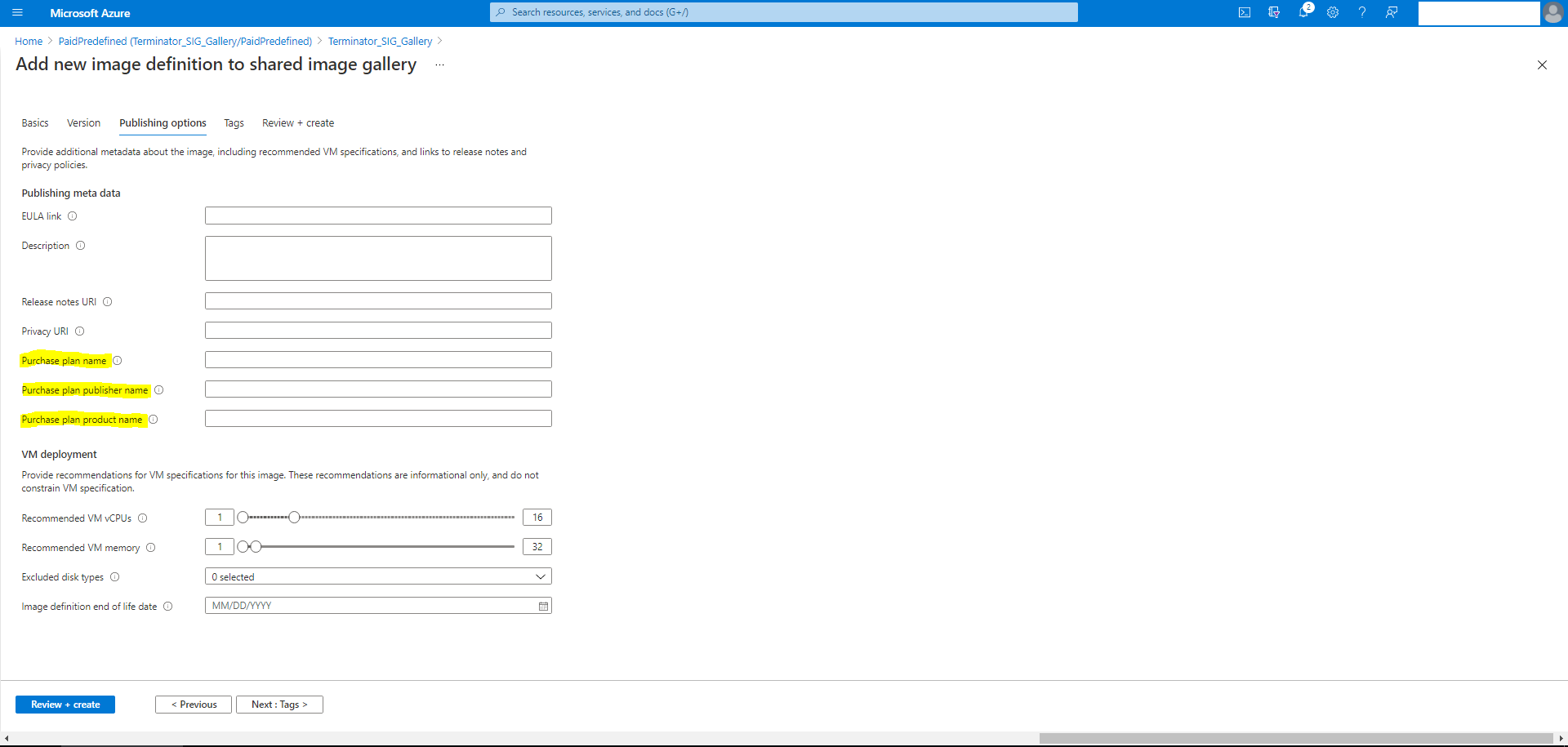
購入プラン情報を確認した後、定義内にイメージバージョンを作成します。これはマスターイメージとして使用されます。バージョンの追加をクリックします。
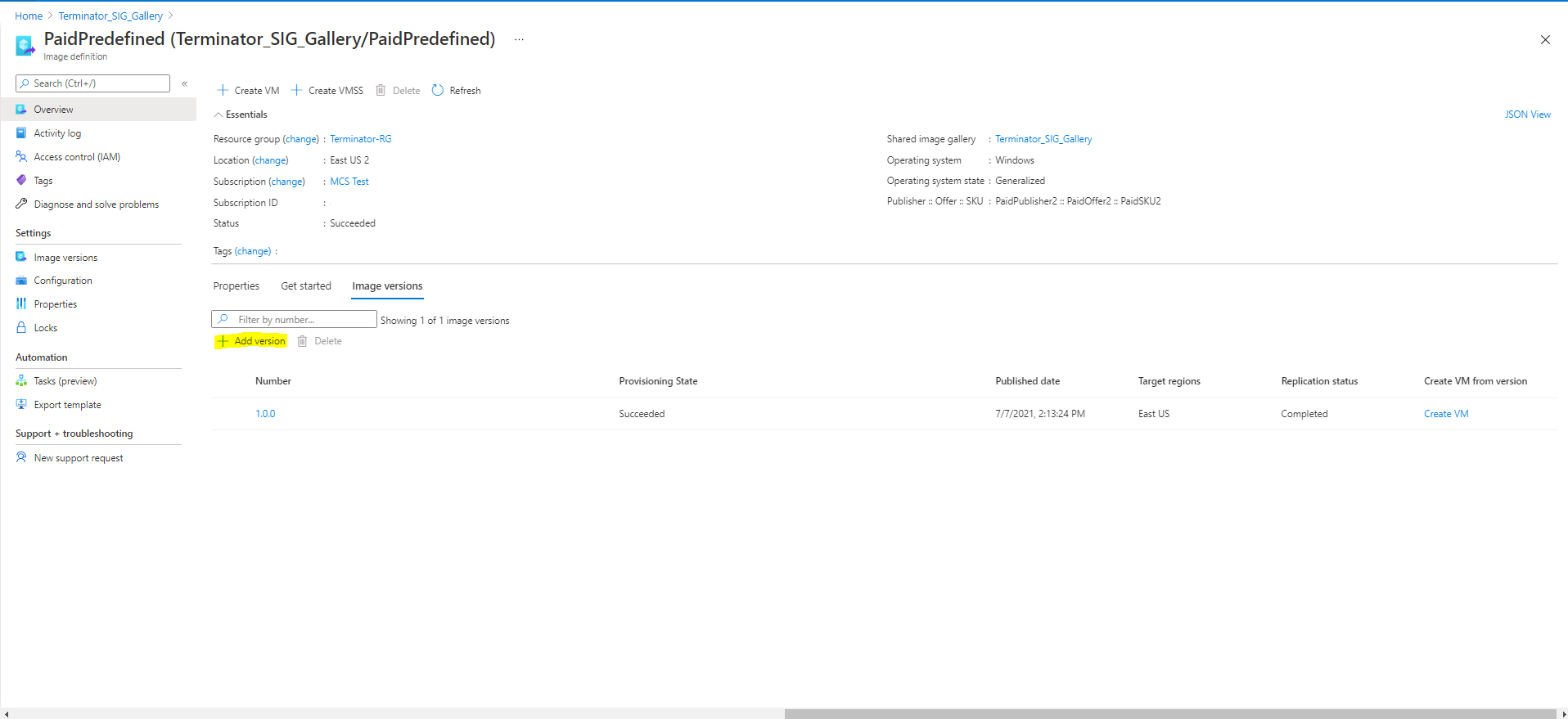
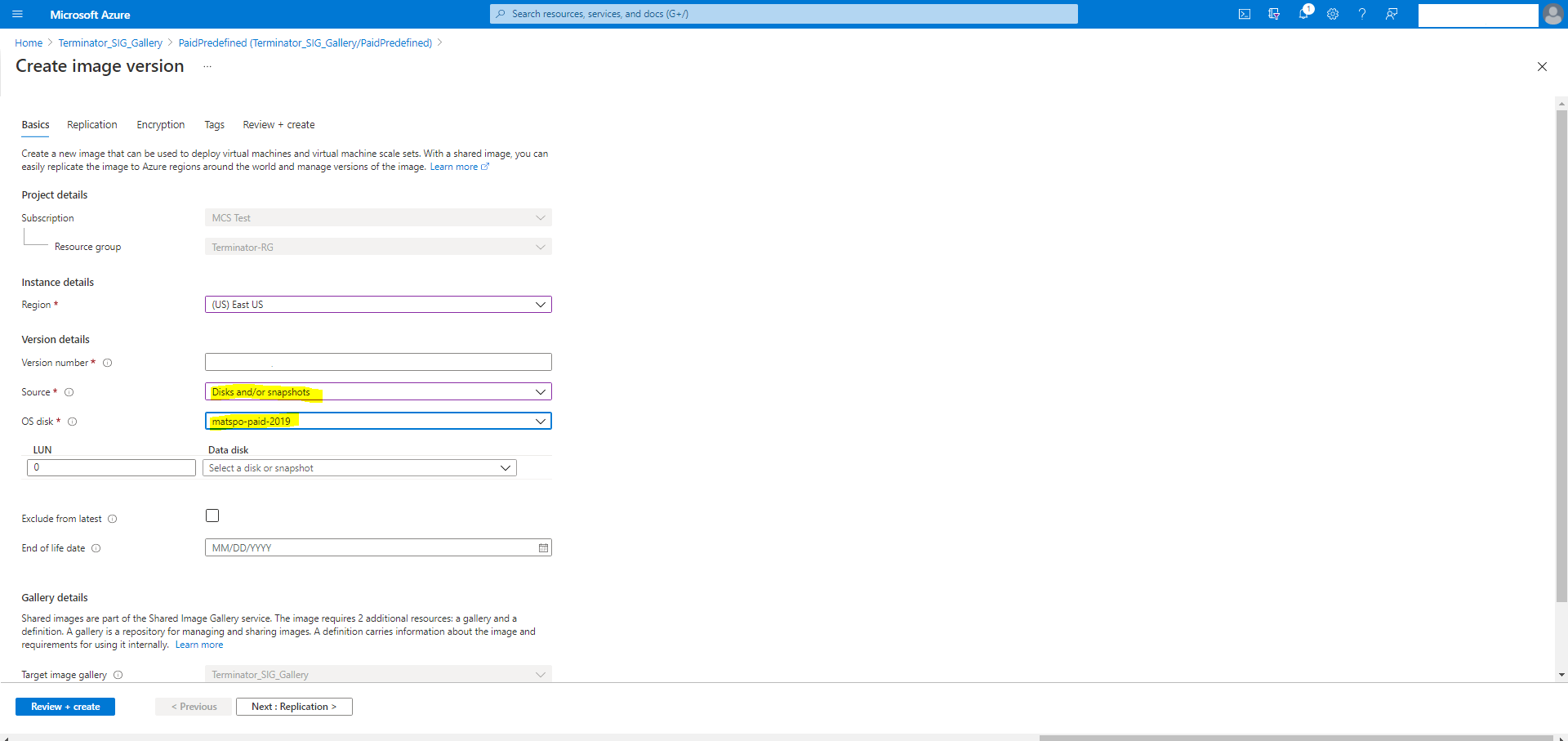
バージョン詳細セクションで、イメージスナップショットまたはマネージドディスクをソースとして選択します。
Azure のアクセス許可について
このセクションには、Azure に必要な最小限の一般的なアクセス許可が含まれています。
最小限の権限
最小限のアクセス許可は、より優れたセキュリティ制御を提供します。ただし、追加のアクセス許可を必要とする新機能は、最小限のアクセス許可のみを使用しているため、失敗します。
ホスト接続の作成
Azure から取得した情報を使用して、新しいホスト接続を追加します。
"Microsoft.Network/virtualNetworks/read",
 "Microsoft.Compute/virtualMachines/read",
 "Microsoft.Compute/disks/read",
VM の電源管理
マシンインスタンスの電源をオンまたはオフにします。
"Microsoft.Compute/virtualMachines/read",
 "Microsoft.Resources/subscriptions/resourceGroups/read",
 "Microsoft.Compute/virtualMachines/deallocate/action",
 "Microsoft.Compute/virtualMachines/start/action",
 "Microsoft.Compute/virtualMachines/restart/action",
仮想マシンの作成、更新、または削除
マシンカタログを作成し、マシンを追加、削除、更新し、マシンカタログを削除します。
以下は、マスターイメージがマネージドディスクである場合、またはスナップショットがホスティング接続と同じリージョンにある場合に必要となる最小限の権限のリストです。
"Microsoft.Resources/subscriptions/resourceGroups/read",
 "Microsoft.Resources/deployments/validate/action",
 "Microsoft.Compute/virtualMachines/read",
 "Microsoft.Compute/virtualMachines/write",
 "Microsoft.Compute/virtualMachines/delete",
 "Microsoft.Compute/virtualMachines/deallocate/action",
 "Microsoft.Compute/snapshots/read",
 "Microsoft.Compute/snapshots/write",
 "Microsoft.Compute/snapshots/delete",
 "Microsoft.Compute/snapshots/beginGetAccess/action",
 "Microsoft.Compute/snapshots/endGetAccess/action",
 "Microsoft.Compute/disks/read",
 "Microsoft.Compute/disks/write",
 "Microsoft.Compute/disks/delete",
 "Microsoft.Compute/disks/beginGetAccess/action",
 "Microsoft.Compute/disks/endGetAccess/action",
 "Microsoft.Network/virtualNetworks/read",
 "Microsoft.Network/virtualNetworks/subnets/join/action",
 "Microsoft.Network/virtualNetworks/subnets/read",
 "Microsoft.Network/networkSecurityGroups/read",
 "Microsoft.Network/networkSecurityGroups/write",
 "Microsoft.Network/networkSecurityGroups/delete",
 "Microsoft.Network/networkSecurityGroups/join/action",
 "Microsoft.Network/networkInterfaces/read",
 "Microsoft.Network/networkInterfaces/write",
 "Microsoft.Network/networkInterfaces/delete",
 "Microsoft.Network/networkInterfaces/join/action",
以下の機能については、最小限の権限に加えて、以下の追加権限が必要です。
-
マスターイメージがホスティング接続と同じリージョンにあるストレージアカウント内の VHD である場合:
"Microsoft.Storage/storageAccounts/read",
"Microsoft.Storage/storageAccounts/listKeys/action", -
マスターイメージが共有イメージギャラリーのImageVersionである場合:
"Microsoft.Compute/galleries/read",
 "Microsoft.Compute/galleries/images/read",
"Microsoft.Compute/galleries/images/versions/read", -
マスターイメージがマネージドディスクである場合。スナップショットまたはVHDがホスティング接続のリージョンとは異なるリージョンにある場合:
"Microsoft.Storage/storageAccounts/read",
 "Microsoft.Storage/storageAccounts/listKeys/action",
 "Microsoft.Storage/storageAccounts/write",
"Microsoft.Storage/storageAccounts/delete", -
Citrix管理のリソースグループを使用する場合:
"Microsoft.Resources/subscriptions/resourceGroups/write",
"Microsoft.Resources/subscriptions/resourceGroups/delete", -
マスターイメージを共有イメージギャラリーに配置する場合:
"Microsoft.Compute/galleries/write",
 "Microsoft.Compute/galleries/images/write",
 "Microsoft.Compute/galleries/images/versions/write",
 "Microsoft.Compute/galleries/read",
 "Microsoft.Compute/galleries/images/read",
 "Microsoft.Compute/galleries/images/versions/read",
 "Microsoft.Compute/galleries/delete",
 "Microsoft.Compute/galleries/images/delete",
"Microsoft.Compute/galleries/images/versions/delete", -
Azure専用ホストサポートを使用する場合:
"Microsoft.Compute/hostGroups/read",
 "Microsoft.Compute/hostGroups/write",
"Microsoft.Compute/hostGroups/hosts/read", -
カスタマーマネージドキー (CMK) を使用してサーバー側暗号化 (SSE) を使用する場合:
"Microsoft.Compute/diskEncryptionSets/read", -
ARM テンプレート (マシンプロファイル) を使用して VM を展開する場合:
"Microsoft.Resources/deployments/write",
 "Microsoft.Resources/deployments/operationstatuses/read",
 "Microsoft.Resources/deployments/read",
"Microsoft.Resources/deployments/delete", -
Azure テンプレート仕様をマシンプロファイルとして使用する場合:
"Microsoft.Resources/templateSpecs/read",
 "Microsoft.Resources/templateSpecs/versions/read",
アンマネージドディスクを使用したマシンの作成、更新、削除
マスターイメージが VHD であり、管理者が提供するリソースグループを使用する場合に必要となる最小限の権限のリストは次のとおりです。
"Microsoft.Resources/subscriptions/resourceGroups/read",
 "Microsoft.Storage/storageAccounts/delete",
 "Microsoft.Storage/storageAccounts/listKeys/action",
 "Microsoft.Storage/storageAccounts/read",
 "Microsoft.Storage/storageAccounts/write",
 "Microsoft.Compute/virtualMachines/deallocate/action",
 "Microsoft.Compute/virtualMachines/delete",
 "Microsoft.Compute/virtualMachines/read",
 "Microsoft.Compute/virtualMachines/write",
 "Microsoft.Resources/deployments/validate/action",
 "Microsoft.Network/networkInterfaces/delete",
 "Microsoft.Network/networkInterfaces/join/action",
 "Microsoft.Network/networkInterfaces/read",
 "Microsoft.Network/networkInterfaces/write",
 "Microsoft.Network/networkSecurityGroups/delete",
 "Microsoft.Network/networkSecurityGroups/join/action",
 "Microsoft.Network/networkSecurityGroups/read",
 "Microsoft.Network/networkSecurityGroups/write",
 "Microsoft.Network/virtualNetworks/subnets/read",
 "Microsoft.Network/virtualNetworks/read",
 "Microsoft.Network/virtualNetworks/subnets/join/action"
一般権限
共同作成者ロールは、すべてのリソースを管理するためのフルアクセス権を持っています。この権限セットは、新機能の取得を妨げるものではありません。
以下の権限セットは、現在の機能セットで必要とされる以上の権限が含まれていますが、今後も最高の互換性を提供します。
"Microsoft.Compute/diskEncryptionSets/read",
 "Microsoft.Compute/disks/beginGetAccess/action",
 "Microsoft.Compute/disks/delete",
 "Microsoft.Compute/disks/endGetAccess/action",
 "Microsoft.Compute/disks/read",
 "Microsoft.Compute/disks/write",
 "Microsoft.Compute/galleries/delete",
 "Microsoft.Compute/galleries/images/delete",
 "Microsoft.Compute/galleries/images/read",
 "Microsoft.Compute/galleries/images/versions/delete",
 "Microsoft.Compute/galleries/images/versions/read",
 "Microsoft.Compute/galleries/images/versions/write",
 "Microsoft.Compute/galleries/images/write",
 "Microsoft.Compute/galleries/read",
 "Microsoft.Compute/galleries/write",
 "Microsoft.Compute/hostGroups/hosts/read",
 "Microsoft.Compute/hostGroups/read",
 "Microsoft.Compute/hostGroups/write",
 "Microsoft.Compute/snapshots/beginGetAccess/action",
 "Microsoft.Compute/snapshots/delete",
 "Microsoft.Compute/snapshots/endGetAccess/action",
 "Microsoft.Compute/snapshots/read",
 "Microsoft.Compute/snapshots/write",
 "Microsoft.Compute/virtualMachines/deallocate/action",
 "Microsoft.Compute/virtualMachines/delete",
 "Microsoft.Compute/virtualMachines/read",
 "Microsoft.Compute/virtualMachines/restart/action",
 "Microsoft.Compute/virtualMachines/start/action",
 "Microsoft.Compute/virtualMachines/write",
 "Microsoft.Network/networkInterfaces/delete",
 "Microsoft.Network/networkInterfaces/join/action",
 "Microsoft.Network/networkInterfaces/read",
 "Microsoft.Network/networkInterfaces/write",
 "Microsoft.Network/networkSecurityGroups/delete",
 "Microsoft.Network/networkSecurityGroups/join/action",
 "Microsoft.Network/networkSecurityGroups/read",
 "Microsoft.Network/networkSecurityGroups/write",
 "Microsoft.Network/virtualNetworks/subnets/read",
 "Microsoft.Network/virtualNetworks/read",
 "Microsoft.Network/virtualNetworks/subnets/join/action",
 "Microsoft.Resources/deployments/operationstatuses/read",
 "Microsoft.Resources/deployments/read",
 "Microsoft.Resources/deployments/validate/action",
 "Microsoft.Resources/deployments/write",
 "Microsoft.Resources/deployments/delete",
 "Microsoft.Resources/subscriptions/resourceGroups/read",
 "Microsoft.Resources/subscriptions/resourceGroups/write",
 "Microsoft.Resources/subscriptions/resourceGroups/delete",
 "Microsoft.Storage/storageAccounts/delete",
 "Microsoft.Storage/storageAccounts/listKeys/action",
 "Microsoft.Storage/storageAccounts/read",
 "Microsoft.Storage/storageAccounts/write",
 "Microsoft.Resources/templateSpecs/read",
 "Microsoft.Resources/templateSpecs/versions/read",
詳細情報
-
CTX219211: Microsoft Azure Active Directory アカウントを設定する
-
CTX219243: Azure サブスクリプションへの XenApp および XenDesktop アクセスを許可する
-
CTX219271: サイト間 VPN を使用してハイブリッドクラウドを展開する