
Citrix Files와 단일 Sign-On을 위한 SAML
면책 조항:
ShareFile(현재 Progress)이 지원을 중단하면 이 기능은 더 이상 사용되지 않습니다.
XenMobile® 및 ShareFile을 구성하여 SAML(Security Assertion Markup Language)을 사용하여 Citrix Files 모바일 앱에 대한 SSO(단일 Sign-On) 액세스를 제공할 수 있습니다. 이 기능에는 다음이 포함됩니다.
-
MAM SDK가 활성화되었거나 MDX Toolkit을 사용하여 래핑된 Citrix Files 앱
-
웹사이트, Outlook 플러그인 또는 동기화 클라이언트와 같은 래핑되지 않은 Citrix Files 클라이언트
-
래핑된 Citrix Files 앱의 경우. Citrix Files 모바일 앱을 통해 Citrix Files에 로그온하는 사용자는 사용자 인증 및 SAML 토큰 획득을 위해 Secure Hub로 리디렉션됩니다. 인증에 성공하면 Citrix Files 모바일 앱은 SAML 토큰을 ShareFile로 보냅니다. 초기 로그온 후 사용자는 SSO를 통해 Citrix Files 모바일 앱에 액세스할 수 있습니다. 또한 매번 로그온하지 않고도 ShareFile에서 Secure Mail 메일에 문서를 첨부할 수 있습니다.
-
래핑되지 않은 Citrix Files 클라이언트의 경우. 웹 브라우저 또는 다른 Citrix Files 클라이언트를 사용하여 Citrix Files에 로그온하는 사용자는 XenMobile로 리디렉션됩니다. XenMobile은 사용자를 인증하고, 사용자는 SAML 토큰을 획득하여 ShareFile로 보냅니다. 초기 로그온 후 사용자는 매번 로그온하지 않고도 SSO를 통해 Citrix Files 클라이언트에 액세스할 수 있습니다.
XenMobile을 ShareFile에 대한 SAML IdP(ID 공급자)로 사용하려면 이 문서에 설명된 대로 XenMobile을 엔터프라이즈 계정과 함께 사용하도록 구성해야 합니다. 또는 XenMobile이 스토리지 영역 커넥터에서만 작동하도록 구성할 수 있습니다. 자세한 내용은 XenMobile과 함께 ShareFile 사용을 참조하십시오.
자세한 참조 아키텍처 다이어그램은 아키텍처를 참조하십시오.
전제 조건
XenMobile 및 Citrix Files 앱으로 SSO를 구성하기 전에 다음 전제 조건을 완료하십시오.
-
MAM SDK 또는 호환되는 버전의 MDX Toolkit(Citrix Files 모바일 앱용).자세한 내용은 XenMobile 호환성을 참조하십시오.
-
호환되는 버전의 Citrix Files 모바일 앱 및 Secure Hub.
-
ShareFile 관리자 계정.
-
XenMobile과 ShareFile 간의 연결이 확인되었습니다.
ShareFile 액세스 구성
ShareFile용 SAML을 설정하기 전에 다음과 같이 ShareFile 액세스 정보를 제공하십시오.
-
XenMobile 웹 콘솔에서 구성 > ShareFile을 클릭합니다. ShareFile 구성 페이지가 나타납니다.ShareFile 구성 설정(/en-us/xenmobile/server/media/configure-content-collaboration-saml-for-non-mdx-apps.png)
-
다음 설정을 구성합니다.
-
도메인: ShareFile 하위 도메인 이름을 입력합니다. 예:
example.sharefile.com. -
전달 그룹에 할당: ShareFile과 함께 SSO를 사용할 수 있도록 하려는 전달 그룹을 선택하거나 검색합니다.
-
ShareFile 관리자 계정 로그온
-
사용자 이름: ShareFile 관리자 사용자 이름을 입력합니다. 이 사용자는 관리자 권한이 있어야 합니다.
-
암호: ShareFile 관리자 암호를 입력합니다.
-
사용자 계정 프로비저닝: 이 설정을 비활성화된 상태로 둡니다. 사용자 프로비저닝에는 ShareFile 사용자 관리 도구를 사용합니다. 사용자 계정 및 배포 그룹 프로비저닝을 참조하십시오.
-
-
연결 테스트를 클릭하여 ShareFile 관리자 계정의 사용자 이름과 암호가 지정된 ShareFile 계정에 대해 인증되는지 확인합니다.
-
저장을 클릭합니다.
-
XenMobile은 ShareFile과 동기화하고 ShareFile 설정인 ShareFile Issuer/Entity ID 및 Login URL을 업데이트합니다.
-
구성 > ShareFile 페이지에 앱 내부 이름이 표시됩니다. 나중에 Citrix Files.com SSO 설정 수정에 설명된 단계를 완료하려면 이 이름이 필요합니다.
-
래핑된 Citrix Files MDX 앱용 SAML 설정
래핑된 Citrix Files MDX 앱으로 Single Sign-On을 구성하는 데 Citrix Gateway를 사용할 필요가 없습니다. 웹 사이트, Outlook 플러그인 또는 동기화 클라이언트와 같은 래핑되지 않은 Citrix Files 클라이언트에 대한 액세스를 구성하려면 다른 Citrix Files 클라이언트를 위한 Citrix Gateway 구성을 참조하십시오.
다음 단계는 iOS 및 Android 앱과 장치에 적용됩니다. 래핑된 Citrix Files MDX 앱용 SAML을 구성하려면 다음을 수행합니다.
-
MDX Toolkit을 사용하여 Citrix Files 모바일 앱을 래핑합니다. MDX Toolkit으로 앱을 래핑하는 방법에 대한 자세한 내용은 MDX Toolkit으로 앱 래핑을 참조하십시오.
-
XenMobile 콘솔에서 래핑된 Citrix Files 모바일 앱을 업로드합니다. MDX 앱 업로드에 대한 자세한 내용은 XenMobile에 MDX 앱 추가를 참조하십시오.
-
SAML 설정 확인: 이전에 구성한 관리자 사용자 이름과 암호를 사용하여 ShareFile에 로그온합니다.
-
ShareFile과 XenMobile이 동일한 시간대로 구성되었는지 확인합니다. XenMobile이 구성된 시간대에 대해 올바른 시간을 표시하는지 확인합니다. 그렇지 않으면 SSO가 실패할 수 있습니다.
Citrix Files 모바일 앱 유효성 검사
-
사용자 장치에 Secure Hub를 설치하고 구성합니다.
-
XenMobile Store에서 Citrix Files 모바일 앱을 다운로드하여 설치합니다.
-
Citrix Files 모바일 앱을 시작합니다. Citrix Files가 사용자 이름이나 암호를 묻는 메시지 없이 시작됩니다.
Secure Mail로 유효성 검사
-
사용자 장치에 아직 설치 및 구성되지 않은 경우 Secure Hub를 설치하고 구성합니다.
-
XenMobile Store에서 Secure Mail을 다운로드, 설치 및 설정합니다.
-
새 이메일 양식을 열고 Citrix Files에서 첨부를 탭합니다. 사용자 이름이나 암호를 묻지 않고 이메일에 첨부할 수 있는 파일이 표시됩니다.
다른 Citrix Files 클라이언트를 위한 Citrix Gateway 구성
웹사이트, Outlook 플러그인 또는 동기화 클라이언트와 같은 래핑되지 않은 Citrix Files 클라이언트에 대한 액세스를 구성하려면 다음과 같이 XenMobile을 SAML ID 공급자로 사용하도록 Citrix Gateway를 구성합니다.
-
홈 페이지 리디렉션을 비활성화합니다.
-
Citrix Files 세션 정책 및 프로필을 생성합니다.
-
Citrix Gateway 가상 서버에서 정책을 구성합니다.
홈 페이지 리디렉션 비활성화
/cginfra 경로를 통해 들어오는 요청에 대한 기본 동작을 비활성화합니다. 이 작업을 통해 사용자는 구성된 홈 페이지 대신 원래 요청된 내부 URL을 볼 수 있습니다.
-
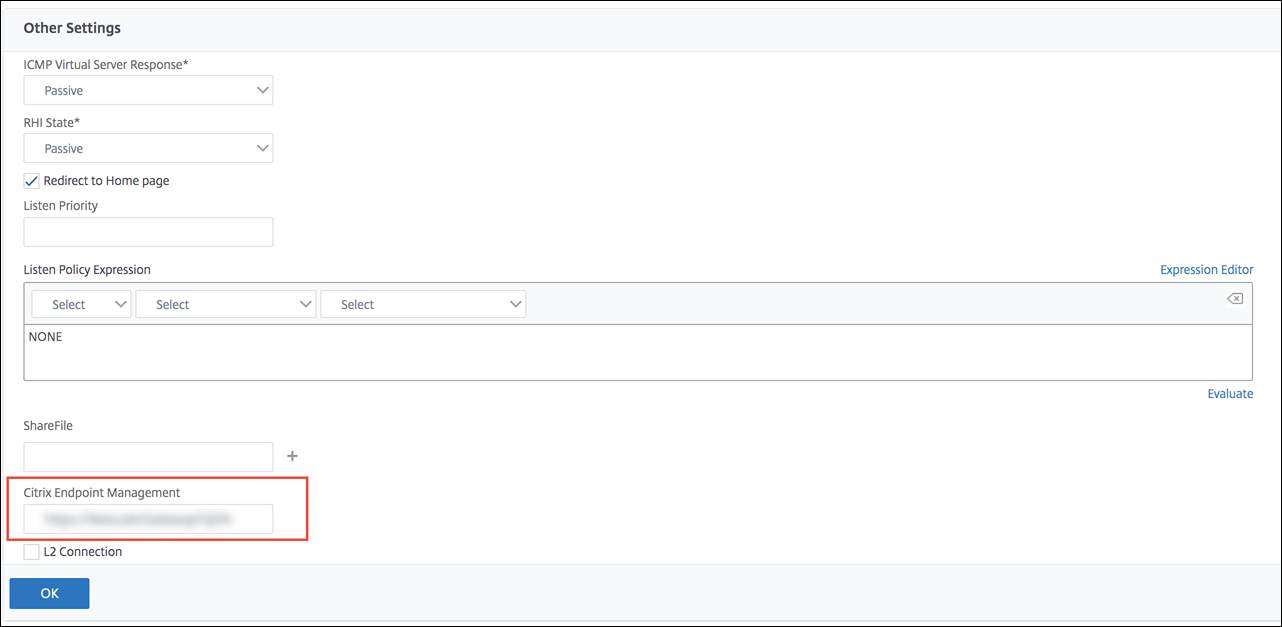
XenMobile 로그온에 사용되는 Citrix Gateway 가상 서버 설정을 편집합니다. Citrix ADC에서 기타 설정으로 이동한 다음 홈 페이지로 리디렉션 레이블이 지정된 확인란의 선택을 취소합니다.
-
ShareFile (현재 ShareFile이라고 함) 아래에 XenMobile 내부 서버 이름과 포트 번호를 입력합니다.
-
Citrix Endpoint Management™ 아래에 XenMobile URL을 입력합니다. 사용 중인 Citrix Gateway 버전은 이전 제품 이름인 AppController를 참조할 수 있습니다.이 구성은 /cginfra 경로를 통해 입력한 URL에 대한 요청을 승인합니다.
Citrix Files 세션 정책 및 요청 프로필 생성
Citrix Files 세션 정책 및 요청 프로필을 생성하려면 다음 설정을 구성하십시오:
-
Citrix Gateway 구성 유틸리티의 왼쪽 탐색 창에서 Citrix Gateway > Policies > Session을 클릭합니다.
-
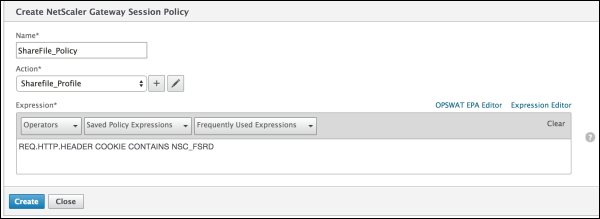
세션 정책을 생성합니다. Policies 탭에서 Add를 클릭합니다.
-
Name 필드에 ShareFile_Policy를 입력합니다.
-
+ 버튼을 클릭하여 작업을 생성합니다. Create Session Profile 페이지가 나타납니다.
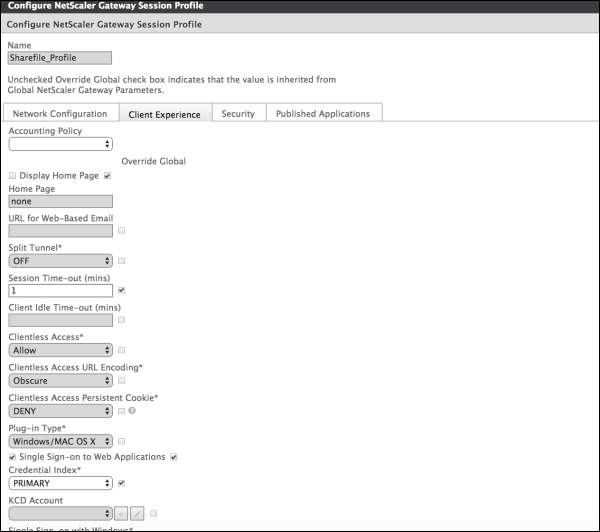 다음 설정을 구성합니다:
-
이름: ShareFile_Profile을 입력합니다.
-
Client Experience 탭을 클릭한 다음 다음 설정을 구성합니다:
-
홈 페이지: none을 입력합니다.
-
세션 시간 초과(분): 1을 입력합니다.
-
웹 애플리케이션에 대한 Single Sign-on: 이 설정을 선택합니다.
-
자격 증명 인덱스: PRIMARY를 클릭합니다.
-
-
Published Applications 탭을 클릭합니다.
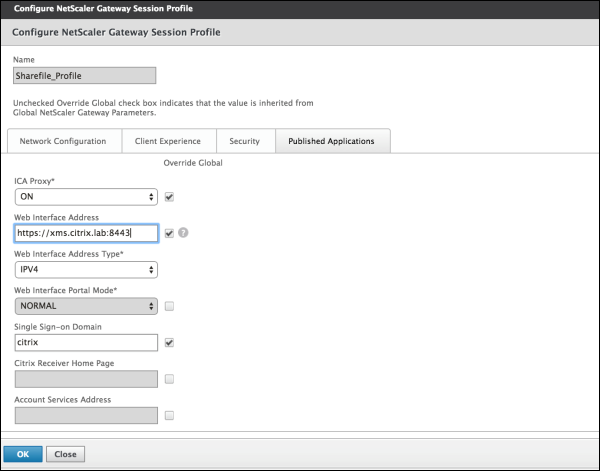 다음 설정을 구성하십시오:
-
ICA® Proxy: 켜기를 클릭합니다.
-
웹 인터페이스 주소: XenMobile Server URL을 입력합니다.
-
단일 Sign-on 도메인: Active Directory 도메인 이름을 입력합니다.Citrix Gateway 세션 프로필을 구성할 때, 단일 Sign-on 도메인의 도메인 접미사는 LDAP에 정의된 XenMobile 도메인 별칭과 일치해야 합니다.
-
-
세션 프로필을 정의하려면 생성을 클릭합니다.
-
표현식 편집기를 클릭합니다.
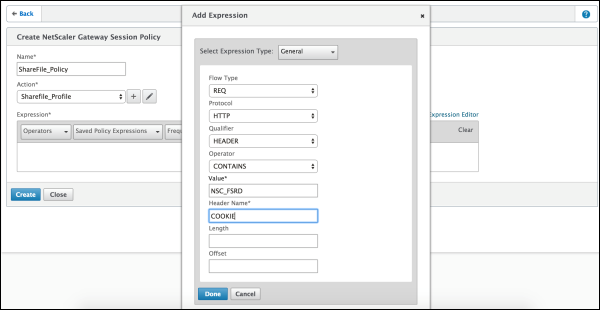 다음 설정을 구성하십시오:
-
값: NSC_FSRD를 입력합니다.
-
헤더 이름: COOKIE를 입력합니다.
-
-
생성을 클릭한 다음 닫기를 클릭합니다.
Citrix Gateway 가상 서버에서 정책 구성
Citrix Gateway 가상 서버에서 다음 설정을 구성합니다.
-
Citrix Gateway 구성 유틸리티의 왼쪽 탐색 창에서 Citrix Gateway > 가상 서버를 클릭합니다.
-
세부 정보 창에서 Citrix Gateway 가상 서버를 클릭합니다.
-
편집을 클릭합니다.
-
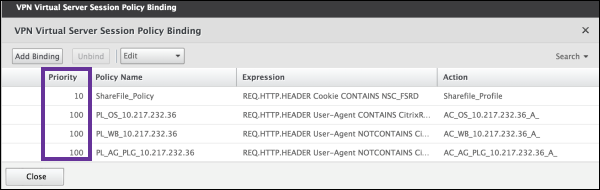
구성된 정책 > 세션 정책을 클릭한 다음 바인딩 추가를 클릭합니다.
-
ShareFile_Policy를 선택합니다.
-
선택한 정책에 대해 자동으로 생성된 우선 순위 번호를 편집하여 나열된 다른 정책과 관련하여 가장 높은 우선 순위(가장 작은 숫자)를 갖도록 합니다. 예를 들어:
-
완료를 클릭한 다음 실행 중인 Citrix ADC 구성을 저장합니다.
Citrix Files.com SSO 설정 수정
MDX 및 비MDX Citrix Files 앱 모두에 대해 다음 변경 사항을 적용합니다.
중요:
내부 애플리케이션 이름에 새 번호가 추가됩니다.
-
Citrix Files 앱을 편집하거나 다시 만들 때마다
-
XenMobile에서 ShareFile 설정을 변경할 때마다
결과적으로 Citrix Files 웹사이트의 로그인 URL도 업데이트된 앱 이름을 반영하도록 업데이트해야 합니다.
-
ShareFile 관리자로 ShareFile 계정(
https://<subdomain>.sharefile.com)에 로그인합니다. -
ShareFile 웹 인터페이스에서 관리를 클릭한 다음 단일 Sign-on 구성을 선택합니다.
-
로그인 URL을 다음과 같이 편집합니다.편집 전 로그인 URL 샘플은 다음과 같습니다:
https://xms.citrix.lab/samlsp/websso.do?action=authenticateUser&app=ShareFile_SAML_SP&reqtype=1.로그인 URL 샘플(/en-us/xenmobile/server/media/configure-sharefile-modify-sso-settings.png)-
XenMobile Server FQDN 앞에 Citrix Gateway 가상 서버 외부 FQDN과 **
/cginfra/https/**을(를) 삽입한 다음 XenMobile FQDN 뒤에 8443을 추가합니다.편집된 URL 샘플은 다음과 같습니다:https://nsgateway.acme.com/cginfra/https/xms.citrix.lab:8443/samlsp/websso.do?action=authenticateUser&app=SHareFile_SAML_SP&reqtype=1 -
매개변수
&app=ShareFile_SAML_SP을(를) 내부 Citrix Files 애플리케이션 이름으로 변경합니다. 내부 이름은 기본적으로ShareFile_SAML입니다. 그러나 구성을 변경할 때마다 내부 이름에 숫자가 추가됩니다(ShareFile_SAML_2,ShareFile_SAML_3등). 구성 > ShareFile 페이지에서 앱 내부 이름을 조회할 수 있습니다.편집된 URL 샘플은 다음과 같습니다:https://nsgateway.acme.com/cginfra/https/xms.citrix.lab:8443/samlsp/websso.do?action=authenticateUser&app=ShareFile_SAML&reqtype=1 -
URL 끝에
&nssso=true을(를) 추가합니다.최종 URL 샘플은 다음과 같습니다:https://nsgateway.acme.com/cginfra/https/xms.citrix.lab:8443/samlsp/websso.do?action=authenticateUser&app=ShareFile_SAML&reqtype=1&nssso=true.
-
-
선택적 설정에서 웹 인증 사용 확인란을 선택합니다.선택적 설정 화면(/en-us/xenmobile/server/media/configure-sharefile-modify-optional-settings.png)
구성 유효성 검사
다음 단계를 수행하여 구성의 유효성을 검사합니다.
-
브라우저를
https://<subdomain>sharefile.com/saml/login으로 이동합니다.Citrix Gateway 로그온 양식으로 리디렉션됩니다. 리디렉션되지 않으면 이전 구성 설정을 확인하십시오. -
구성한 Citrix Gateway 및 XenMobile 환경의 사용자 이름과 암호를 입력합니다.
<subdomain>.sharefile.com에 있는 Citrix Files 폴더가 나타납니다. Citrix Files 폴더가 보이지 않으면 올바른 로그온 자격 증명을 입력했는지 확인하십시오.