
Wi-Fi 장치 정책
XenMobile®에서 구성 > 장치 정책 페이지를 사용하여 새 Wi-Fi 장치 정책을 생성하거나 기존 정책을 편집합니다. Wi-Fi 정책을 사용하면 다음 항목을 정의하여 사용자가 장치를 Wi-Fi 네트워크에 연결하는 방법을 관리할 수 있습니다.
-
네트워크 이름 및 유형
-
인증 및 보안 정책
-
프록시 서버 사용
-
기타 Wi-Fi 관련 세부 정보
이 정책을 추가하거나 구성하려면 구성 > 장치 정책으로 이동하십시오. 자세한 내용은 장치 정책을 참조하십시오.
전제 조건
정책을 생성하기 전에 다음 단계를 완료해야 합니다.
-
사용할 모든 딜리버리 그룹을 생성합니다.
-
네트워크 이름과 유형을 알고 있어야 합니다.
-
사용할 인증 또는 보안 유형을 알고 있어야 합니다.
-
필요할 수 있는 프록시 서버 정보를 알고 있어야 합니다.
-
필요한 CA 인증서를 설치합니다.
-
필요한 공유 키를 가지고 있어야 합니다.
-
인증서 기반 인증을 위한 PKI 엔터티를 생성합니다.
-
자격 증명 공급자를 구성합니다.
자세한 내용은 인증 및 해당 하위 문서를 참조하십시오.
iOS 설정
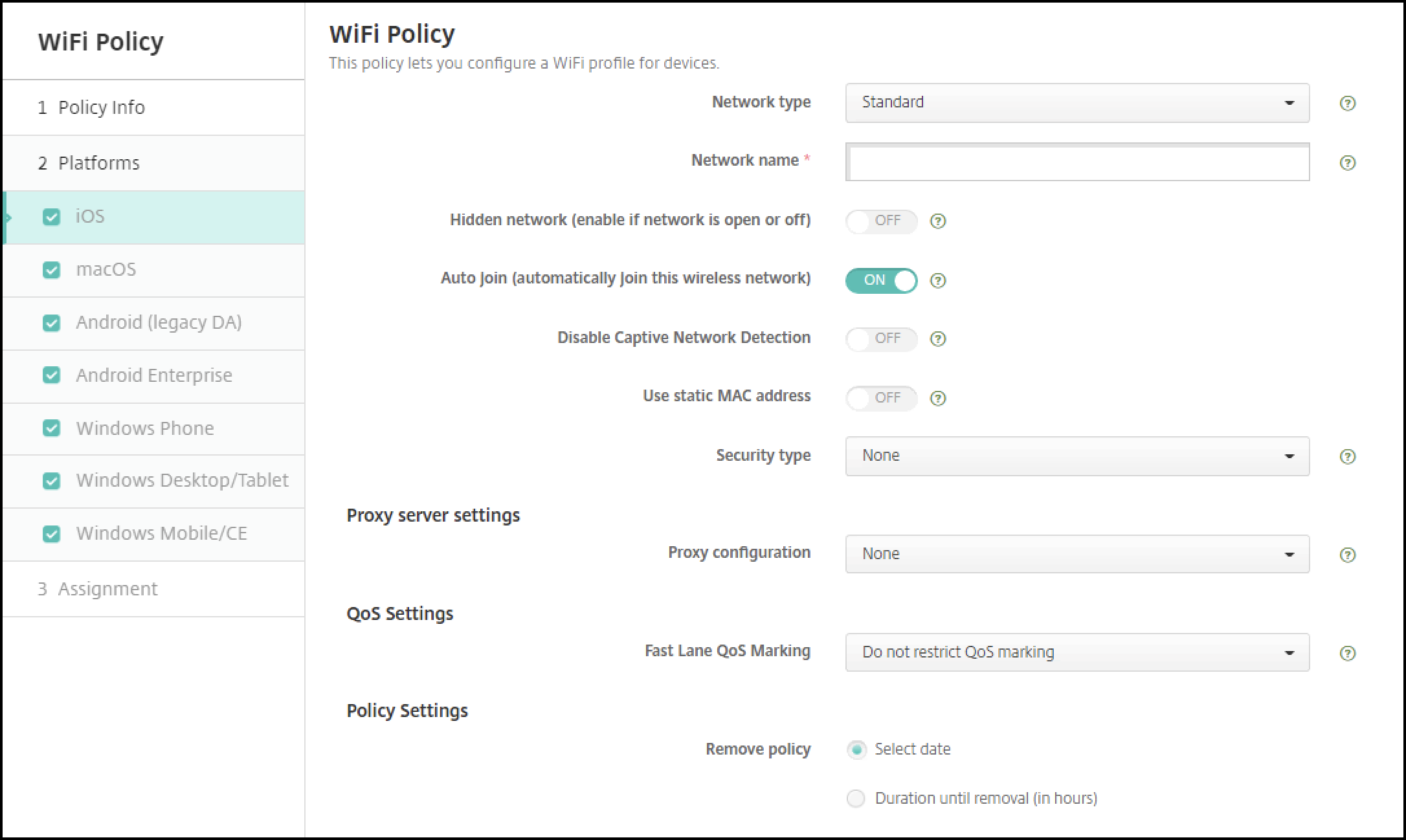
-
네트워크 유형: 목록에서 사용할 네트워크 유형을 설정하려면 Standard, Legacy Hotspot 또는 Hotspot 2.0을 선택합니다.
-
네트워크 이름: 장치에서 사용 가능한 네트워크 목록에 표시되는 SSID를 입력합니다. Hotspot 2.0에는 적용되지 않습니다.
-
숨겨진 네트워크(네트워크가 열려 있거나 꺼져 있는 경우 활성화): 네트워크를 숨길지 여부를 선택합니다.
-
자동 연결(이 무선 네트워크에 자동으로 연결): 네트워크에 자동으로 연결할지 여부를 선택합니다. iOS 장치가 이미 다른 네트워크에 연결되어 있는 경우 이 네트워크에 연결되지 않습니다. 장치가 자동으로 연결되기 전에 사용자가 이전 네트워크에서 연결을 끊어야 합니다. 기본값은 켜짐입니다.
-
고정 MAC 주소 사용: MAC 주소는 장치가 네트워크 내에서 전송하는 고유 식별자입니다. 개인 정보 보호를 강화하기 위해 iOS 및 iPadOS 장치는 네트워크에 연결할 때마다 다른 MAC 주소를 사용할 수 있습니다. 켜짐으로 설정하면 장치는 이 네트워크에 연결할 때 항상 동일한 MAC 주소를 사용합니다. 꺼짐으로 설정하면 장치는 이 네트워크에 연결할 때마다 다른 MAC 주소를 사용합니다. 기본값은 꺼짐입니다.
-
보안 유형: 목록에서 사용할 보안 유형을 선택합니다. Hotspot 2.0에는 적용되지 않습니다.
-
없음 - 추가 구성이 필요하지 않습니다.
-
WEP
-
WPA/WPA2 개인
-
모든 (개인)
-
WEP 엔터프라이즈
-
WPA/WPA2 Enterprise: WPA-2 Enterprise를 사용하려면 SCEP(Simple Certificate Enrollment Protocol)를 구성해야 합니다. 그러면 XenMobile이 Wi-Fi 서버에 인증하기 위해 장치로 인증서를 보낼 수 있습니다. SCEP를 구성하려면 설정 > 자격 증명 공급자의 배포 페이지로 이동합니다. 자세한 내용은 자격 증명 공급자를 참조하십시오.
-
모두(엔터프라이즈)
-
다음 섹션에서는 이전 연결 유형 각각에 대해 구성하는 옵션을 나열합니다.
iOS용 WPA, WPA Personal, 모두(Personal) 설정
암호: 선택적 암호를 입력합니다. 이 필드를 비워두면 사용자가 로그인할 때 암호를 입력하라는 메시지가 표시될 수 있습니다.
iOS용 WEP 엔터프라이즈, WPA 엔터프라이즈, WPA2 엔터프라이즈, 모두 (엔터프라이즈) 설정
이러한 설정 중 하나를 선택하면 해당 설정이 프록시 서버 설정 다음에 나열됩니다.
-
프로토콜, 허용되는 EAP 유형: 지원하려는 EAP 유형을 사용하도록 설정한 다음 관련 설정을 구성합니다. 사용 가능한 각 EAP 유형의 기본값은 해제입니다.
-
내부 인증(TTLS): TTLS를 사용하도록 설정한 경우에만 필요합니다. 목록에서 사용할 내부 인증 방법을 선택합니다. 옵션은 PAP, CHAP, MSCHAP, 또는 MSCHAPv2입니다. 기본값은 MSCHAPv2입니다.
-
프로토콜, EAP-FAST: 보호된 액세스 자격 증명(PAC)을 사용할지 여부를 선택합니다.
-
PAC 사용을 선택하는 경우, 프로비저닝 PAC를 사용할지 여부를 선택합니다.
-
프로비저닝 PAC를 선택하는 경우, 최종 사용자 클라이언트와 XenMobile 간에 익명 TLS 핸드셰이크를 허용할지 여부를 선택합니다.
-
익명으로 PAC 프로비저닝
-
-
-
-
인증:
-
사용자 이름: 사용자 이름을 입력합니다.
-
연결별 암호: 사용자가 로그온할 때마다 암호를 요구할지 여부를 선택합니다.
-
암호: 선택적 암호를 입력합니다. 이 필드를 비워두면 사용자가 로그온할 때 암호를 입력하라는 메시지가 표시될 수 있습니다.
-
ID 자격 증명(키 저장소 또는 PKI 자격 증명): 목록에서 ID 자격 증명 유형을 선택합니다. 기본값은 없음입니다.
-
외부 ID: PEAP, TTLS, 또는 EAP-FAST를 활성화한 경우에만 필요합니다. 외부에 표시되는 사용자 이름을 입력합니다. 사용자 이름이 표시되지 않도록 "anonymous"와 같은 일반적인 용어를 입력하여 보안을 강화할 수 있습니다.
-
TLS 인증서 요구: TLS 인증서를 요구할지 여부를 선택합니다.
-
-
신뢰
-
신뢰할 수 있는 인증서: 신뢰할 수 있는 인증서를 추가하려면 추가를 클릭하고 추가하려는 각 인증서에 대해 다음을 수행합니다.
-
응용 프로그램: 목록에서 추가하려는 응용 프로그램을 선택합니다.
-
인증서를 저장하려면 저장을 클릭하거나 취소를 클릭합니다.
-
-
신뢰할 수 있는 서버 인증서 이름: 신뢰할 수 있는 서버 인증서 일반 이름을 추가하려면 추가를 클릭하고 추가하려는 각 이름에 대해 다음을 수행합니다.
-
인증서: 서버 인증서 이름을 입력합니다. wpa.*.example.com과 같이 와일드카드를 사용하여 이름을 지정할 수 있습니다.
-
인증서 이름을 저장하려면 저장을 클릭하거나 취소를 클릭합니다.
-
-
-
신뢰 예외 허용: 인증서가 신뢰할 수 없는 경우 사용자 장치에 인증서 신뢰 대화 상자가 나타날지 여부를 선택합니다. 기본값은 켜짐입니다.
-
프록시 서버 설정
-
프록시 구성: 목록에서 없음, 수동 또는 자동을 선택하여 VPN 연결이 프록시 서버를 통해 라우팅되는 방식을 설정한 다음 추가 옵션을 구성합니다. 기본값은 추가 구성이 필요 없는 없음입니다.
-
수동을 선택하는 경우 다음 설정을 구성합니다.
-
호스트 이름/IP 주소: 프록시 서버의 호스트 이름 또는 IP 주소를 입력합니다.
-
포트: 프록시 서버 포트 번호를 입력합니다.
-
사용자 이름: 프록시 서버에 인증하기 위한 선택적 사용자 이름을 입력합니다.
-
암호: 프록시 서버에 인증하기 위한 선택적 암호를 입력합니다.
-
-
자동을 선택하는 경우 다음 설정을 구성합니다.
-
서버 URL: 프록시 구성을 정의하는 PAC 파일의 URL을 입력합니다.
-
PAC에 연결할 수 없는 경우 직접 연결 허용: PAC 파일에 연결할 수 없는 경우 사용자가 대상에 직접 연결하도록 허용할지 여부를 선택합니다. 기본값은 켜짐입니다. 이 옵션은 iOS 7.0 이상에서만 사용할 수 있습니다.
-
-
-
정책 설정
-
정책 제거: 정책 제거 일정을 예약하는 방법을 선택합니다. 사용 가능한 옵션은 날짜 선택 및 **제거까지의 기간(시간)**입니다.
-
날짜 선택: 달력을 클릭하여 제거할 특정 날짜를 선택합니다.
-
제거까지의 기간(시간): 정책 제거가 발생할 때까지의 시간을 숫자로 입력합니다. iOS 6.0 이상에서만 사용할 수 있습니다.
-
-
macOS 설정
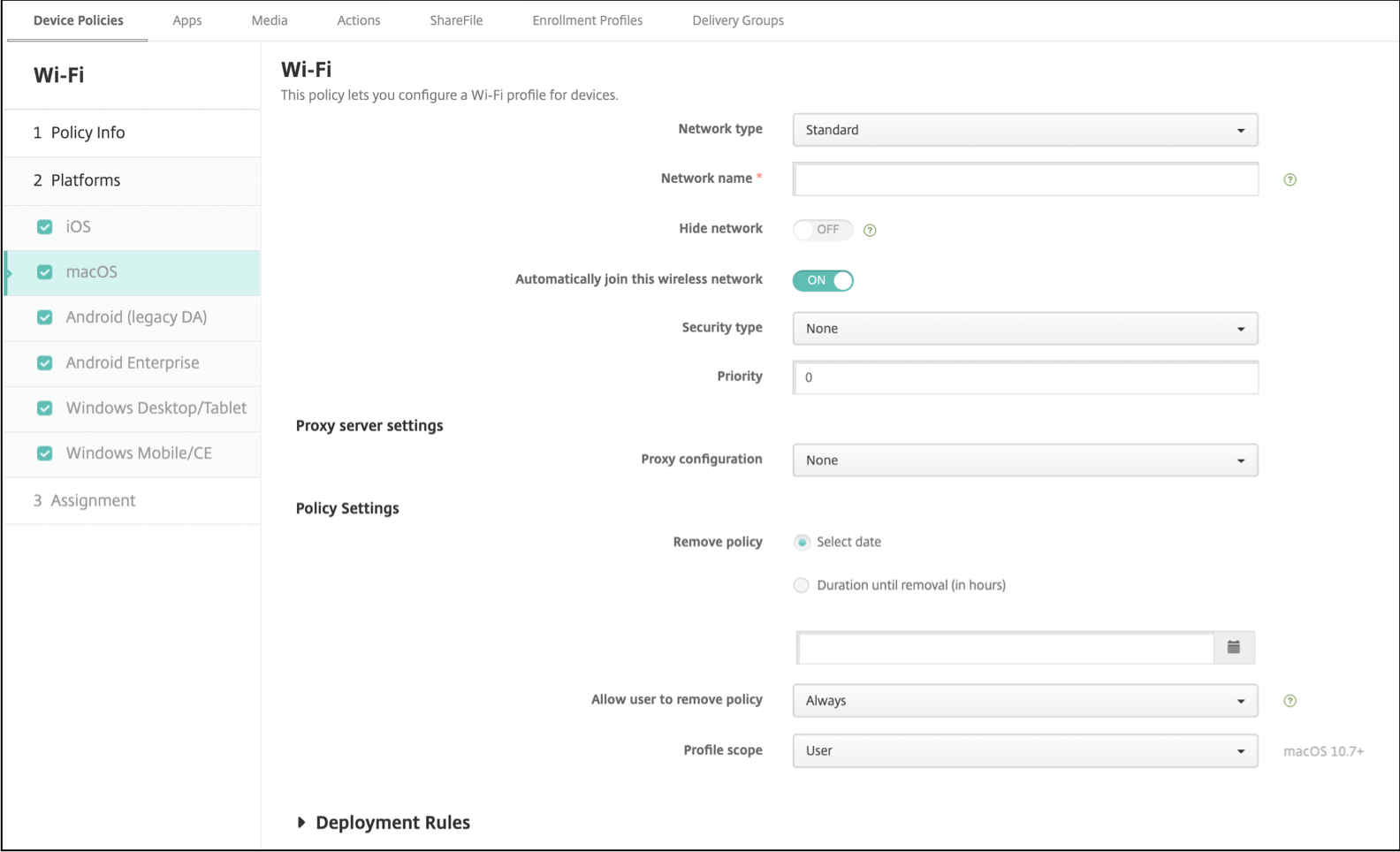
-
네트워크 유형: 목록에서 사용할 네트워크 유형을 설정하려면 Standard, Legacy Hotspot 또는 Hotspot 2.0을 선택합니다.
-
네트워크 이름: 장치에 사용 가능한 네트워크 목록에 표시되는 SSID를 입력합니다. Hotspot 2.0에는 적용되지 않습니다.
-
네트워크 숨기기: 네트워크를 숨길지 여부를 선택합니다.
-
이 무선 네트워크에 자동으로 연결: 네트워크에 자동으로 연결할지 여부를 선택합니다. 장치가 이미 다른 네트워크에 연결되어 있으면 이 네트워크에 연결되지 않습니다. 장치가 자동으로 연결되기 전에 사용자가 이전 네트워크에서 연결을 끊어야 합니다. 기본값은 켜기입니다.
-
보안 유형: 목록에서 사용할 보안 유형을 선택합니다. Hotspot 2.0에는 적용되지 않습니다.
-
없음 - 추가 구성이 필요하지 않습니다.
-
WEP
-
WPA/WPA2 개인
-
모두 (개인)
-
WEP 엔터프라이즈
-
WPA/WPA2 엔터프라이즈
-
모두 (엔터프라이즈)
-
-
우선 순위: 여러 네트워크가 있는 경우 우선 순위 필드에 숫자를 입력하여 네트워크 연결의 우선 순위를 설정합니다. 장치는 가장 낮은 숫자의 네트워크를 선택합니다.
다음 섹션에서는 이전 연결 유형 각각에 대해 구성하는 옵션을 나열합니다.
macOS용 WPA, WPA 개인, WPA 2 개인, 모두 (개인) 설정
-
암호: 선택적 암호를 입력합니다. 이 필드를 비워두면 사용자가 로그인할 때 암호를 입력하라는 메시지가 표시될 수 있습니다.
WEP Enterprise, WPA Enterprise, WPA2 Enterprise, 모든 (엔터프라이즈) macOS 설정
이러한 설정 중 하나를 선택하면 해당 설정이 프록시 서버 설정 다음에 나열됩니다.
-
프로토콜, 허용되는 EAP 유형: 지원하려는 EAP 유형을 활성화한 다음 관련 설정을 구성합니다. 사용 가능한 각 EAP 유형의 기본값은 해제입니다.
-
내부 인증 (TTLS): TTLS를 활성화하는 경우에만 필요합니다. 목록에서 사용할 내부 인증 방법을 선택합니다. 옵션은 PAP, CHAP, MSCHAP, 또는 MSCHAPv2입니다. 기본값은 MSCHAPv2입니다.
-
프로토콜, EAP-FAST: 보호된 액세스 자격 증명(PAC)을 사용할지 여부를 선택합니다.
-
PAC 사용을 선택하는 경우 프로비저닝 PAC를 사용할지 여부를 선택합니다.
-
프로비저닝 PAC를 선택하는 경우 최종 사용자 클라이언트와 XenMobile 간에 익명 TLS 핸드셰이크를 허용할지 여부를 선택합니다.
-
익명으로 PAC 프로비저닝
-
-
-
-
인증:
-
사용자 이름: 사용자 이름을 입력합니다.
-
연결별 암호: 사용자가 로그인할 때마다 암호를 요구할지 여부를 선택합니다.
-
암호: 선택적 암호를 입력합니다. 이 필드를 비워두면 사용자가 로그인할 때 암호를 입력하라는 메시지가 표시될 수 있습니다.
-
ID 자격 증명 (키 저장소 또는 PKI 자격 증명): 목록에서 ID 자격 증명 유형을 선택합니다. 기본값은 없음입니다.
-
외부 ID: 다음 중 하나를 활성화할 때만 필요합니다: PEAP, TTLS, 또는 EAP-FAST. 외부에 표시되는 사용자 이름을 입력합니다. 사용자 이름이 표시되지 않도록 'anonymous'와 같은 일반적인 용어를 입력하여 보안을 강화할 수 있습니다.
-
TLS 인증서 필요: TLS 인증서가 필요한지 여부를 선택합니다.
-
-
신뢰
-
신뢰할 수 있는 인증서: 신뢰할 수 있는 인증서를 추가하려면 추가를 클릭하고 추가하려는 각 인증서에 대해 다음을 수행합니다.
-
애플리케이션: 목록에서 추가하려는 애플리케이션을 선택합니다.
-
저장을 클릭하여 인증서를 저장하거나 취소를 클릭합니다.
-
-
신뢰할 수 있는 서버 인증서 이름: 신뢰할 수 있는 서버 인증서 일반 이름을 추가하려면 추가를 클릭하고 추가하려는 각 이름에 대해 다음을 수행합니다.
-
인증서: 추가하려는 서버 인증서의 이름을 입력합니다. wpa.*.example.com과 같이 와일드카드를 사용하여 이름을 지정할 수 있습니다.
-
저장을 클릭하여 인증서 이름을 저장하거나 취소를 클릭합니다.
-
-
-
신뢰 예외 허용: 인증서가 신뢰할 수 없는 경우 사용자 장치에 인증서 신뢰 대화 상자가 나타날지 여부를 선택합니다. 기본값은 켜짐입니다.
-
로그인 창 구성으로 사용: 로그인 창에 입력된 동일한 자격 증명을 사용하여 사용자를 인증할지 여부를 선택합니다.
-
프록시 서버 설정
-
프록시 구성: 목록에서 없음, 수동 또는 자동을 선택하여 VPN 연결이 프록시 서버를 통해 라우팅되는 방식을 설정한 다음 추가 옵션을 구성합니다. 기본값은 없음이며, 추가 구성이 필요하지 않습니다.
-
수동을 선택한 경우 다음 설정을 구성합니다.
-
호스트 이름/IP 주소: 프록시 서버의 호스트 이름 또는 IP 주소를 입력합니다.
-
포트: 프록시 서버 포트 번호를 입력합니다.
-
사용자 이름: 프록시 서버에 인증하기 위한 선택적 사용자 이름을 입력합니다.
-
암호: 프록시 서버에 인증하기 위한 선택적 암호를 입력합니다.
-
-
자동을 선택하는 경우 다음 설정을 구성합니다.
-
서버 URL: 프록시 구성을 정의하는 PAC 파일의 URL을 입력합니다.
-
PAC에 연결할 수 없는 경우 직접 연결 허용: PAC 파일에 연결할 수 없는 경우 사용자가 대상에 직접 연결하도록 허용할지 여부를 선택합니다. 기본값은 켜기입니다. 이 옵션은 iOS 7.0 이상에서만 사용할 수 있습니다.
-
-
Android 설정
장치 정책 구성 화면 이미지(/en-us/xenmobile/server/media/device-policy-wifi-android.png)
-
네트워크 이름: 사용자 장치의 사용 가능한 네트워크 목록에 있는 SSID를 입력합니다.
-
인증: 목록에서 Wi-Fi 연결에 사용할 보안 유형을 선택합니다.
-
열기
-
공유
-
WPA
-
WPA-PSK
-
WPA2
-
WPA2-PSK
-
802.1x EAP
-
다음 섹션에서는 이전 연결 유형 각각에 대해 구성하는 옵션을 나열합니다.
Android용 Open, Shared 설정
-
암호화: 목록에서 비활성화됨 또는 WEP를 선택합니다. 기본값은 WEP입니다.
-
암호: 선택 사항인 암호를 입력합니다.
Android용 WPA, WPA-PSK, WPA2, WPA2-PSK 설정
-
암호화: 목록에서 TKIP 또는 AES를 선택합니다. 기본값은 TKIP입니다.
-
암호: 선택 사항인 암호를 입력합니다.
Android용 802.1x 설정
-
EAP 유형: 목록에서 PEAP, TLS 또는 TTLS를 선택합니다. 기본값은 PEAP입니다.
-
암호: 선택 사항인 암호를 입력합니다.
-
인증 2단계: 목록에서 없음, PAP, MSCHAP, MSCHAPPv2 또는 GTC를 선택합니다. 기본값은 PAP입니다.
-
ID: 선택 사항인 사용자 이름과 도메인을 입력합니다.
-
익명: 선택 사항인 외부에서 보이는 사용자 이름을 입력합니다. 사용자 이름이 보이지 않도록 "anonymous"와 같은 일반적인 용어를 입력하여 보안을 강화할 수 있습니다.
-
CA 인증서: 목록에서 사용할 인증서를 선택합니다.
-
신원 자격 증명: 목록에서 사용할 신원 자격 증명을 선택합니다. 기본값은 없음입니다.
-
숨겨진 네트워크 (네트워크가 열려 있거나 꺼져 있는 경우 활성화): 네트워크를 숨길지 여부를 선택합니다.
안드로이드 엔터프라이즈 설정
Wi-Fi 정책 Android Enterprise 이미지(/en-us/xenmobile/server/media/device-policy-wifi-android-enterprise.png)
-
네트워크 이름: 사용자 장치에서 사용 가능한 네트워크 목록에 있는 SSID를 입력합니다.
-
인증: 목록에서 Wi-Fi 연결에 사용할 보안 유형을 선택합니다.
-
개방
-
공유
-
WPA
-
WPA-PSK
-
WPA2
-
WPA2-PSK
-
802.1x EAP
-
다음 섹션에서는 이전 연결 유형 각각에 대해 구성하는 옵션을 나열합니다.
Android Enterprise용 개방, 공유 설정
-
암호화: 목록에서 Disabled 또는 WEP를 선택합니다. 기본값은 WEP입니다.
-
암호: 선택적 암호를 입력합니다.
Android Enterprise용 WPA, WPA-PSK, WPA2, WPA2-PSK 설정
-
암호화: 목록에서 TKIP 또는 AES를 선택합니다. 기본값은 TKIP입니다.
-
암호: 선택적 암호를 입력합니다.
Android Enterprise용 802.1x 설정
-
EAP 유형: 목록에서 PEAP, TLS 또는 TTLS를 선택합니다. 기본값은 PEAP입니다.
-
암호: 선택적 암호를 입력합니다.
-
인증 2단계: 목록에서 None, PAP, MSCHAP, MSCHAPPv2 또는 GTC를 선택합니다. 기본값은 PAP입니다.
-
ID: 선택적 사용자 이름과 도메인을 입력합니다.
-
익명: 선택적이며 외부에서 볼 수 있는 사용자 이름을 입력합니다. 사용자 이름이 보이지 않도록 “anonymous”와 같은 일반적인 용어를 입력하여 보안을 강화할 수 있습니다.
-
CA 인증서: 목록에서 사용할 인증서를 선택합니다.
-
도메인: 필수 도메인 이름을 입력합니다. 자세한 내용은 도메인을 참조하십시오.참고:Android 13 이상을 실행하는 장치에서 Wi-Fi 정책을 구성할 때 CA certificate 및 Domain 필드는 필수로 업데이트해야 합니다. 업데이트되지 않으면 구성이 실패합니다.
-
ID 자격 증명: 목록에서 사용할 ID 자격 증명을 선택합니다. 기본값은 없음입니다.
-
숨겨진 네트워크 (네트워크가 열려 있거나 꺼져 있는 경우 활성화): 네트워크를 숨길지 여부를 선택합니다.
Windows 10 및 Windows 11 설정
장치 정책 구성 화면 이미지(/en-us/xenmobile/server/media/device-policy-wifi-windesktop.png)
-
인증: 드롭다운 목록에서 Wi-Fi 연결에 사용할 보안 유형을 클릭합니다.
-
개방형
-
WPA 개인
-
WPA-2 개인
-
WPA 엔터프라이즈
-
WPA-2 엔터프라이즈: WPA-2 엔터프라이즈를 사용하려면 SCEP를 구성해야 합니다. SCEP 구성은 XenMobile이 Wi-Fi 서버에 인증하기 위해 장치에 인증서를 보낼 수 있도록 합니다. SCEP를 구성하려면 설정 > 자격 증명 공급자의 배포 페이지로 이동합니다. 자세한 내용은 자격 증명 공급자를 참조하십시오.
-
다음 섹션에서는 이전 연결 유형 각각에 대해 구성하는 옵션을 나열합니다.
Windows 10 및 Windows 11용 개방형 설정
-
숨겨진 네트워크 (네트워크가 열려 있거나 꺼져 있는 경우 활성화): 네트워크를 숨길지 여부를 선택합니다.
-
자동 연결: 네트워크에 자동으로 연결할지 여부를 선택합니다.
Windows 10 및 Windows 11용 WPA 개인, WPA-2 개인 설정
-
암호화: 목록에서 AES 또는 TKIP를 선택하여 암호화 유형을 설정합니다. 기본값은 AES입니다.
-
숨겨진 네트워크(네트워크가 열려 있거나 꺼져 있는 경우 활성화): 네트워크가 숨겨져 있는지 여부를 선택합니다.
-
자동으로 연결: 네트워크에 자동으로 연결할지 여부를 선택합니다.
Windows 10 및 Windows 11용 WPA-2 Enterprise 설정
-
암호화: 목록에서 AES 또는 TKIP를 선택하여 암호화 유형을 설정합니다. 기본값은 AES입니다.
-
EAP 유형: 목록에서 PEAP-MSCHAPv2 또는 TLS를 선택하여 EAP 유형을 설정합니다. 기본값은 PEAP-MSCHAPv2입니다.
-
숨겨진 경우 연결: 네트워크가 숨겨져 있는지 여부를 선택합니다.
-
자동으로 연결: 네트워크에 자동으로 연결할지 여부를 선택합니다.
-
SCEP를 통해 인증서 푸시: Simple Certificate Enrollment Protocol (SCEP)을 사용하여 사용자 장치에 인증서를 푸시할지 여부를 선택합니다.
-
SCEP용 자격 증명 공급자: 목록에서 SCEP 자격 증명 공급자를 선택합니다. 기본값은 없음입니다.