공유 iPad
공유 iPad 기능을 사용하면 여러 사용자가 iPad를 사용할 수 있습니다. 기기가 공유되더라도 사용자 경험은 개인화될 수 있습니다. 공유 iPad는 교육 또는 비즈니스용으로 사용할 수 있습니다. Apple School Manager (ASM)는 Apple Business Manager (ABM)가 지원하는 역할 외에도 교사 및 학생 역할을 지원합니다.
전제 조건
-
애플 스쿨 매니저 또는 애플 비즈니스 매니저
-
젠모바일® 서버
-
모든 iPad Pro, iPad 5세대, iPad Air 2 이상, iPad mini 4 이상
-
최소 32GB 저장 공간
-
감독됨
공유 iPad 구성
교실의 여러 학생이 한 명 또는 여러 명의 교사가 가르치는 다양한 과목을 위해 iPad를 공유할 수 있습니다.
관리자 또는 교사가 공유 iPad를 등록한 다음 기기에 장치 정책, 앱 및 미디어를 배포합니다. 그 후 학생들은 관리형 Apple ID 자격 증명을 제공하여 공유 iPad에 로그인합니다. 이전에 학생들에게 교육 구성 정책을 배포한 경우, 더 이상 공유 기기에 "다른 사용자"로 로그인하지 않습니다.
XenMobile은 공유 iPad에 대해 두 가지 통신 채널을 사용합니다. 장치 소유자(교사)를 위한 시스템 채널과 현재 상주 사용자(학생)를 위한 사용자 채널입니다. XenMobile은 이러한 채널을 사용하여 Apple에서 지원하는 리소스에 대해 적절한 MDM 명령을 보냅니다.
시스템 채널을 통해 배포되는 리소스는 다음과 같습니다.
-
장치 기반 볼륨 구매 앱Apple은 Shared iPad에서 Enterprise 앱 또는 사용자 기반 볼륨 구매 앱을 지원하지 않습니다. Shared iPad에 설치된 앱은 기기 전체에 적용되며 사용자별로 적용되지 않습니다.
-
사용자 기반 볼륨 구매 iBooksApple은 Shared iPad에서 사용자 기반 볼륨 구매 iBooks 할당을 지원합니다.
사용자 채널을 통해 배포되는 리소스는 다음과 같습니다:
-
기기 정책: 앱 알림, 홈 화면 레이아웃, 제한 사항 및 웹 클립XenMobile은 사용자 채널을 통한 이러한 기기 정책만 지원합니다.
기기 정책을 구성할 때 정책 설정 프로필 범위에서 배포 채널을 지정합니다.
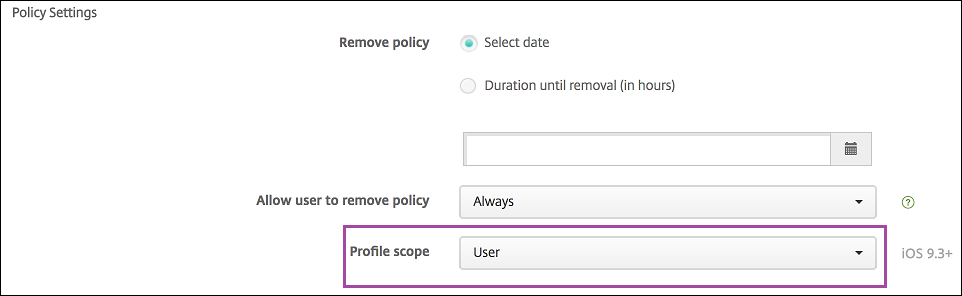
사용자 채널을 통해 배포한 기기 정책을 제거하려면 프로필 제거 정책에 대해 배포 범위를 사용자로 선택해야 합니다.
일반적인 워크플로
일반적으로 사전 구성되고 감독되는 Shared iPad를 강사에게 제공합니다. 그러면 강사가 학생들에게 기기를 배포합니다. 사전 등록된 Shared iPad를 강사에게 배포하지 않는 경우: 강사가 기기를 등록할 수 있도록 XenMobile Server 암호를 제공해야 합니다.
Shared iPad를 구성하고 등록하는 일반적인 워크플로는 다음과 같습니다:
-
XenMobile Server 콘솔을 사용하여 공유 모드가 활성화된 ASM 또는 ABM 계정(설정 > Apple 배포 프로그램)을 추가합니다. 자세한 내용은 Shared iPad용 ASM 또는 ABM 계정 관리를 참조하십시오.
-
이 섹션에 설명된 대로 필요한 기기 정책, 앱 및 미디어를 XenMobile에 추가합니다. 해당 리소스를 배달 그룹에 할당합니다.
-
강사가 Shared iPad를 하드 리셋하도록 합니다. 등록을 위한 원격 관리 화면이 나타납니다.
-
강사들이 공유 iPad를 등록합니다.XenMobile은 구성된 리소스를 등록된 각 공유 iPad에 배포합니다. 자동 재시작 후 강사는 기기를 학생들과 공유할 수 있습니다. iPad에 로그인 페이지가 나타납니다.
-
학생은 수업을 선택한 다음 관리형 Apple ID와 임시 ASM 또는 ABM 암호를 입력합니다.공유 iPad는 ASM 또는 ABM으로 인증하고 학생에게 ASM 또는 ABM 암호를 생성하도록 요청합니다. 다음 공유 iPad 로그인 시 학생은 새 암호를 입력해야 합니다.
-
iPad를 공유하는 다른 학생은 이전 단계를 반복하여 로그인할 수 있습니다.
공유 iPad용 Apple School Manager 또는 Apple Business Manager 계정 관리
Apple Education과 함께 XenMobile을 이미 사용하는 경우: 강사가 사용하는 기기와 같이 공유되지 않는 기기에 대해 XenMobile에 구성된 기존 ASM 또는 ABM 계정이 있습니다. 공유 기기와 비공유 기기 모두에 동일한 ASM 또는 ABM 및 동일한 XenMobile Server를 사용할 수 있습니다.
XenMobile은 다음 배포 시나리오를 지원합니다.
-
수업당 공유 iPad 그룹이 시나리오에서는 공유 iPad를 학생 수업에 할당합니다. iPad는 교실에 보관됩니다. 해당 수업에서 다른 과목을 가르치는 강사는 동일한 iPad 세트를 사용합니다.
-
강사당 공유 iPad 그룹이 시나리오에서는 공유 iPad를 강사에게 할당하며, 강사는 해당 iPad를 가르치는 다양한 수업에 사용합니다.
공유 iPad를 기기 그룹으로 구성
ASM 또는 ABM을 사용하면 여러 MDM 서버를 생성하여 기기를 그룹으로 구성할 수 있습니다. 공유 iPad를 MDM 서버에 할당할 때 수업 또는 강사별로 각 공유 iPad 그룹에 대한 기기 그룹을 생성합니다.
-
공유 iPad 그룹 1 > 기기 그룹 1 MDM 서버
-
공유 iPad 그룹 2 > 장치 그룹 2 MDM 서버
-
공유 iPad 그룹 N > 장치 그룹 N MDM 서버
각 장치 그룹에 대한 ASM 또는 ABM 계정 추가
XenMobile Server 콘솔에서 여러 ASM 또는 ABM 계정을 생성하면 공유 iPad 그룹(각 클래스 또는 강사용으로 하나씩)이 자동으로 가져와집니다.
-
장치 그룹 1 MDM 서버 > 장치 그룹 1 계정
-
장치 그룹 2 MDM 서버 > 장치 그룹 2 계정
-
장치 그룹 N MDM 서버 > 장치 그룹 N 계정
공유 iPad에 대한 특정 요구 사항은 다음과 같습니다.
-
다음 설정이 활성화된 각 장치 그룹에 대한 ASM 또는 ABM 계정 하나:
-
장치 등록 필요
-
감독 모드
-
공유 모드
-
-
주어진 교육 기관의 경우 모든 ASM 또는 ABM 계정에 동일한 교육 접미사를 사용해야 합니다.
계정을 추가하려면 설정 > Apple 배포 프로그램으로 이동합니다.
Apple 배포 프로그램 설정 구성 화면(/en-us/xenmobile/server/media/settings-dep-account-ios-shared.png)
공유 iPad용 앱
공유 iPad는 장치 기반 볼륨 구매 앱 할당을 지원합니다. 공유 iPad에 앱을 배포하기 전에 XenMobile은 Apple 볼륨 구매 서버에 요청을 보내 장치에 볼륨 구매 라이선스를 할당합니다. 볼륨 구매 할당을 확인하려면 구성 > 앱 > iPad로 이동하여 볼륨 구매를 확장합니다.
공유 iPad용 미디어
공유 iPad는 사용자 기반 볼륨 구매 iBooks 할당을 지원합니다. 공유 iPad에 iBooks를 배포하기 전에 XenMobile은 Apple 볼륨 구매 서버에 요청을 보내 학생들에게 볼륨 구매 라이선스를 할당합니다. 볼륨 구매 할당을 확인하려면 구성 > 미디어 > iPad로 이동하여 볼륨 구매를 확장합니다.
미디어 구성 화면(/en-us/xenmobile/server/media/configure-media-shared-ipad.png)
공유 iPad용 배포 규칙
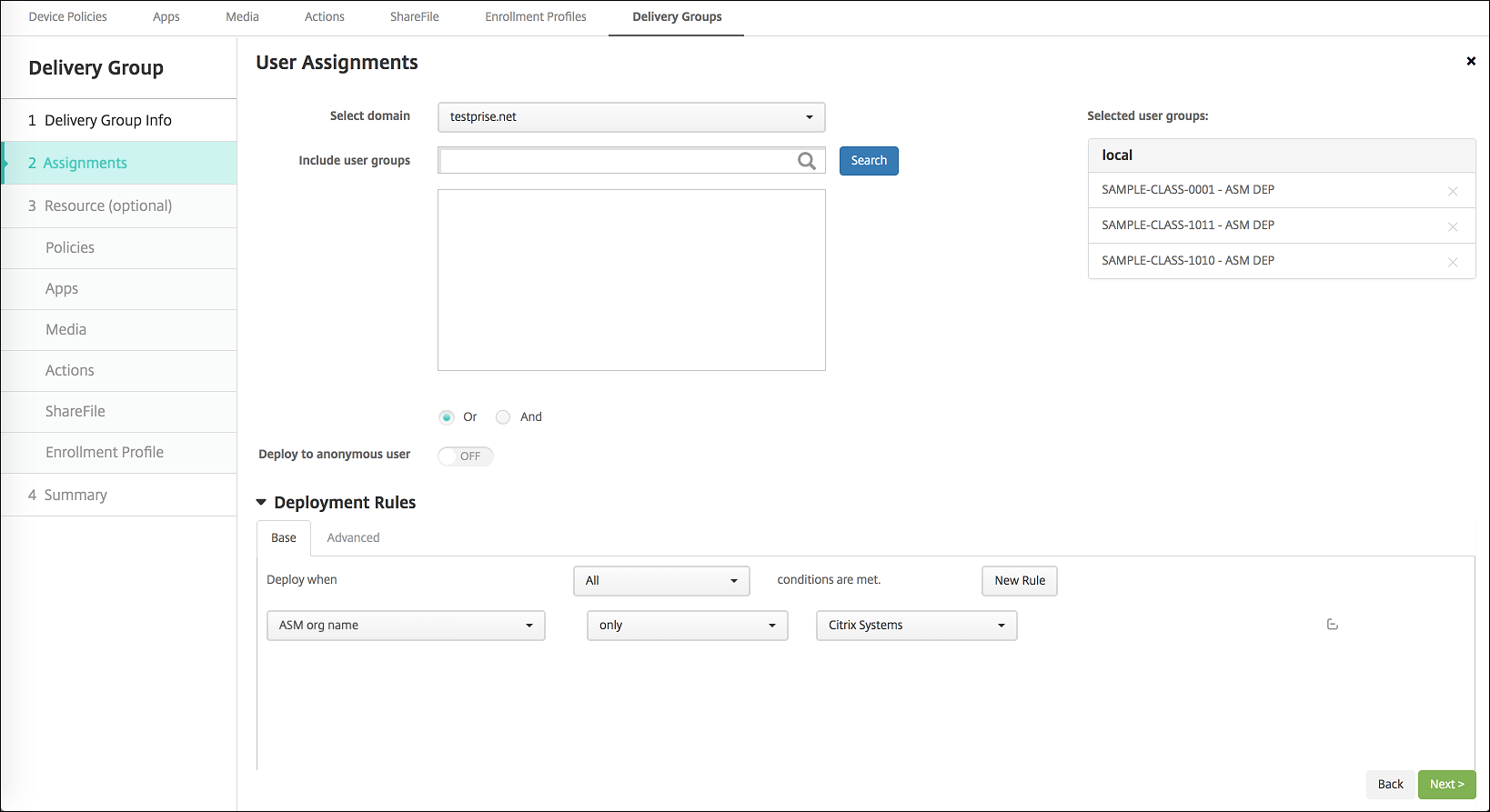
공유 iPad 배포의 경우, 배달 그룹 수준의 규칙은 사용자 속성과 관련되어 적용되지 않습니다. 각 장치 그룹에 대한 정책, 앱 및 미디어를 필터링하려면 계정 이름을 기반으로 리소스에 대한 배포 규칙을 추가합니다. 예를 들어:
-
장치 그룹 1 계정에 대해 다음 배포 규칙을 설정합니다.
 Apple Deployment Program account name
 Only
 Device Group 1 account
-
장치 그룹 2 계정에 대해 다음 배포 규칙을 설정합니다.
 Apple Deployment Program account name
 Only
 Device Group 2 account
-
장치 그룹 N 계정에 대해 다음 배포 규칙을 설정합니다.
 Apple Deployment Program account name
 Only
 Device Group N account
장치 정책 구성 화면(/en-us/xenmobile/server/media/configure-policy-deployment-rule-instructor.png)
Apple Classroom 앱을 강사(공유되지 않은 iPad 사용)에게만 배포하려면 다음 배포 규칙을 사용하여 ASM 또는 ABM 공유 상태별로 리소스를 필터링합니다.
 Deploy this resource regarding ASM or ABM shared mode
 only
 unshared
또는:
 Deploy this resource regarding ASM or ABM shared mode
 except
 shareable
앱 구성 화면(/en-us/xenmobile/server/media/configure-apps-deployment-rule-shareable.png)
공유 iPad용 배달 그룹
각 강사용 장치 그룹의 경우:
-
하나의 배달 그룹을 구성합니다. 강사의 경우, 교육 구성 정책에서 정의하는 모든 수업을 할당합니다.
-
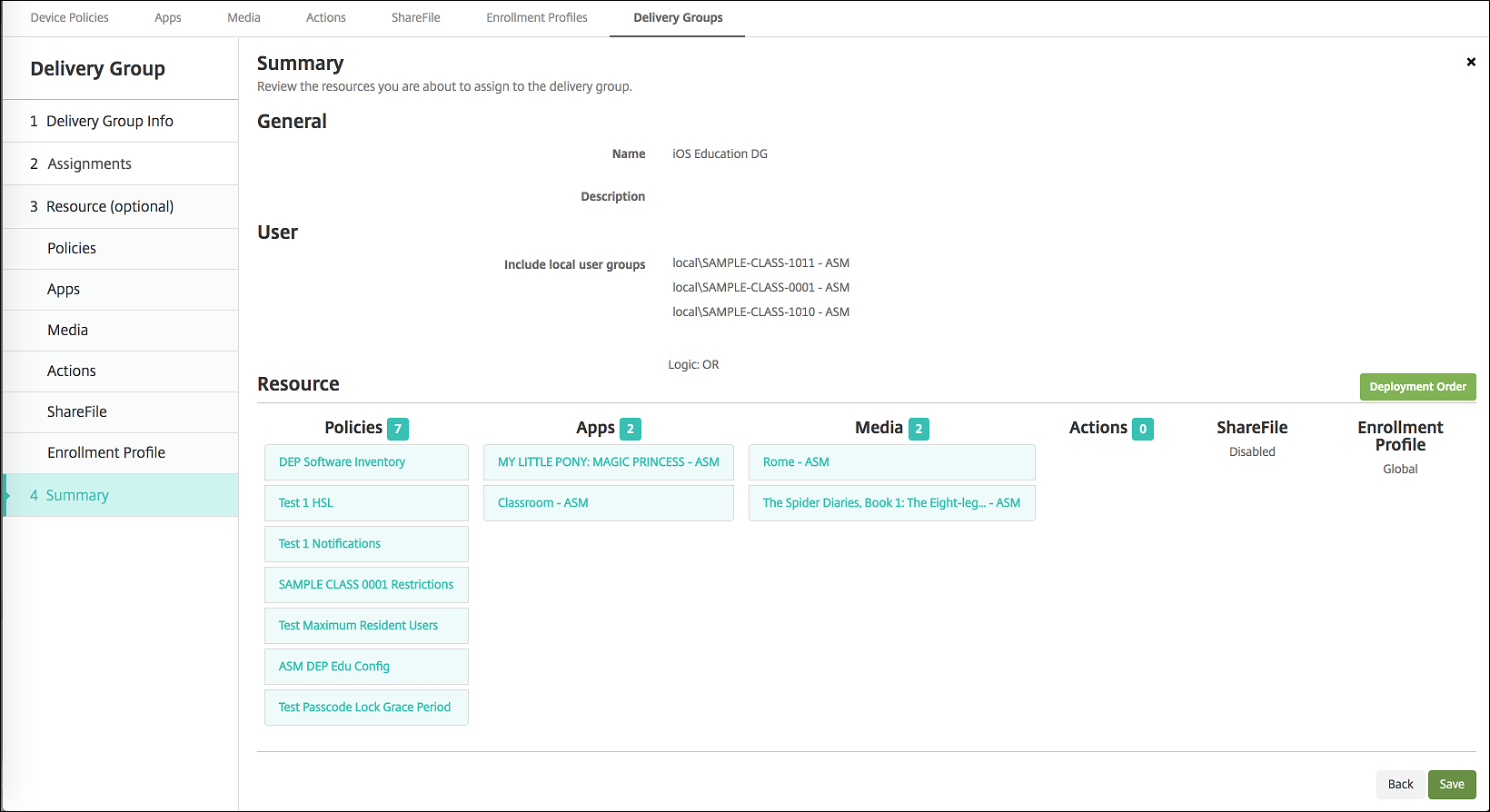
해당 배달 그룹에는 다음 MDM 리소스가 포함되어야 합니다:
-
장치 정책:
-
교육 구성
-
앱 알림
-
홈 화면 레이아웃
-
제한 사항
-
최대 상주 사용자
-
암호 잠금 유예 기간
-
-
필수 볼륨 구매 앱
-
필수 볼륨 구매 iBooks
-
Shared iPad용 보안 작업
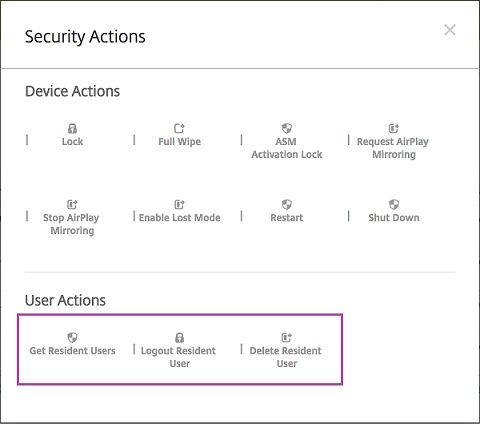
기존 보안 작업 외에도 공유 iPad에 대해 다음 보안 작업을 사용할 수 있습니다.
-
상주 사용자 가져오기: 현재 장치에 활성 계정이 있는 사용자를 나열합니다. 이 작업은 장치와 XenMobile 콘솔 간의 동기화를 강제 실행합니다.
-
상주 사용자 로그아웃: 현재 사용자의 로그아웃을 강제 실행합니다.
-
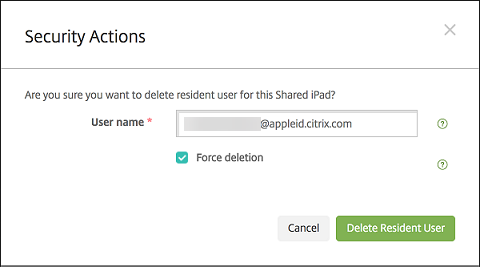
상주 사용자 삭제: 특정 사용자의 현재 세션을 삭제합니다. 사용자는 다시 로그인할 수 있습니다.
-
모든 사용자 삭제: 장치의 모든 사용자를 삭제합니다.
상주 사용자 삭제를 클릭한 후 사용자 이름을 지정할 수 있습니다.
보안 작업 결과는 관리 > 장치 > 일반 및 관리 > 장치 > 전달 그룹 페이지에 나타납니다.
공유 iPad에 대한 정보 가져오기
관리 > 장치 페이지에서 공유 iPad에 대한 특정 정보를 찾으십시오.
-
다음 항목을 조회합니다.
-
장치가 공유되는지 여부 (ASM 또는 ABM 공유됨)
-
공유 장치에 로그인한 사용자 (ASM 또는 ABM 로그인 사용자)
-
공유 장치에 할당된 모든 사용자 (ASM 또는 ABM 상주 사용자)
-
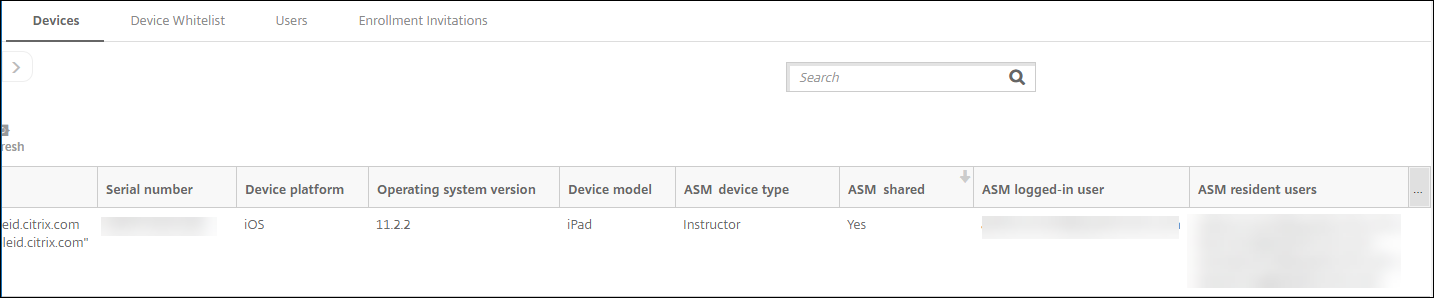
-
장치 목록을 ASM 또는 ABM 장치 상태로 필터링합니다.

-
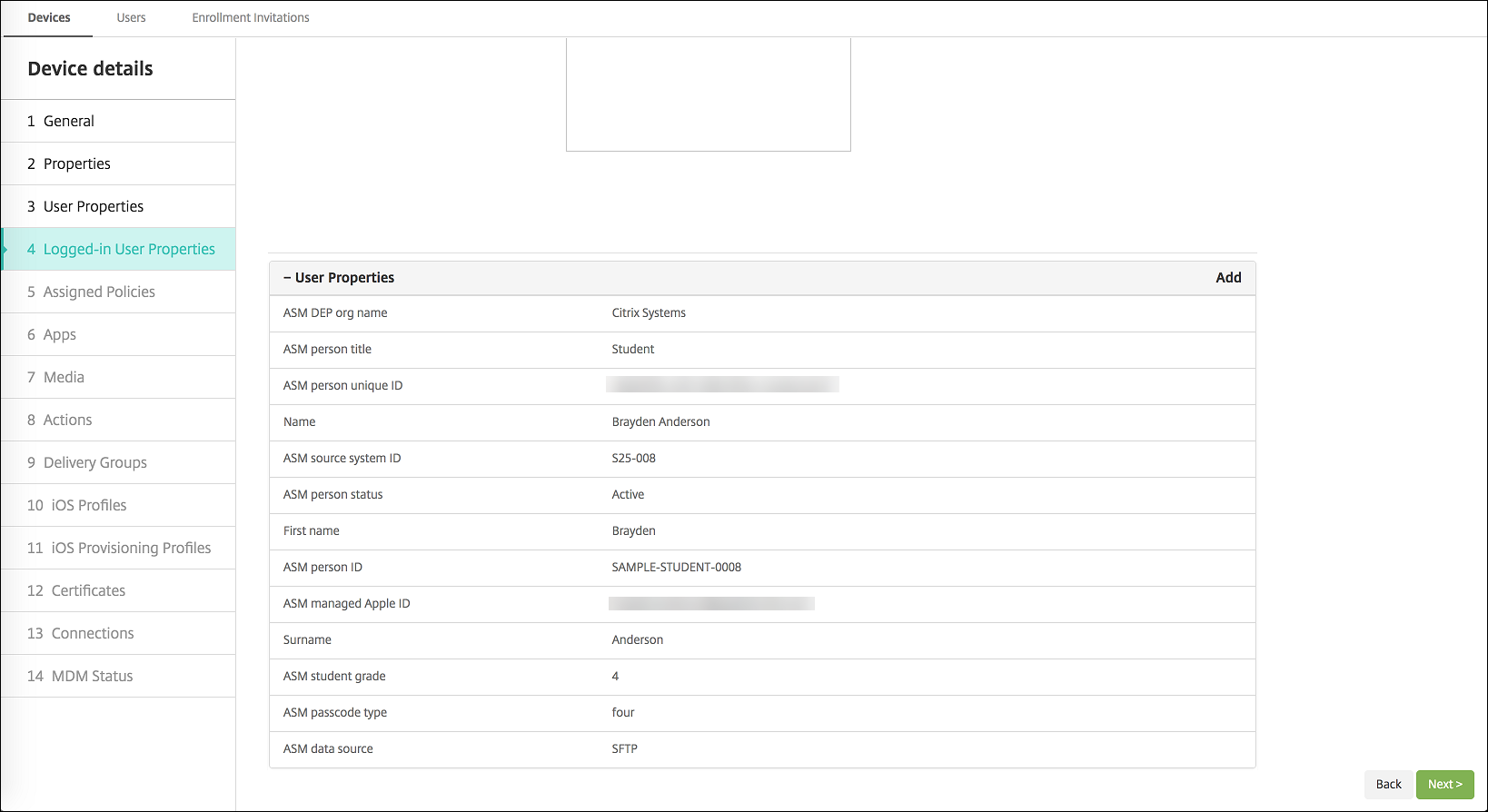
관리 > 장치 > 로그인한 사용자 속성 페이지에서 공유 iPad에 로그인한 사용자에 대한 세부 정보를 봅니다.
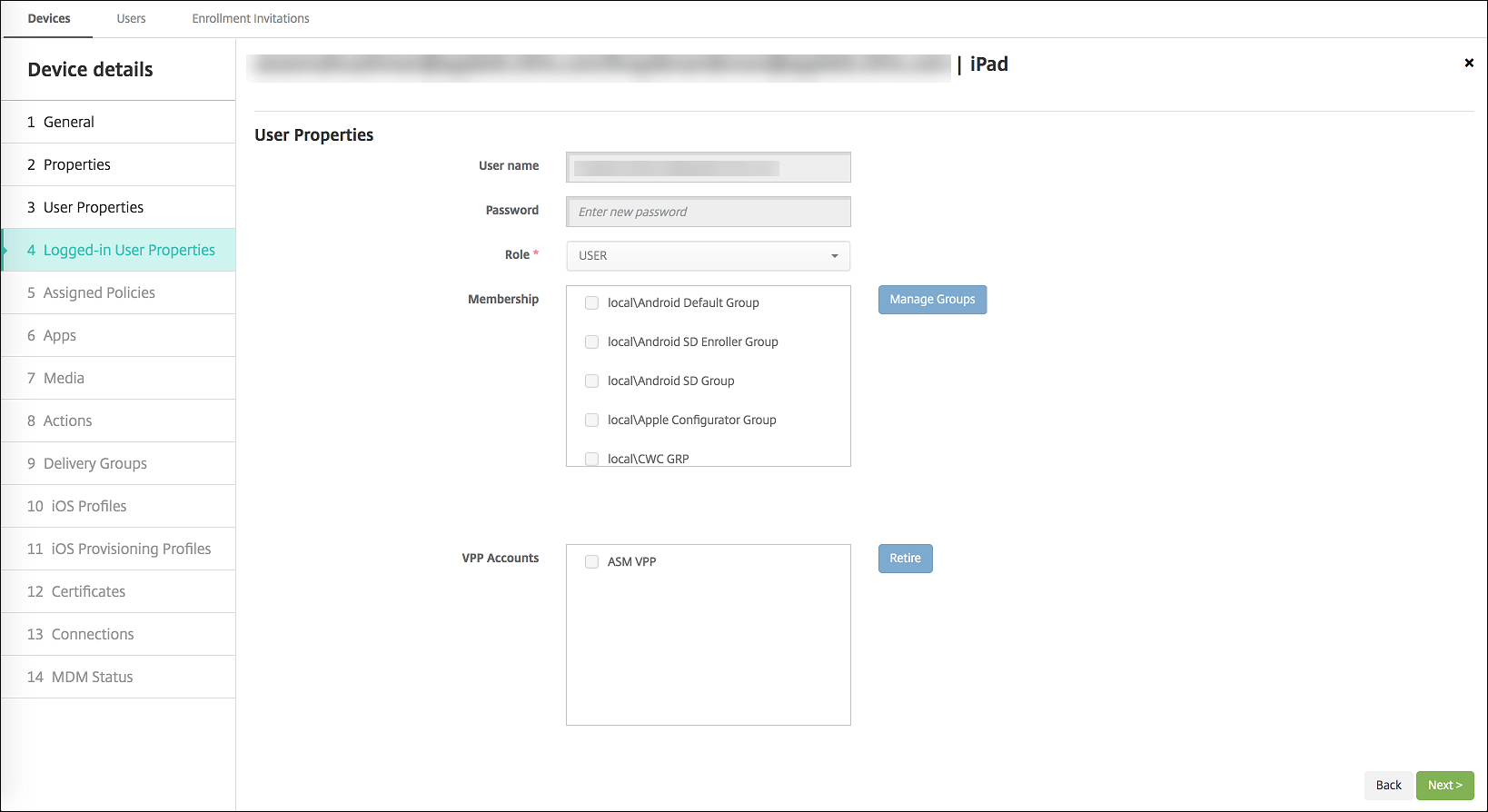
-
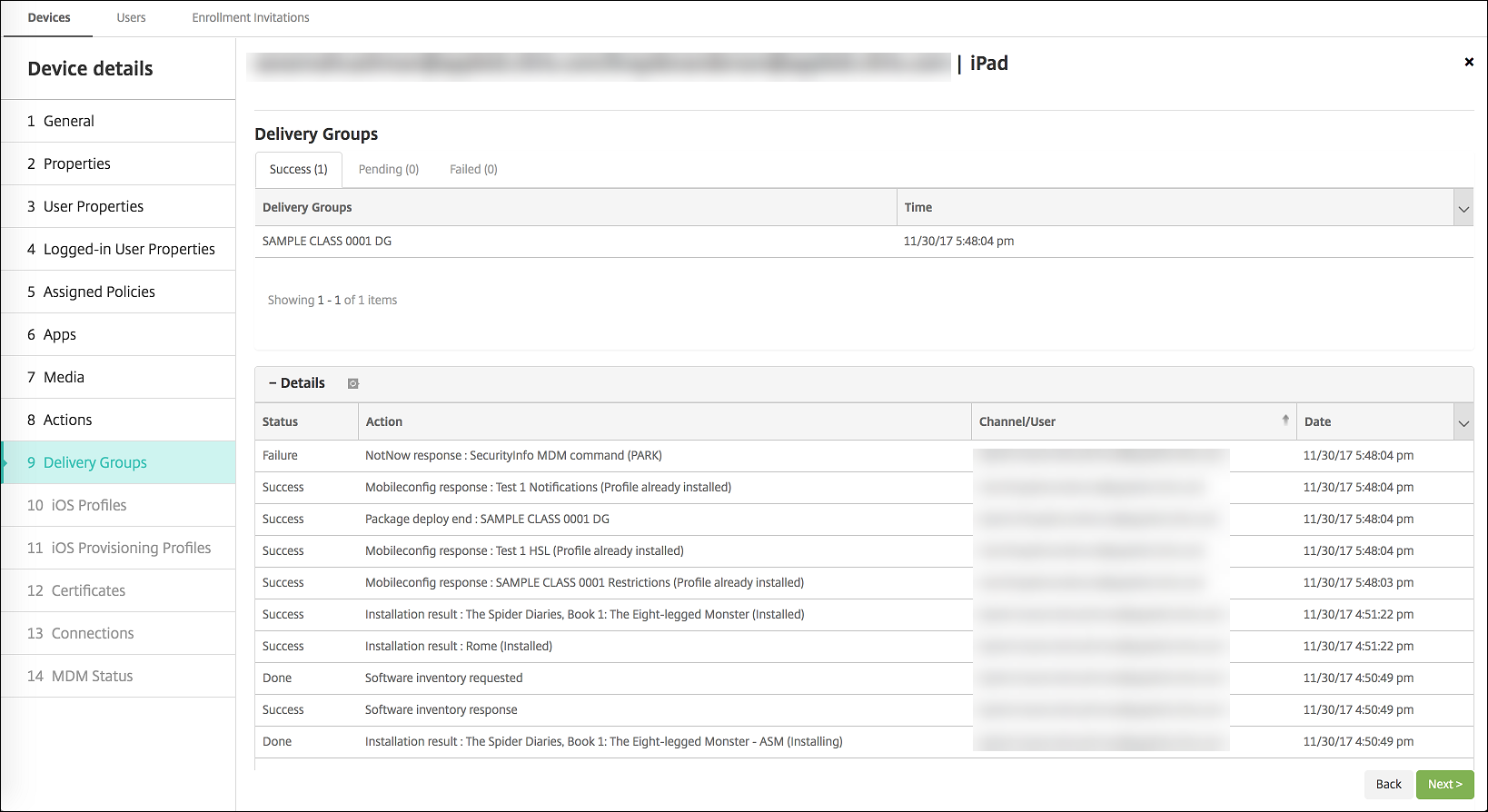
관리 > 장치 > 전달 그룹 페이지에서 전달 그룹의 강사 및 사용자에게 리소스를 배포하는 데 사용되는 채널을 확인합니다. 채널/사용자 열에는 유형(시스템 또는 사용자)과 수신자(강사 또는 학생)가 표시됩니다.
-
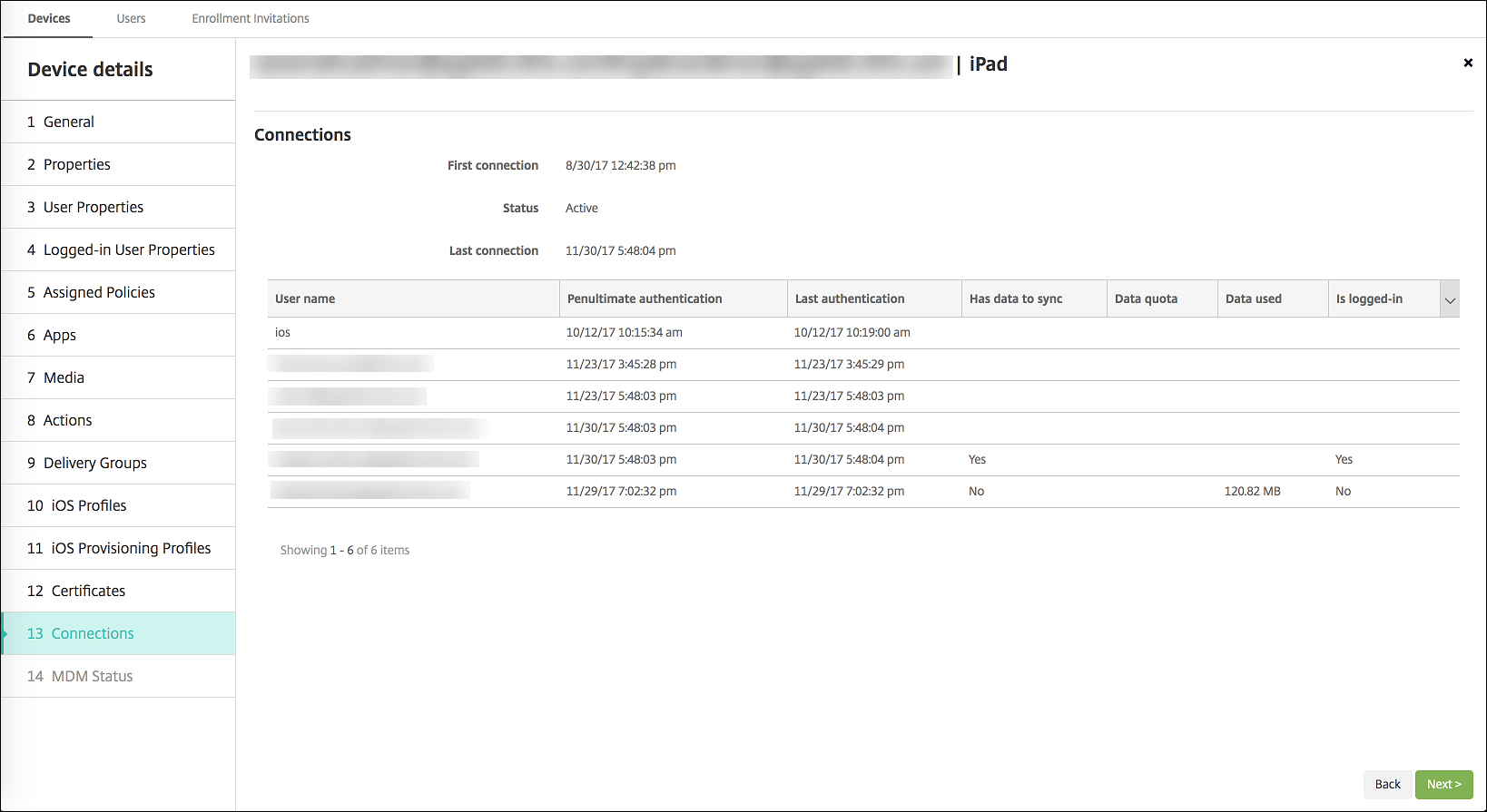
상주 사용자에 대한 정보 가져오기:
-
동기화할 데이터가 있음: 사용자가 클라우드에 동기화할 데이터가 있는지 여부.
-
데이터 할당량: 사용자에게 설정된 데이터 할당량(바이트). 사용자 할당량이 일시적으로 해제되었거나 사용자에게 적용되지 않는 경우 할당량이 표시되지 않을 수 있습니다.
-
사용된 데이터: 사용자가 사용한 데이터 양(바이트). 시스템이 정보를 수집하는 동안 오류가 발생하면 값이 표시되지 않을 수 있습니다.
-
로그인됨: 사용자가 장치에 로그인되어 있는지 여부.
-
-
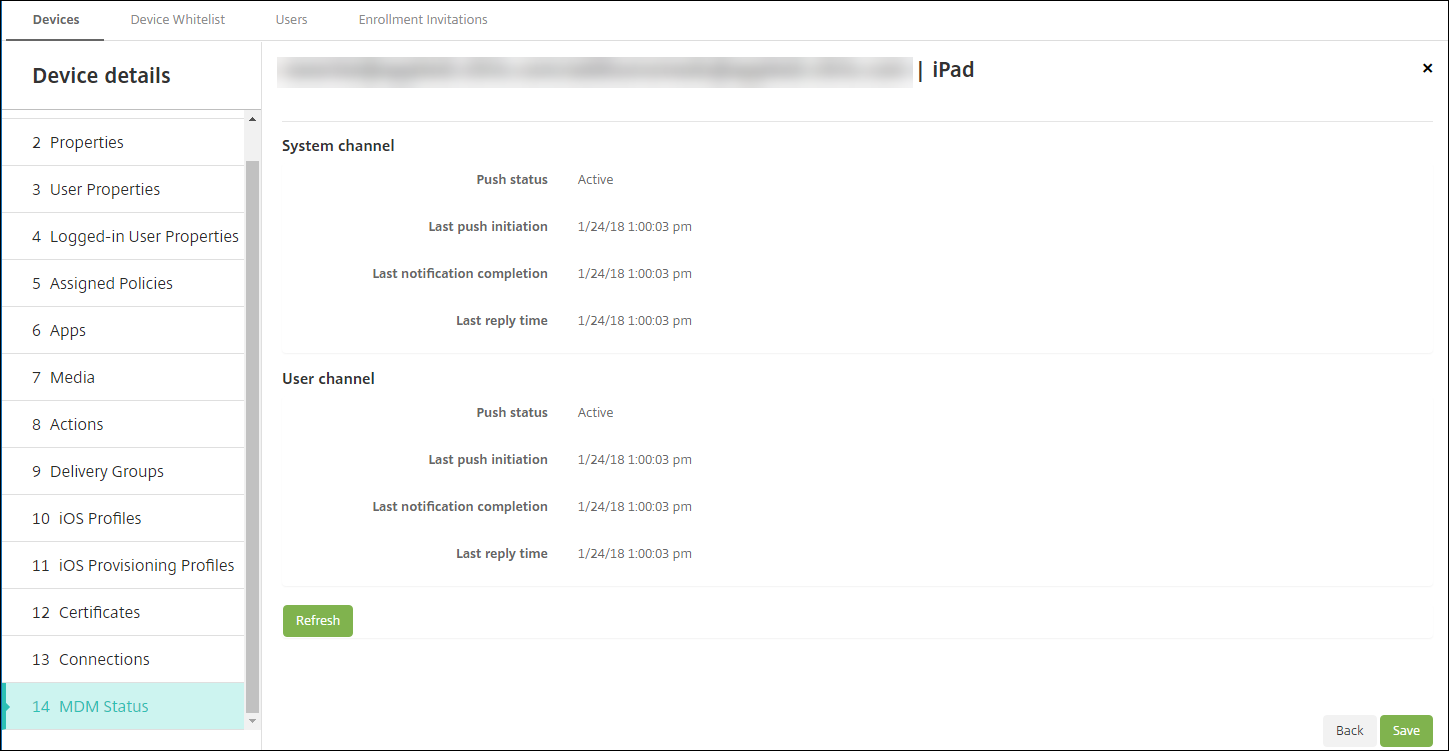
두 채널의 푸시 상태를 봅니다.