
앱 특성 장치 정책
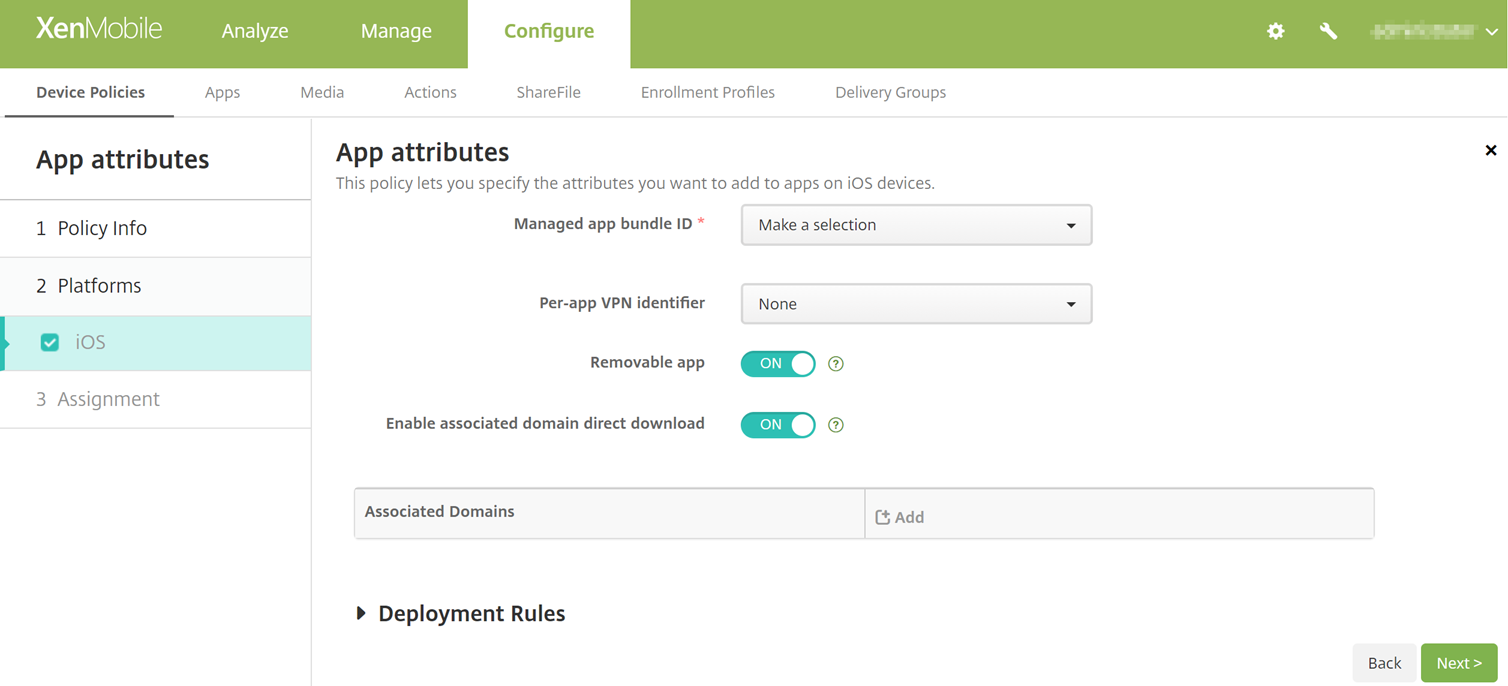
앱 특성 장치 정책을 사용하면 iOS 장치에 대해 관리되는 앱 번들 ID 또는 앱별 VPN 식별자와 같은 특성을 지정할 수 있습니다.
이 정책을 추가하거나 구성하려면 구성 > 장치 정책으로 이동합니다. 자세한 내용은 장치 정책을 참조하십시오.
iOS 설정
-
관리되는 앱 번들 ID: 다음 방법으로 앱을 지정합니다.
-
앱 번들 ID를 선택합니다. 옵션은 관리되는 장치의 앱 인벤토리를 수집하는 앱 인벤토리 장치 정책을 활성화한 후에만 사용할 수 있습니다.
-
새로 추가를 선택한 다음 앱 번들 ID를 입력합니다. 앱 번들 ID를 찾으려면 App Store에서 앱의 번들 ID 찾기를 참조하십시오.
-
-
앱별 VPN 식별자: (선택 사항) 이 앱에 대한 앱별 VPN을 선택합니다. 옵션에는 장치 정책 > VPN 정책 페이지에서 구성한 앱별 VPN 연결이 포함됩니다. 자세한 내용은 앱별 VPN 구성을 참조하십시오.
-
제거 가능한 앱: (선택 사항) 관리되는 앱인 경우 사용자가 앱을 제거할 수 있는지 여부를 지정합니다. 사용자가 앱을 제거하지 못하도록 하려면 이 옵션을 끔으로 설정합니다. 기본값은 켬으로 설정되어 있습니다. iOS 14 이상에서 사용할 수 있습니다.
-
연결된 도메인 직접 다운로드 활성화: (선택 사항) 앱이 Apple 서버 대신 도메인에서 직접 클레임된 사이트 연결 확인을 수행할 수 있는지 여부를 지정합니다. 인터넷에 액세스할 수 없는 도메인에 대해서만 이 옵션을 켬으로 설정합니다. 기본값은 켬으로 설정되어 있습니다. iOS 14 이상에서 사용할 수 있습니다.
-
연결된 도메인: (선택 사항) 이 앱에 대한 연결된 도메인을 추가하려면 추가를 클릭한 다음 정규화된 도메인 이름(FQDN)을 입력합니다. iOS 13 이상에서 사용할 수 있습니다.
App Store에서 앱의 번들 ID 찾기
-
App Store에서 앱을 찾아 URL 끝에 있는 숫자를 복사합니다. 예를 들어, 363501921은 Citrix Workspace app의 앱 ID입니다.
-
https://itunes.apple.com/lookup?id=으로 이동하여 해당 URL 뒤에 숫자를 붙여넣습니다. TXT 파일이 컴퓨터에 자동으로 다운로드됩니다. -
TXT 파일에서
bundleId을(를) 검색하여 앱의 번들 ID를 가져옵니다. 예를 들어, Citrix Workspace 앱의 번들 ID는com.citrix.ReceiveriPad입니다.