온프레미스 장치 상태 증명 서버 구성
온프레미스 Windows 서버를 통해 Windows 10 및 Windows 11 모바일 장치에 대해 장치 상태 증명(DHA)을 활성화할 수 있습니다. 온프레미스에서 DHA를 활성화하려면 먼저 DHA 서버를 구성해야 합니다.
DHA 서버를 구성한 후 온프레미스 DHA 서비스를 활성화하기 위한 XenMobile Server 정책을 생성합니다. 이 정책 생성에 대한 자세한 내용은 장치 상태 증명 장치 정책을 참조하십시오.
DHA 서버의 전제 조건
-
Desktop Experience 설치 옵션을 사용하여 설치된 Windows Server Technical Preview 5 이상을 실행하는 서버.
-
하나 이상의 Windows 10 및 Windows 11 클라이언트 장치. 이 장치에는 최신 버전의 Windows를 실행하는 TPM 1.2 또는 2.0이 있어야 합니다.
-
다음 인증서:
-
DHA SSL 인증서: 내보낼 수 있는 개인 키가 있는 엔터프라이즈 신뢰할 수 있는 루트에 연결되는 x.509 SSL 인증서입니다. 이 인증서는 다음 통신을 포함하여 전송 중인 DHA 데이터 통신을 보호합니다.
-
서버 간 (DHA 서비스 및 MDM 서버)
-
서버-클라이언트 (DHA 서비스 및 Windows 10 또는 Windows 11 장치)
-
-
DHA 서명 인증서: 내보낼 수 있는 개인 키가 있는 엔터프라이즈 신뢰할 수 있는 루트에 연결되는 x.509 인증서입니다. DHA 서비스는 이 인증서를 디지털 서명에 사용합니다.
-
DHA 암호화 인증서: 내보낼 수 있는 개인 키가 있는 엔터프라이즈 신뢰할 수 있는 루트에 연결되는 x.509 인증서입니다. DHA 서비스는 이 인증서를 암호화에도 사용합니다.
-
-
다음 인증서 유효성 검사 모드 중 하나를 선택합니다.
-
EKCert: EKCert 유효성 검사 모드는 인터넷에 연결되지 않은 조직의 장치에 최적화되어 있습니다. EKCert 유효성 검사 모드에서 실행되는 DHA 서비스에 연결하는 장치는 인터넷에 직접 액세스할 수 없습니다.
-
AIKCert: AIKCert 유효성 검사 모드는 인터넷에 액세스할 수 있는 운영 환경에 최적화되어 있습니다. AIKCert 유효성 검사 모드에서 실행되는 DHA 서비스에 연결하는 장치는 인터넷에 직접 액세스할 수 있어야 하며 Microsoft에서 AIK 인증서를 받을 수 있습니다.
-
Windows 서버에 DHA 서버 역할 추가
-
Windows 서버에서 서버 관리자가 아직 열려 있지 않은 경우, 시작을 클릭한 다음 서버 관리자를 클릭합니다.
-
역할 및 기능 추가를 클릭합니다.
-
시작하기 전 페이지에서 다음을 클릭합니다.
-
설치 유형 선택 페이지에서 역할 기반 또는 기능 기반 설치를 클릭한 다음 다음을 클릭합니다.
-
대상 서버 선택 페이지에서 서버 풀에서 서버 선택을 클릭하고 서버를 선택한 다음 다음을 클릭합니다.
-
서버 역할 선택 페이지에서 Device Health Attestation 확인란을 선택합니다.
-
선택 사항: 기능 추가를 클릭하여 다른 필수 역할 서비스 및 기능을 설치합니다.
-
다음을 클릭합니다.
-
기능 선택 페이지에서 다음을 클릭합니다.
-
웹 서버 역할(IIS) 페이지에서 다음을 클릭합니다.
-
역할 서비스 선택 페이지에서 다음을 클릭합니다.
-
Device Health Attestation 서비스 페이지에서 다음을 클릭합니다.
-
설치 선택 확인 페이지에서 설치를 클릭합니다.
-
설치가 완료되면 닫기를 클릭합니다.
서버의 인증서 저장소에 SSL 인증서를 추가합니다
-
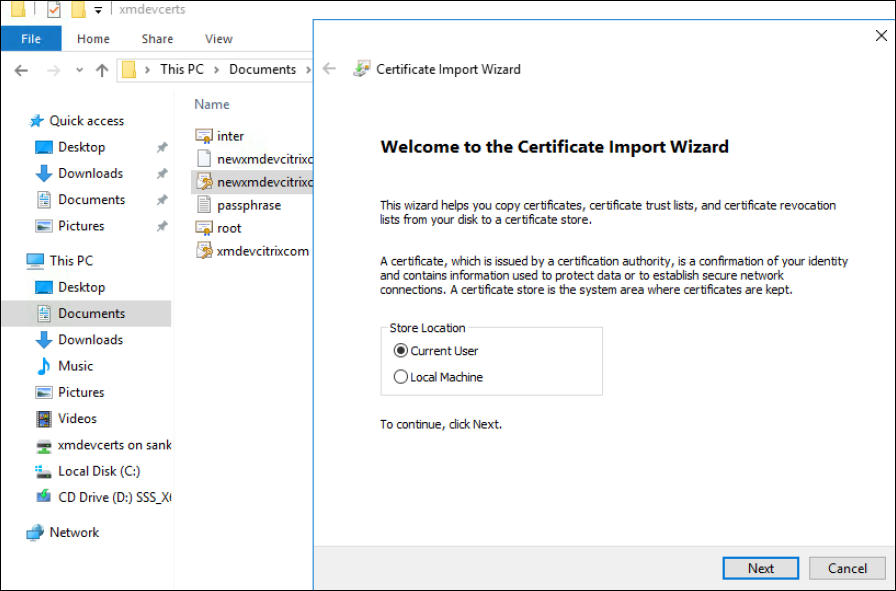
SSL 인증서 파일로 이동하여 선택합니다.
-
저장소 위치로 현재 사용자를 선택하고 다음을 클릭합니다.
-
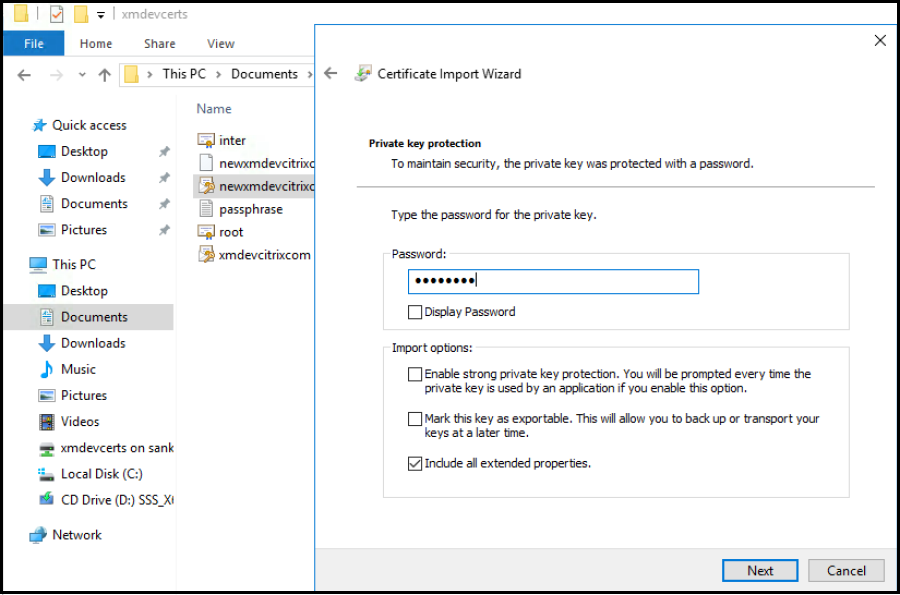
개인 키의 암호를 입력합니다.
-
가져오기 옵션 모든 확장 속성 포함이 선택되어 있는지 확인합니다. 다음을 클릭합니다.
-
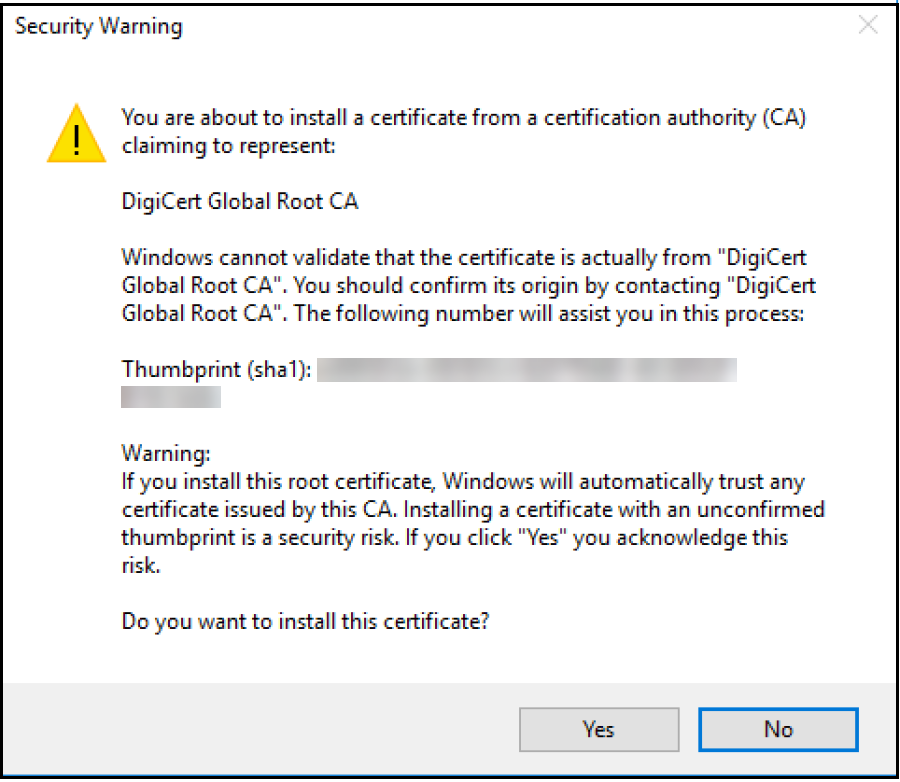
이 창이 나타나면 예를 클릭합니다.
-
인증서가 설치되었는지 확인합니다.
-
명령 프롬프트 창을 엽니다.
-
mmc를 입력하고 Enter 키를 누릅니다. 로컬 컴퓨터 저장소의 인증서를 보려면 관리자 역할이어야 합니다.
-
파일 메뉴에서 스냅인 추가/제거를 클릭합니다.
-
추가를 클릭합니다.
-
독립 실행형 스냅인 추가 대화 상자에서 인증서를 선택합니다.
-
추가를 클릭합니다.
-
인증서 스냅인 대화 상자에서 내 사용자 계정을 선택합니다. (서비스 계정 소유자로 로그인한 경우 서비스 계정을 선택합니다.)
-
컴퓨터 선택 대화 상자에서 마침을 클릭합니다.Windows Server Manager의 이미지(/en-us/xenmobile/server/media/configure-dha-thumbprint5.png)
-
-
서버 관리자 > IIS로 이동하여 아이콘 목록에서 서버 인증서를 선택합니다.Windows Server Manager의 이미지(/en-us/xenmobile/server/media/configure-dha-addcert5.png)
-
작업 메뉴에서 **가져오기...**를 선택하여 SSL 인증서를 가져옵니다.Windows Server Manager의 이미지(/en-us/xenmobile/server/media/configure-dha-addcert6.png)
인증서 지문 검색 및 저장
-
파일 탐색기 검색 창에 mmc를 입력합니다.
-
콘솔 루트 창에서 **파일 > 스냅인 추가/제거...**를 클릭합니다.Windows 파일 탐색기 이미지(/en-us/xenmobile/server/media/configure-dha-thumbprint1.png)
-
사용 가능한 스냅인에서 인증서를 선택하고 선택한 스냅인에 추가합니다.Windows 스냅인 추가 또는 제거 이미지(/en-us/xenmobile/server/media/configure-dha-thumbprint2.png)
-
내 사용자 계정을 선택합니다.Windows 스냅인 추가 또는 제거 이미지(/en-us/xenmobile/server/media/configure-dha-thumbprint3.png)
-
인증서를 선택하고 확인을 클릭합니다.Windows 스냅인 추가 또는 제거 이미지(/en-us/xenmobile/server/media/configure-dha-thumbprint4.png)
-
인증서를 두 번 클릭하고 자세히 탭을 선택합니다. 아래로 스크롤하여 인증서 지문을 확인합니다.Windows 스냅인 추가 또는 제거 이미지(/en-us/xenmobile/server/media/configure-dha-thumbprint5.png)
-
지문을 파일에 복사합니다. PowerShell 명령에서 지문을 사용할 때는 공백을 제거합니다.
서명 및 암호화 인증서 설치
Windows 서버에서 다음 PowerShell 명령을 실행하여 서명 및 암호화 인증서를 설치합니다.
자리 표시자 ReplaceWithThumbprint를 바꾸고 표시된 대로 이중 따옴표 안에 넣습니다.
$key = Get-ChildItem Cert:\LocalMachine\My | Where-Object {$_.Thumbprint -like "ReplaceWithThumbprint"}

 $keyname = $key.PrivateKey.CspKeyContainerInfo.UniqueKeyContainerName

 $keypath = $env:ProgramData + "\Microsoft\Crypto\RSA\MachineKeys\" + $keyname icacls $keypath /grant IIS_IUSRS`:R
TPM 루트 인증서 추출 및 신뢰할 수 있는 인증서 패키지 설치
Windows 서버에서 다음 명령을 실행합니다.
mkdir .\TrustedTpm

 expand -F:\* .\TrustedTpm.cab .\TrustedTpm

 cd .\TrustedTpm

 .\setup.cmd
DHA 서비스 구성
Windows 서버에서 이 명령을 실행하여 DHA 서비스를 구성합니다.
자리 표시자 ReplaceWithThumbprint를 바꿉니다.
Install-DeviceHealthAttestation -EncryptionCertificateThumbprint ReplaceWithThumbprint

 -SigningCertificateThumbprint ReplaceWithThumbprint

 -SslCertificateStoreName My -SslCertificateThumbprint ReplaceWithThumbprint

 -SupportedAuthenticationSchema "AikCertificate"
Windows 서버에서 다음 명령을 실행하여 DHA 서비스에 대한 인증서 체인 정책을 설정합니다.
$policy = Get-DHASCertificateChainPolicy

 $policy.RevocationMode = "NoCheck"

 Set-DHASCertificateChainPolicy -CertificateChainPolicy $policy
다음과 같이 메시지에 응답합니다.
  Confirm

     Are you sure you want to perform this action?

     Performing the operation "Install-DeviceHealthAttestation" on target "WIN-N27D1FKCEBT".

     [Y] Yes  [A] Yes to All  [N] No  [L] No to All  [S] Suspend  [?] Help (default is "Y"): A

     Adding SSL binding to website 'Default Web Site'.

     Add SSL binding?

     [Y] Yes  [N] No  [S] Suspend  [?] Help (default is "Y"): Y

     Adding application pool 'DeviceHealthAttestation_AppPool' to IIS.

     Add application pool?

     [Y] Yes  [N] No  [S] Suspend  [?] Help (default is "Y"): Y

     Adding web application 'DeviceHealthAttestation' to website 'Default Web Site'.

     Add web application?

     [Y] Yes  [N] No  [S] Suspend  [?] Help (default is "Y"): Y

     Adding firewall rule 'Device Health Attestation Service' to allow inbound connections on port(s) '443'.

     Add firewall rule?

     [Y] Yes  [N] No  [S] Suspend  [?] Help (default is "Y"): Y

     Setting initial configuration for Device Health Attestation Service.

     Set initial configuration?

     [Y] Yes  [N] No  [S] Suspend  [?] Help (default is "Y"): Y

     Registering User Access Logging.

     Register User Access Logging?

     [Y] Yes  [N] No  [S] Suspend  [?] Help (default is "Y"): Y
구성 확인
DHASActiveSigningCertificate가 활성 상태인지 확인하려면 서버에서 다음 명령을 실행합니다.
Get-DHASActiveSigningCertificate
인증서가 활성 상태이면 인증서 유형(서명)과 지문이 표시됩니다.
DHASActiveSigningCertificate가 활성 상태인지 확인하려면 서버에서 다음 명령을 실행합니다.
자리 표시자 ReplaceWithThumbprint를 바꾸고 표시된 대로 이중 따옴표 안에 넣습니다.
Set-DHASActiveEncryptionCertificate -Thumbprint "ReplaceWithThumbprint" -Force

 Get-DHASActiveEncryptionCertificate
인증서가 활성 상태이면 지문이 나타납니다.
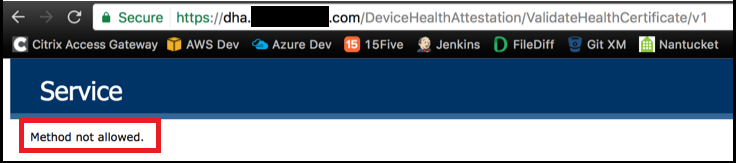
최종 확인을 위해 다음 URL로 이동합니다.
https://<dha.myserver.com>/DeviceHeathAttestation/ValidateHealthCertificate/v1
DHA 서비스가 실행 중이면 “Method not allowed”가 나타납니다.