
Firebase 클라우드 메시징
참고:
Firebase 클라우드 메시징(FCM)은 이전에 Google 클라우드 메시징(GCM)으로 알려져 있었습니다. 일부 XenMobile® 콘솔 레이블 및 메시지에서는 GCM 용어를 사용합니다.
Citrix®는 Android 장치가 XenMobile에 연결하는 방법과 시기를 제어하기 위해 Firebase 클라우드 메시징(FCM)을 사용할 것을 권장합니다. FCM용으로 구성된 XenMobile은 FCM이 활성화된 Android 장치에 연결 알림을 보냅니다. 모든 보안 작업 또는 배포 명령은 푸시 알림을 트리거하여 사용자에게 XenMobile Server에 다시 연결하도록 요청합니다.
이 문서의 구성 단계를 완료하고 장치가 체크인하면, 장치는 XenMobile Server의 FCM 서비스에 등록됩니다. 이 연결을 통해 FCM을 사용하여 XenMobile 서비스에서 장치로 거의 실시간 통신이 가능합니다. FCM 등록은 새 장치 등록 및 이전에 등록된 장치 모두에 적용됩니다.
XenMobile이 장치에 대한 연결을 시작해야 할 때 FCM 서비스에 연결합니다. 그러면 FCM 서비스가 장치에 연결하도록 알립니다. 이러한 유형의 연결은 Apple이 푸시 알림 서비스에 사용하는 것과 유사합니다.
전제 조건
-
최신 Secure Hub 클라이언트
-
Google 개발자 계정 자격 증명
-
FCM 지원 Android 장치에 Google Play 서비스 설치
방화벽 포트
-
XenMobile에서
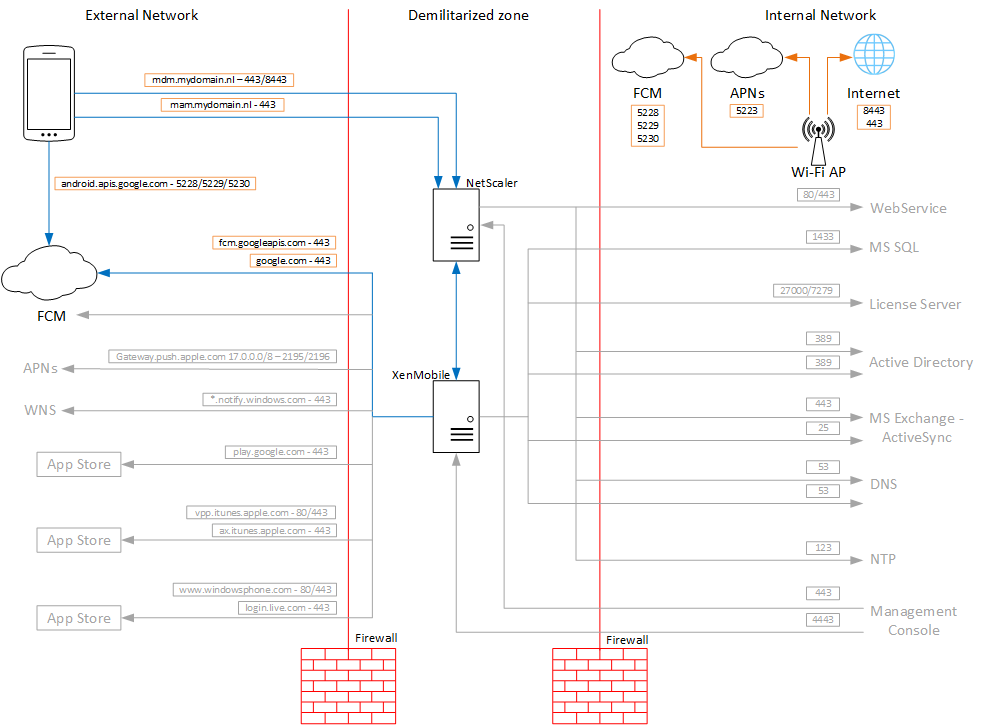
fcm.googleapis.com및Google.com로 포트 443을 엽니다. -
장치 Wi-Fi의 아웃바운드 인터넷 통신을 위해 포트 5228, 5229, 5230을 엽니다.
-
아웃바운드 연결을 허용하려면 FCM은 IP 제한 없이 포트 5228~5230을 허용할 것을 권장합니다. 그러나 IP 제한이 필요한 경우 FCM은 IPv4 및 IPv6 블록의 모든 IP 주소를 허용할 것을 권장합니다. 이러한 블록은 Google ASN of 15169에 나열되어 있습니다. 이 목록은 매월 업데이트하십시오. FCM 포트에 대한 자세한 내용은 Google 문서의 FCM 포트를 참조하십시오.
자세한 내용은 포트 요구 사항을 참조하십시오.
아키텍처
이 다이어그램은 외부 및 내부 네트워크에서 FCM의 통신 흐름을 보여줍니다.
FCM용 Google 계정 구성
-
Google 개발자 계정 자격 증명을 사용하여 다음 URL에 로그인합니다.
<https://console.firebase.google.com/> -
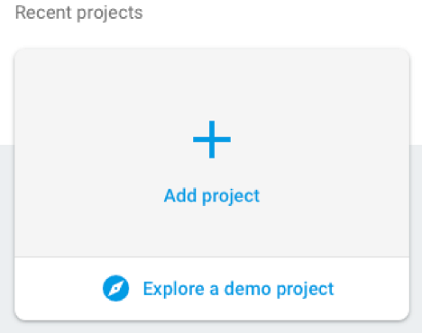
프로젝트 추가를 클릭합니다.
-
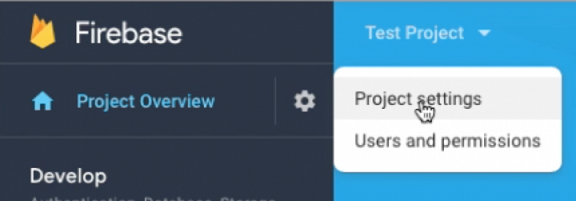
프로젝트를 만든 후 프로젝트 설정을 클릭합니다.
 참고:Google은 현재 FCM 구현에 사용되는 HTTP용 FCM 레거시 API를 더 이상 사용하지 않을 예정입니다. 마이그레이션 기한은 June 21, 2024입니다. 레거시 FCM API에서 HTTP v1 API로 FCM을 마이그레이션해야 합니다. 자세한 내용은 레거시 FCM API에서 HTTP v1으로 마이그레이션을 참조하십시오.
 -
클라우드 메시징 탭을 클릭합니다. Firebase 클라우드 메시징 API가 활성화되어 있는지 확인하고 서비스 계정 관리를 클릭합니다.
-
마이그레이션 전에 레거시 API를 사용할 수 있었으므로 클라우드 메시징 API(레거시)가 활성화되어 있는지 확인하십시오. 키 및 보낸 사람 ID 필드에서 값을 복사합니다.
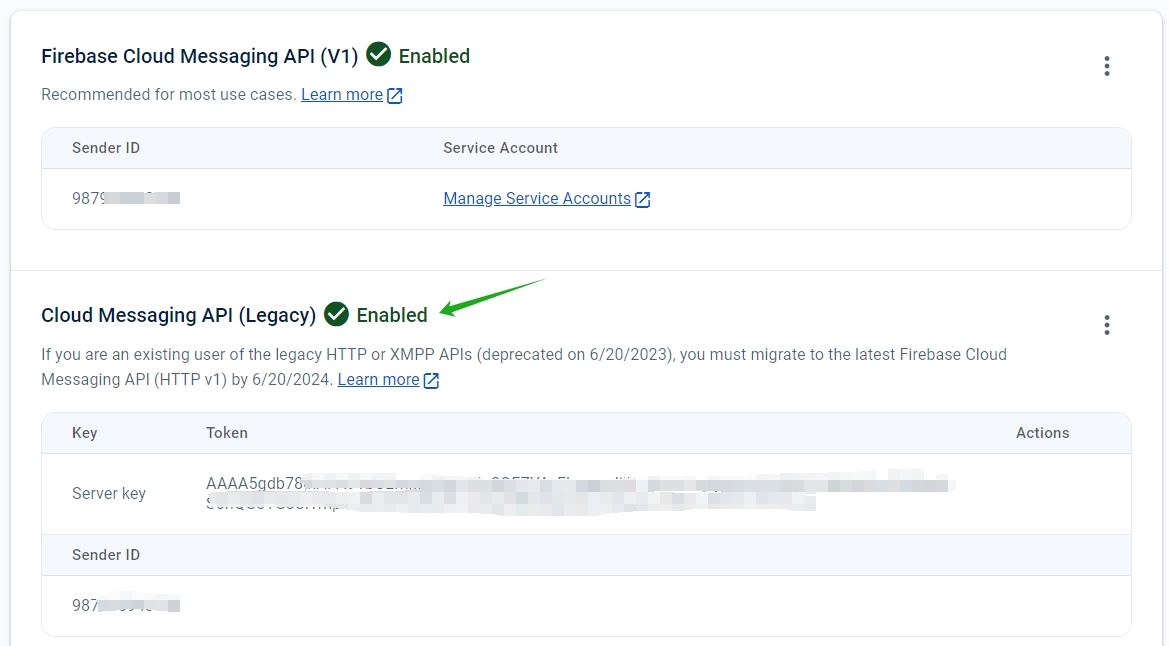 키가 나열되어 있지 않다면, Actions 아래의 줄임표를 클릭하여 키를 추가합니다.작업(/en-us/xenmobile/server/media/fcm-copy-key-oauth-id.png)
 -
마이그레이션 후, Google에서 레거시 API가 더 이상 사용되지 않습니다. Firebase Cloud Messaging API(V1)를 활성화해야 합니다. 자세한 내용은 레거시 FCM API에서 HTTP v1으로 마이그레이션을 참조하십시오.FCI 활성화(/en-us/xenmobile/server/media/enable-fcm.png)프로젝트 설정 아래의 서비스 계정에서 서비스 계정 JSON 파일을 다운로드합니다. 서비스 계정에 대한 개인 키 파일을 생성하려면 자격 증명 수동 제공 섹션을 참조하십시오. 새 개인 키 생성을 클릭하여 서비스 계정 키 JSON 파일을 다운로드합니다.프로젝트 설정(/en-us/xenmobile/server/media/project-settings.png)
-
Android에서 FCM 클라이언트 앱을 설정하는 단계는 이 Google 개발자 클라우드 메시징 문서를 참조하십시오.
<https://firebase.google.com/docs/cloud-messaging/android/client>.
FCM용 XenMobile 구성
XenMobile 콘솔에서 설정 > Firebase Cloud Messaging으로 이동합니다.
클라우드 메시징 API(레거시)용
-
Firebase Cloud Messaging 구성의 마지막 단계에서 얻은 Firebase Cloud Messaging 키를 API 키 필드에 입력합니다.
-
이전 절차에서 얻은 보낸 사람 ID 값을 입력합니다.
보낸 사람 ID 값 입력(/en-us/xenmobile/server/media/settings-google-cloud-messaging.png)
Firebase 클라우드 메시징 API (V1)용
참고:
-
XenMobile Server 버전 10.15 롤링 패치 7 이상에서 FCM API V1을 활성화하려면 Knowledge Center 문서 CTX677031을 참조하십시오.
-
새로운 FCM 사용자라면 1단계를 건너뛰고 2단계부터 진행하십시오.
-
이미 FCM을 사용 중인 경우, 발신자 ID(Sender ID)가 현재 FCM 프로젝트로 자동 채워지고 **서비스 계정 키 파일(Service Account Key File)**을 업로드하는 새로운 옵션이 표시됩니다.기존 사용자를 위한 FCM(/en-us/xenmobile/server/media/fcm-in-use.png)
-
새로운 FCM 사용자라면 **발신자 ID(Sender ID)**를 입력하고 이전 절차에서 얻은 **서비스 계정 키 파일(Service Account Key File)**을 업로드하십시오.새로운 FCM 사용자(/en-us/xenmobile/server/media/new-fcm-user.png)
-
업로드된 파일이 구문 분석되고 해당 필드가 자동으로 생성됩니다.구문 분석된 서비스 계정(/en-us/xenmobile/server/media/parsed-service-account.png)
-
정보를 확인하고 저장을 클릭하십시오.
구성 테스트
-
Android 장치를 등록하십시오.
-
장치를 한동안 유휴 상태로 두어 XenMobile에서 연결이 끊어지도록 하십시오.
-
XenMobile 콘솔에 로그인하고 관리를 클릭한 다음 Android 장치를 선택하고 보안을 클릭하십시오.Android 장치 보안 옵션(/en-us/xenmobile/server/media/manage-devices-secure.png)
-
장치 작업에서 선택적 초기화를 클릭하십시오.
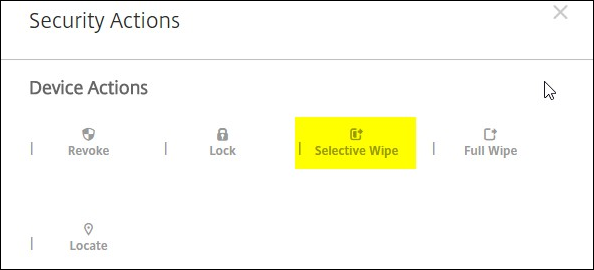 성공적으로 구성되면 장치에서 선택적 초기화가 발생합니다.